Dans cet article:
En plus de notre intégration SSO (authentification unique), Moqups propose également le provisionnement automatique avec SCIM (System for Cross-domain Identity Management).
SCIM permet aux services informatiques d'automatiser leur processus de gestion des identités d'utilisateurs au sein d'un IDP. Pour configurer SCIM, vous devrez générer un jeton API dans Moqups, puis l'ajouter à votre IDP. Vous trouverez des instructions pour chacun de nos IDP pris en charge ci-dessous.
Qui peut utiliser cette fonctionnalité ?
Tous les comptes Illimités Moqups peuvent configurer SCIM avec leur IDP.
Pour configurer une intégration SCIM, vous aurez besoin de privilèges Admin à la fois pour Moqups et pour l'IDP de votre choix.
SCIM pour OneLogin
Pour configurer SCIM pour OneLogin, vous devrez d'abord générer un Jeton API dans Moqups, puis configurer le Provisionnement automatique dans OneLogin lui-même.
-
Générer un jeton API :
- Accédez à l'onglet Intégrations sur la page Compte du Tableau de bord Moqups.
- Dans la section Provisionnement SCIM de votre onglet Intégrations, cliquez sur le bouton Générer un jeton.
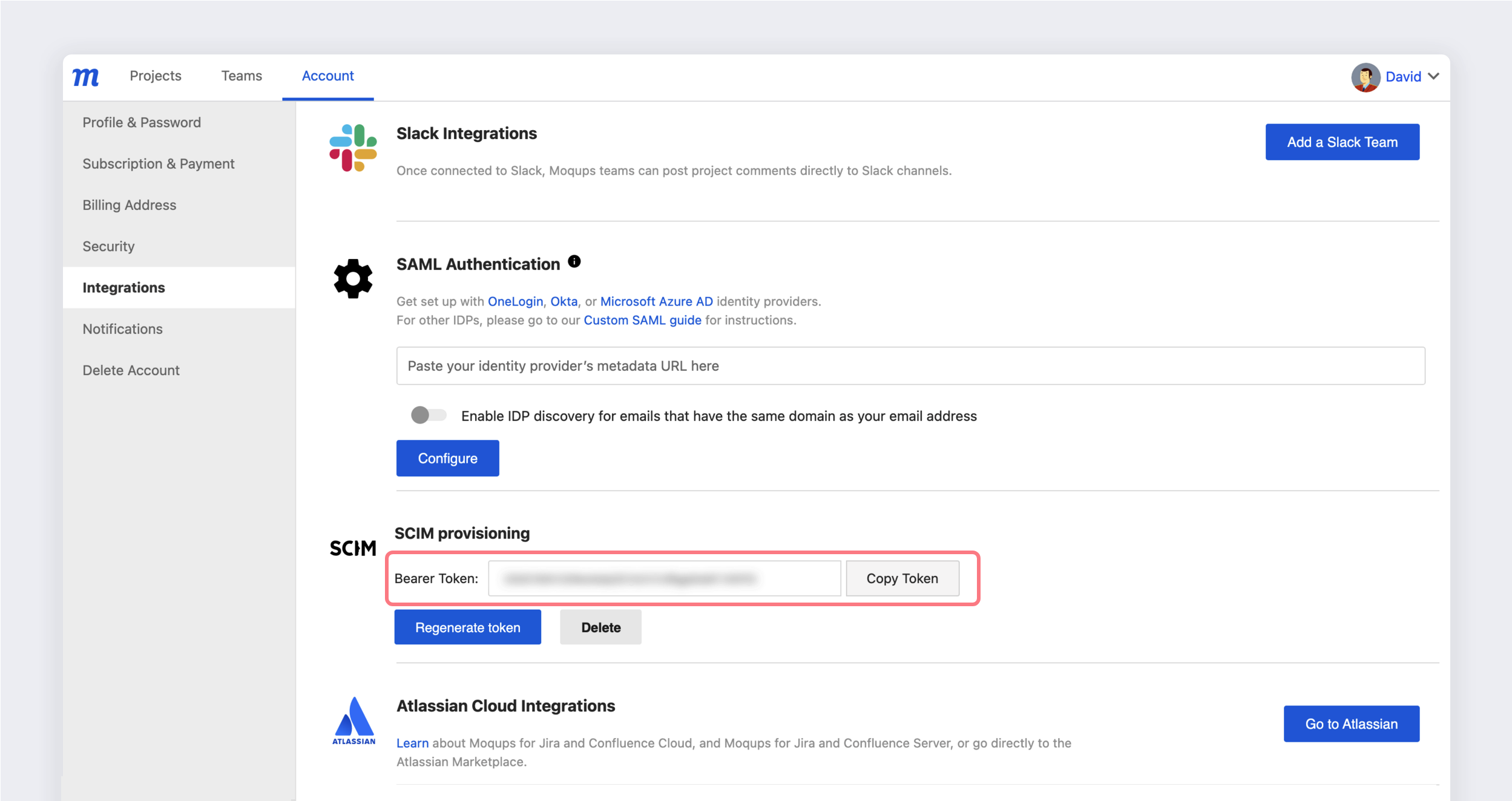
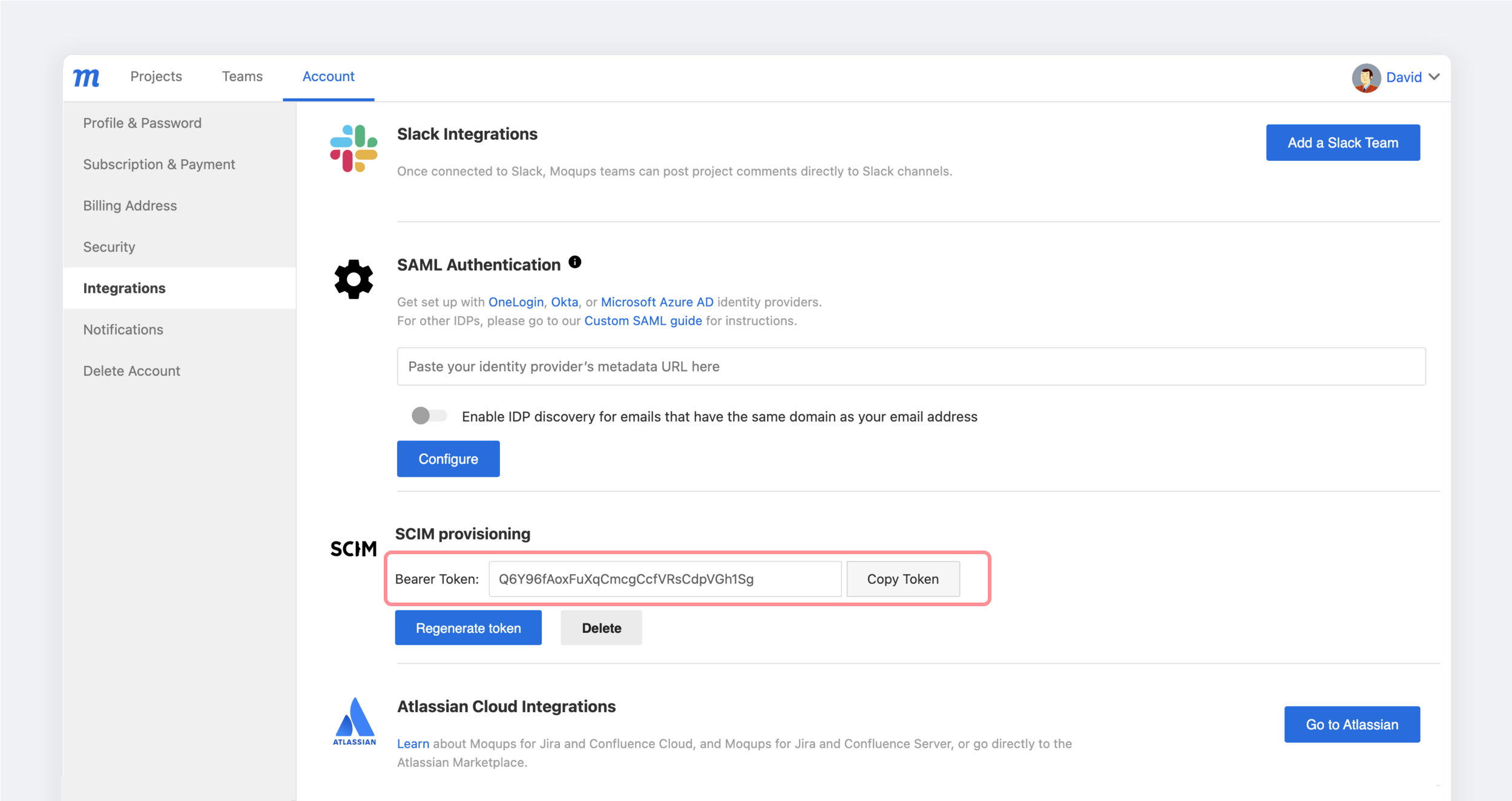
- Copiez le Jeton API dans votre presse-papiers. Vous en aurez besoin pour terminer le processus dans OneLogin.
-
Configurer le provisionnement automatique dans OneLogin :
-
Pour configurer le provisionnement SCIM, vous aurez besoin de votre Jeton API de Moqups.
-
Ouvrez l'application Moqups dans OneLogin.
-
Accédez à l'onglet Configuration de l'application Moqups.
-
Sous Connexion API, saisissez votre Jeton API dans le champ SCIM Token.
-
Cliquez sur l'option Activer.
-
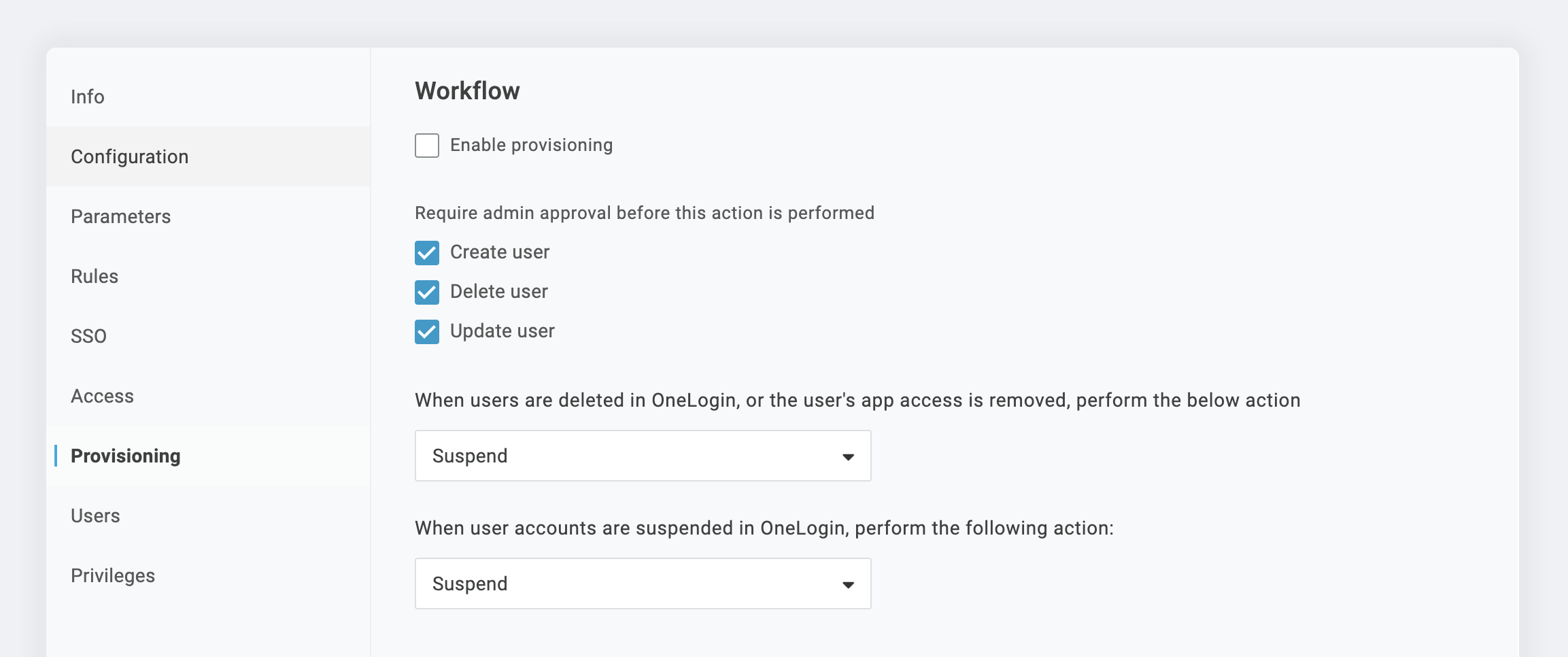
Accédez à l'onglet Provisionnement et cochez la case Activer le provisionnement.
-
Sélectionnez les actions de provisionnement pour lesquelles vous souhaitez exiger une approbation de l'administrateur. Vous pouvez choisir d'activer cela pour :
- Créer un utilisateur
- Supprimer un utilisateur
- Mettre à jour un utilisateur
-
Dans le menu déroulant, sélectionnez l'action appropriée pour Lorsque les utilisateurs sont supprimés et pour Lorsque les comptes d'utilisateurs sont suspendus dans OneLogin.
-
SCIM pour Okta
Cette section fournit un aperçu et les étapes nécessaires pour configurer SCIM à la fois dans Moqups et dans Okta.
Fonctionnalités
Les fonctionnalités de provisionnement suivantes sont prises en charge par l'intégration Moqups avec Okta :
- Créer des utilisateurs : Les nouveaux utilisateurs créés via Okta seront également créés dans Moqups.
- Importer des utilisateurs : Les utilisateurs créés dans Moqups peuvent être importés dans Okta, et soit associés à des utilisateurs Okta existants, soit créés en tant que nouveaux utilisateurs Okta.
- Mettre à jour les attributs d'utilisateur : Les mises à jour apportées au profil de l'utilisateur via Okta seront transmises à Moqups.
- Désactiver des utilisateurs : Lorsqu'une organisation désactive un utilisateur via Okta, cet utilisateur perd l'accès à l'ensemble du compte Moqups de cette organisation, y compris son tableau de bord, ses projets et ses équipes. Cependant, l'utilisateur conserve toujours l'accès à son propre compte Moqups personnel.
- Réactiver des utilisateurs : Les comptes d'utilisateurs peuvent être réactivés dans Moqups.
Actuellement, Moqups ne prend pas en charge les fonctionnalités de provisionnement Okta suivantes, mais nous pourrions les prendre en charge à l'avenir :
-
Supprimer des utilisateurs *
-
Importer / Transmettre des groupes
-
Synchroniser le mot de passe
* La suppression d'utilisateurs (par opposition à leur désactivation) est prise en charge par Moqups, mais pas par Okta.
Prérequis
Le provisionnement d'utilisateurs basé sur SCIM est disponible pour les clients Moqups disposant de notre Abonnement Illimité.
Instructions de configuration étape par étape
Pour configurer SCIM pour Okta, vous devrez d'abord générer un Jeton API dans Moqups, puis configurer le Provisionnement automatique dans Okta lui-même.
-
Générer un jeton API :
-
Assurez-vous d'être abonné à un Abonnement Illimité Moqups.
-
Accédez à l'onglet Applications et notifications sur la page Compte du Tableau de bord Moqups.
-
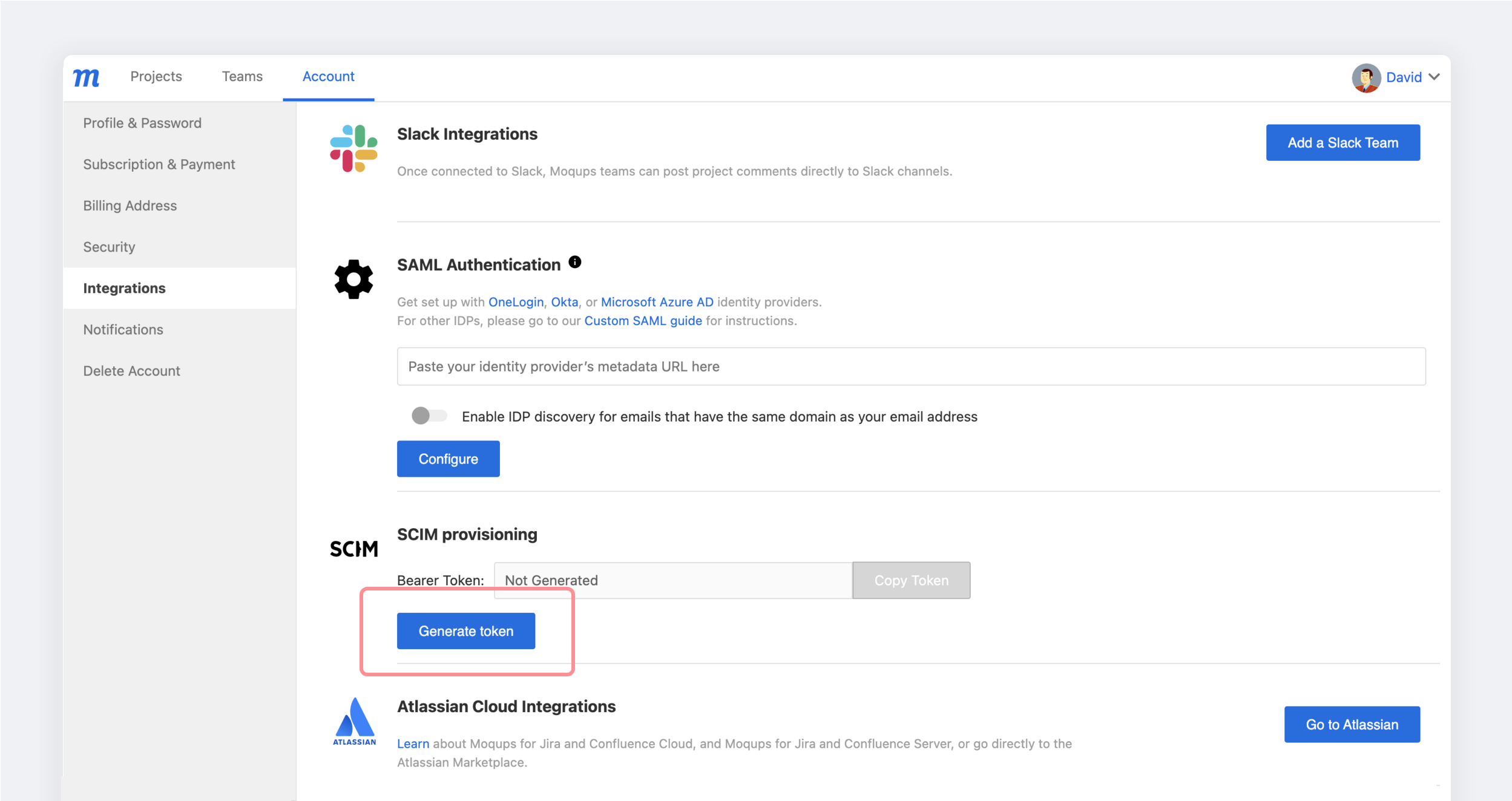
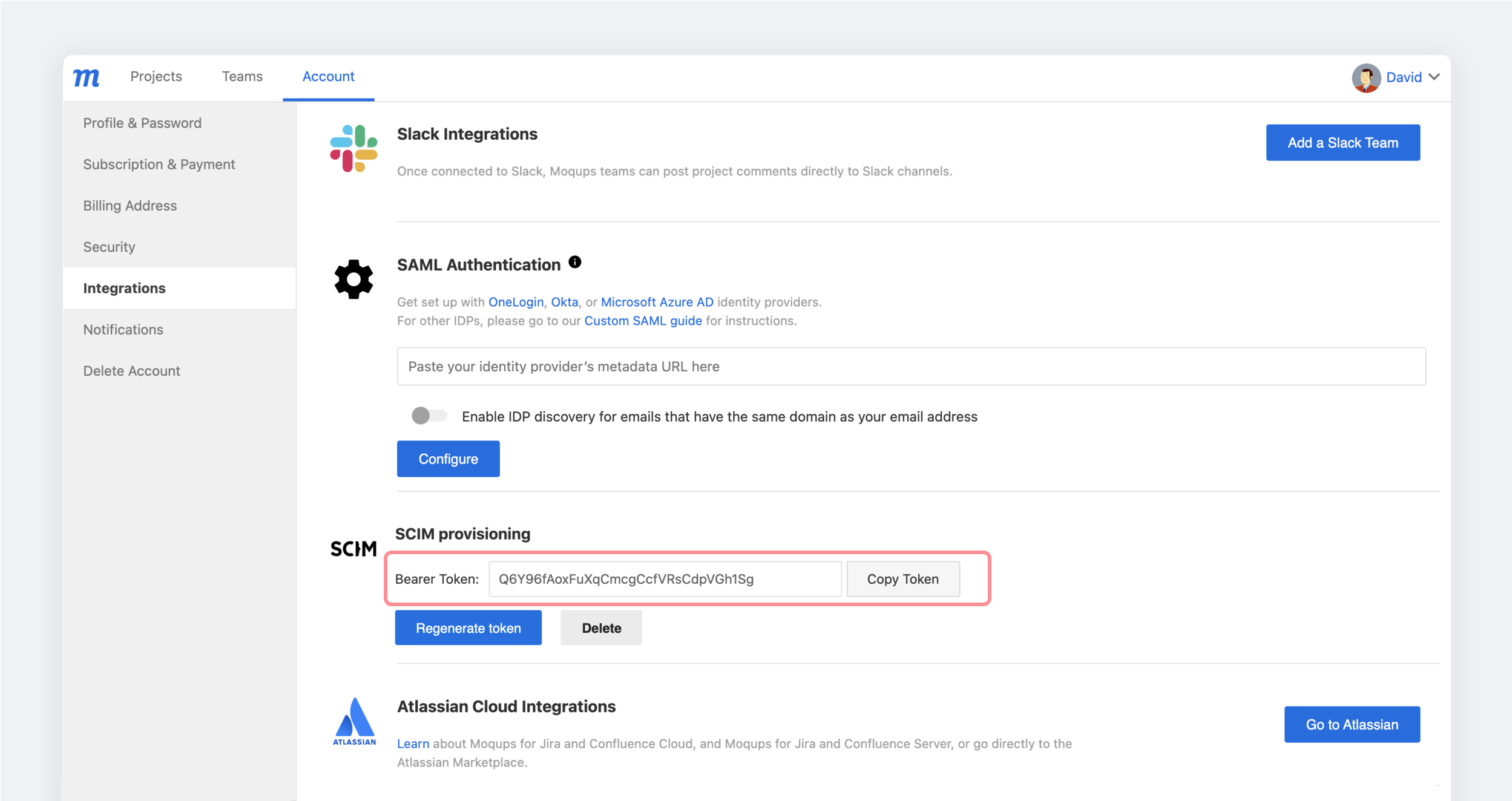
Dans la section Provisionnement SCIM de votre onglet Intégrations, cliquez sur le bouton Générer un jeton.
-
Copiez le Jeton API dans votre presse-papiers. Vous en aurez besoin pour terminer le processus dans Okta.
-
-
Configurer le provisionnement automatique dans Okta :
-
Pour configurer le provisionnement SCIM, vous aurez besoin de votre Jeton API de Moqups.
-
Ouvrez l'application Moqups dans Okta.
-
Sélectionnez l'onglet Sign On et cliquez sur Modifier.
-
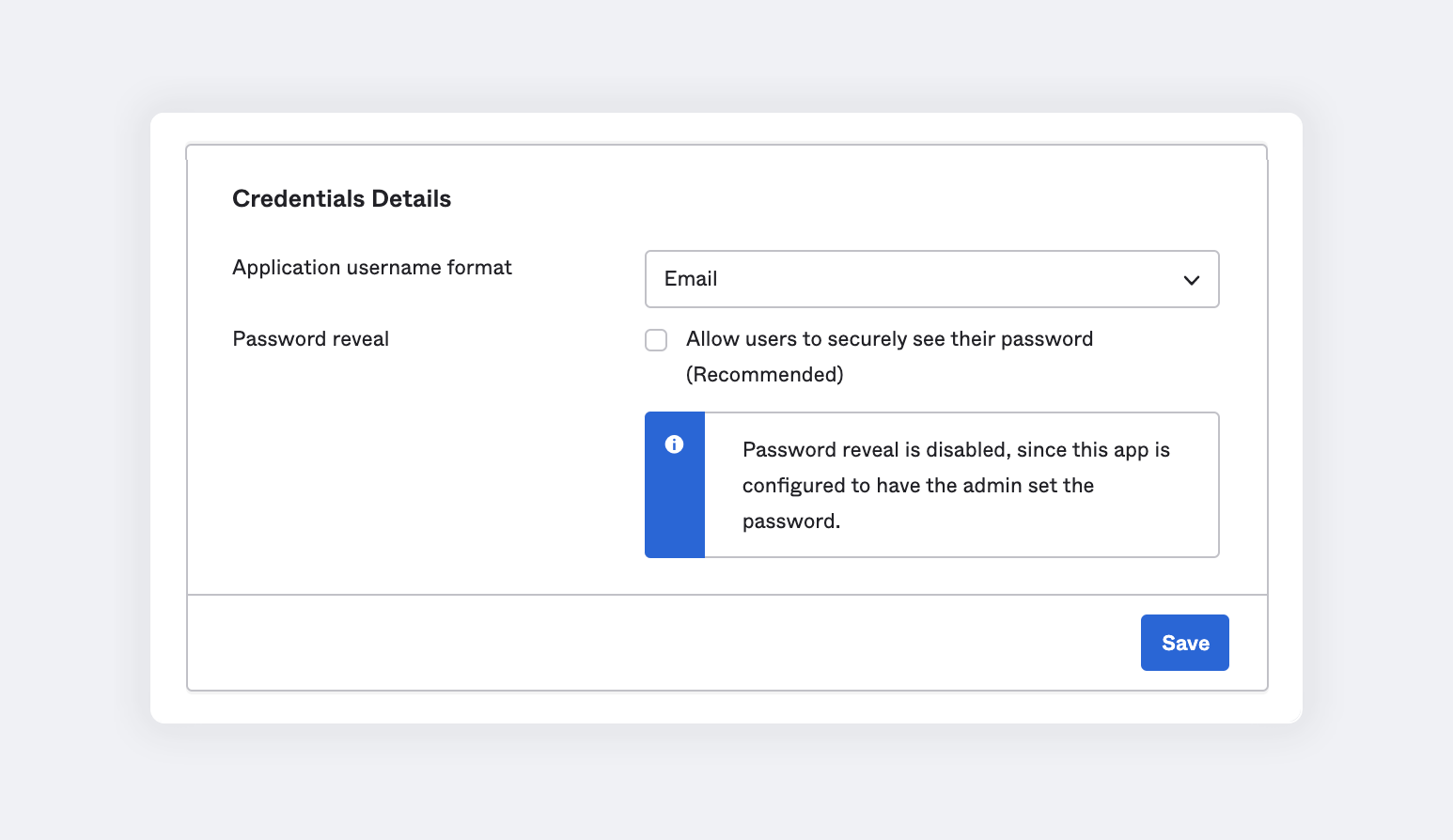
Choisissez Email pour le format du nom d'utilisateur de l'application.
-
Cliquez sur Enregistrer pour appliquer.
-
Accédez à l'onglet Provisionnement dans l'application Moqups.
-
Dans le panneau Paramètres à gauche, sélectionnez Intégration.
-
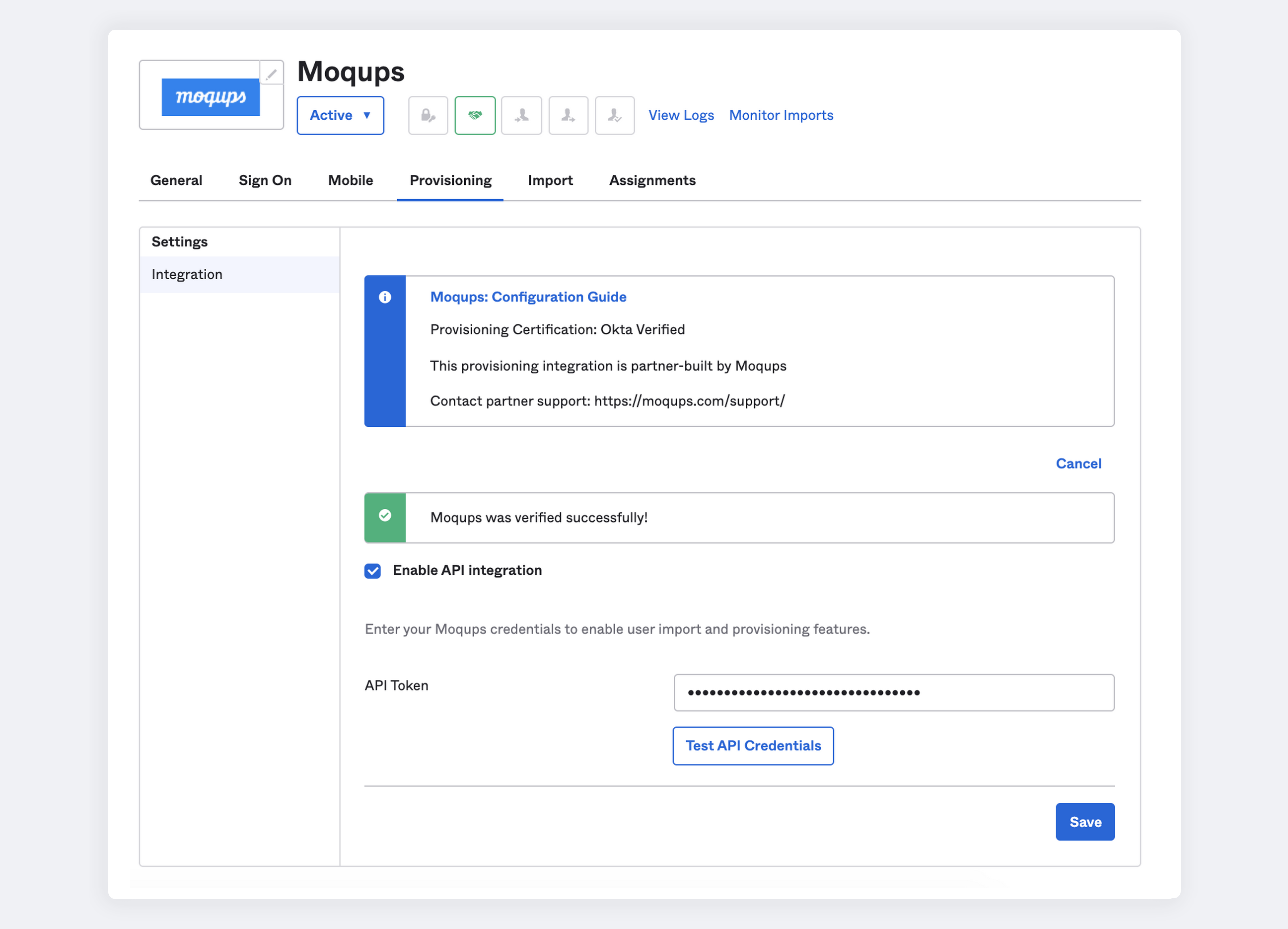
Cliquez sur Configurer l'intégration API
-
Cochez la case Activer l'intégration API
-
Saisissez le Jeton API fourni par Moqups
-
Cliquez sur Tester les identifiants API pour vous assurer que la configuration est correcte.
-
Lorsque vous obtenez un message de succès, cliquez sur Enregistrer pour appliquer.
-
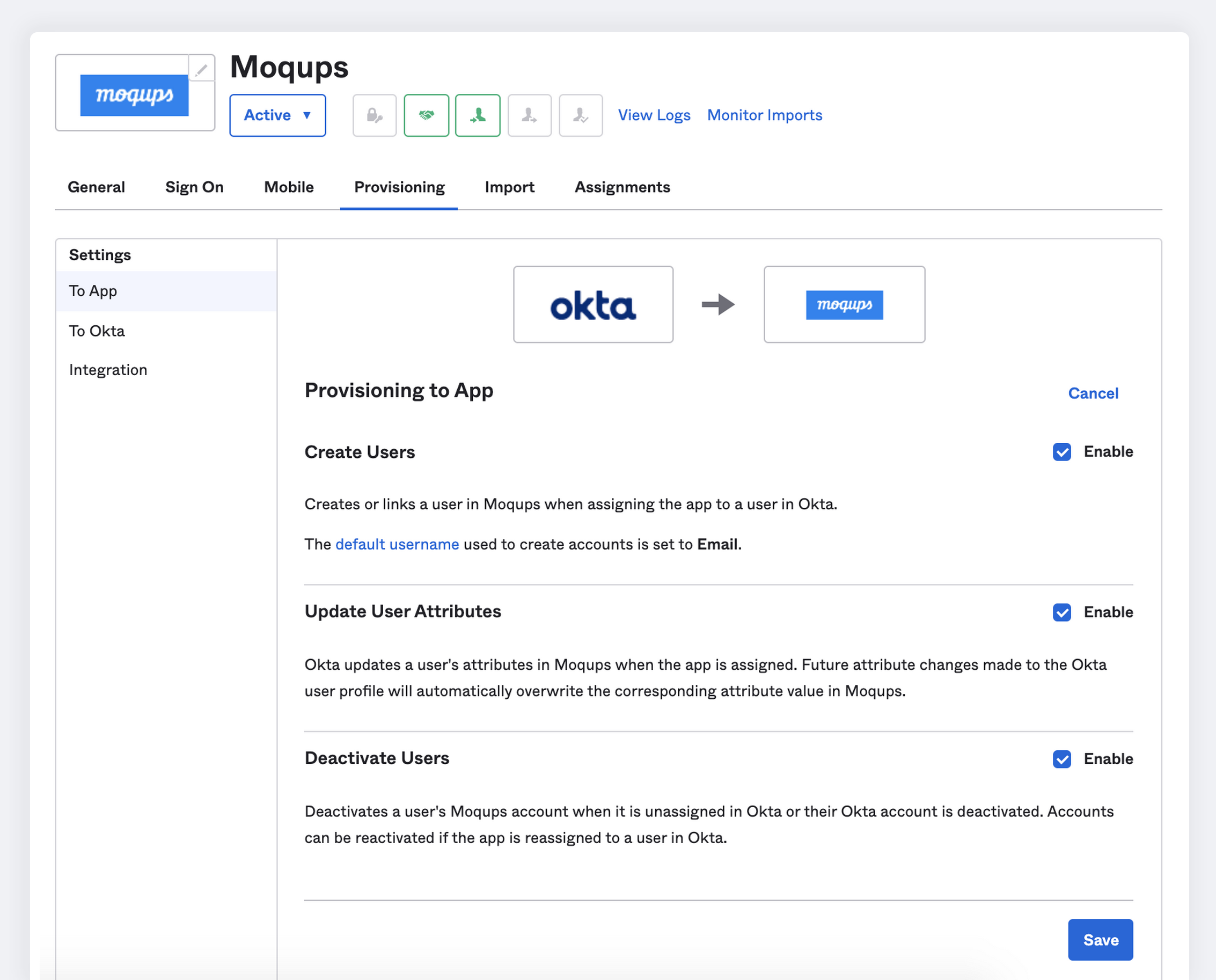
Sélectionnez l'onglet Vers l'application dans le panneau Paramètres.
-
Choisissez les Fonctionnalités de provisionnement que vous souhaitez activer.
-
Cliquez sur Enregistrer pour appliquer.
-
Conseils de dépannage
Si vous avez des questions ou des difficultés avec votre intégration SCIM Moqups/Okta, veuillez nous contacter à support@moqups.com.
SCIM pour Microsoft Azure AD
Cette section fournit un aperçu et les étapes nécessaires pour configurer SCIM à la fois dans Moqups et dans Azure AD. Une fois configuré, Azure AD provisionne et déprovisionne automatiquement les utilisateurs dans Moqups en utilisant le service de provisionnement Azure AD.
Pour des détails importants sur ce que fait ce service, comment il fonctionne et les questions fréquentes, consultez Automatiser le provisionnement et le déprovisionnement des utilisateurs dans les applications SaaS avec Azure Active Directory.
Fonctionnalités
Les fonctionnalités de provisionnement suivantes sont prises en charge par l'intégration Moqups avec Okta :
- Créer des utilisateurs : Les nouveaux utilisateurs créés via Azure AD seront également créés dans Moqups.
- Synchroniser les utilisateurs : Maintenez les attributs d'utilisateurs synchronisés entre Azure AD et Moqups.
- Désactiver des utilisateurs : Supprimez des utilisateurs dans Moqups lorsqu'ils n'ont plus besoin d'accès.
- Authentification unique : Configurez le SSO vers Moqups (recommandé)
Prérequis et conditions préalables
Le provisionnement d'utilisateurs basé sur SCIM est disponible pour les clients Moqups disposant de notre Abonnement Illimité.
Pour configurer SCIM à la fois dans Moqups et dans Azure AD, vous devez également disposer des conditions préalables suivantes :
- Un locataire Azure AD.
- Un compte d'utilisateur dans Azure AD avec des autorisations pour configurer le provisionnement (par exemple, Administrateur d'application, Administrateur d'applications cloud, Propriétaire d'application ou Administrateur global).
- Un compte Admin avec Moqups.
Instructions de configuration étape par étape
Étape 1 : Configurer Moqups pour prendre en charge le provisionnement avec Azure AD
Pour configurer SCIM pour Azure, vous devrez d'abord générer un Jeton API dans Moqups, puis configurer le Provisionnement automatique dans Azure lui-même.
Générer un jeton API :
-
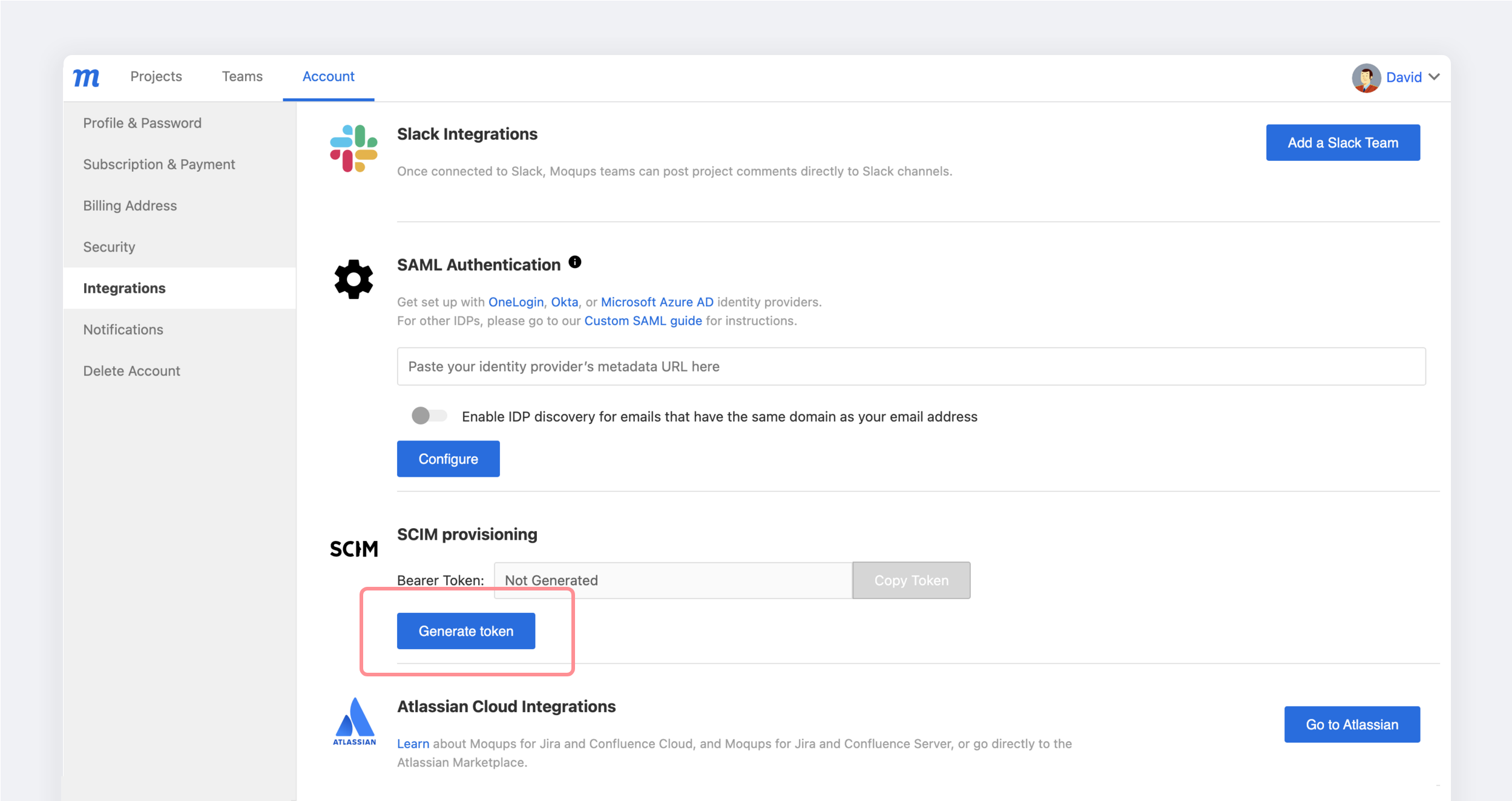
Accédez à l'onglet Intégrations sur la page Compte du Tableau de bord Moqups.
-
Dans la section Provisionnement SCIM de votre onglet Intégrations, cliquez sur le bouton Générer un jeton.
-
Copiez le Jeton API dans votre presse-papiers. Vous en aurez besoin pour terminer le processus dans Azure.
Étape 2 : Ajouter Moqups depuis la galerie d'applications Azure AD
Ajoutez Moqups depuis la galerie d'applications Azure AD pour commencer à gérer le provisionnement vers Moqups. Si vous avez déjà configuré Moqups pour le SSO, vous pouvez utiliser la même application. Cependant, il est recommandé de créer une application séparée lors des premiers tests de l'intégration. En savoir plus sur l'ajout d'une application depuis la galerie ici.
Étape 3 : Configurer le provisionnement automatique des utilisateurs pour Moqups dans Azure AD
Cette section vous guide à travers les étapes de configuration du service de provisionnement Azure AD pour créer, mettre à jour et désactiver des utilisateurs dans Moqups en fonction des affectations d'utilisateurs dans Azure AD.
-
Pour configurer le provisionnement automatique SCIM, vous aurez besoin de votre Jeton API de Moqups.
-
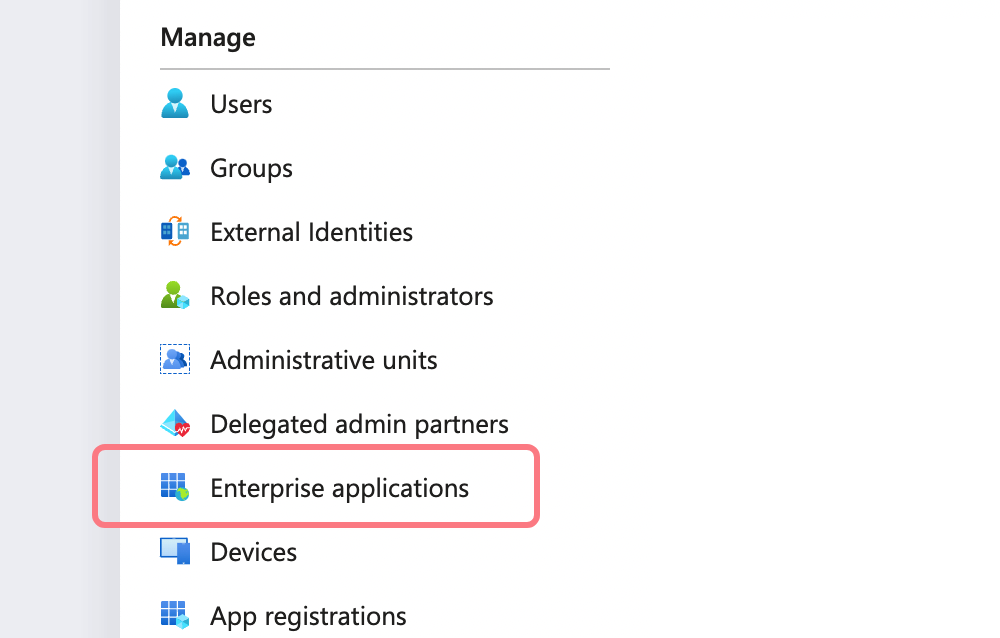
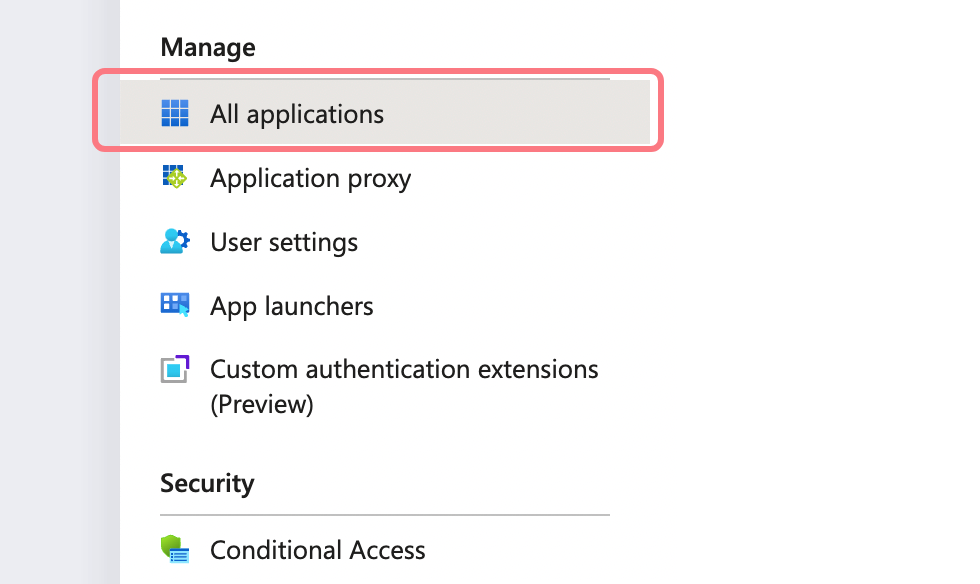
Connectez-vous à votre Portail Azure et accédez à Applications d'entreprise > Toutes les applications :
-
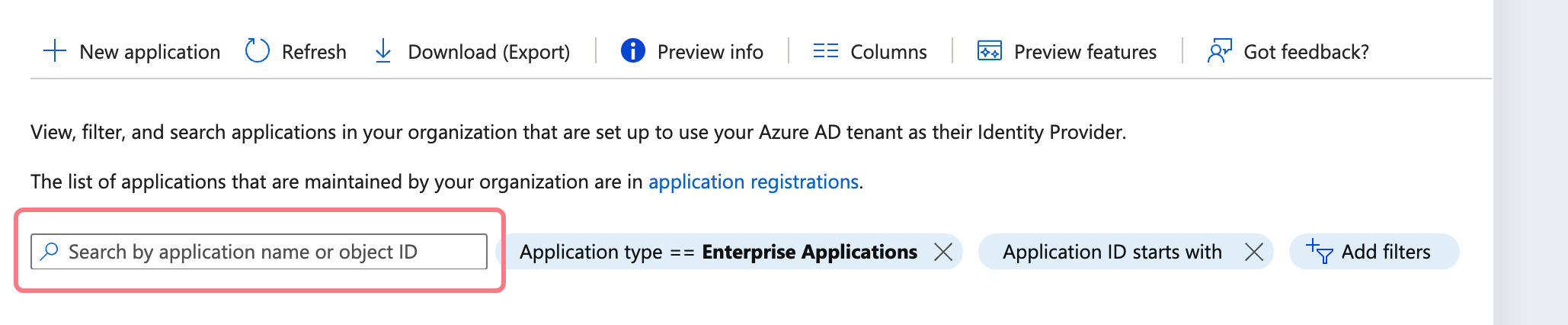
Dans la liste des applications, sélectionnez Moqups :
-
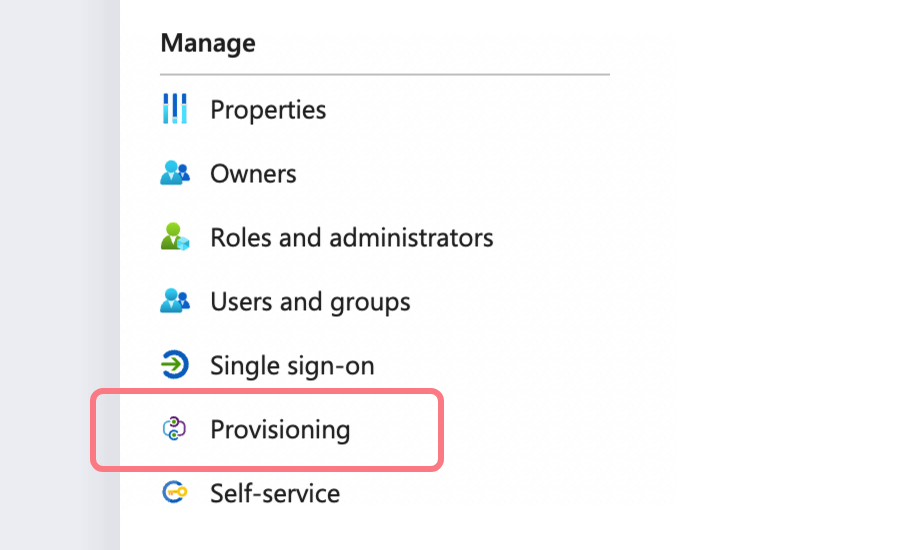
Accédez à la section Gérer et sélectionnez l'onglet Provisionnement :
-
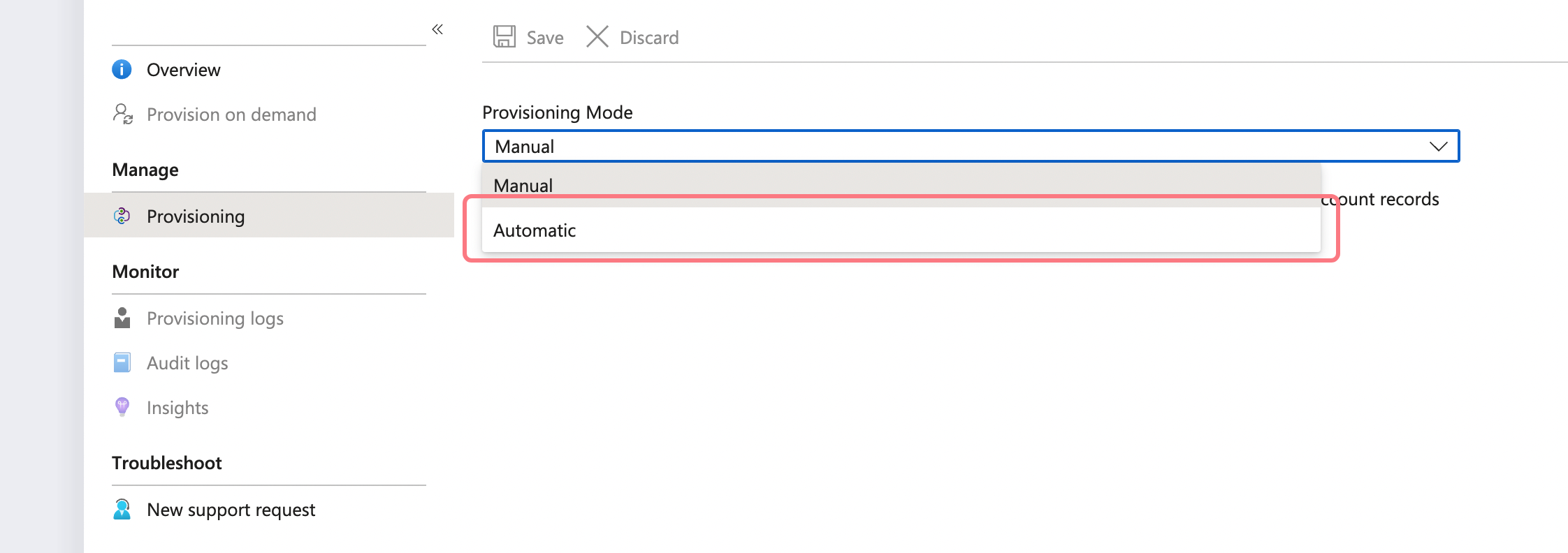
Définissez le Mode de provisionnement sur Automatique :
-
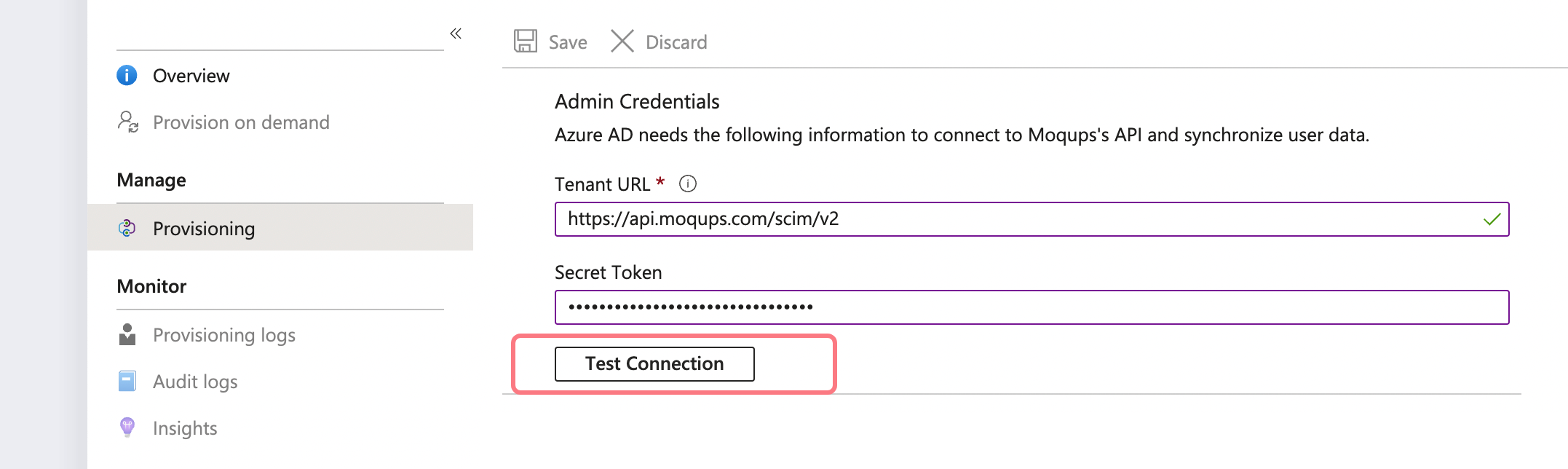
Dans la section Identifiants Admin, saisissez votre URL de locataire Moqups et votre jeton API.
-
Utilisez
https://api.moqups.com/scim/v2comme URL de locataire. -
Utilisez le Jeton API généré à l'Étape 1.a comme Jeton secret.
-
Cliquez sur Tester la connexion pour qu'Azure AD puisse confirmer que les identifiants fournis peuvent être utilisés pour le provisionnement. Si la connexion échoue, vérifiez à nouveau l'URL de locataire et assurez-vous que le Jeton API est correct.
-
-
Cliquez sur Enregistrer pour appliquer.
-
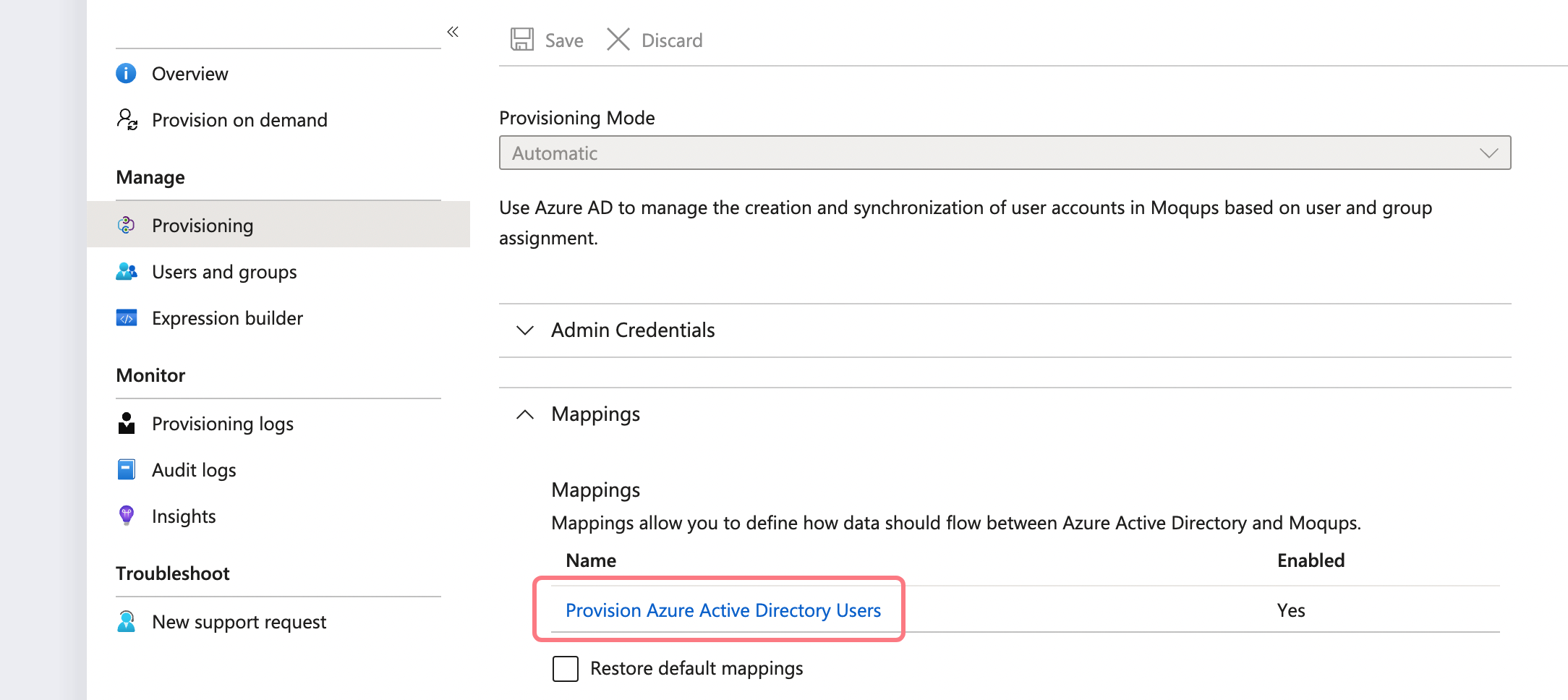
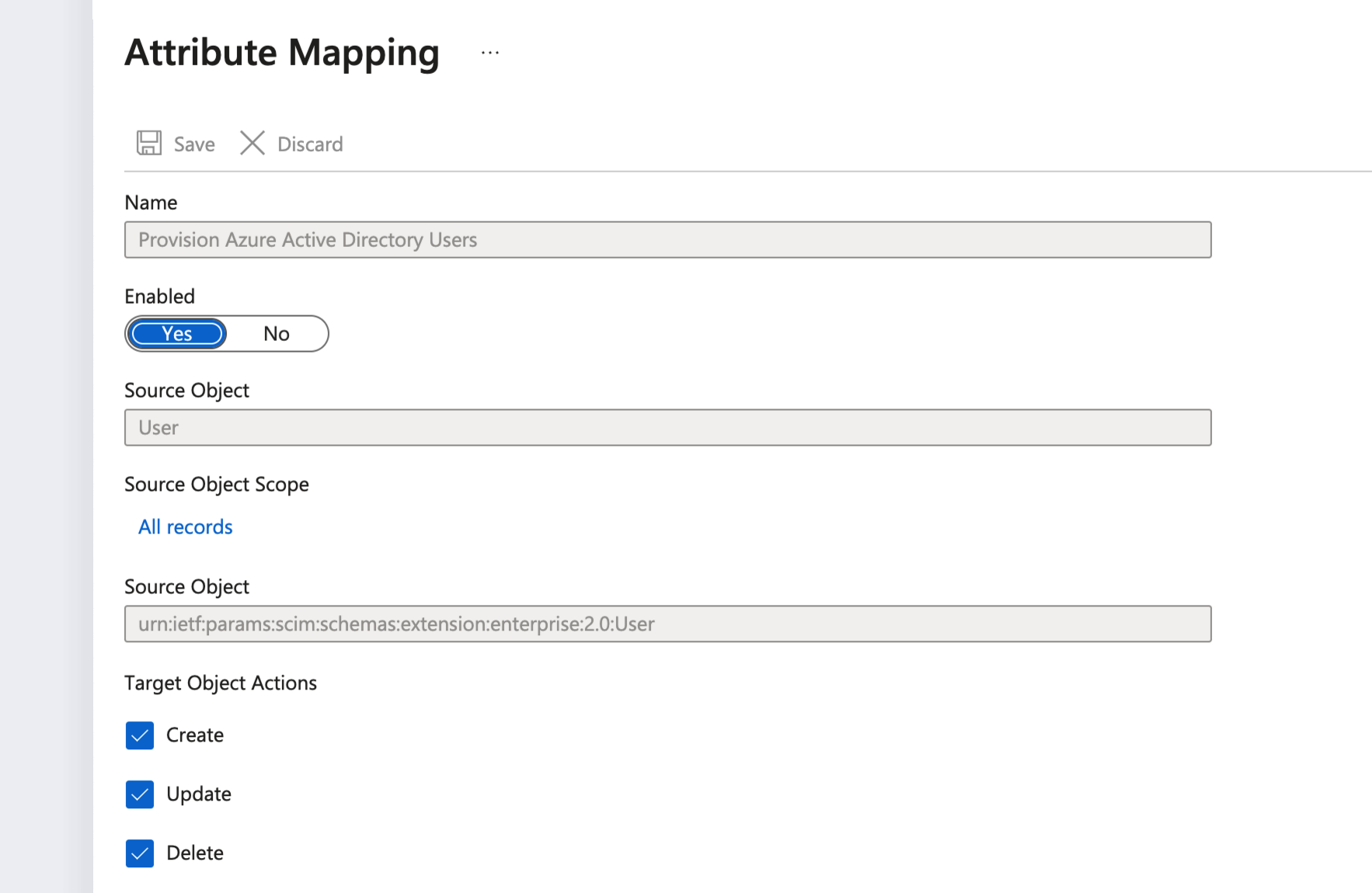
Dans la section Mappages, sélectionnez Provisionner les utilisateurs Azure Active Directory
-
Les mappages par défaut sont censés être suffisants. Cependant, vérifiez que la synchronisation est activée pour les utilisateurs, puis cliquez sur Provisionner les utilisateurs Azure Active Directory pour vérifier que toutes les actions requises (Créer, Mettre à jour, Supprimer) sont activées (ON) :
-
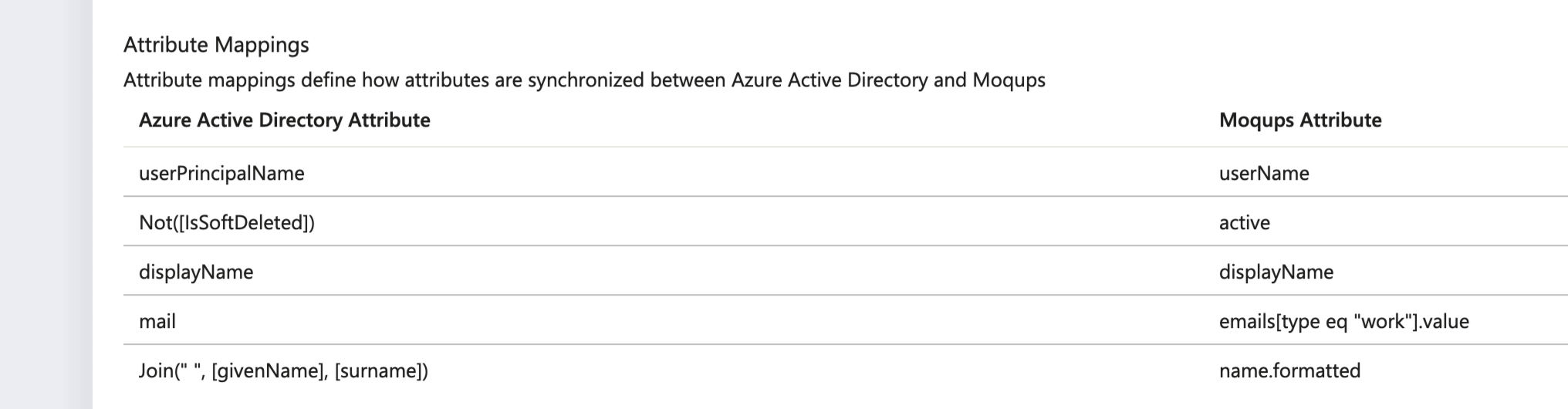
Examinez les attributs d'utilisateurs synchronisés depuis Azure AD vers Moqups dans la section Mappage d'attributs.
-
Maintenant que la configuration initiale est terminée, vous devrez activer le service de provisionnement Azure AD pour Moqups en changeant le Statut de provisionnement à Activé dans la section Paramètres.
-
Choisissez l'onglet Provisionnement à gauche.
-
Activez le bouton Statut de provisionnement en position On.
-
Cliquez sur Enregistrer.
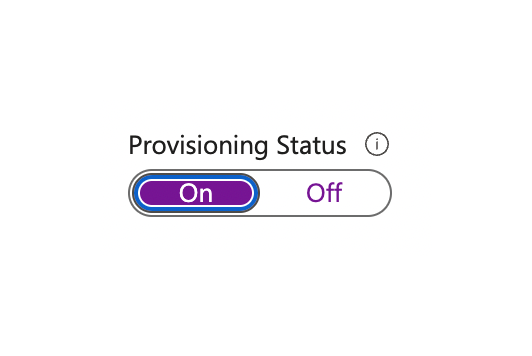
Si vous souhaitez désactiver le provisionnement, activez le bouton Statut de provisionnement en position Off.
-
-
Lorsque vous êtes prêt à provisionner, cliquez sur Enregistrer.
Cette opération démarre le cycle de synchronisation initial. Le cycle initial prend plus de temps que les cycles suivants, qui se produisent approximativement toutes les 40 minutes tant que le service de provisionnement Azure AD est en cours d'exécution.
Étape 4 : Surveiller votre déploiement
Une fois le provisionnement configuré, utilisez les ressources suivantes pour surveiller votre déploiement :
-
Utilisez les journaux de provisionnement pour déterminer quels utilisateurs ont été provisionnés avec succès ou sans succès
-
Consultez la barre de progression pour voir le statut du cycle de provisionnement et à quelle distance il est de son achèvement
-
Si la configuration de provisionnement semble être dans un état défaillant, l'application entre en quarantaine. En savoir plus sur les états de quarantaine ici.
Conseils de dépannage
Si vous avez des questions ou des problèmes lors de la configuration de votre intégration SCIM Moqups/Azure, veuillez nous contacter à support@moqups.com.