Dans cet article:
Si vous utilisez le navigateur Firefox pour accéder à notre application, l'extension officielle Moqups pour Firefox ajoutera les fonctionnalités suivantes :
- Capturer des captures d'écran vers la bibliothèque
- Activer la pipette pour le sélecteur de couleurs
- Créer des projets et accéder à Moqups
Dans cet article, vous apprendrez comment installer l'extension dans Firefox et comment utiliser ses fonctionnalités.
Installer l'extension Moqups
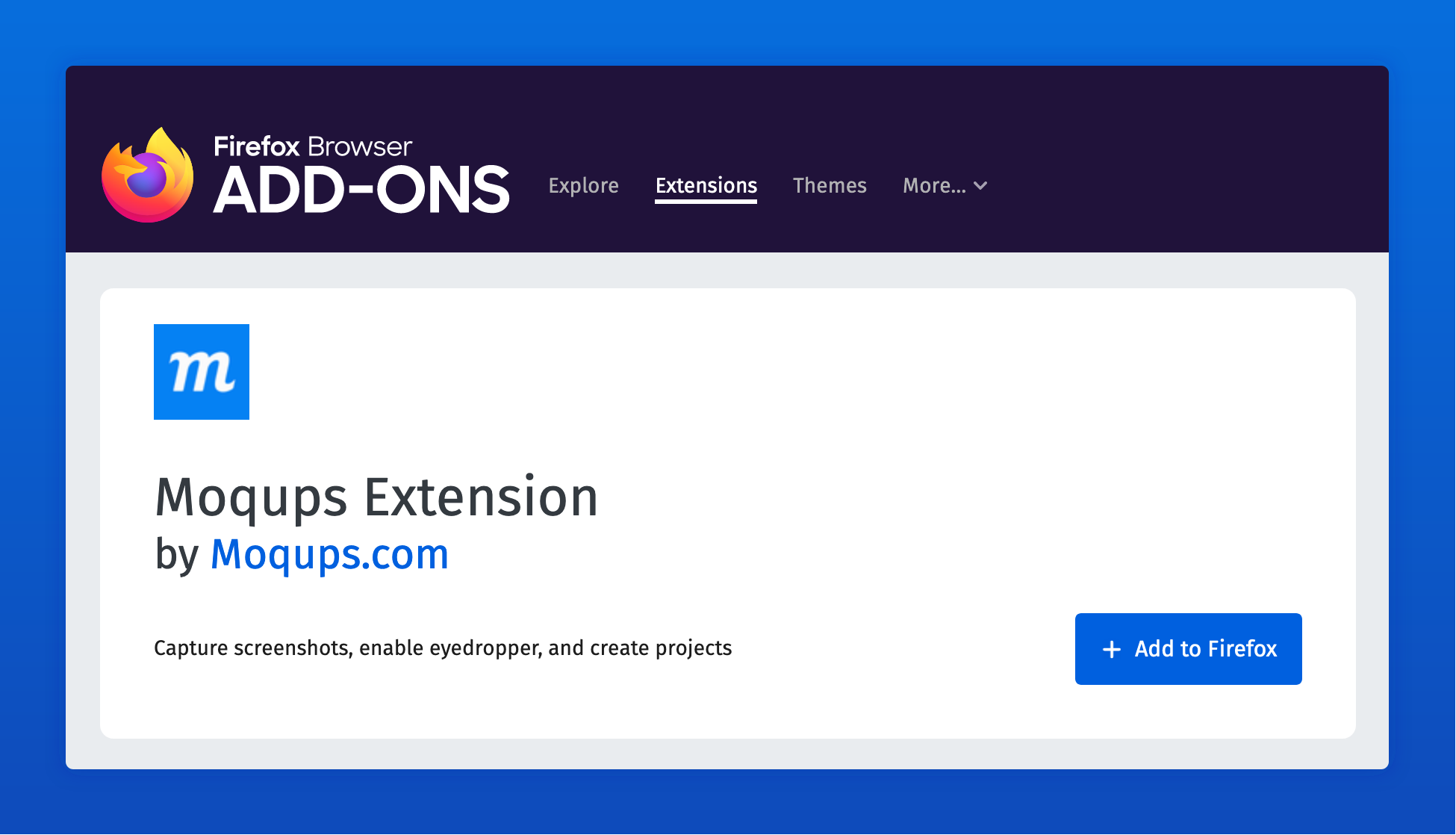
- Visitez la page Firefox Browser Add-ons ou, depuis l'application Moqups, cliquez simplement sur la pipette dans le sélecteur de couleurs et suivez le lien.
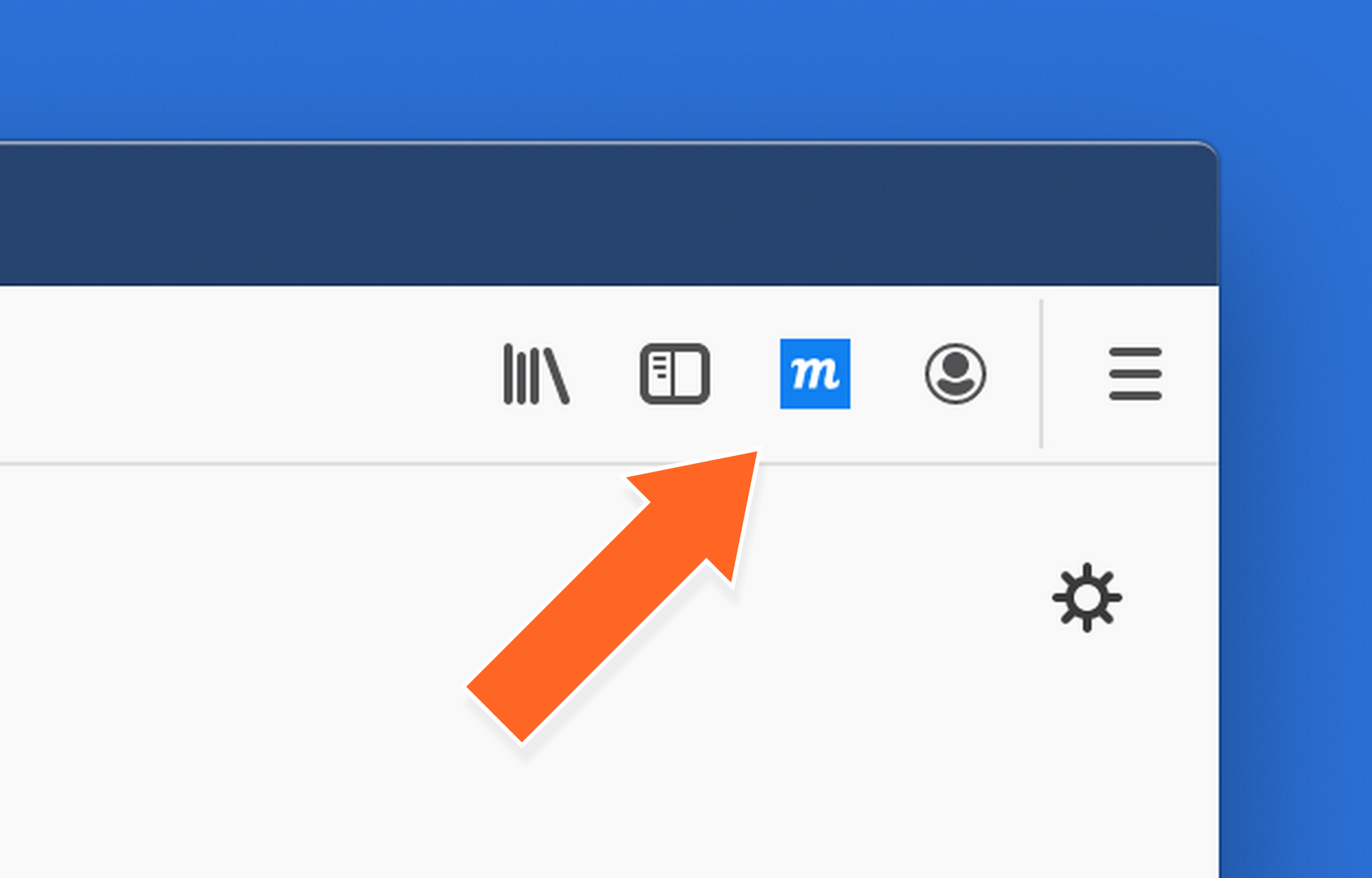
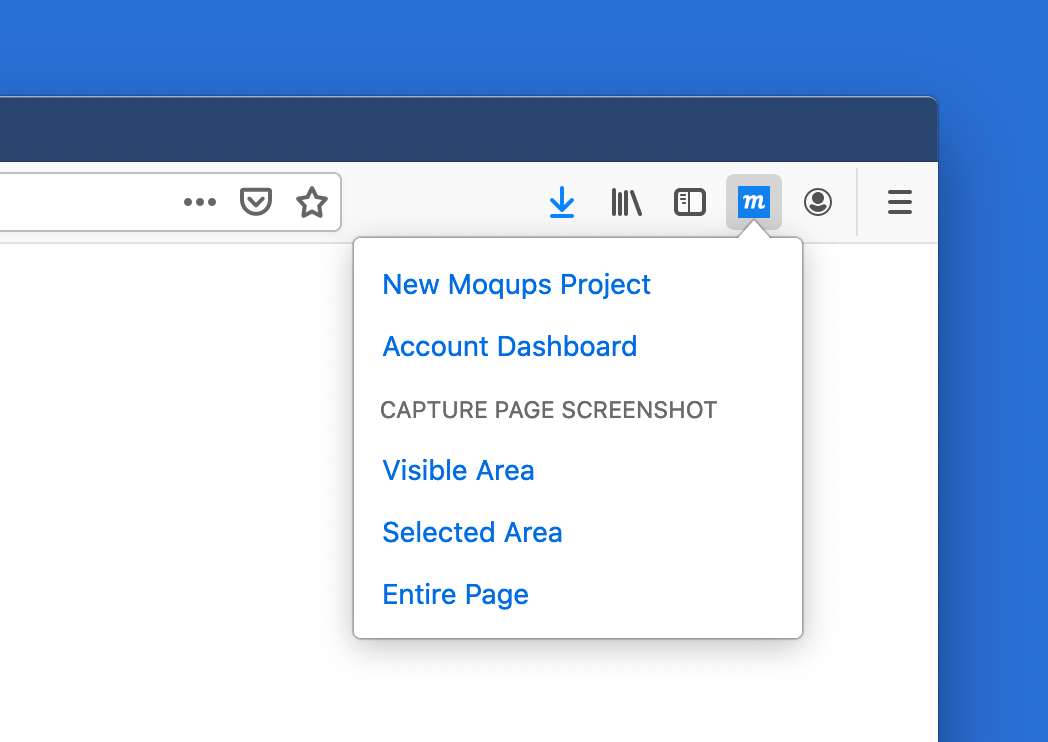
- Après avoir installé l'extension, le bouton bleu Moqups apparaîtra à droite de la barre d'adresse du navigateur.
- Pour activer la pipette, vous devrez actualiser tous les onglets sur lesquels l'application Moqups est actuellement ouverte.
Capturer des captures d'écran
Avec l'extension, vous pouvez capturer la zone visible d'un site web, une sélection spécifique ou une page entière – et ajouter ces captures instantanément à votre bibliothèque d'images d'équipe. Cela vous fait gagner du temps lorsque vous préparez un tableau d'ambiance, cherchez de l'inspiration, effectuez des recherches sur la concurrence ou créez des maquettes rapides.
Pour prendre des captures d'écran :
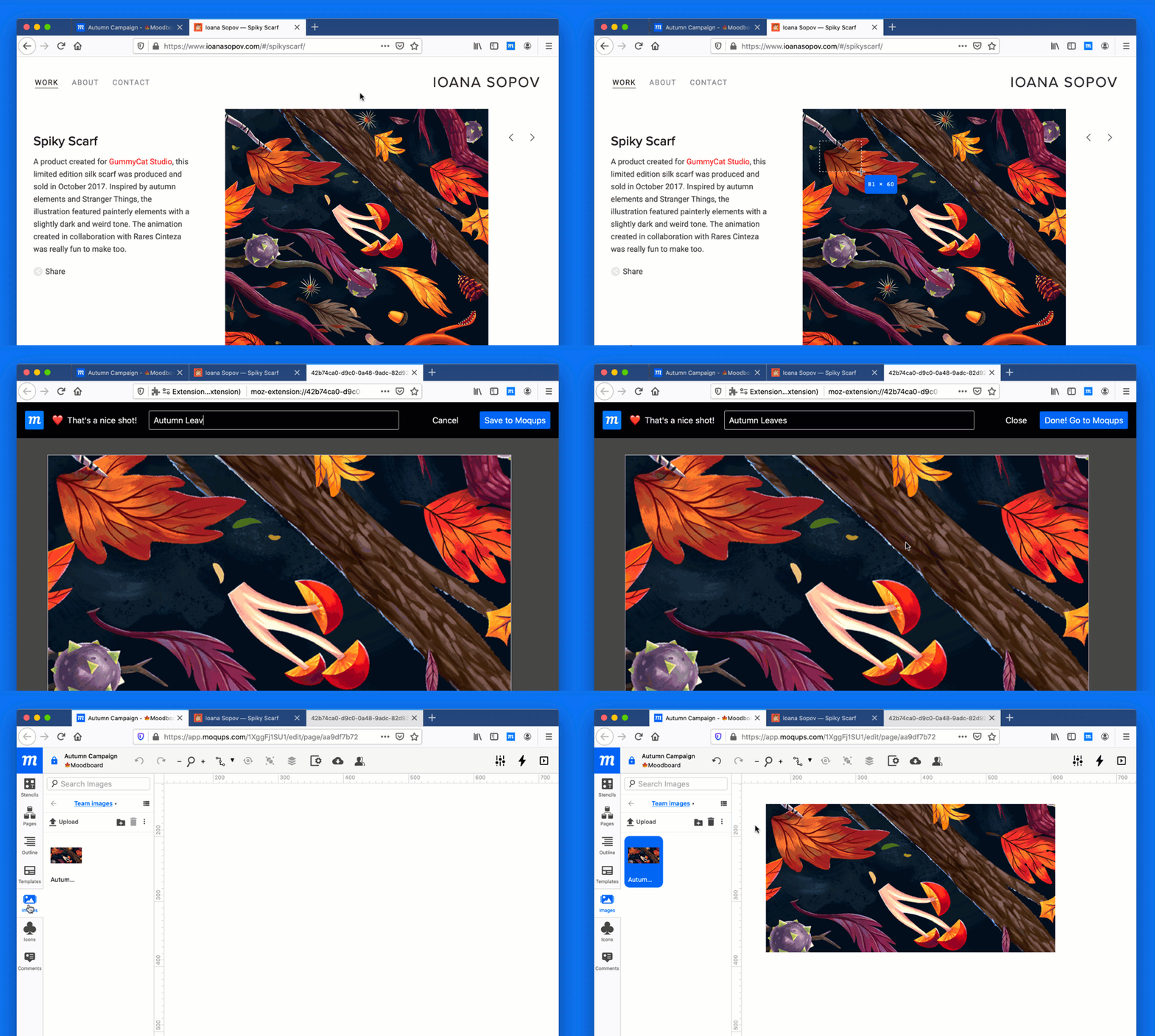
- Cliquez sur l'icône de l'extension Moqups à droite de la barre d'adresse du navigateur
- Sélectionnez l'une des options de capture de page
-
Zone visible capturera uniquement ce qui est actuellement visible dans la fenêtre de votre navigateur
-
Zone sélectionnée vous permettra de cliquer et de faire glisser pour choisir une partie spécifique de la fenêtre
-
Page entière capturera la totalité de la page web
-
Votre capture d'écran s'ouvrira dans un nouvel onglet du navigateur ; ici, vous pouvez la nommer, l'enregistrer directement dans votre bibliothèque d'images d'équipe dans Moqups – ou annuler si vous souhaitez réessayer !
-
Une fois que vous avez cliqué sur le bouton « Enregistrer dans Moqups » et que l'image a été téléchargée, cliquez simplement sur le bouton « Terminé ! Aller à Moqups » pour accéder à votre projet.
Activer la pipette
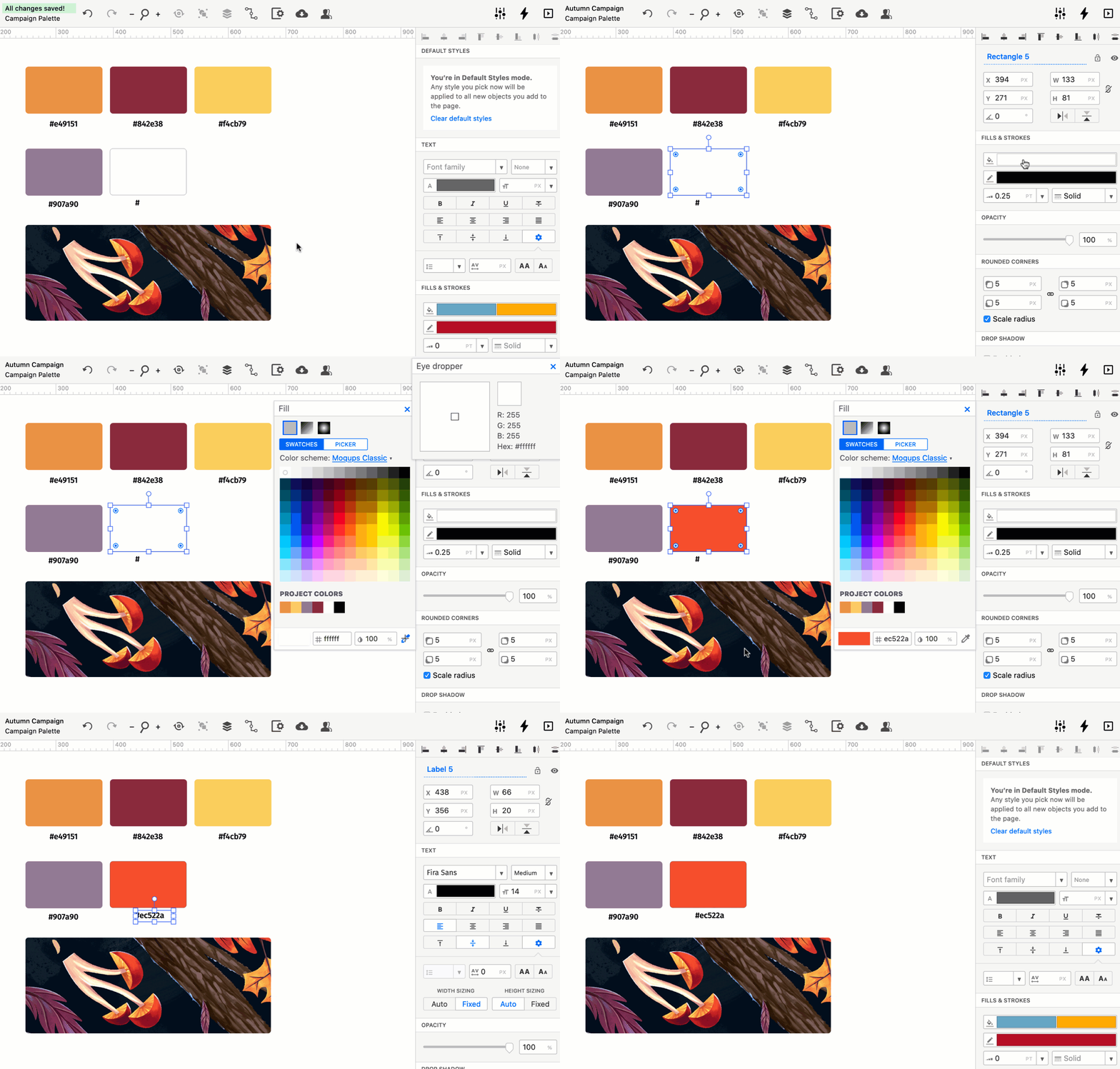
Notre extension Firefox active également la pipette de notre application – vous permettant de cibler n'importe quelle couleur sur la page et de l'appliquer instantanément à vos éléments de design.
L'installation de l'extension – et l'actualisation de tous les onglets Moqups ouverts – activera automatiquement la pipette. Vous trouverez l'icône de la pipette dans le sélecteur de couleurs du panneau Format.
Pour utiliser la pipette afin de sélectionner des couleurs :
- Cliquez sur l'icône de la pipette pour ouvrir une fenêtre d'inspection dans le coin supérieur droit de l'écran.
- Lorsque vous déplacez le curseur en forme de réticule sur la page, la fenêtre affichera une vue agrandie des pixels en dessous, ainsi que leurs valeurs RGB et Hex.
- Cliquez pour sélectionner la couleur sous le curseur.
Créer des projets et accéder à Moqups
Vous pouvez instantanément créer un nouveau projet ou accéder directement au tableau de bord de votre compte en cliquant sur le bouton Moqups dans le coin supérieur droit de votre navigateur.
Cela est particulièrement utile lorsque vous naviguez entre plusieurs onglets dans le navigateur – ou que vous prenez des captures d'écran pour créer des tableaux d'ambiance, des maquettes et des storyboards.
Questions et réponses
Pourquoi la pipette ne fonctionne-t-elle que si j'utilise une extension de navigateur ?
Pour fournir toutes ces fonctionnalités – y compris la pipette – nous avons choisi de nous appuyer sur les extensions Firefox et Chrome pour des raisons techniques et de sécurité. Pour une explication complète de ce choix et du raisonnement qui le sous-tend, consultez notre article de blog.
Cette extension est-elle disponible pour d'autres navigateurs ?
Pour l'instant, notre extension est disponible pour Chrome et Firefox – et les utilisateurs de Brave peuvent installer la version Chrome. Nous travaillons sur une extension Safari, mais cela pourrait prendre un peu plus de temps à mettre en œuvre.