Dans cet article:
Avec l'intégration de Moqups pour Confluence Cloud, les clients Atlassian peuvent utiliser toutes les fonctionnalités de Moqups – y compris la gestion des équipes et des projets – au sein de l'écosystème Atlassian.
Moqups pour Confluence Cloud fonctionne de manière transparente avec votre compte Moqups actuel. Cela signifie que vous pouvez intégrer des projets Moqups existants – ou créer de nouveaux projets – dans des pages Confluence.
Vous pouvez ajouter un projet Moqups à n'importe quelle page Confluence, créer une page dédiée autour d'un projet, modifier des designs en place, partager des projets entre Confluence et Jira, et mettre à jour le contenu en temps réel.
Et, quel que soit l'endroit où les membres de votre équipe créent, intègrent ou modifient leurs projets Moqups, les données se synchronisent automatiquement entre vos comptes Atlassian et Moqups – éliminant les allers-retours et fournissant une source de vérité à jour et fiable.
Qui peut utiliser cette fonctionnalité ?
Vous avez besoin d'un abonnement Entreprise ou Illimité pour vous connecter à une instance Atlassian. Aucun achat supplémentaire n'est requis.
Vous pouvez en savoir plus sur l'application Moqups pour Confluence Cloud sur notre page dans l'Atlassian Marketplace.
L'article suivant explique comment installer et configurer Moqups pour Confluence Cloud (pour les administrateurs Atlassian), et comment travailler avec Moqups depuis Confluence (pour tous les utilisateurs Confluence).
Installation (Admin)
Si vous êtes l'administrateur d'une instance Confluence, suivez les instructions ci-dessous pour installer :
- Accédez à la page Moqups pour Confluence Cloud dans l'Atlassian Marketplace
- Cliquez sur le bouton Get it now en haut à droite pour ouvrir la page Confluence Add-ons
- Cliquez sur le bouton Install
- Dans la fenêtre Confirm add-on installation, cliquez sur le bouton Accept & install
- Une fois l'installation terminée, la fenêtre contextuelle Installed and ready to go! apparaîtra
- Cliquez sur le bouton Get started pour accéder à notre Panneau d'administration Moqups
Configuration (Admin)
Une fois que vous avez installé Moqups pour Confluence Cloud, vous devrez configurer l'application en connectant votre instance Confluence à un compte Moqups. Vous faites cela depuis le Panneau d'administration Moqups. Vous serez automatiquement redirigé vers cette page après la fin de l'installation, mais vous pouvez également trouver la page comme suit :
- Accédez à la barre latérale gauche de votre instance Confluence et cliquez sur Settings
- Dans la nouvelle barre latérale, faites défiler jusqu'à la section Moqups
- Cliquez sur Settings pour ouvrir le Panneau d'administration Moqups
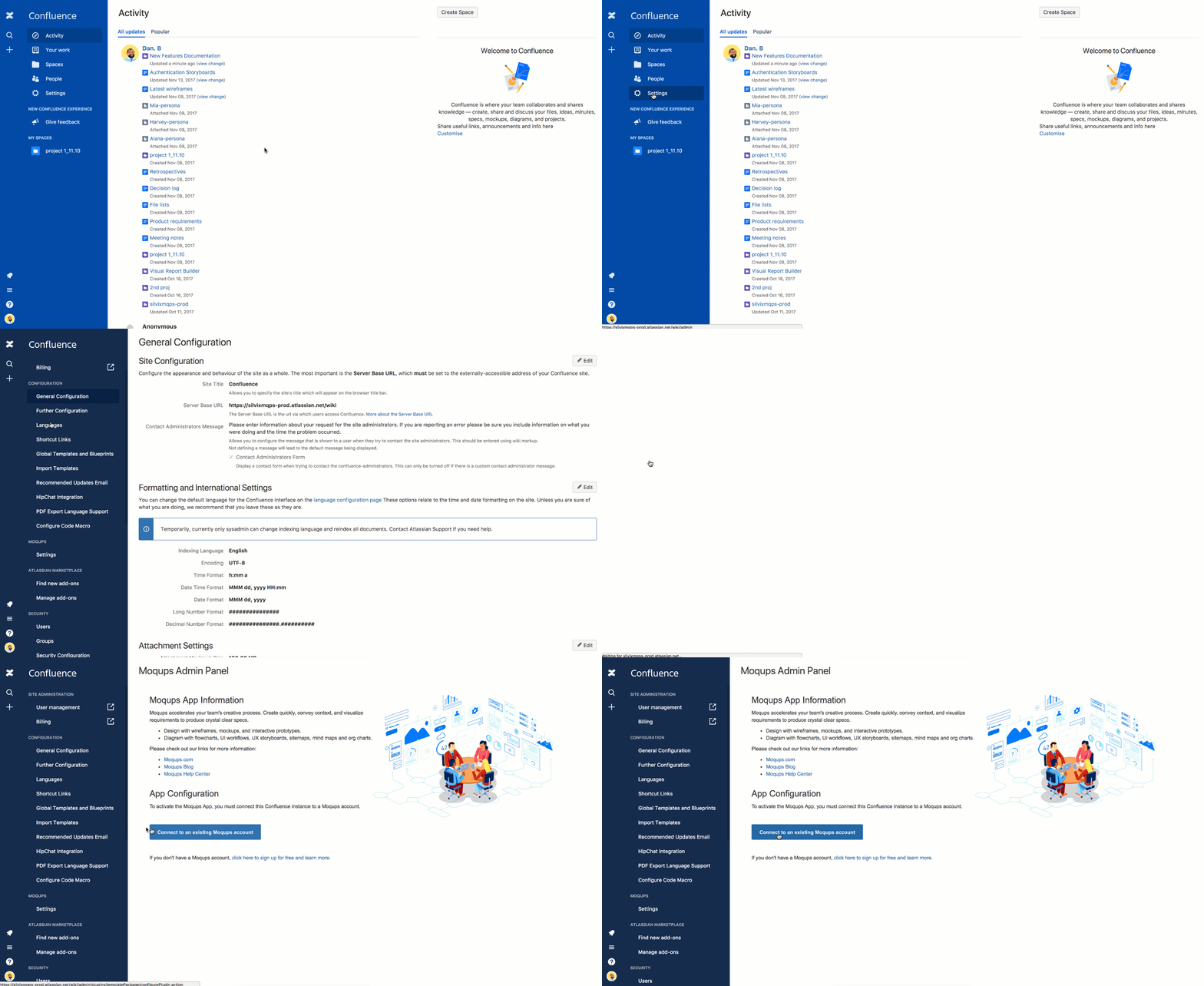
Une fois sur la page du Panneau d'administration Moqups, vous devrez activer l'application Moqups en connectant votre instance Confluence à un compte Moqups.
-
Si vous n'avez pas de compte Moqups, vous trouverez un lien en bas de la page qui vous mènera à notre site web, et vous pourrez vous inscrire depuis là.
ou
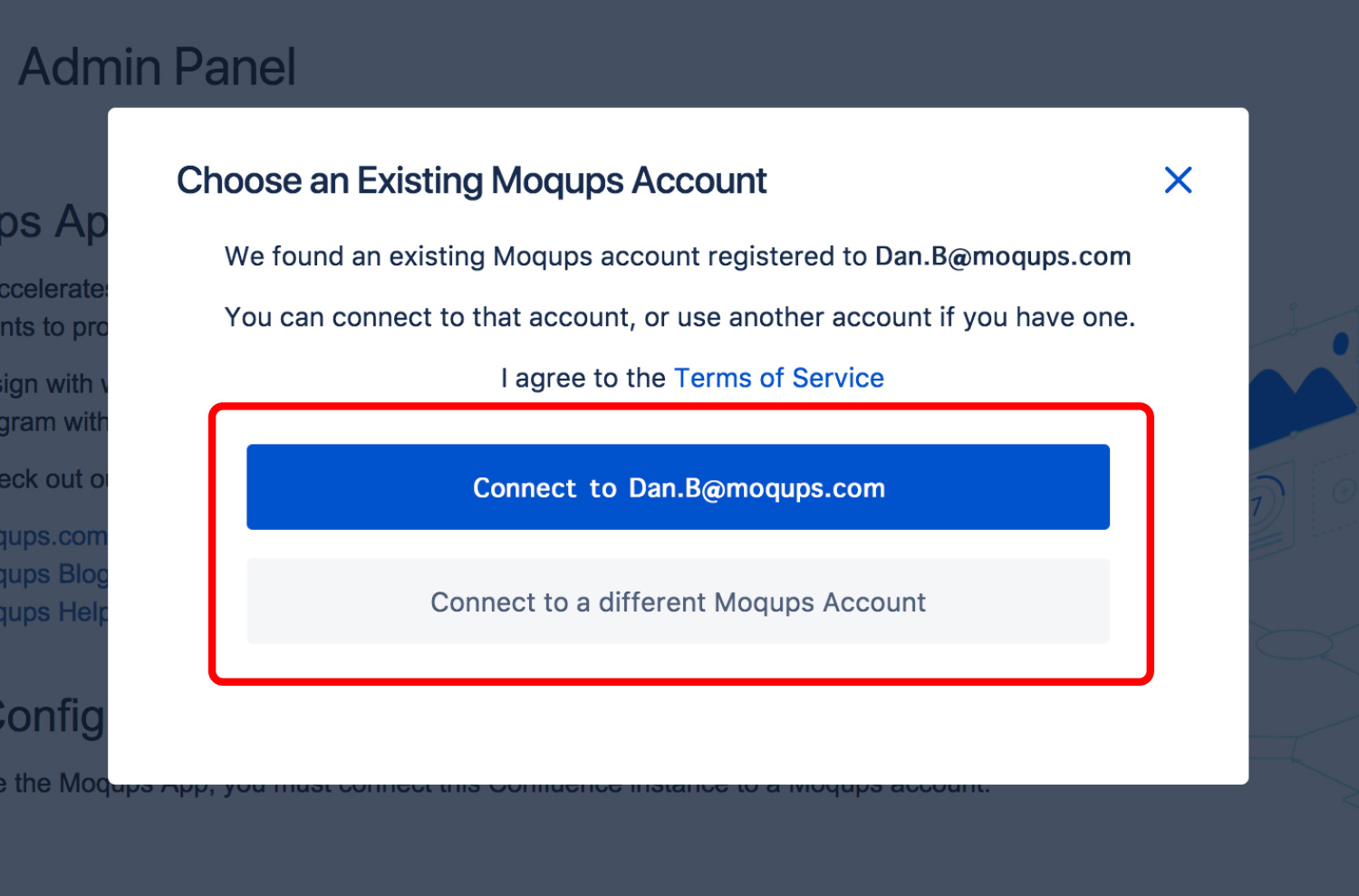
Si vous avez déjà un compte Moqups, cliquez sur le bouton Connect to an existing Moqups account. Vous serez guidé à travers le processus de connexion, et aurez deux choix :
-
S'il existe déjà un compte Moqups associé à votre e-mail d'administrateur Confluence, Moqups identifiera automatiquement ce compte et proposera de le connecter.
-
Vous pouvez également choisir de vous connecter à un compte Moqups existant différent.
-
-
Continuez le processus de connexion
-
Cliquez sur Terminé pour terminer le processus de configuration
Vous pouvez également vous inscrire ou vous connecter avec Google ou Slack.
Créer une page Confluence autour d'un projet Moqups
Vous pouvez créer une page Confluence autour d'un projet Moqups existant, ou créer un nouveau projet spécifiquement pour cette page. Dans les deux cas, vous commencez de la même façon :
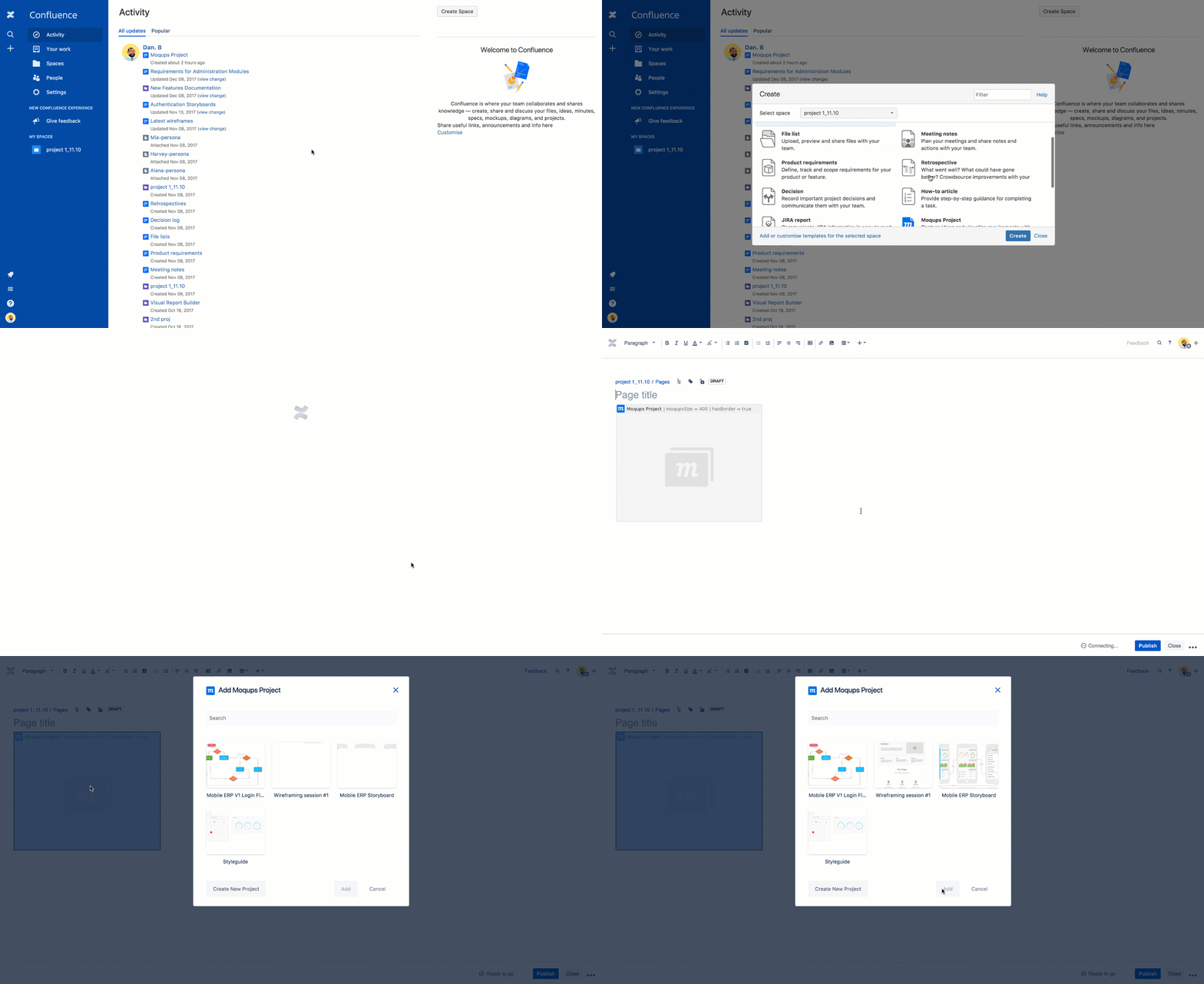
- Accédez à un Espace et choisissez Créer dans la barre latérale Confluence
- Sélectionnez Projet Moqups (faites défiler si nécessaire)
- Cliquez sur le bouton Créer pour ouvrir une page Confluence avec une vignette de projet Moqups vierge
- Double-cliquez sur la vignette vierge pour ouvrir la fenêtre Ajouter un projet Moqups
- Dans la fenêtre Ajouter un projet Moqups, vous pouvez maintenant choisir de :
-
Créer un nouveau projet
ou
-
Ajouter un projet existant
-
Nous expliquons ces deux choix après le GIF suivant :
Créer un nouveau projet Moqups depuis une page Confluence
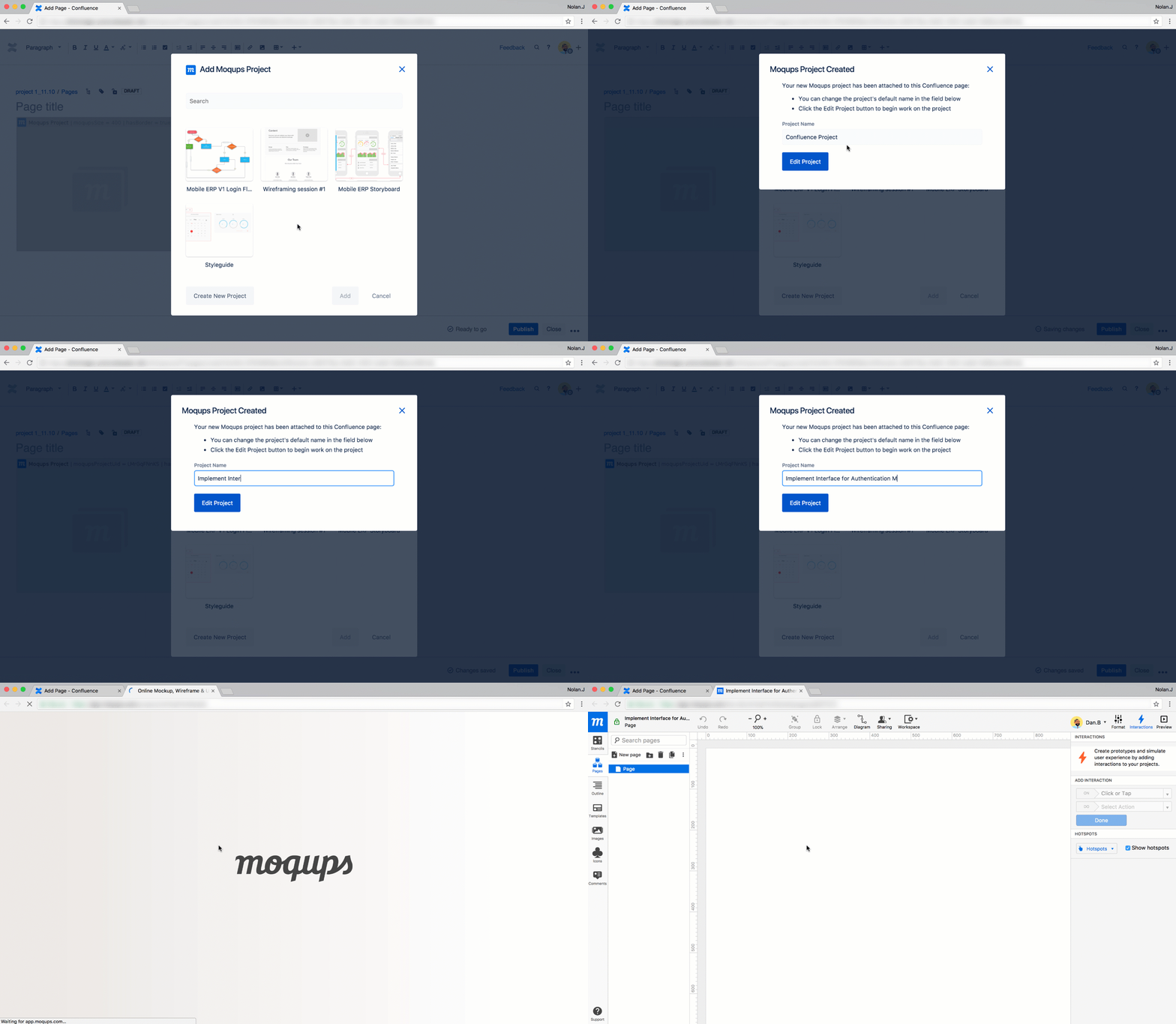
Pour créer un nouveau projet Moqups depuis une page Confluence :
- Cliquez sur le bouton Créer un nouveau projet pour ouvrir la fenêtre Projet Moqups créé
- Vous pouvez choisir de remplacer le Nom du projet par défaut par le vôtre
- Cliquez sur le bouton Modifier le projet
- Vous serez automatiquement redirigé vers l'application Moqups où vous aurez un accès complet aux fonctionnalités Moqups – et pourrez commencer à travailler sur votre projet
- Le projet nouvellement créé sera enregistré dans votre page Confluence – et dans votre compte Moqups également. Vous pouvez maintenant accéder au projet depuis votre Confluence ou votre compte Moqups, et toutes les modifications des données se synchroniseront automatiquement entre les deux comptes.
- Lorsque vous avez terminé de travailler sur votre projet, fermez simplement l'onglet Moqups
Ajouter un projet Moqups existant à une page Confluence
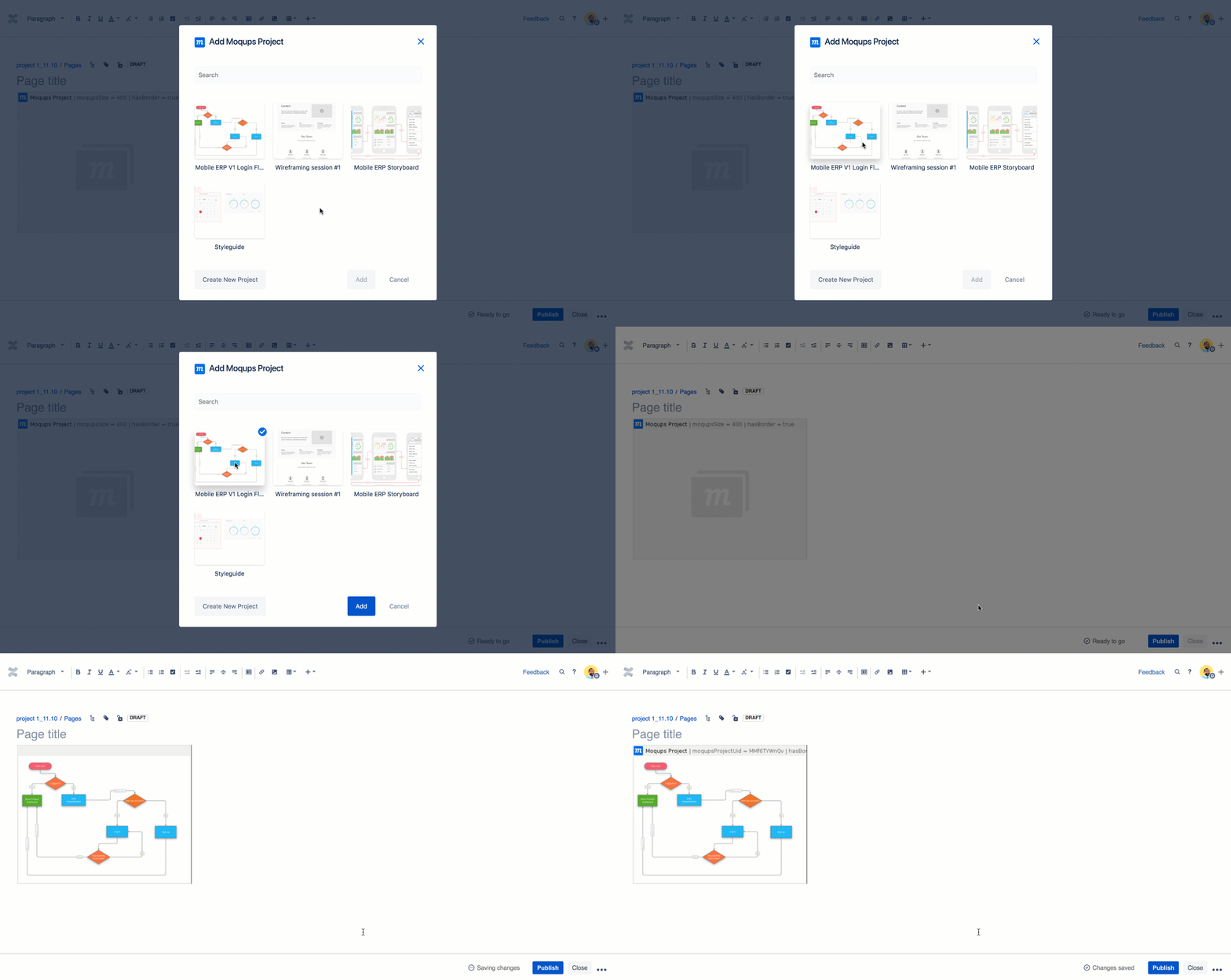
Une fois la fenêtre Ajouter un projet Moqups ouverte, vous pourrez parcourir tous les projets Moqups existants dans votre compte Moqups ; cela inclut les projets créés depuis Confluence, ainsi que les projets créés – indépendamment de Confluence – par votre équipe Moqups. Quel que soit le type de projet répertorié dans votre compte Moqups, il peut rapidement être attaché depuis Confluence !
Pour ajouter un projet Moqups existant à Confluence :
- Cliquez sur la vignette du projet que vous souhaitez attacher
- Cliquez sur le bouton Ajouter
- La vignette du projet apparaîtra maintenant dans votre page Confluence
- Si vous souhaitez afficher ou modifier le projet, suivez les instructions de la section Afficher ou modifier le projet plus loin dans cet article
Ajouter un projet Moqups à une page Confluence existante
Il existe trois façons d'ajouter un projet Moqups à n'importe quel type de page Confluence :
- Choisir Projet Moqups depuis le menu déroulant Insérer
- Choisir Projet Moqups depuis Visuels et images dans Autres macros
- Utiliser notre macro intégrée {moqups}
Nous expliquerons chacune d'elles ci-dessous – mais veuillez noter que vous devrez être en mode « Modifier » de votre page Confluence pour ajouter un projet Moqups.
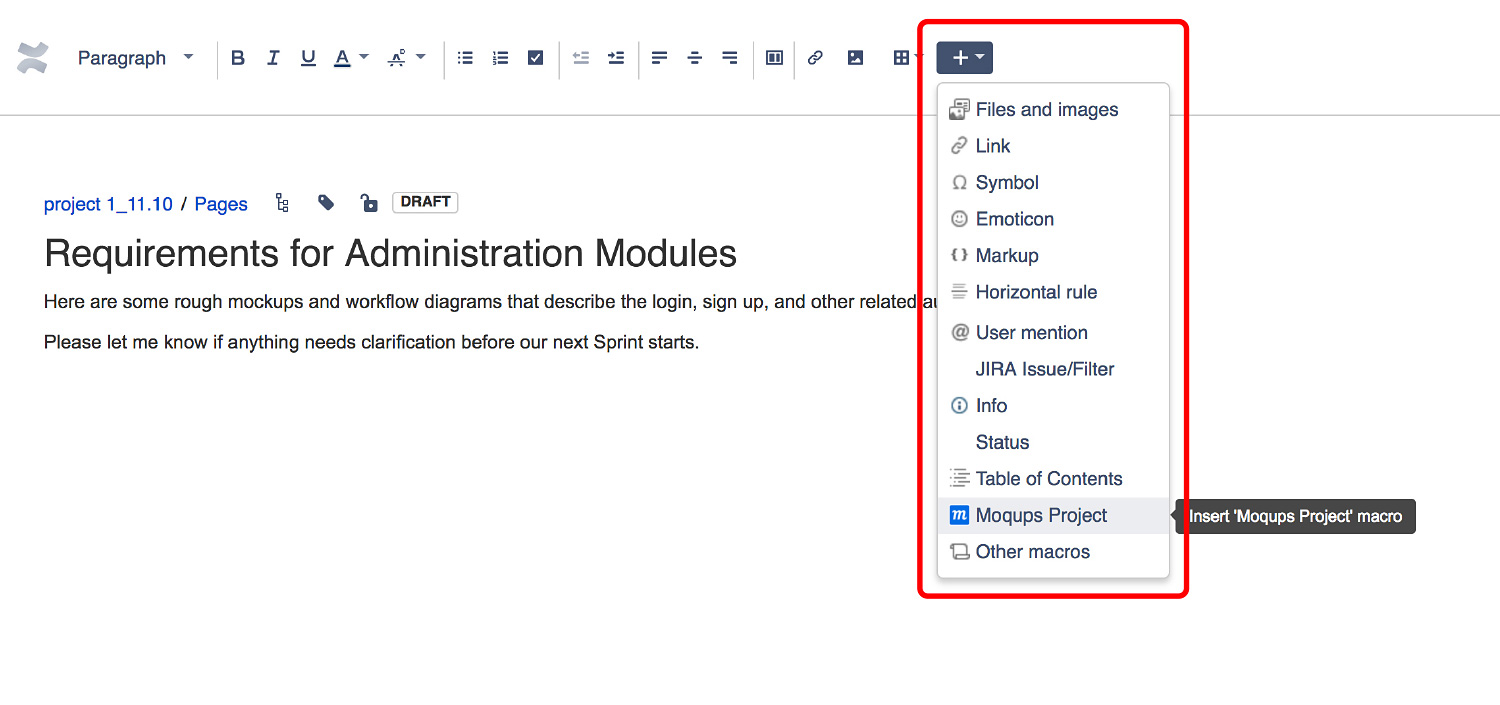
Choisir Projet Moqups depuis le menu déroulant Insérer
- Accédez à la Barre d'outils supérieure de Confluence et cliquez sur le bouton Insérer
- Choisissez Projet Moqups dans le menu déroulant et un Projet Moqups s'ouvrira
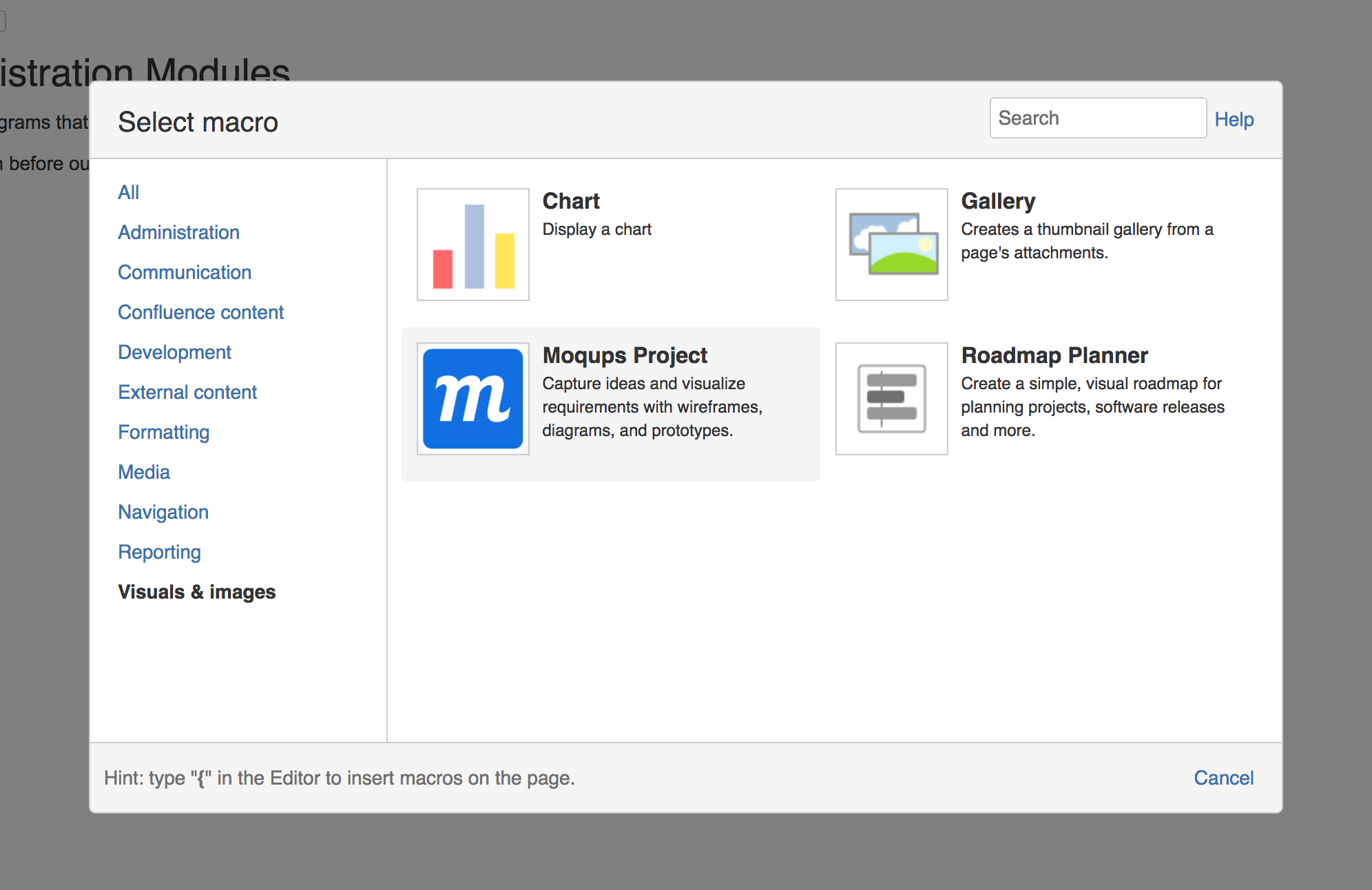
Choisir Projet Moqups depuis « Visuels et images » dans Autres macros
- Accédez à la Barre d'outils supérieure de Confluence et cliquez sur le bouton Insérer
- Cliquez sur Autres macros, sélectionnez l'onglet Visuels et images, puis cliquez sur Projet Moqups
Utiliser notre macro intégrée {Moqups}
- Tapez {mo
- Choisissez Projet Moqups dans le menu déroulant et l'application s'ouvrira
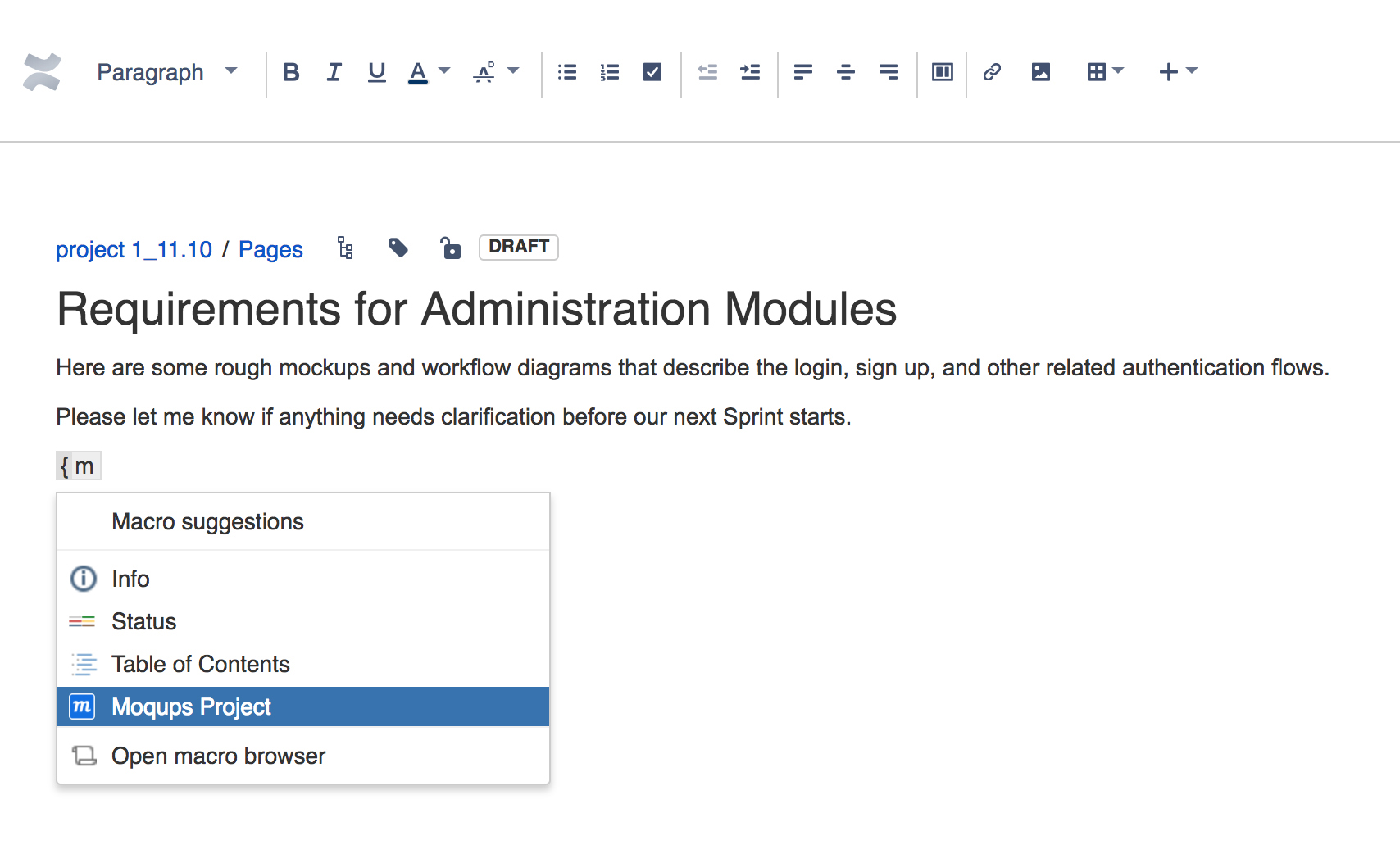
Quelle que soit la méthode utilisée parmi les trois ci-dessus pour ajouter un projet à votre page, vous aurez le choix de :
-
Créer un nouveau projet
ou
-
Ajouter un projet existant
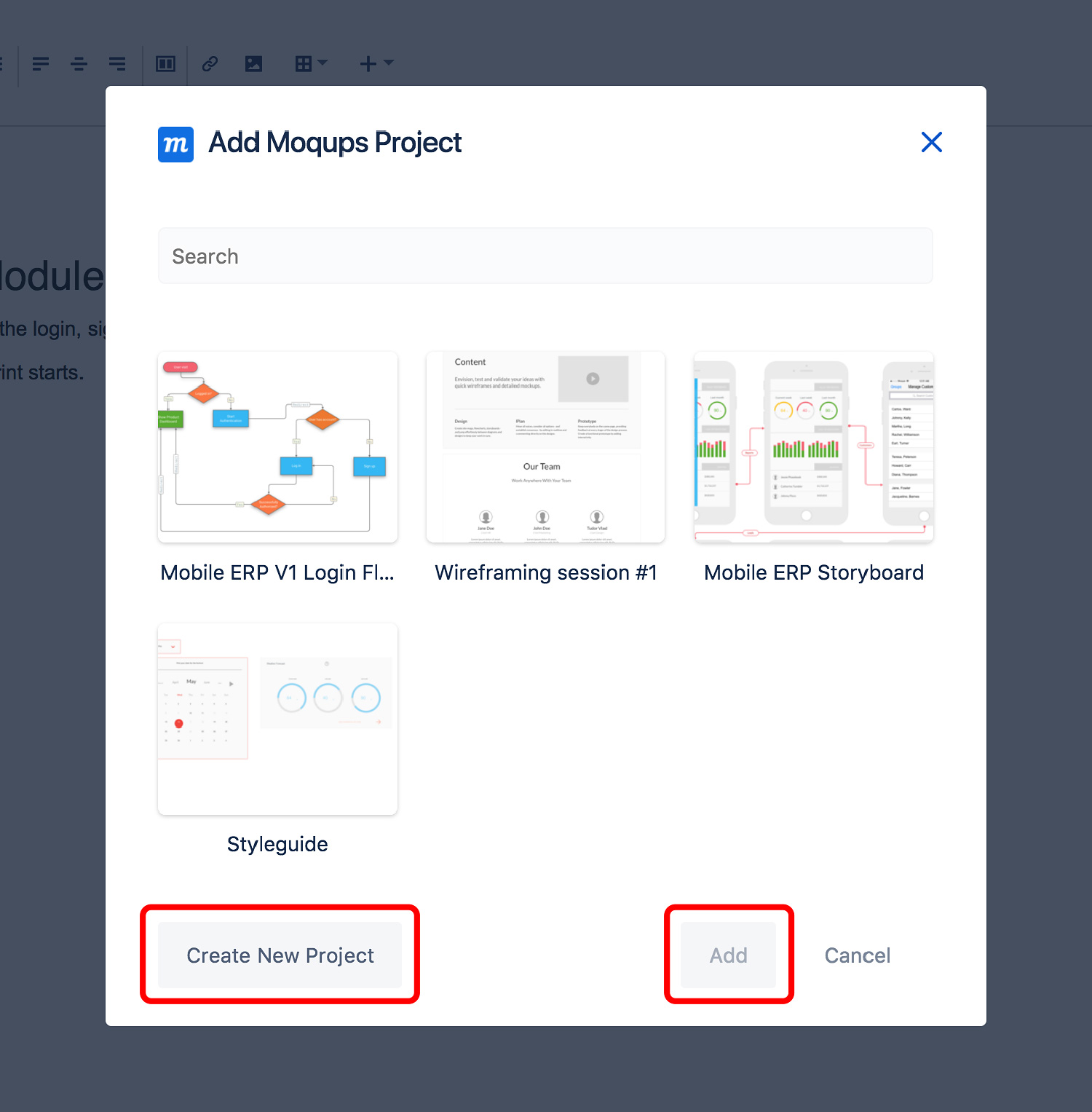
Nous expliquons ces deux choix ci-dessous :
Créer un nouveau projet depuis des pages Confluence
Pour créer un nouveau projet Moqups depuis une page Confluence :
- Cliquez sur le bouton Créer un nouveau projet pour ouvrir la fenêtre Projet Moqups créé
- Vous pouvez choisir de remplacer le Nom du projet par défaut par le vôtre
- Cliquez sur le bouton Modifier le projet
- Vous serez automatiquement redirigé vers l'application Moqups où vous aurez un accès complet aux fonctionnalités Moqups – et pourrez commencer à travailler sur votre projet
- Le projet nouvellement créé sera enregistré dans votre page Confluence – et dans votre compte Moqups également. Vous pouvez maintenant accéder au projet depuis votre Confluence ou votre compte Moqups, et toutes les modifications des données se synchroniseront automatiquement entre les deux comptes.
- Lorsque vous avez terminé de travailler sur votre projet, fermez simplement l'onglet Moqups
Ajouter un projet Moqups existant à Confluence
Une fois la fenêtre Ajouter un projet Moqups ouverte, vous pourrez parcourir tous les projets Moqups existants dans votre compte Moqups ; cela inclut les projets créés depuis Confluence, ainsi que les projets créés – indépendamment de Confluence – par votre équipe Moqups. Quel que soit le type de projet répertorié dans votre compte Moqups, il peut rapidement être attaché depuis Confluence !
Pour ajouter un projet Moqups existant à Confluence :
- Cliquez sur la vignette du projet que vous souhaitez attacher
- Cliquez sur le bouton Ajouter
- La vignette du projet apparaîtra maintenant dans votre page Confluence
- Si vous souhaitez afficher ou modifier le projet, suivez les instructions de la section Afficher ou modifier le projet plus loin dans cet article
Définir la vignette
Lorsque vous êtes en mode d'édition de la page Confluence, vous pouvez :
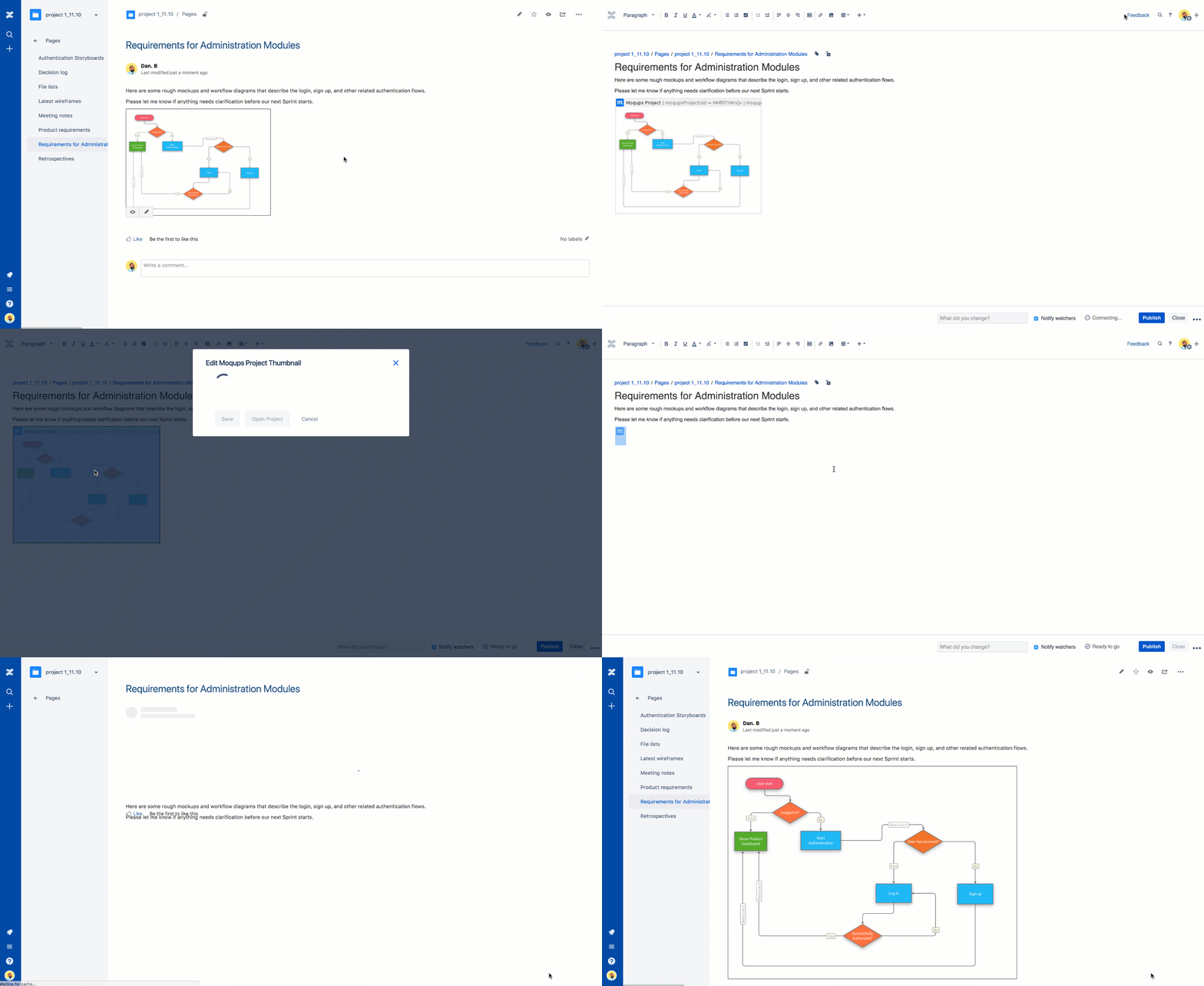
- Choisir quelle page du projet Moqups affiche la vignette
- Choisir la taille de la vignette du projet Moqups affichée sur la page
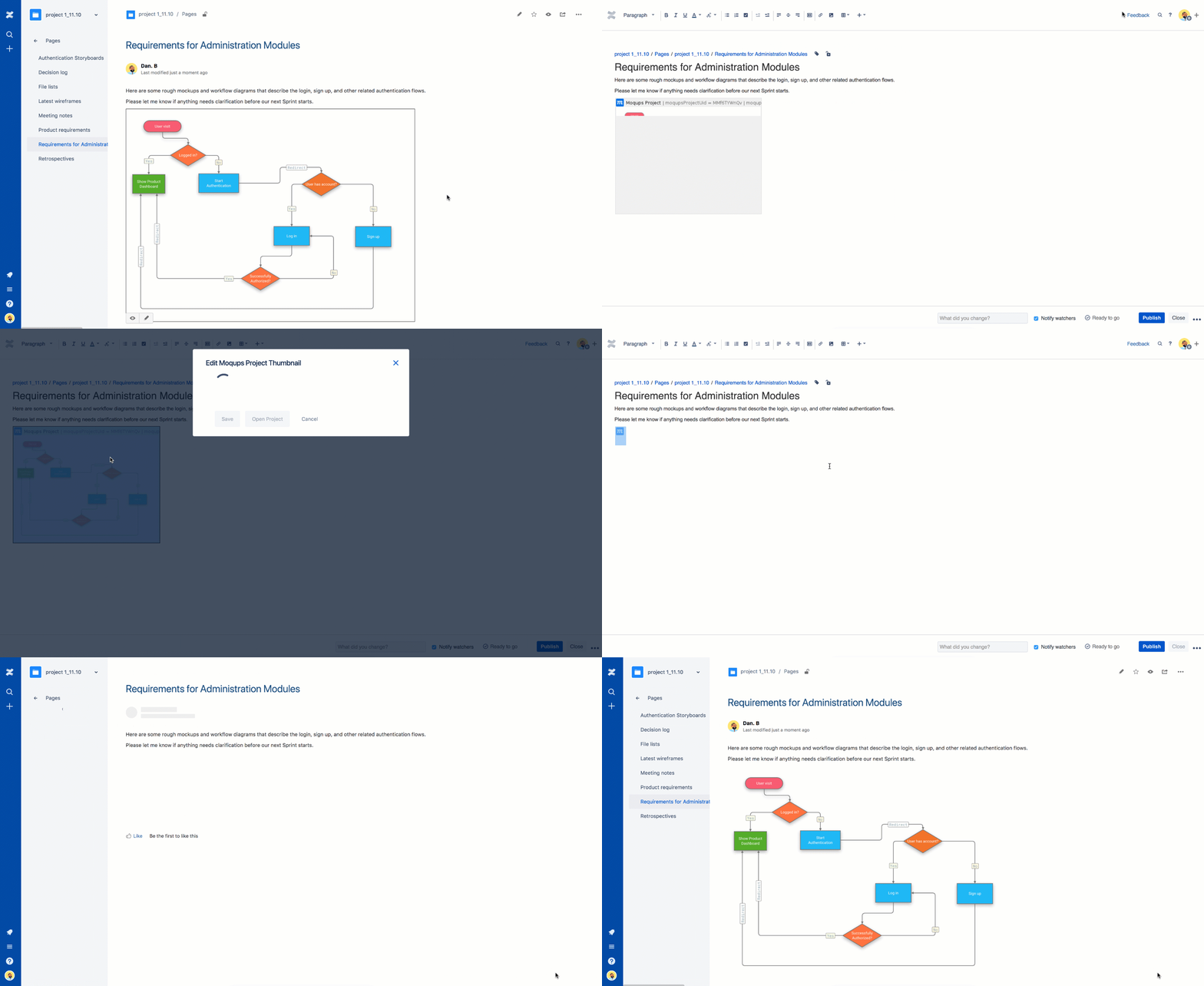
- Afficher une bordure autour de la vignette du projet Moqups
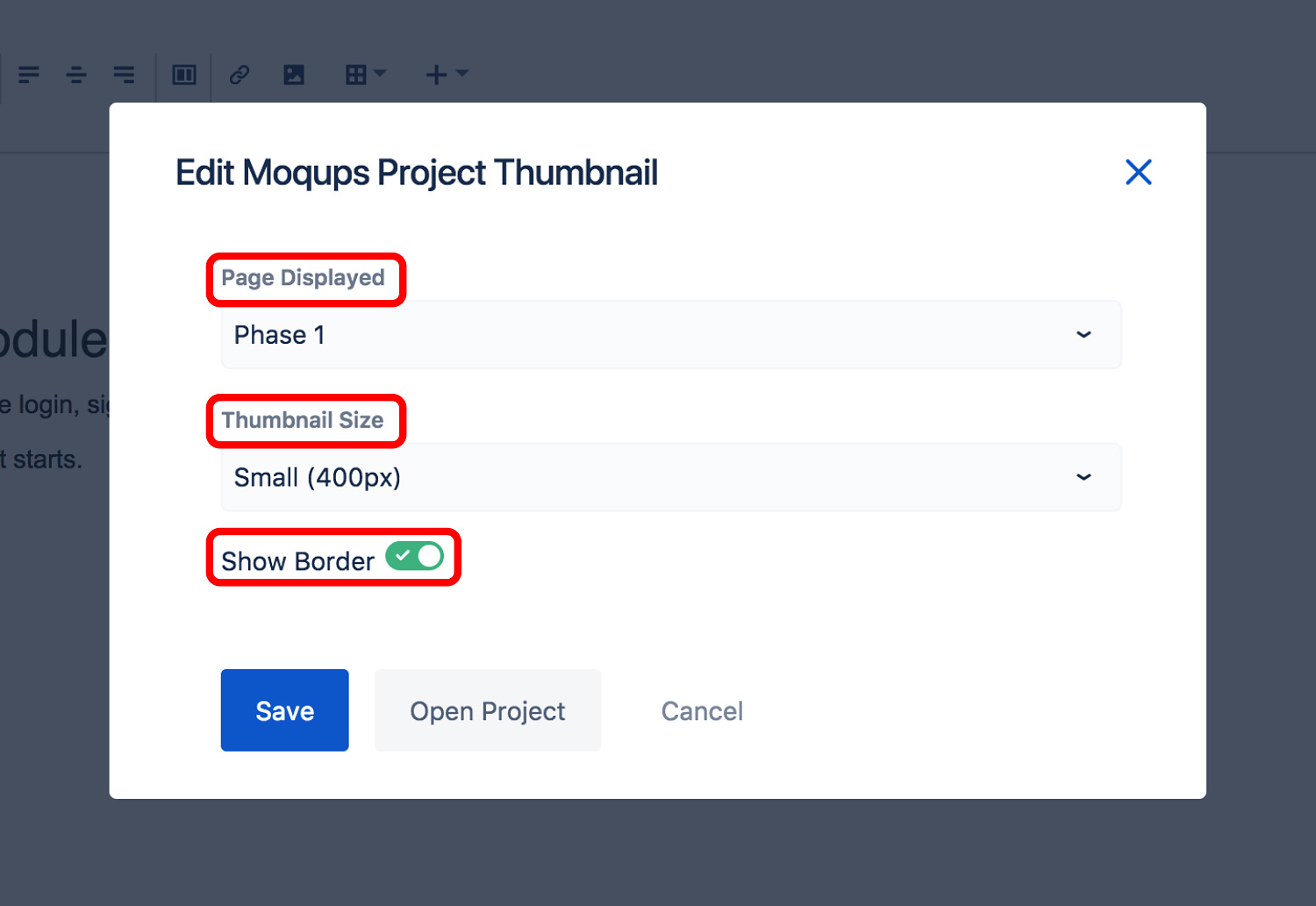
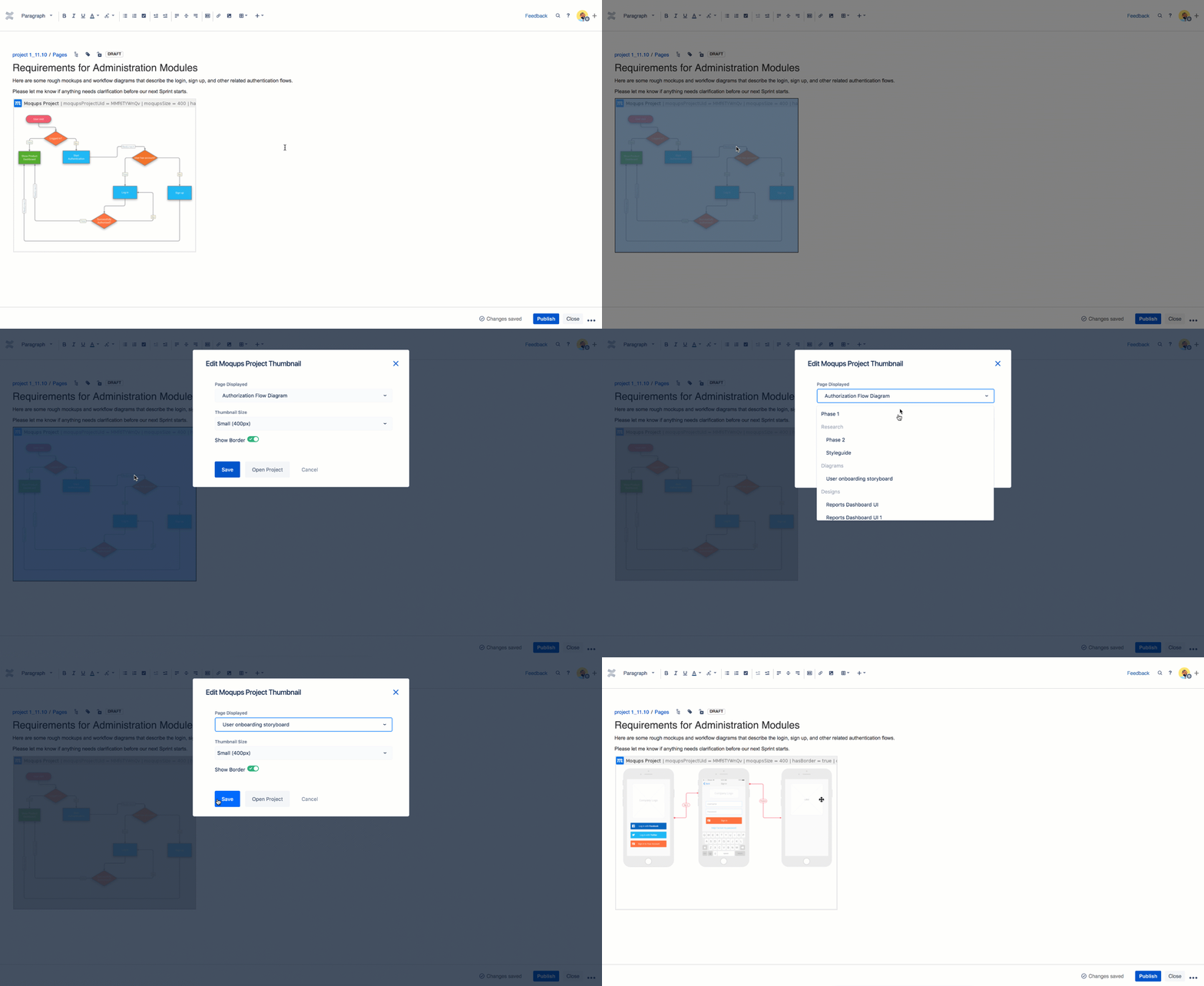
Choisir quelle page du projet Moqups affiche la vignette
- Double-cliquez sur la vignette du projet pour ouvrir la fenêtre Modifier la vignette du projet Moqups
- Cliquez sur le bouton Page affichée pour sélectionner une page
- Cliquez sur Enregistrer pour voir la nouvelle vignette en place
- Un clic sur la vignette vous mènera maintenant à la page sélectionnée du projet.
Choisir la taille de votre vignette de projet Moqups
- Double-cliquez sur la vignette du projet pour ouvrir la fenêtre Modifier la vignette du projet Moqups
- Choisissez une taille pour votre vignette
- Cliquez sur Enregistrer, puis sur Publier, pour voir la nouvelle taille de vignette
Ajouter ou supprimer la bordure autour de la vignette du projet Moqups
- Double-cliquez sur la vignette du projet pour ouvrir la fenêtre Modifier la vignette du projet Moqups
- Activez ou désactivez le commutateur Afficher la bordure
- Cliquez sur Enregistrer, puis sur Publier, pour voir la nouvelle vignette en place
Afficher ou modifier le projet dans Confluence
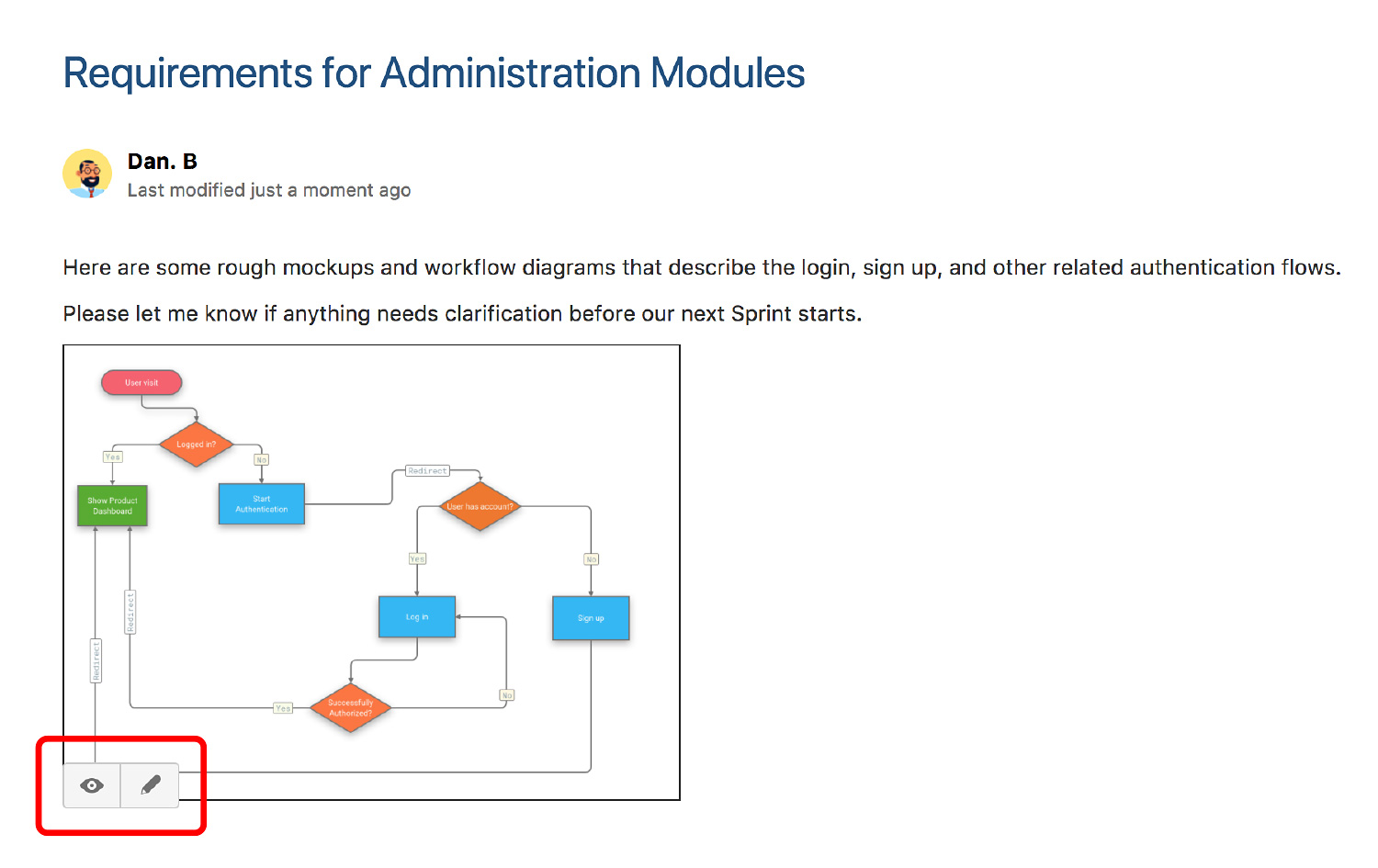
Accédez à la vignette du projet Moqups que vous souhaitez ouvrir, puis :
-
Cliquez sur l'icône Œil pour ouvrir et afficher votre projet en mode aperçu
ou
-
Cliquez sur l'icône Crayon pour ouvrir et modifier votre projet
Déconnecter Confluence Cloud de Moqups
Vous pouvez gérer votre intégration Confluence Cloud depuis la Page de comptes de votre Tableau de bord.
Pour déconnecter une instance Confluence Cloud de votre compte Moqups :
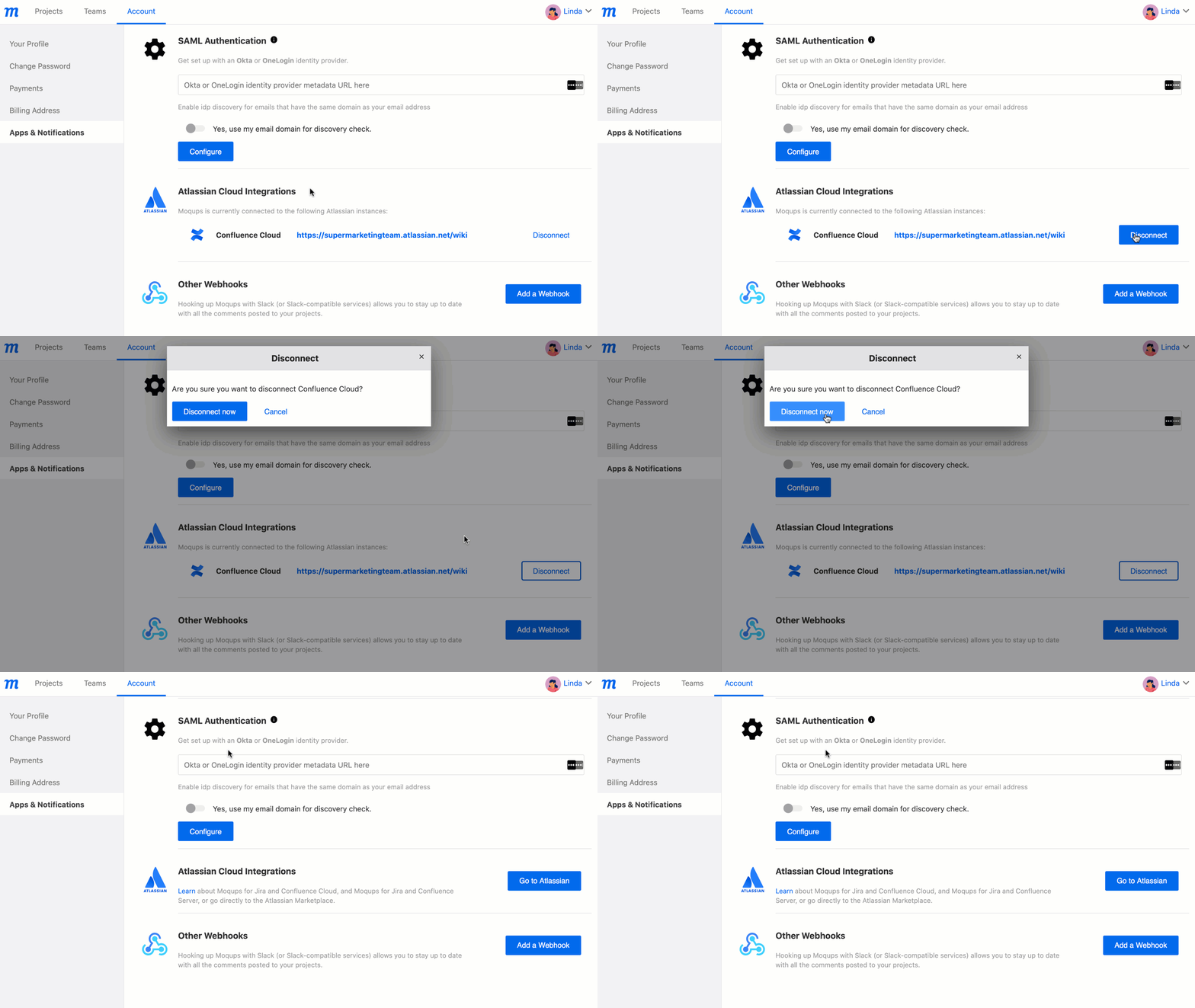
- Ouvrez le Menu des paramètres du compte dans le coin inférieur gauche de la Barre latérale gauche
- Sélectionnez Applications et notifications dans le Menu des paramètres du compte
- Faites défiler jusqu'à la section Intégrations Atlassian Cloud.
- Cliquez sur le lien Déconnexion à droite de l'instance Confluence Cloud.
- Confirmez votre choix en cliquant sur le bouton Déconnecter maintenant dans la fenêtre contextuelle.