Dans cet article:
Une fois que les éléments de design — Images, Stencils, Icônes et Modèles — sont ajoutés à la page, ils sont appelés Objets.
Tous les objets, y compris les Images, peuvent être stylisés et personnalisés dans le Panneau de Format et partagent de nombreuses commandes de mise en forme communes. Consultez notre article Mise en forme générale dans la section Stencil pour ces fonctionnalités de style.
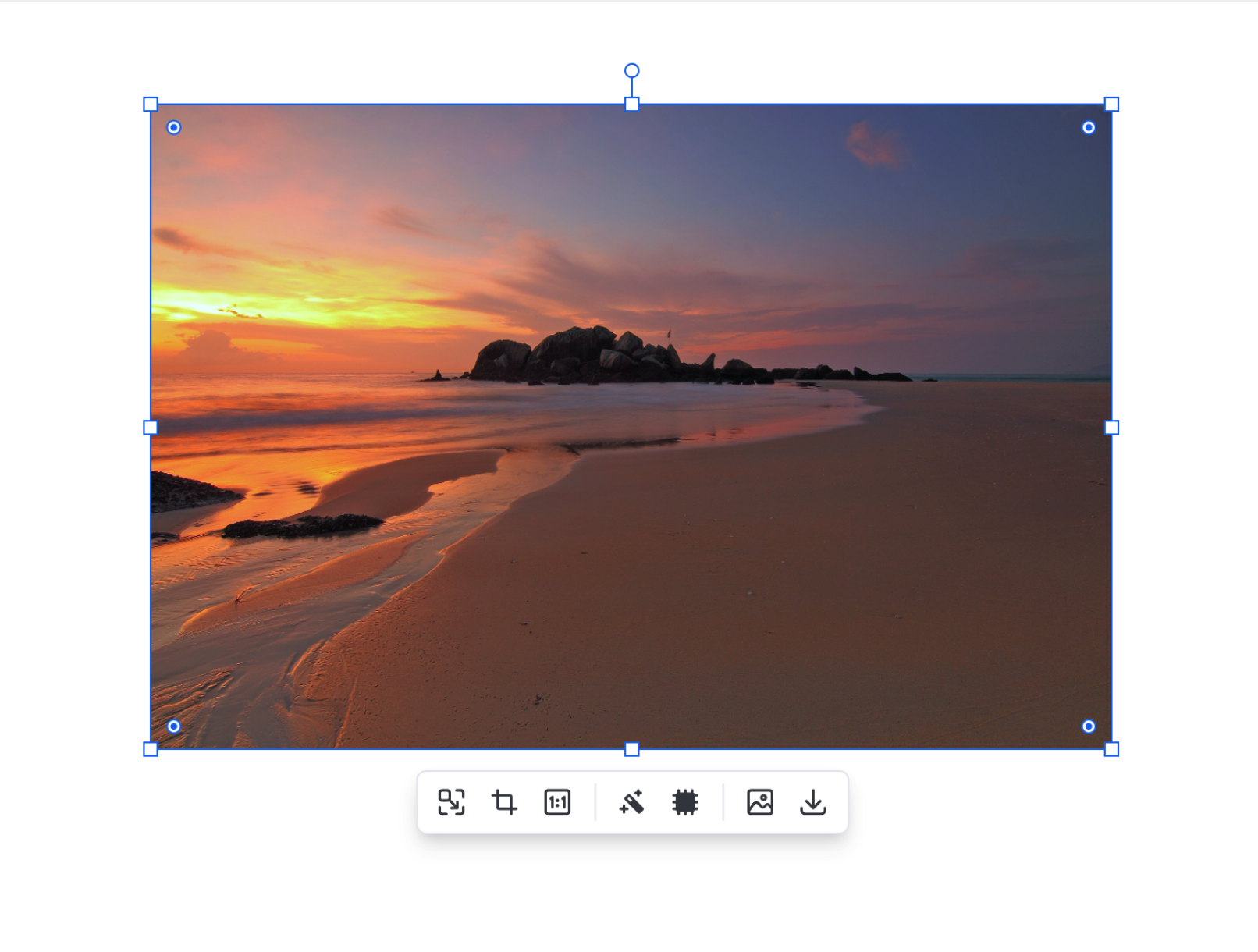
Mais les images ont également leurs propres fonctionnalités et une barre d'outils dédiée qui permet une mise en forme rapide et une édition spécifique aux images comme le recadrage, la suppression d'arrière-plan et le correctif.
Dans cet article, nous nous concentrerons sur ces outils spécifiques aux images.
Pour le style qui s'applique à tous les objets, y compris les images, consultez notre article Mise en forme générale.
Superpositions de couleurs
Pour les images, l'outil Remplissage vous permet d'ajouter une superposition de couleur et d'ajuster son opacité.
Pour ajouter une superposition de couleur à une image :
- Sélectionnez une image sur la page
- Accédez au Panneau de Format
- Dans la section Remplissages et Contour, cliquez sur Couleur de remplissage pour ouvrir la Fenêtre contextuelle du Sélecteur de couleurs
- Choisissez une couleur pour votre superposition
- Ajustez le degré de superposition en entrant une valeur de pourcentage dans l'entrée Opacité en bas du Sélecteur de couleurs.
- Notez que l'entrée Opacité dans le Sélecteur de couleurs contrôle la densité de la couleur de votre superposition, tandis que le curseur Opacité dans le Panneau de Format ajuste l'opacité de l'image elle-même (y compris la superposition).
Barre d'outils Image
Sélectionner une image sur la page affiche la Barre d'Outils Image. Grâce à la barre d'outils, vous pouvez rapidement redimensionner, recadrer manuellement ou selon des préréglages établis, supprimer les couleurs d'arrière-plan, remplacer l'image sélectionnée et télécharger le fichier source de l'image sur votre bureau. Nous expliquerons chacune de ces fonctionnalités dans les sections ci-dessous.
Redimensionnement rapide
Le redimensionnement rapide vous permet d'agrandir ou de réduire l'image sélectionnée, par rapport à l'image source, tout en conservant les proportions intactes :
Recadrer
Le recadrage est non destructif, ce qui signifie qu'après avoir recadré une image, vous pouvez toujours revenir en arrière et la recadrer à nouveau. C'est pratique lorsque vous souhaitez utiliser la même image plusieurs fois, mais en vous concentrant sur différentes zones d'intérêt dans cette image.
Votre Bibliothèque d'Images est basée sur le compte, vous pouvez donc réutiliser des images dans plusieurs projets au sein de votre compte. C'est particulièrement utile lorsque vous travaillez avec des logos et des éléments de design de marque, ou avec des images comportant plusieurs points d'intérêt.
Pour recadrer des images :
- Sélectionnez une image pour afficher la Barre d'Outils Image
- Cliquez sur le bouton Rogner l'image
- Une bordure noire apparaît autour de l'image
- Utilisez le curseur pour zoomer et dézoomer
- Cliquez à l'intérieur de la bordure noire et utilisez le curseur en forme de main pour ajuster le placement de la fenêtre de recadrage
- Utilisez les poignées de redimensionnement noires pour recadrer votre image
- Pour appliquer le recadrage, cliquez en dehors de l'image ou cliquez sur « Terminé »
- « Réinitialiser » remet l'image à l'original
Cliquez sur une image et appuyez sur Entrée/Return pour activer rapidement le mode Recadrage.
Pour recadrer rapidement des images selon un rapport hauteur/largeur prédéfini :
- Sélectionnez une image pour afficher la Barre d'Outils Image
- Cliquez sur le bouton Recadrage rapide
- Choisissez l'une des options prédéfinies
- « Réinitialiser » remet l'image à l'original
Suppression d'arrière-plan
La suppression d'arrière-plan est particulièrement utile lors de la création de maquettes préliminaires, lorsque vous assemblez souvent des images, des logos et d'autres types de références visuelles. Même si ces éléments ne sont que des substituts temporaires pour des éléments de design ultérieurs plus soignés, ils doivent quand même être suffisamment élégants et professionnels pour être convaincants.
Inévitablement, cela implique de recadrer, d'empiler, d'ajuster et de regrouper ces ressources pour créer une ébauche crédible. Vous pourriez avoir besoin de supprimer rapidement la couleur d'arrière-plan d'un logo, d'éliminer un artefact visuel gênant, ou de voir si les photos de produits sont meilleures sans leur arrière-plan. Pour supprimer un arrière-plan d'une image :
- Sélectionnez une image pour afficher la Barre d'Outils Image.
- Entrez en mode Suppression d'arrière-plan en cliquant sur l'icône Baguette magique.
- Cliquez sur la zone d'une image pour supprimer une couleur unie, ou cliquez et faites glisser pour supprimer une plage de couleurs.
- Pour appliquer les modifications, cliquez en dehors de l'image ou cliquez sur « Terminé ».
- « Réinitialiser » remet l'image à l'original.
- Pour enregistrer l'image modifiée, faites un clic droit et sélectionnez l'option « Ajouter à la bibliothèque » depuis le Menu contextuel.
Correctif d'image
L'outil correctif vous permet de colorier une partie d'une image en cliquant et en faisant glisser. C'est idéal pour superposer de nouvelles idées sur des captures d'écran en masquant des éléments existants. Sélectionnez simplement le bouton Correctif d'image, cliquez sur l'image pour sélectionner une couleur de pixel, puis faites glisser pour couvrir une zone.
Remplacer l'image
Vous pouvez rapidement mettre à jour et remplacer n'importe quelle image sur la page. Faites simplement glisser une nouvelle image depuis la Bibliothèque d'Images, ou depuis votre ordinateur, et déposez-la sur une image existante lorsque l'icône « remplacer » apparaît.
Ou, vous pouvez sélectionner une image sur la page et utiliser le bouton Remplacer l'image dans la Barre d'Outils Image pour sélectionner un remplacement depuis votre ordinateur.
Télécharger l'image source
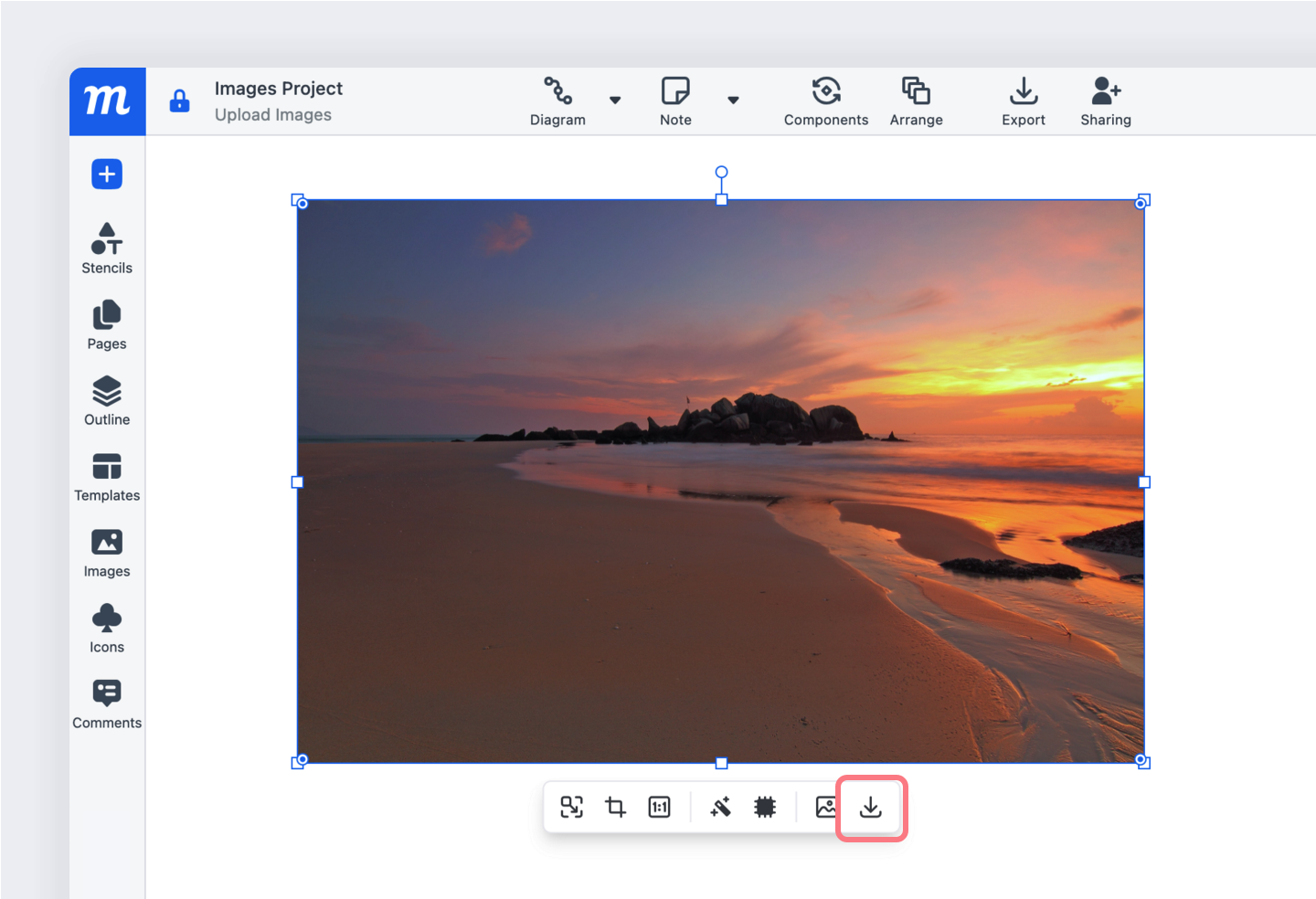
Utilisez le bouton Télécharger la source dans la Barre d'Outils Image pour télécharger la version originale non mise en forme de votre image sélectionnée.
Vous pouvez également le faire depuis la Bibliothèque d'Images dans la barre latérale gauche.