Dans cet article:
Il existe quatre types de notifications par e-mail que vous pourriez recevoir de Moqups :
E-mails transactionnels
Ce sont les e-mails essentiels liés à votre abonnement, notamment les renouvellements, les factures, les invitations à des équipes ou des projets, et les modifications de votre profil. Ces e-mails ne peuvent pas être désactivés.
E-mails d'intégration
Lorsque vous vous inscrivez pour la première fois, nous vous envoyons une série d'e-mails d'orientation conçus pour vous présenter Moqups et ses fonctionnalités, ainsi que quelques conseils et astuces pratiques et les meilleures pratiques. Si vous ne souhaitez pas les recevoir, cliquez simplement sur le lien Se désabonner en bas de l'e-mail.
E-mails de newsletter
Nous envoyons notre newsletter pour vous informer de nos dernières fonctionnalités, offres et réductions. Pour gérer ces e-mails, accédez à la page Comptes de votre Tableau de bord, cliquez sur l'onglet Notifications, et activez ou désactivez le bouton Abonnement à la lettre d'information.
E-mails de notifications de commentaires
Si vous choisissez de recevoir les Notifications de Commentaires, vous recevrez un e-mail lorsqu'un commentaire est laissé sur un projet auquel vous participez. Les membres de l'équipe, les Contributeurs et les Invités peuvent tous recevoir des notifications de commentaires. Ces e-mails vous permettent de suivre la progression des projets et de répondre aux commentaires, même lorsque vous n'êtes pas connecté à Moqups.
En fonction de votre rôle dans l'équipe – et de votre niveau d'implication – vous pouvez vouloir recevoir toutes les notifications, ou les filtrer pour ne recevoir que celles les plus pertinentes pour votre travail. C'est pourquoi nous avons fourni des contrôles granulaires qui vous permettent de suivre, de ne plus suivre et d'ajuster les notifications de commentaires au niveau du compte, de l'équipe, du projet ou du fil de discussion.
Les notifications d'un projet privé (avec l'Accès Équipe désactivé) sont envoyées uniquement au créateur du projet et aux collaborateurs invités.
Cet article expliquera comment configurer et ajuster vos Notifications de Commentaires.
Vous cherchez toujours ?
Si vous souhaitez envoyer des notifications de commentaires à votre équipe Slack, consultez notre article sur l'Intégration Slack.
Notifications du compte
Le commutateur principal au niveau du compte vous permet d'activer et de désactiver toutes les notifications de commentaires pour votre compte. Comme toutes les notifications par e-mail, votre choix n'affectera que les e-mails de notification que vous recevez – pas ceux de vos coéquipiers ou collaborateurs externes.
Les notifications de commentaires à l'échelle du compte sont activées par défaut. Si vous choisissez de les désactiver, vous couperez les commentaires de toutes les équipes, projets et fils de discussion.
Pour désactiver les notifications de commentaires à l'échelle du compte :
- Sélectionnez Paramètres du compte dans le menu Compte dans la Barre latérale gauche inférieure.
- Choisissez l'onglet Notifications sur la Page du compte.
- Dans la section Notifications de commentaires, désactivez le bouton.
Notifications de l'équipe
Si votre paramètre à l'échelle du compte est activé (voir ci-dessus), vous pouvez choisir de quelle équipe individuelle vous souhaitez recevoir des notifications de commentaires par e-mail :
Pour filtrer les notifications de commentaires par équipe spécifique :
- Sélectionnez Paramètres du compte dans le menu Compte dans la Barre latérale gauche inférieure.
- Choisissez l'onglet Notifications sur la Page du compte.
- Sous Notifications de commentaires, accédez à Filtrez les notifications de commentaires par équipe spécifique.
- Activez ou désactivez les boutons d'équipe individuels.
Notifications du projet
Que vous soyez en train de modifier – ou simplement de visualiser un projet en Mode Aperçu – vous pouvez rapidement ajuster vos paramètres de notifications de commentaires pour ce projet.
Pour ajuster les notifications de commentaires par projet :
-
Sélectionnez l'Onglet Commentaires dans la barre latérale gauche.
-
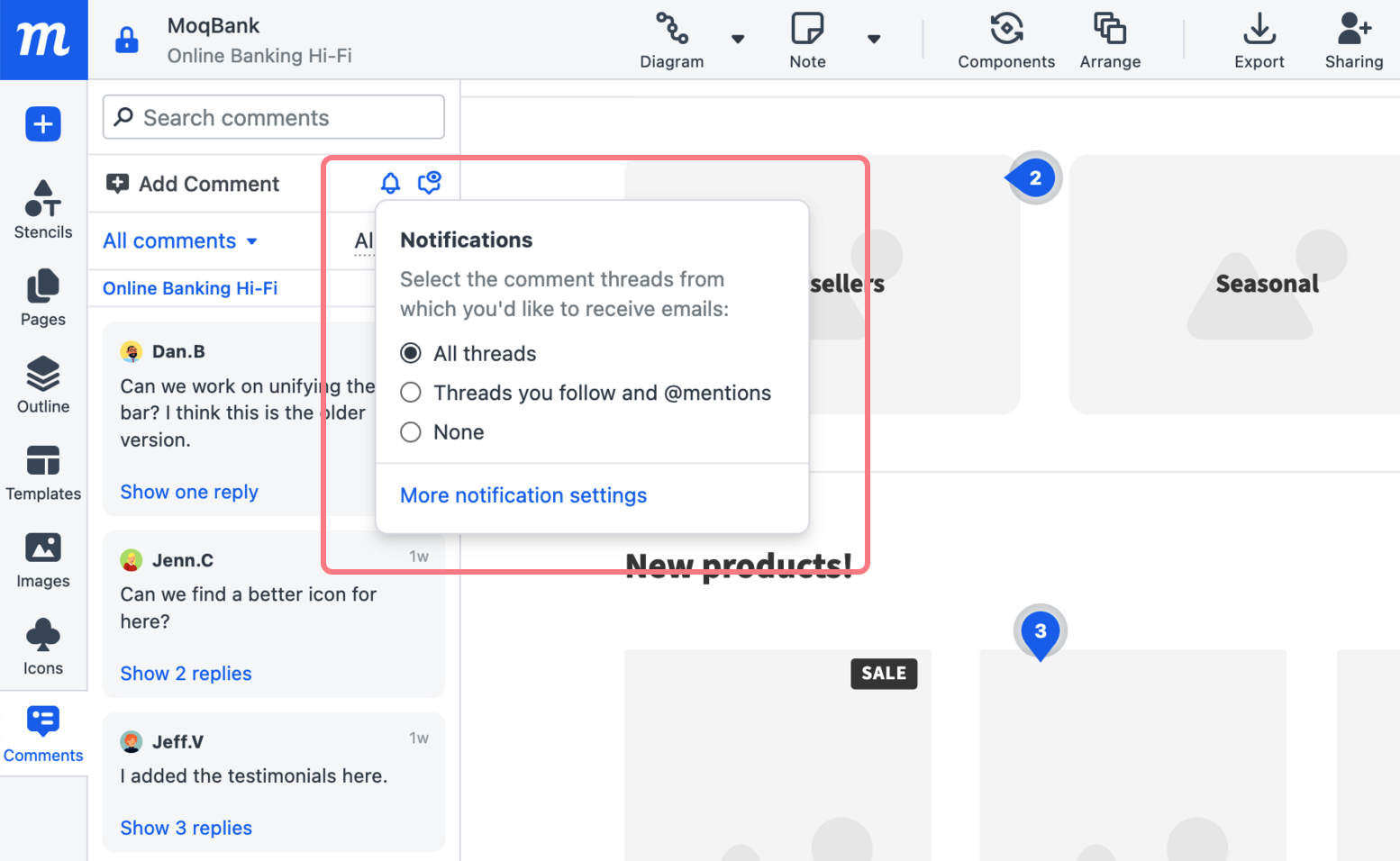
Cliquez sur le bouton Notifications de projet en haut du Panneau de Commentaires.
-
Dans la fenêtre contextuelle Notifications, vous pouvez choisir de suivre :
- Tous les fils de discussion dans ce projet
- Uniquement les fils de discussion que vous avez choisi de suivre ou dans lesquels des collaborateurs ont utilisé une @mention pour attirer votre attention
- Aucun fil de discussion dans ce projet
-
Le lien Autres paramètres de notification vous amène à votre Tableau de bord si vous souhaitez désactiver les notifications à l'échelle du compte, ou par équipe spécifique (voir ci-dessus).
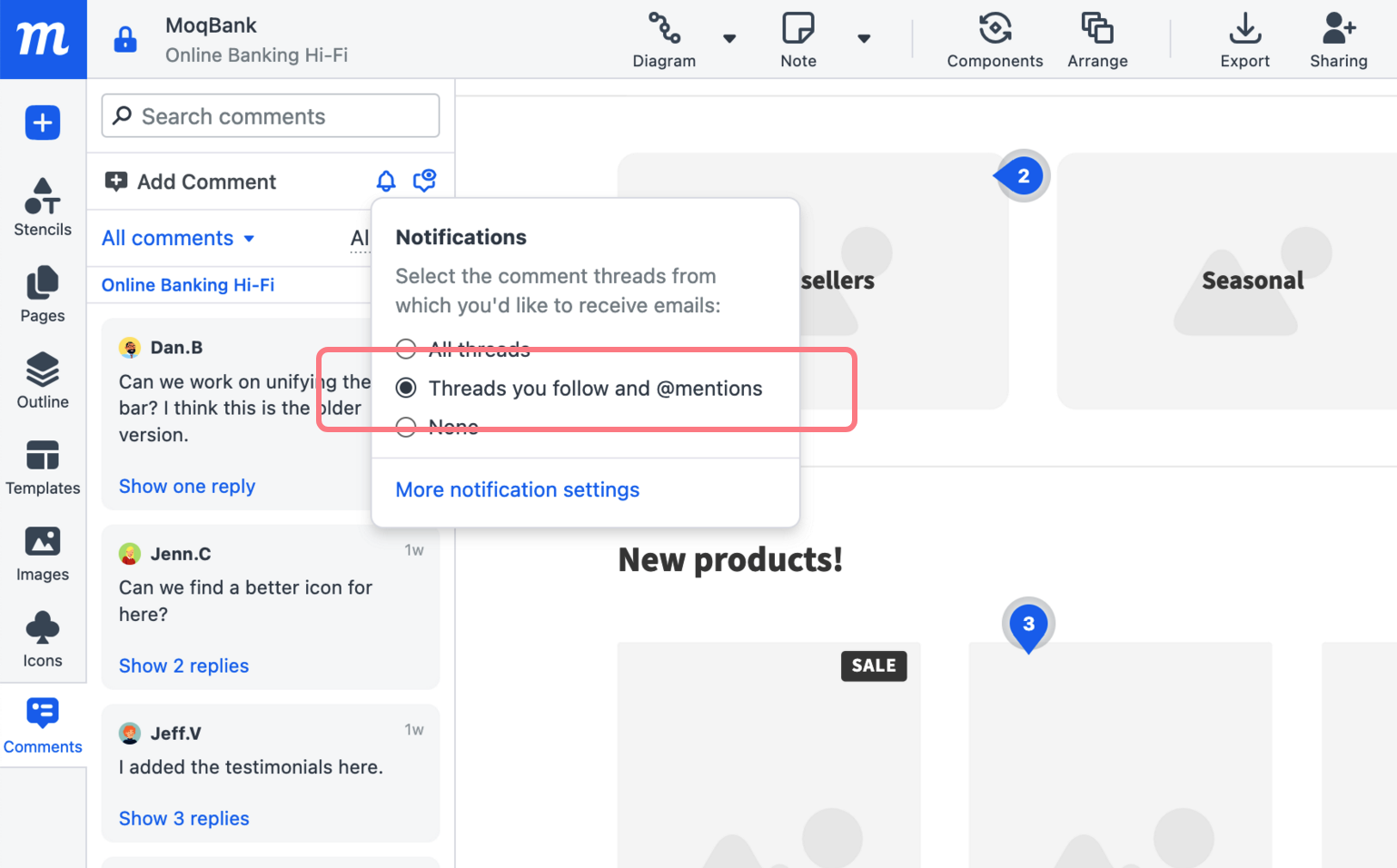
Si vous configurez les Notifications de projet sur Fils de discussion que vous suivez et @mentions, vous ne serez pas notifié des nouveaux fils de discussion créés.
Notifications du fil de discussion
Si vous travaillez sur un grand projet avec de nombreux collaborateurs, vous pouvez vouloir avoir un contrôle granulaire sur les fils de discussion que vous suivez.
La possibilité de suivre ou de ne plus suivre des fils de discussion spécifiques est dictée, en partie, par la façon dont vous avez configuré vos préférences au niveau du Projet (voir ci-dessus). Si, pour les Notifications de projet, vous avez choisi de suivre Tous les fils de discussion au niveau du projet, vous ne pourrez pas ne plus suivre les fils de discussion individuels.
Pour suivre ou ne plus suivre les notifications de commentaires par fil de discussion :
- Tout d'abord, configurez vos Notifications de projet sur : Fils de discussion que vous suivez et @mentions.
- Ensuite, cliquez sur le Fil de discussion pour ouvrir la Fenêtre de commentaire.
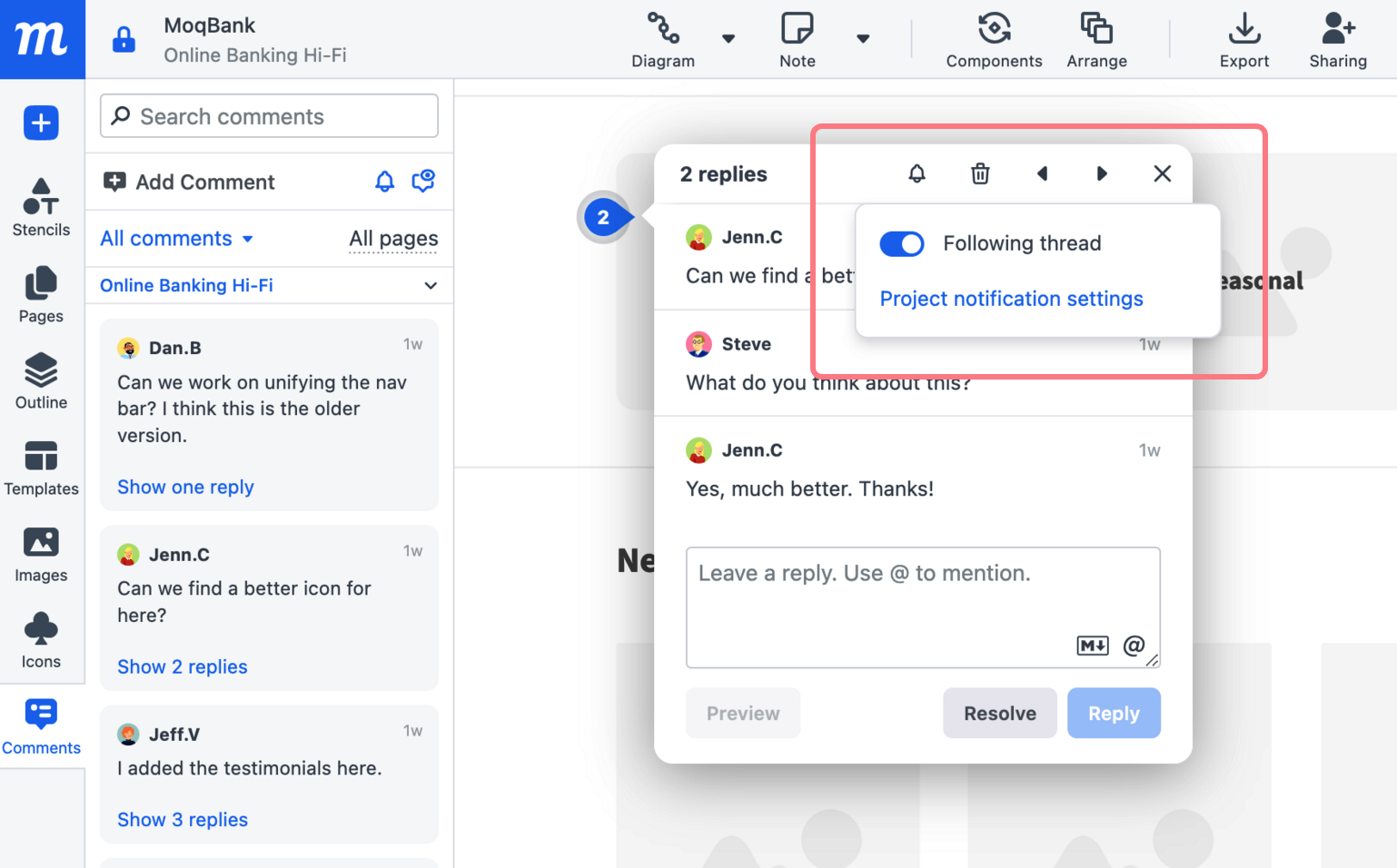
- Cliquez sur le bouton Notifications des fils de discussion en haut de la fenêtre.
- Dans la fenêtre contextuelle Notifications, activez ou désactivez le bouton Suivi du fil de discussion.
- Le lien Paramètres des notifications de projet ouvre le Panneau de Commentaires, où vous pouvez ajuster vos notifications pour ce projet.