Dans cet article:
Notre fonctionnalité de commentaires vous permet, ainsi qu'à votre équipe, de poser des questions, d'obtenir des réponses, de donner des retours et d'avoir des conversations essentielles directement sur votre design.
Dans Introduction aux Commentaires, nous avons fourni un aperçu de l'Onglet Commentaires et du Panneau de Commentaires.
Dans cet article, nous vous montrerons comment ajouter, colorier, modifier et répondre aux commentaires. Nous expliquerons également comment résoudre, rouvrir et supprimer des commentaires. Enfin, nous verrons comment masquer, filtrer et naviguer dans vos fils de discussion.
L'article suivant, sur les Notifications de Commentaires, expliquera comment configurer les notifications par e-mail au niveau du compte, de l'équipe, du projet et du fil de discussion.
Ajouter, colorier, formater, prévisualiser et envoyer des @mentions
Ajouter des commentaires à la page
Il existe trois façons d'ajouter un nouveau commentaire :
- Le raccourci clavier
C - Le bouton Ajouter un commentaire en haut du Panneau de Commentaires
- L'option Ajouter un commentaire ici dans le Menu Contextuel du clic droit
Les deux premières options ajoutent le commentaire au centre de la fenêtre d'affichage. L'option du Menu Contextuel ajoute le commentaire directement à la position du curseur sur la page. Vous pouvez repositionner votre commentaire en le faisant simplement glisser à l'endroit souhaité.
Saisissez simplement votre commentaire dans la fenêtre – en faisant glisser le coin inférieur droit de la fenêtre pour agrandir l'espace si nécessaire – et cliquez sur Envoyer. Ou, comme nous le verrons ensuite, vous pouvez formater et prévisualiser votre message avant de l'envoyer.
Couleurs et formes des commentaires
Lorsque vous ajoutez un commentaire, vous verrez un petit point bleu dans la barre d'outils du fil de discussion. C'est la couleur et la forme par défaut des commentaires : un cercle bleu. Cliquer sur ce point vous permet de choisir parmi 5 couleurs différentes. Chaque couleur a également une forme distincte pour faciliter l'accessibilité.
Vous pouvez personnaliser votre flux de travail de commentaires en assignant des couleurs à des équipes, départements ou étapes de développement spécifiques. Et, vous pouvez changer la couleur du commentaire à tout moment, en ouvrant simplement le fil de discussion et en cliquant sur le bouton Couleur du commentaire.
Formater et prévisualiser un commentaire
La syntaxe Markdown vous permet de formater votre commentaire en gras, italique, barré, citations ou listes. En bas du champ Répondre du commentaire, vous trouverez un lien vers la page Markdown de Github avec une liste de la syntaxe de base pour l'écriture et le formatage.
Une fois le formatage terminé, cliquez sur le bouton Aperçu pour voir à quoi ressemblera votre commentaire et, si vous devez apporter des modifications, cliquez simplement sur Continuer les modifications.
Envoyer un commentaire avec une @mention
En ajustant leurs paramètres de notifications par e-mail, les Collaborateurs peuvent choisir quelles équipes, projets et fils de discussion suivre, et dans quelle mesure. Nous abordons cela dans l'article suivant sur les Notifications.
Si un collaborateur – membre de l'équipe, contributeur ou invité – suit Tous les fils de discussion, ou a configuré ses notifications sur Fils de discussion que vous suivez et @mentions, vous pouvez attirer son attention spécifique en ajoutant une @mention.
Pour ajouter une @mention, vous pouvez cliquer sur le bouton @ en bas à droite du champ de commentaire. Cela vous permettra de sélectionner dans une liste de collaborateurs ayant accès au projet. Ou, tapez simplement "@" et le nom d'utilisateur de la personne que vous souhaitez mentionner.
Commentaires collants
Un commentaire qui touche un objet se fixe à cet objet au fur et à mesure qu'il est réorganisé sur la page. Cela signifie que vous pouvez développer vos diagrammes, réorganiser vos tableaux blancs et mettre à jour vos designs sans que les commentaires essentiels ne soient perdus ou orphelins.
Les commentaires attachés à un objet prennent une forme d'épingle ; la forme d'épingle change automatiquement de direction selon l'endroit où le commentaire se trouve sur l'objet. Les commentaires dans l'espace vide de la page apparaissent ronds et sont flottants.
- Pour attacher un commentaire à un objet, faites-le glisser jusqu'à ce qu'il chevauche un objet
- Pour attacher un commentaire à un groupe d'objets, assurez-vous qu'il chevauche au moins un des objets du groupe
- Pour détacher un commentaire, faites-le glisser dans n'importe quel espace vide sur la page
Développer les commentaires
Si un fil de discussion contient de nombreux détails sur les spécifications et les exigences, ou si votre équipe utilise les commentaires pour la documentation et la validation, utilisez le bouton 'Développer le fil' pour avoir plus d'espace pour lire et répondre :
Répondre et modifier
Pour répondre à un fil de discussion :
-
Cliquez sur l'aperçu dans le Panneau de Commentaires
ou
-
Cliquez directement sur le marqueur de commentaire sur la page
-
Saisissez votre retour et cliquez sur Répondre
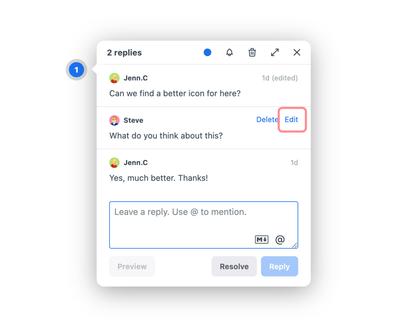
Une fois que vous avez envoyé une réponse, vous pouvez encore modifier votre message.
Pour modifier un commentaire dans un fil de discussion :
- Survolez le commentaire que vous souhaitez modifier
- Cliquez sur le bouton Modifier et apportez vos modifications
- Cliquez sur Mettre à jour lorsque vous avez terminé
Résoudre et rouvrir
Lorsque vous Résolvez un fil de discussion, le marqueur de commentaire sur la page affiche une coche. Vous pouvez vouloir résoudre un fil de discussion lorsqu'il ne nécessite plus d'action ou de discussion.
Pour résoudre un fil de discussion, cliquez sur le bouton Résoudre dans la fenêtre de commentaire.
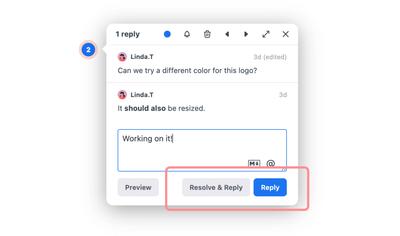
Si vous souhaitez envoyer une note finale à vos collègues, commencez simplement à taper dans le champ Répondre et le bouton passera de Résoudre à Résoudre et répondre. Ainsi, vous pouvez fournir une réponse finale, articuler un consensus, ou simplement remercier votre équipe avant d'archiver le fil de discussion.
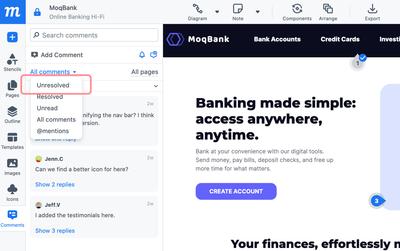
Vous pouvez laisser les commentaires résolus visibles sur la page afin de montrer votre progression sur les problèmes et les retours. Ou, vous pouvez utiliser les Filtres de Commentaires pour masquer les fils de discussion Résolus en choisissant d'afficher uniquement les commentaires Non résolus.
Si vous souhaitez réactiver un fil de discussion, cliquez simplement sur son marqueur pour ouvrir sa fenêtre de commentaire. Ensuite, cliquez sur le bouton Rouvrir, ou saisissez un nouveau message et cliquez sur Répondre ou Rouvrir et répondre.
Répondre ajoutera votre nouveau message au fil de discussion, mais laissera le statut Résolu du commentaire inchangé.
Supprimer des commentaires et des fils de discussion
Vous pouvez supprimer des commentaires individuels ou des fils de discussion entiers. Contrairement à la résolution, la suppression est définitive et ne peut pas être annulée. Néanmoins, c'est une action que vous pourriez vouloir effectuer, surtout si vous cherchez à désencombrer un projet ou à supprimer des informations obsolètes.
Pour supprimer un commentaire spécifique dans un fil de discussion :
- Survolez le commentaire que vous souhaitez supprimer
- Cliquez sur le bouton Supprimer
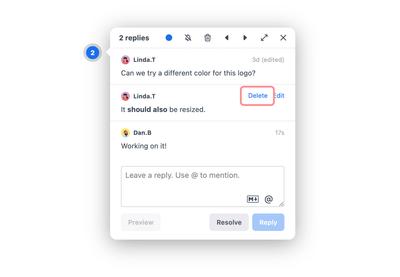
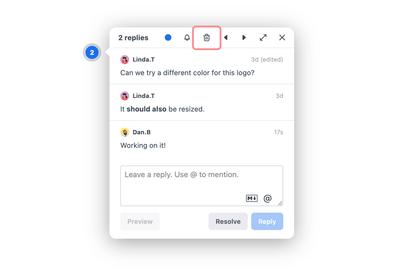
Pour supprimer un fil de discussion entier, cliquez simplement sur l'icône de la corbeille en haut de la fenêtre de commentaire.
Masquer, filtrer et naviguer
Gérer et naviguer entre les commentaires accélère le flux de travail et facilite la mise en œuvre des retours.
Masquer et afficher les commentaires
Au fur et à mesure que les projets avancent, ils peuvent se retrouver avec beaucoup de commentaires sur chaque page – ce qui peut gêner votre travail de design. Ou, vous pourriez présenter à des clients et vouloir masquer vos discussions en cours.
Dans ce cas, cliquer sur le bouton de visibilité en haut du Panneau de Commentaires vous permettra de Masquer ou Afficher rapidement tous les commentaires. Alternativement, l'option Commentaires dans le Menu Contextuel du clic droit vous offre les mêmes contrôles.
Filtrer les commentaires
Vous pouvez trouver les retours souhaités aussi rapidement que possible en utilisant les Filtres de Commentaires. Vous pouvez filtrer les commentaires à deux niveaux, en contrôlant ce que vous voyez dans le panneau et ce que vous voyez sur la page.
Filtre Projet vs Page :
Dans le Panneau de Commentaires, à droite du contrôle Filtrer, vous trouverez le sélecteur Projet entier/Cette page.
Ce sélecteur détermine les fils de discussion que vous voyez dans le panneau lui-même. L'affichage par défaut montre Projet entier, et l'autre option montre uniquement les commentaires de la page sélectionnée. Cela peut vous aider à affiner votre recherche si vous travaillez sur quelques pages sélectionnées dans un projet beaucoup plus grand.
Filtres Résolus, Non résolus et Non lus :
Juste en dessous des onglets Projet vs Page se trouve un menu déroulant qui vous permet de filtrer par Tous les commentaires, Non résolus, Résolus, Non lus, Couleur, commentaires avec @mention, ou de 'Marquer tous comme lus' rapidement.
Le panneau affiche les commentaires Non résolus par défaut, mais en choisissant l'une des options, vous pouvez rapidement rattraper les conversations, ou vous concentrer sur les actions encore à faire et les décisions encore à prendre. Quel que soit le filtre choisi, il s'applique à la fois au panneau et à la page.
Naviguer entre les commentaires
Vous pouvez naviguer rapidement entre les commentaires d'une page de la manière suivante :
-
Cliquer sur un commentaire dans le panneau vous amènera à ce fil de discussion sur la page.
-
Les Flèches de Navigation en haut de toute fenêtre de commentaire individuelle vous amèneront au commentaire suivant ou précédent sur cette page.
-
Vous pouvez naviguer ou afficher et masquer les Commentaires sur une page via le Menu Contextuel
Questions et réponses
Les commentaires sont-ils inclus lors de l'export ?
Les commentaires n'apparaîtront pas dans les exports PNG ou PDF, mais sont inclus dans l'option d'export de la visionneuse HTML hors ligne.
Les commentaires sont-ils inclus dans l'Aperçu, ou si je partage un lien en lecture seule vers le projet ?
Oui, les commentaires sont actifs en mode Aperçu, et font partie de tout lien de projet que vous partagez. Cela signifie que les spectateurs peuvent ajouter, lire, répondre et filtrer les commentaires.
Vous pouvez masquer les commentaires pour qu'ils ne soient pas une distraction, mais tout spectateur peut les réactiver s'il le souhaite, et peut consulter le Panneau de Commentaires. Cela vous permet de solliciter des retours d'un large éventail de parties prenantes que vous pourriez vouloir autoriser à visualiser – mais pas à modifier – le projet.