Dans cet article:
Notre fonctionnalité de commentaires fonctionne conjointement avec les Annotations et notre fonctionnalité de Collaboration en Direct – comme la présence en direct, le curseur et le chat – pour aider les équipes à travailler ensemble, de manière synchrone ou asynchrone.
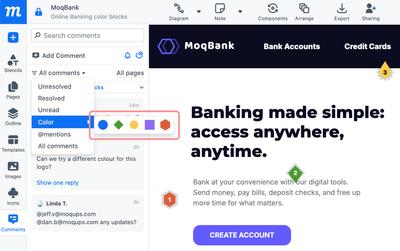
Les commentaires peuvent être placés n'importe où sur la page – et directement sur le design – afin que les membres de l'équipe puissent cibler des problèmes spécifiques pour clarification ou discussion. Vous pouvez également appliquer une variété de couleurs et de formes aux commentaires pour vous aider à mieux gérer les retours sur le projet.
Et comme les commentaires peuvent être à la fois filtrés et masqués, chacun peut contribuer sans se soucier d'encombrer l'espace de travail.
Lorsqu'un commentaire est ajouté dans l'espace vide de la page, il reste flottant. En revanche, lorsqu'un commentaire est placé sur un objet ou un groupe, il se fixe à cet objet au fur et à mesure que l'objet est déplacé.
Les commentaires sont particulièrement utiles dans les premières étapes d'un projet, lorsque de nombreuses parties prenantes souhaitent participer à la conversation, surtout avant que des décisions essentielles ou irrévocables ne soient prises, et pendant que l'équipe travaille encore à trouver un consensus. Les fils de discussion peuvent également être continus, tout au long du processus de design et de développement, afin que toutes les personnes travaillant avec l'équipe puissent participer ou se tenir à jour.
Les commentaires ne peuvent pas être exportés avec le projet.
Lorsque vous n'êtes pas dans l'application Moqups, les notifications par e-mail et notre intégration Slack facilitent le suivi et la réponse aux conversations. Et, vous pouvez suivre et ajuster les notifications par équipe, projet ou fil de discussion individuellement, afin de ne recevoir que les informations dont vous avez besoin – et de garder votre boîte de réception propre et organisée.
Cet article explique qui peut commenter sur les projets, fournit un aperçu rapide du Panneau de Commentaires, et inclut une légende pour vous aider à identifier le statut d'un commentaire sur la page.
Dans la section suivante, nous expliquerons comment ajouter, gérer et filtrer les commentaires. Et, nous vous montrerons comment configurer vos notifications de commentaires.
Qui peut commenter
Pour pouvoir commenter sur un projet, vous devez d'abord disposer d'un Compte Moqups.
Que vous soyez un Membre de l'Équipe à part entière, ou un collaborateur externe comme un Contributeur ou Invité, vous pouvez laisser de nouveaux commentaires, participer aux fils de discussion et configurer vos notifications par e-mail.
Panneau de commentaires
Cliquer sur l'Onglet Commentaires, dans la barre latérale gauche, ouvrira le Panneau de Commentaires. C'est ici que vous trouverez la bibliothèque de tous les commentaires qui ont été ajoutés à un projet. Depuis cet espace, vous pouvez ajouter des commentaires, les filtrer par page ou statut, naviguer entre eux, les masquer entièrement, ou configurer les notifications par e-mail pour le projet.
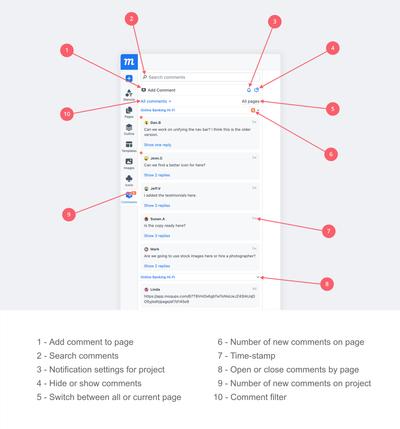
Légende du statut des commentaires
Sur la page, vous pouvez immédiatement identifier le statut actuel d'un commentaire en fonction du type de marqueur de commentaire et de la couleur de l'anneau qui l'entoure. Voici un bref aperçu :
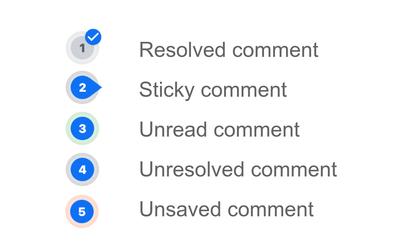
- La coche correspond aux commentaires Résolus
- La forme d'épingle correspond aux commentaires Collants
- L'ombre verte (pulsante) correspond aux commentaires Non lus
- L'ombre grise correspond aux commentaires Non résolus
- L'ombre rouge correspond aux commentaires actifs Non enregistrés
Légende des commentaires collants
Vous pouvez distinguer les commentaires collants des commentaires flottants par leur forme :
- Les commentaires flottants sont ronds et positionnés dans l'espace vide entre les objets
- Les commentaires collants ont une forme d'épingle et sont attachés aux objets

Couleurs des commentaires
Vous pouvez appliquer des couleurs à vos commentaires. Chaque couleur a également une forme distincte pour faciliter l'accessibilité. Cela vous permet de personnaliser votre flux de travail en assignant des couleurs à des équipes, départements ou étapes de développement spécifiques.
Et, tout comme vous pouvez filtrer par statut de commentaire, vous pouvez également filtrer par couleur.