In diesem Artikel:
Dieser Artikel konzentriert sich auf die Erstellung und Verwaltung von Teams und richtet sich an Team-Admins und die von ihnen ernannten Manager.
Wer kann diese Funktion nutzen?
Jeder mit einem kostenpflichtigen Plan. Mit unserem Business-Plan können Sie ein Team erstellen und Rollen darin vergeben. Mit unserem Unlimited-Plan können Sie mehrere Teams in Ihrem Konto erstellen und verwalten.
Übersicht über das Teams-Fenster
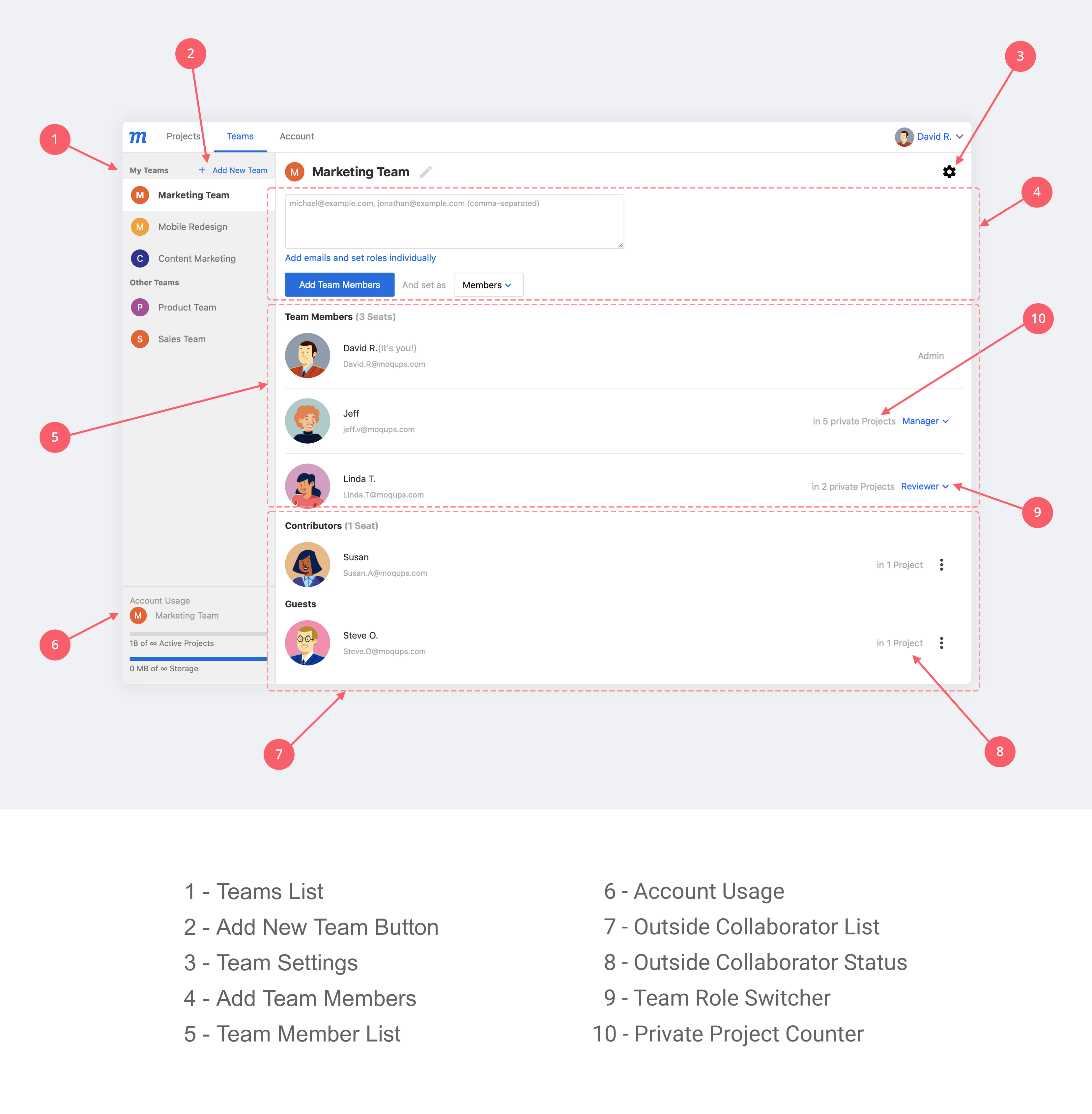
Im Dashboard zeigt das Teams-Fenster das persönliche Konto des Benutzers sowie alle Teams an, denen er beigetreten ist.
Das Fenster zeigt die grundlegenden Informationen zu jedem Team, einschließlich des Teamnamens und einer Liste seiner Mitglieder, Mitwirkenden und Gäste.
Admins und Manager sehen eine erweiterte Version des Fensters, die alle Teamverwaltungsfunktionen enthält.
Um zum Teams-Fenster Ihres Dashboards zu gelangen, klicken Sie einfach auf Ihren Benutzernamen in der unteren linken Ecke des Editors und wählen Sie Teamverwaltung aus dem Dropdown-Menü. Oder wählen Sie im Moqups-Hauptmenü in der oberen linken Ecke der App Dashboard und dann die Registerkarte Teams.
Ein Team erstellen
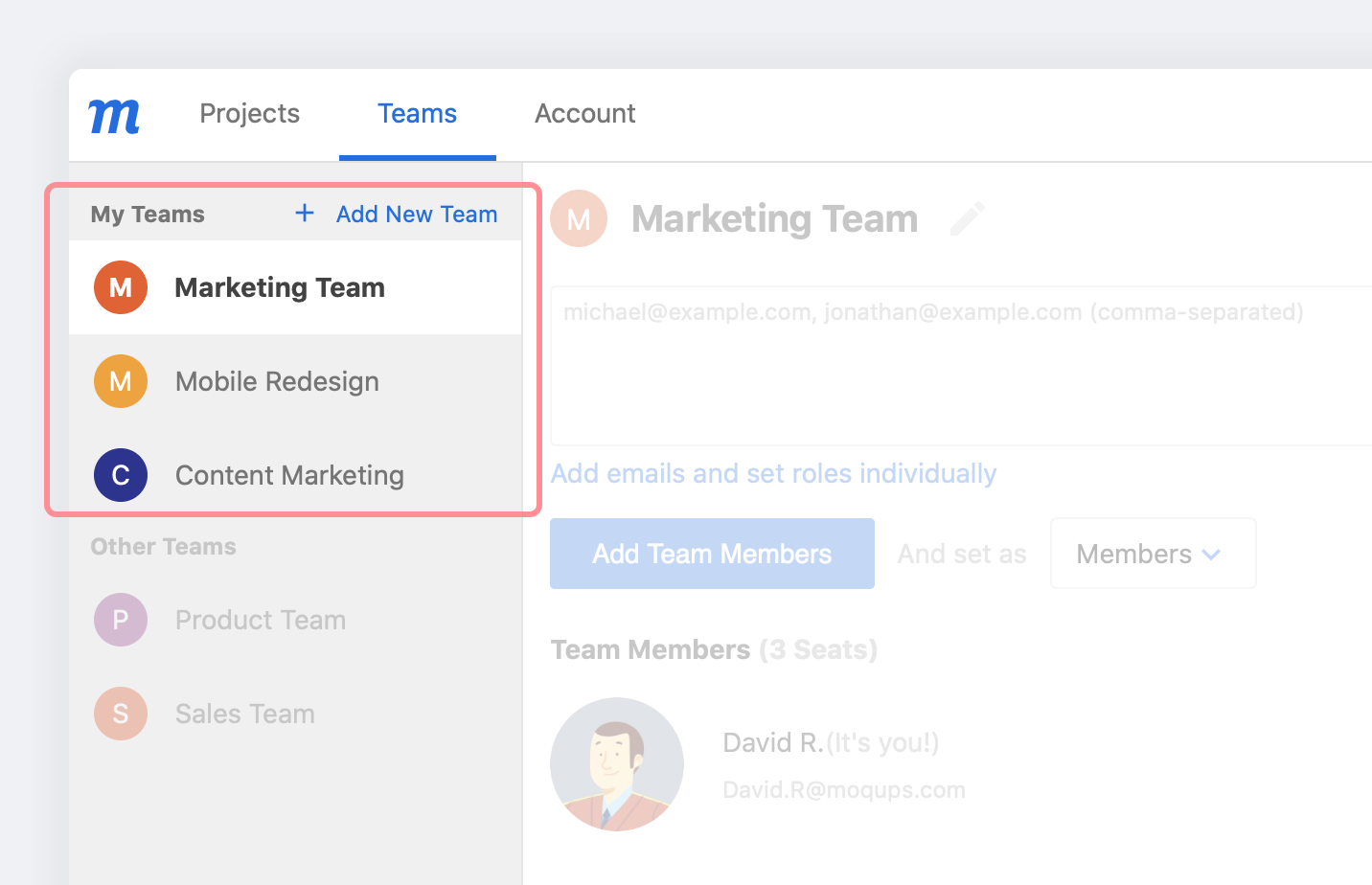
Ein Kontoinhaber kann sein erstes Team erstellen, indem er einfach Mitglieder hinzufügt. Dabei wird sein persönliches Konto zum de-facto-Teamkonto und er wird zum Admin dieses Teams sowie aller weiteren Teams, die er hinzufügt. Diese Teams erscheinen im Abschnitt Meine Teams der Teamliste:
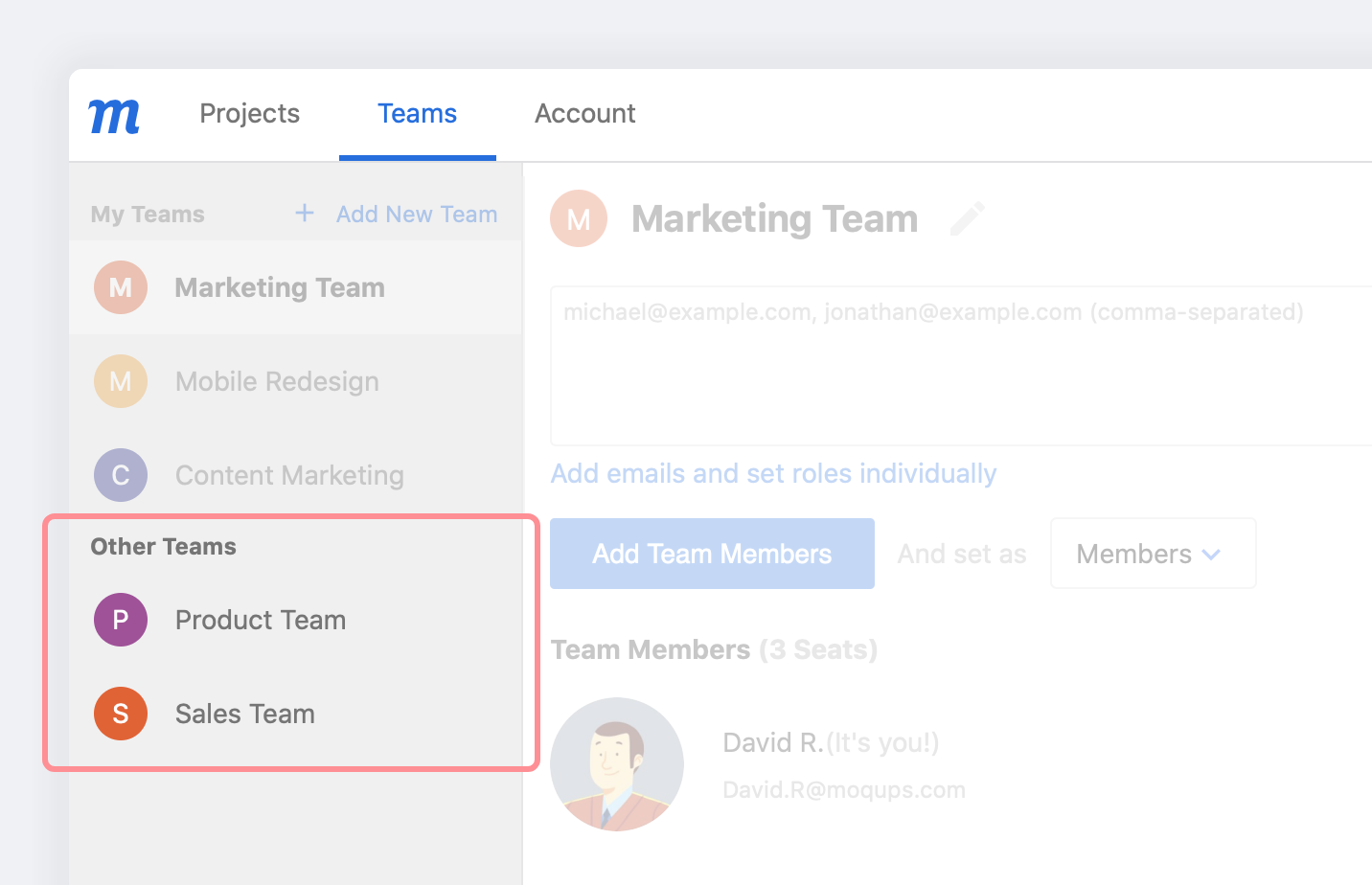
Wenn ein Benutzer eingeladen wird, einem Team beizutreten, dessen Admin er nicht ist – weder innerhalb noch außerhalb seiner Organisation –, erscheint dieses Team im Abschnitt "Andere Teams" der Teamliste:
Ein Klick auf einen Teamnamen in der Teamliste zeigt die Liste der Mitglieder und externen Mitarbeiter des Teams sowie dessen Team-Einstellungen an:
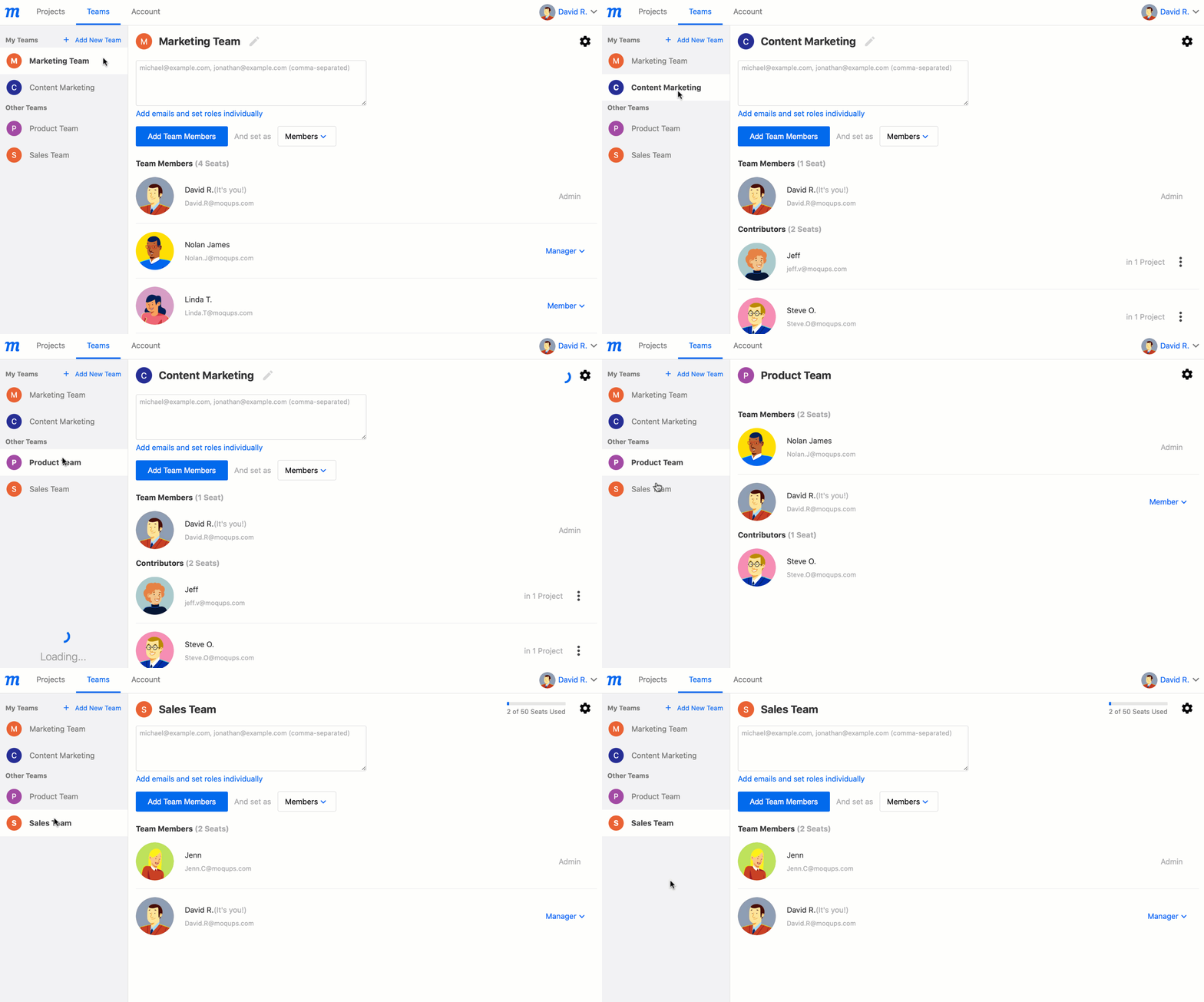
Mehrere Teams
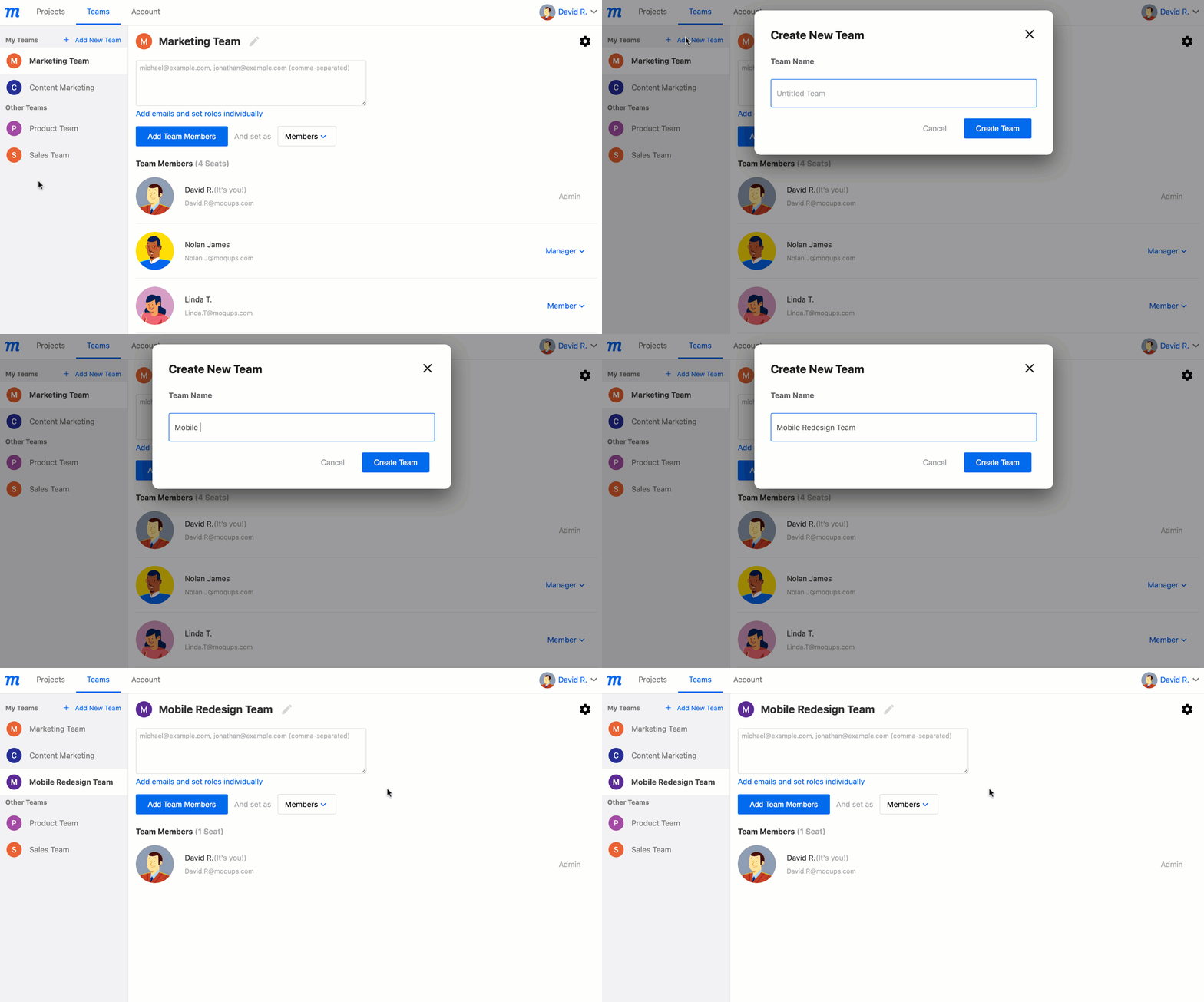
Wenn Sie unseren Unlimited-Plan abonniert haben, können Sie mehrere Teams in Ihrem Konto erstellen.
Um ein Team hinzuzufügen:
- Klicken Sie auf die Schaltfläche Neues Team hinzufügen in der Teamliste.
- Benennen Sie Ihr Team im Pop-up und klicken Sie auf die Schaltfläche "Team erstellen".
- Ihre neuen Teams erscheinen im Abschnitt Meine Teams der Teamliste.
Team-Einstellungen
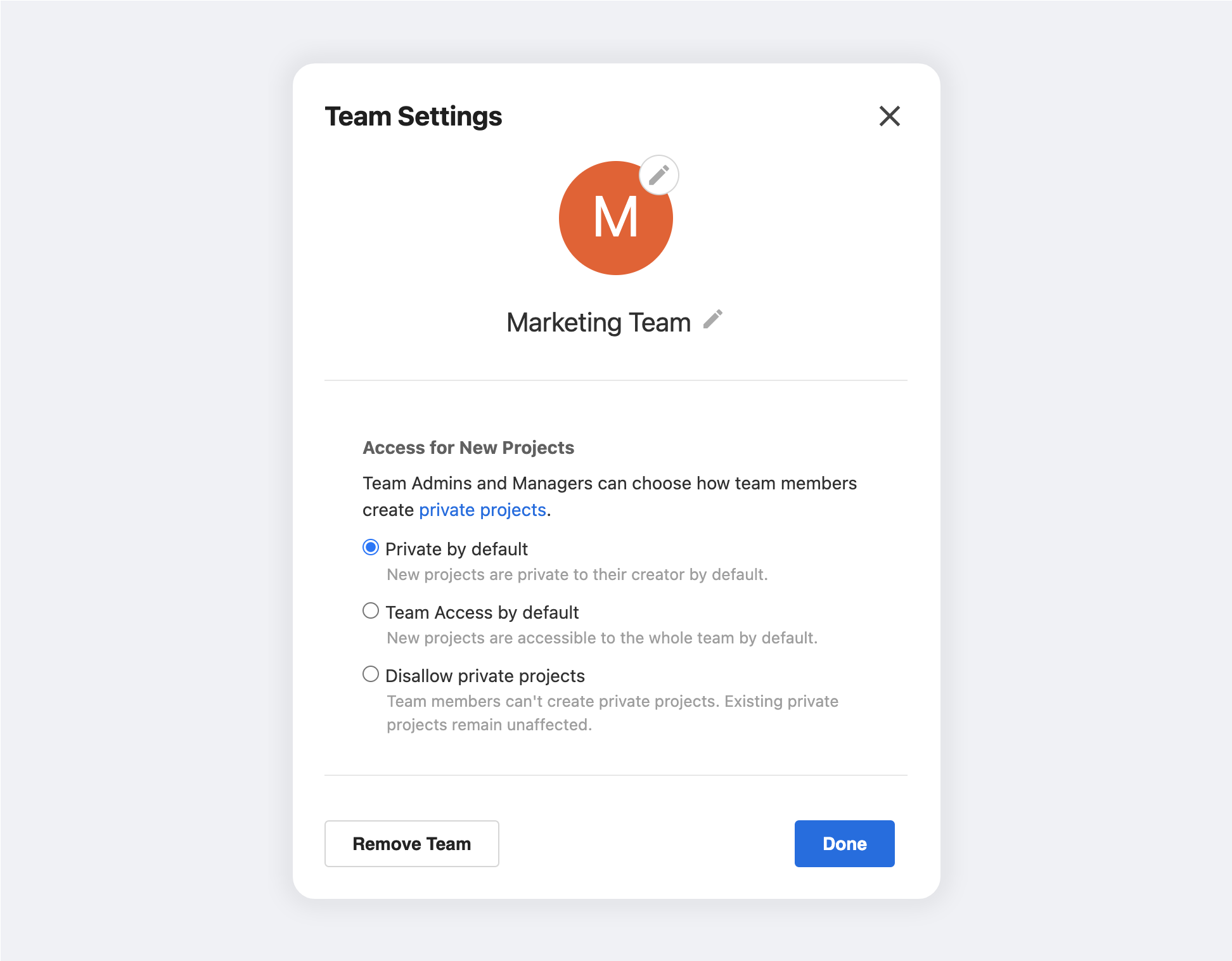
Ein Klick auf das kleine Zahnrad-Symbol oben rechts im Teams-Fenster öffnet die Team-Einstellungen für das aktuell in der Teamliste ausgewählte Team.
Hier können Sie einen Team-Avatar und einen Namen wählen und auch steuern, wie Teammitglieder private Projekte erstellen.
-
Einen Avatar auswählen
Moqups weist automatisch einen Avatar zu, der den Anfangsbuchstaben Ihres Teams anzeigt. Sie können ihn ändern, indem Sie eine eigene Datei hochladen oder aus unserer Auswahl wählen.
-
Ihr Team benennen
Wenn Sie Ihr erstes Team erstellen, übernimmt es den Namen Ihres persönlichen Kontos. Sie können diesen sowie jeden nachfolgend erstellten Teamnamen im Pop-up der Team-Einstellungen umbenennen. Oder Sie klicken auf den Namen in der oberen linken Ecke des Team-Fensters Ihres Dashboards und tippen in das Feld.
-
Zugang für neue Projekte
Die Admins und Manager eines Teams können festlegen, wie Teammitglieder private Projekte erstellen. Neue Projekte sind standardmäßig privat, aber hier können Sie die Standardeinstellung auf Team-Zugang ändern. Abonnenten unseres Unlimited-Plans haben auch die Möglichkeit, private Projekte gänzlich zu untersagen.
-
Ein Team entfernen
Lesen Sie den Abschnitt weiter unten, um zu erfahren, wie Sie ein Team entfernen.
Teammitglieder hinzufügen und Rollen festlegen
Wenn Sie Mitglieder zum Team hinzufügen, können Sie auch deren Rollen zuweisen. Sie können sie als Manager, Mitglieder oder Prüfer bestimmen.
Die Admin-Rolle ist nicht zuweisbar, da der Kontoinhaber automatisch der Administrator des Teams ist – und der Einzige, der Zugang zu den Konto- und Abrechnungsinformationen hat.
Es gibt zwei Möglichkeiten, Mitglieder zu Ihrem Team hinzuzufügen:
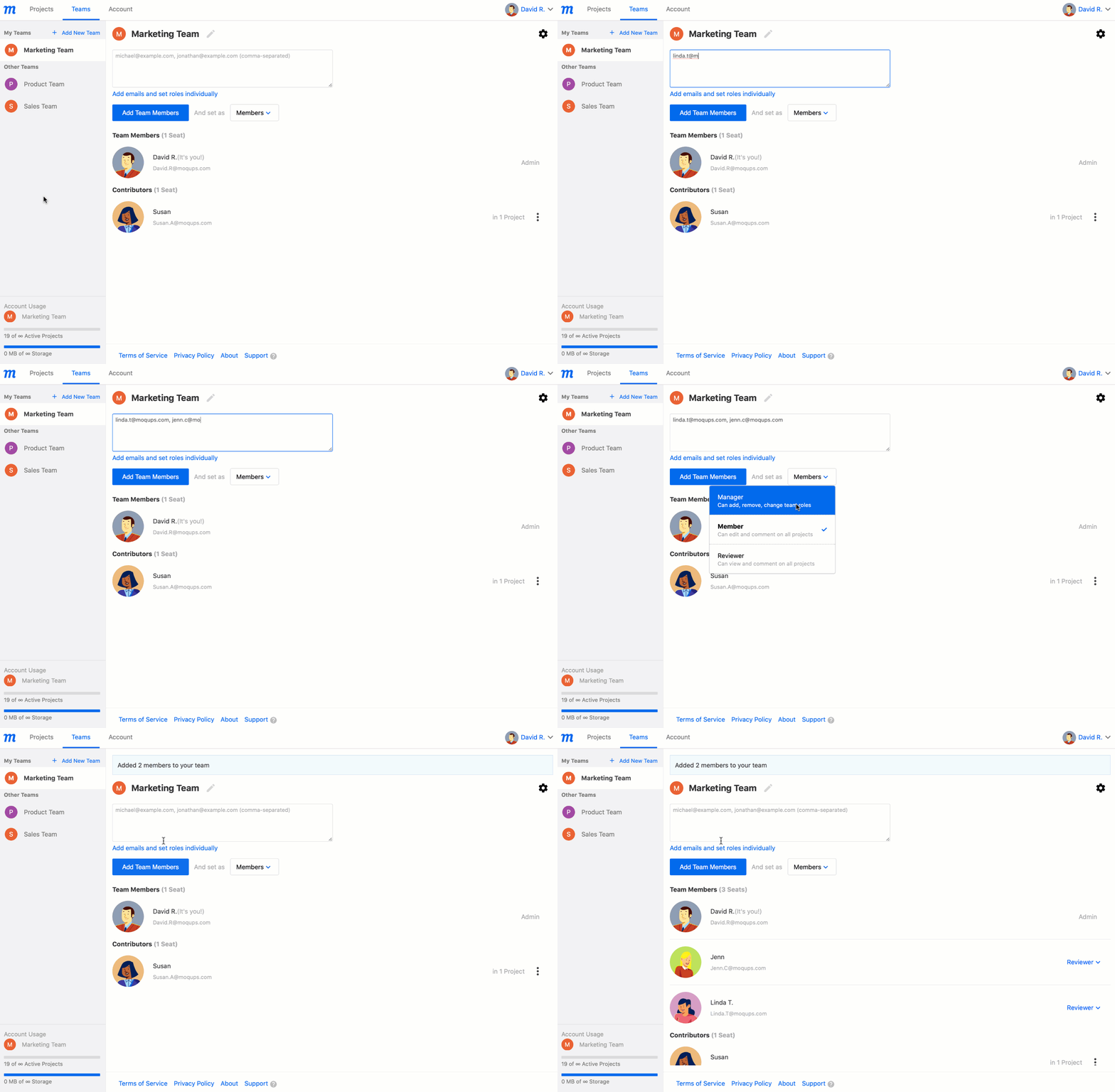
Um Mitglieder hinzuzufügen und ihnen die gleiche Rolle zuzuweisen:
- Geben Sie im Feld oben im Teams-Fenster die E-Mail-Adressen Ihrer künftigen Teammitglieder ein, getrennt durch Kommas.
- Verwenden Sie das Dropdown-Menü, um ihre Rolle festzulegen.
- Klicken Sie auf die Schaltfläche Team-Mitglieder hinzufügen.
- Neu hinzugefügte Teammitglieder erhalten eine Einladungs-E-Mail.
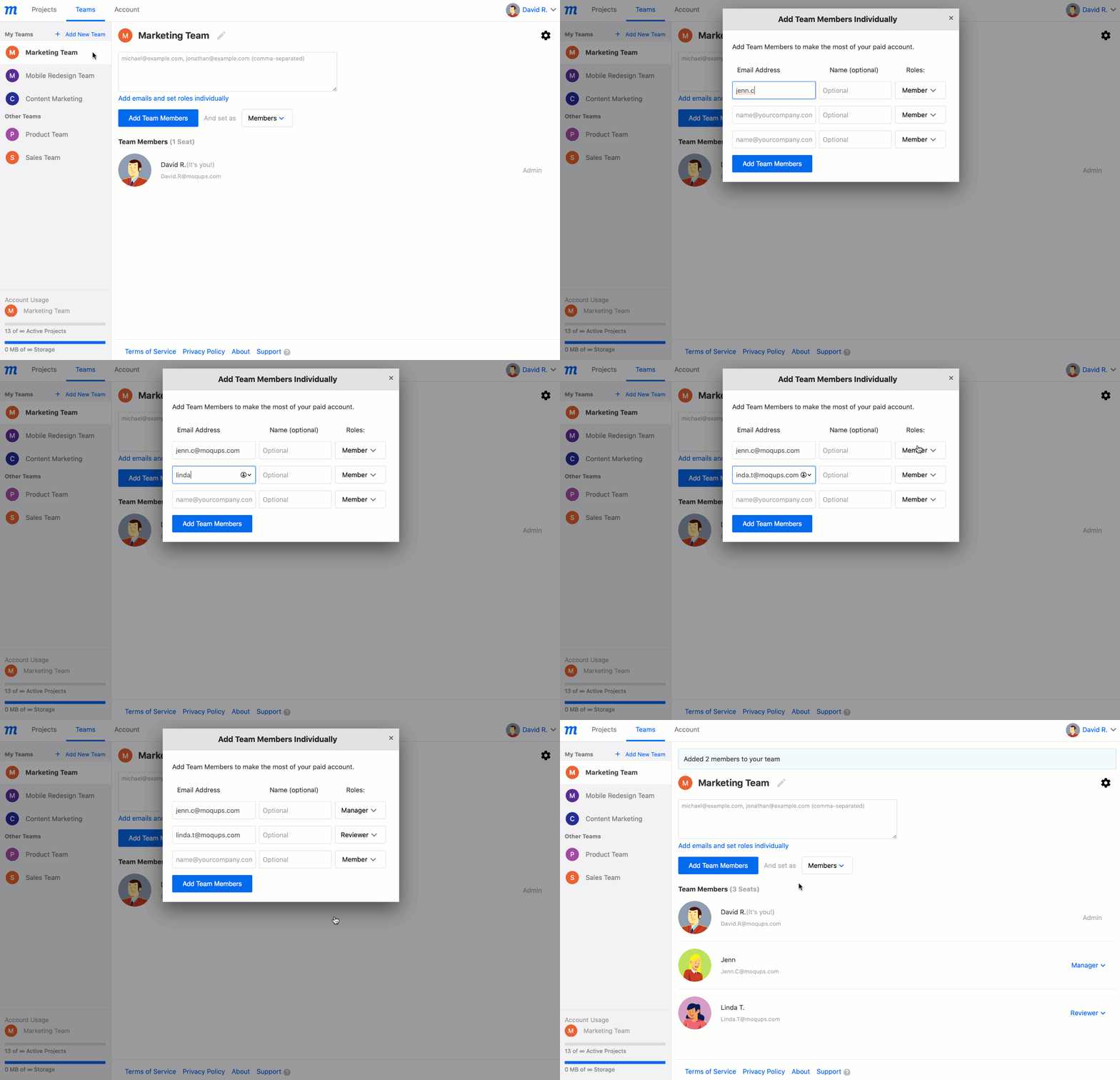
Um Mitglieder hinzuzufügen und ihnen verschiedene Rollen zuzuweisen:
- Klicken Sie auf den Link E-Mails einzeln hinzufügen.
- Geben Sie Mitglieds-E-Mails einzeln ein, fügen Sie deren Namen hinzu und verwenden Sie das Dropdown-Menü, um ihre Rollen festzulegen.
- Klicken Sie auf die Schaltfläche Team-Mitglieder hinzufügen.
- Neu hinzugefügte Teammitglieder erhalten eine Einladungs-E-Mail.
Teamrollen ändern
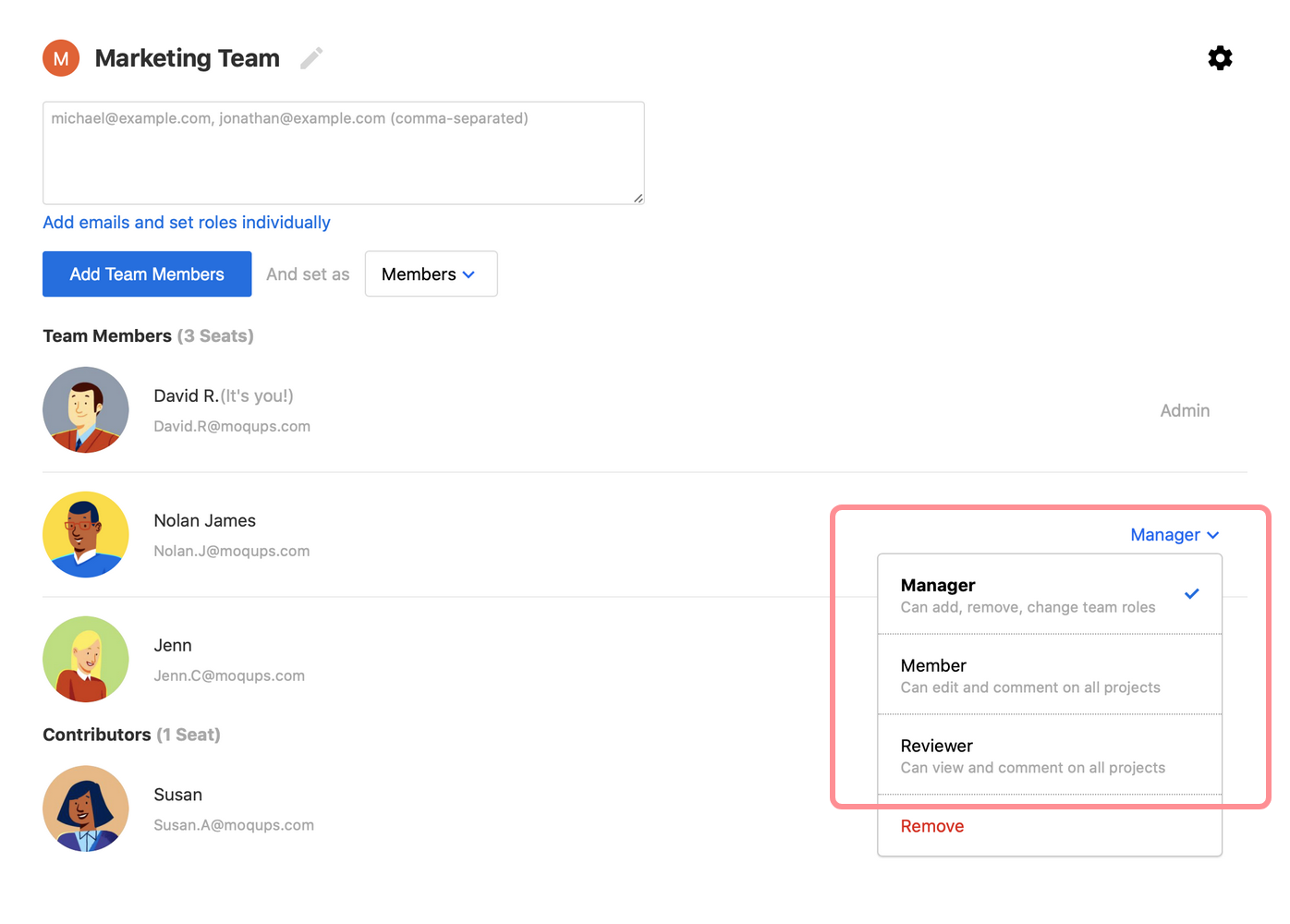
Sie können die Rollen Ihrer Mitglieder festlegen, wenn Sie sie zum ersten Mal ins Team einladen. Sie können ihre Rollen auch nachträglich im Teams-Fenster ändern.
Um die Rolle eines Teammitglieds zu ändern, klicken Sie auf den Teamrollen-Umschalter und wählen Sie die neue Rolle aus.
Externe Mitarbeiter hinzufügen und Rollen ändern
Externe Mitarbeiter werden von Teammitgliedern zu einzelnen Projekten hinzugefügt. Dies geschieht projektweise im Teilen-Fenster.
Im Teilen-Fenster können auch die individuellen Projektberechtigungen externer Mitarbeiter angepasst werden, was ihre Rolle effektiv ändert.
Admins und Manager können jedoch bestimmte Rollenänderungen direkt im Teams-Fenster vornehmen – am bedeutsamsten durch das Hinzufügen eines externen Mitarbeiters zum Team selbst.
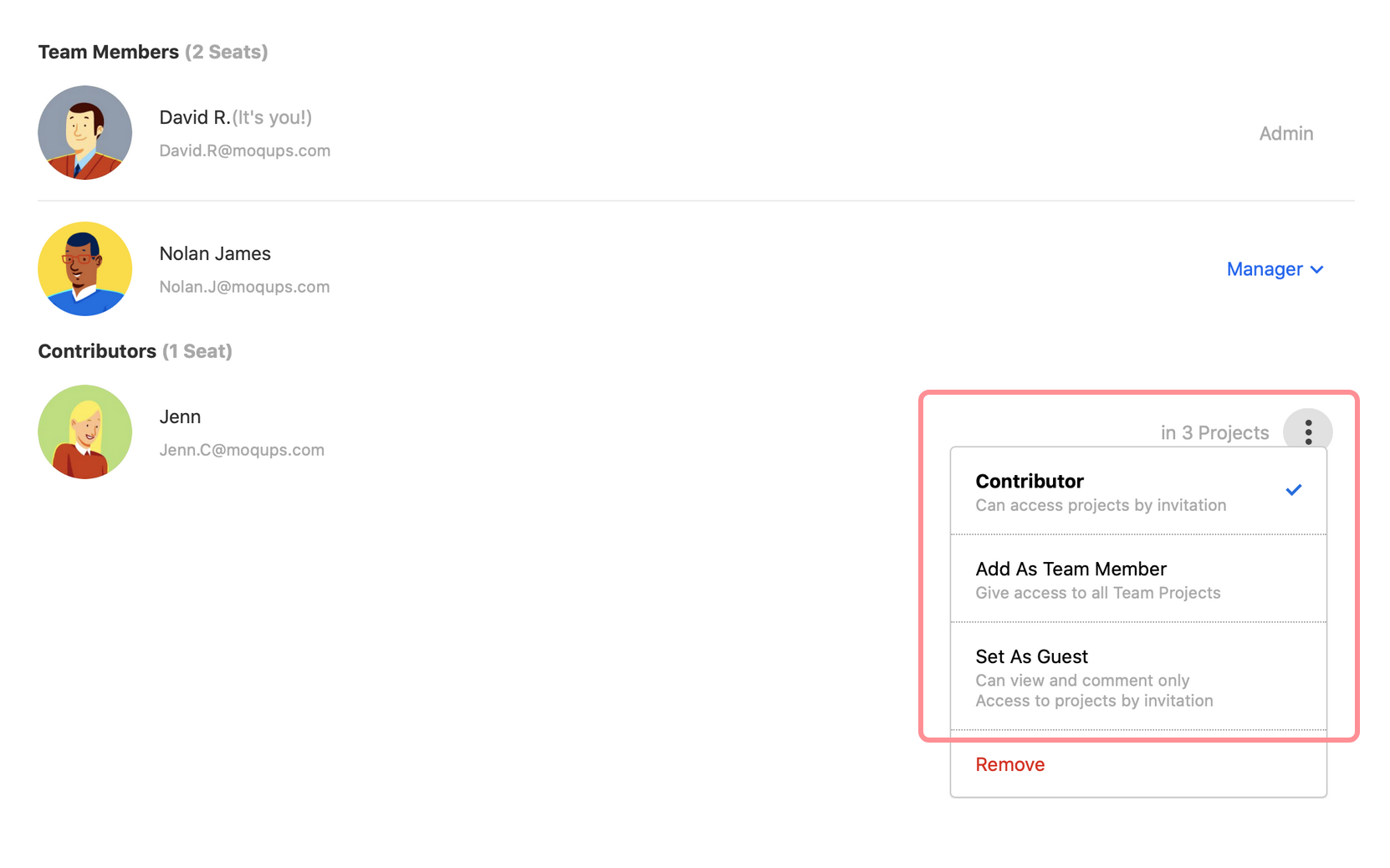
Um die Rolle eines Mitwirkenden oder Gastes zu ändern, klicken Sie auf das Symbol "Weitere Aktionen" ganz rechts neben deren Namen und wählen Sie ihre neue Rolle aus.
Mitarbeiter entfernen
Um ein Teammitglied, einen Mitwirkenden oder einen Gast zu entfernen, klicken Sie auf den Teamrollen-Umschalter und wählen Sie Entfernen.
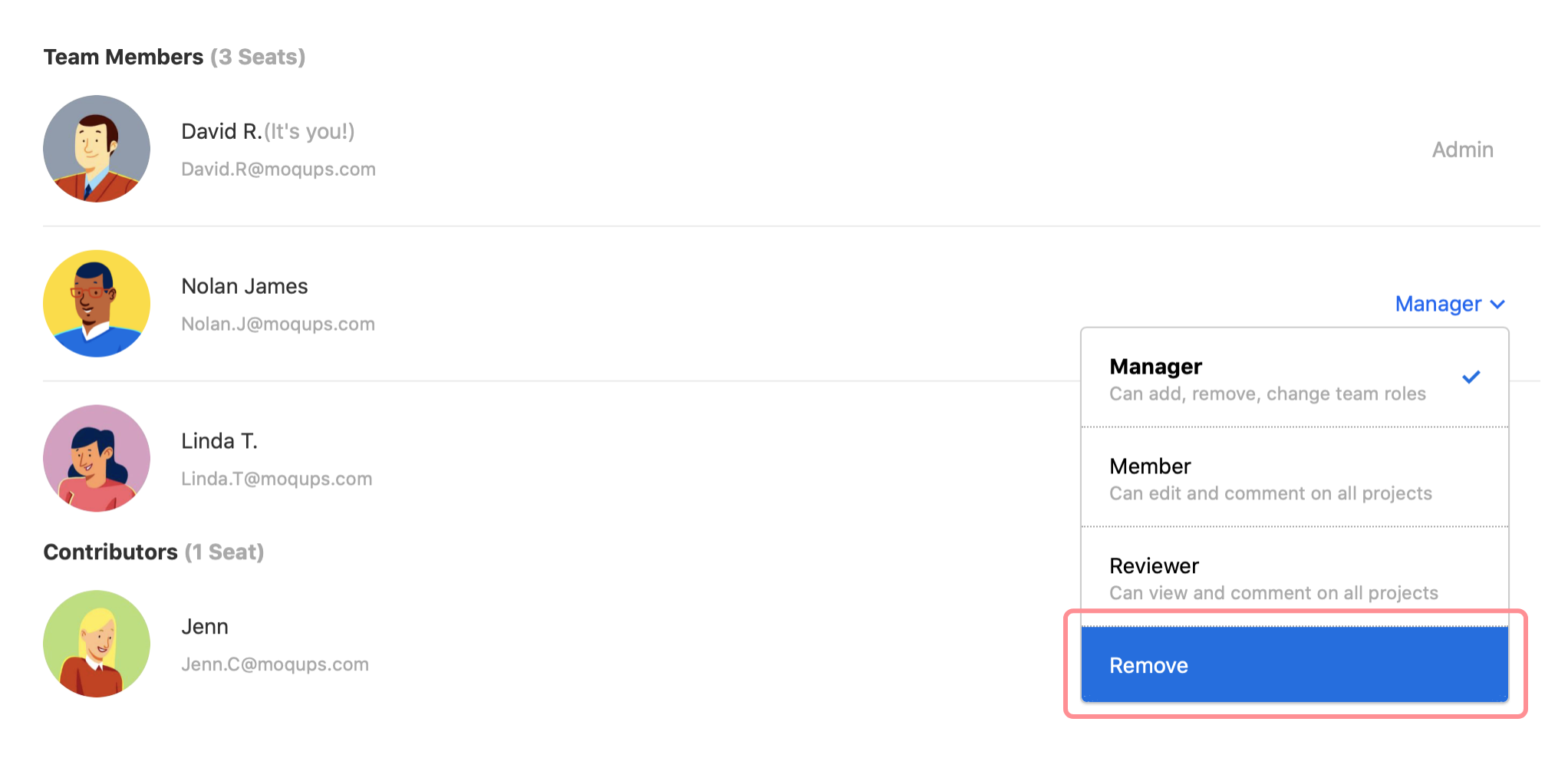
Wenn ein Teammitglied entfernt wird, verliert es den Zugriff auf alle Teamprojekte und -informationen. Wenn es ein privates Projekt mit anderen einzelnen Teammitgliedern geteilt hat, behalten diese Teammitglieder den Zugriff auf das Projekt, auch wenn der Projektersteller entfernt wurde. Bei vollständig privaten Projekten – d. h. solchen, die mit keinem Teammitglied geteilt wurden – wird dem Admin des Teams automatisch Zugriff gewährt.
Wenn ein externer Mitarbeiter entfernt wird, verliert dieser Mitwirkende oder Gast den Zugriff auf alle Projekte, zu denen er eingeladen wurde.
Team entfernen
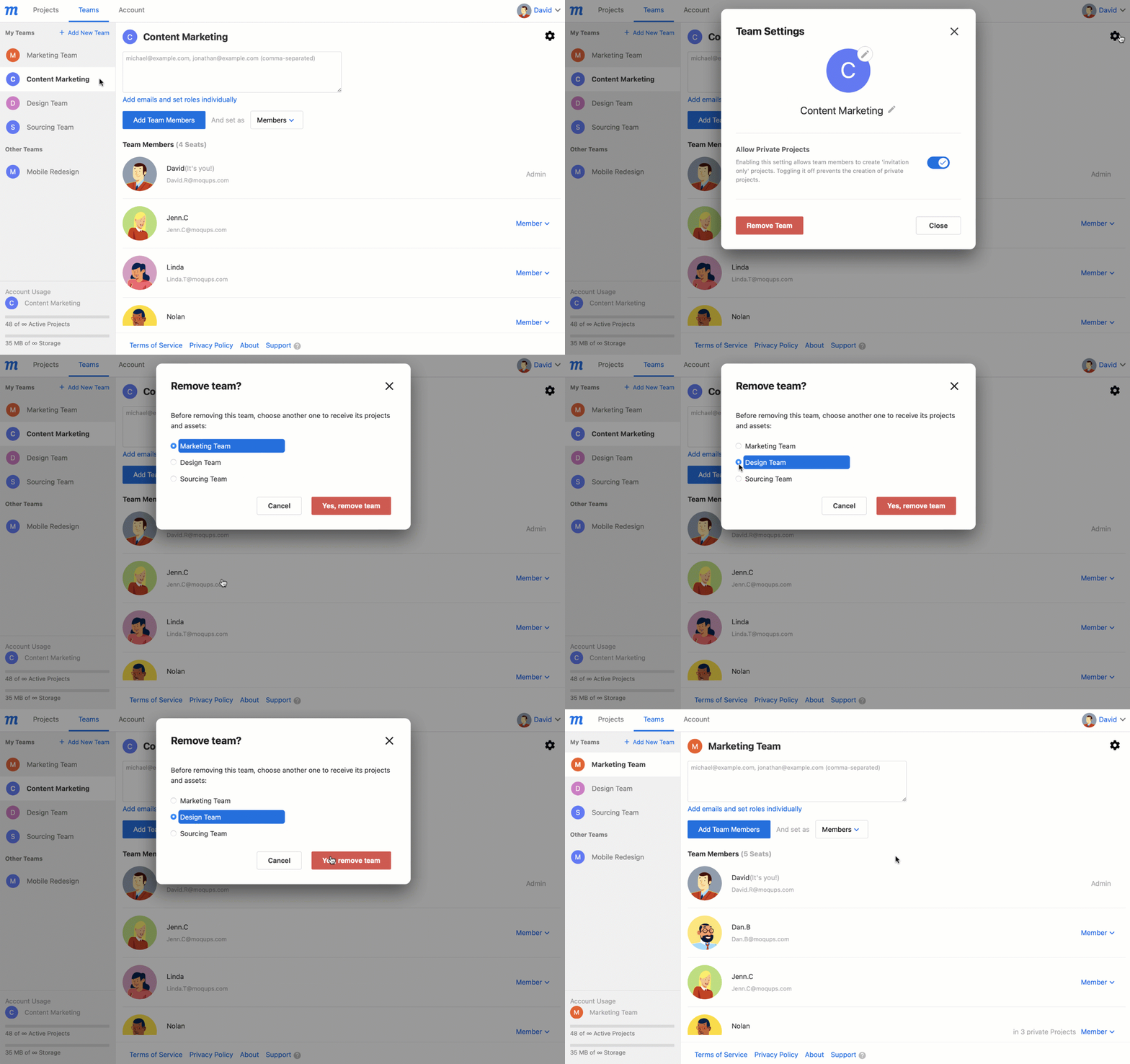
Wenn Sie der Admin von mehreren Teams sind, können Sie ein Team über dessen Team-Einstellungen entfernen. Um das versehentliche Löschen wichtiger Arbeit zu verhindern, werden Sie aufgefordert, ein anderes Team zu benennen, das die Assets des gelöschten Teams übernimmt, bevor Sie es entfernen.
Um ein Team zu entfernen:
- Wählen Sie aus der Teamliste das Team aus, das Sie entfernen möchten.
- Klicken Sie auf die Schaltfläche Team-Einstellungen in der oberen rechten Ecke des Teams-Fensters.
- Klicken Sie auf die rote Schaltfläche Team entfernen.
- Wählen Sie ein Team aus, das die Projekte und Assets des gelöschten Teams übernehmen soll.
- Bestätigen Sie Ihre Absicht durch Klicken auf die Schaltfläche Ja, Team entfernen.
Sie müssen mindestens ein Team behalten. Wenn Sie kein "Team" haben möchten, entfernen Sie einfach alle Mitarbeiter außer sich selbst.