In diesem Artikel:
Moqups verfügt über eine breite Palette textbasierter Schablonen, die eine von zwei Hauptformen annehmen:
- Einzeilige Text-Schablonen, die nur eine Textzeile zulassen und keine Absatzumbrüche unterstützen. Dazu gehören die Schablonen Beschriftung, Überschrift und Texteingabe, die perfekt für Überschriften, Slogans, Unterüberschriften, Titel und Hinweise sind.
- Mehrzeilige Text-Schablonen ermöglichen längeren Text, Absatzumbrüche, Checklisten, Aufzählungspunkte und nummerierte Listen. Diese größere Gruppe umfasst Absatz, Notiz und Textbereich – sowie Schablonen in den Kategorien Notizen & Anmerkungen und Diagramm.
Die Vielfalt und Flexibilität dieser Schablonen bedeutet, dass das Verfassen von Inhalten und das Design nicht in verschiedenen Apps – oder sogar auf verschiedenen Seiten – stattfinden müssen. Texter können direkt auf Wireframes und Mockups schreiben – und den Punkt finden, an dem Inhalt und Form einander inspirieren.
Es ist auch erwähnenswert, dass viele unserer Formen-Schablonen und UI-Elemente ebenfalls Text unterstützen und/oder enthalten.
Textbasierte Schablonen befinden sich in der Schablonenbibliothek und werden, genau wie alle Schablonen, per Drag-and-Drop oder Einzelklick als Objekte zur Seite hinzugefügt.
Wenn Sie einen soliden Hintergrund hinter Ihrem Text möchten, ermöglichen die Schablonen Textbereich und Texteingabe, sowohl Füll- als auch Konturfarben hinzuzufügen.
Wenn Sie außerdem kopierten Text direkt auf der Seite einfügen, platziert Moqups ihn automatisch in einer Absatz-Schablone – achten Sie darauf, vor dem Einfügen auf einen leeren Bereich der Seite zu klicken!
- Drücken Sie die Taste
T(oder klicken Sie auf das Textwerkzeug im Dropdown Quick Draw), um schnell eine Absatz-Schablone zur Seite hinzuzufügen – und einfach anfangen zu tippen! - Drücken Sie
Tund klicken Sie auf ein vorhandenes Textobjekt, um den Text in diesem Objekt schnell zu bearbeiten – auch wenn es in einer Gruppe verschachtelt ist.
In diesem Artikel zeigen wir Ihnen, wie Sie Text mit der Schnellformat-Textsymbolleiste und dem Abschnitt Erweiterte Textformatierung des Format-Panels formatieren können.
Wir erklären auch, wie Sie Standard-Texteinstellungen auf alle textbasierten Schablonen in der Bibliothek anwenden. Und Sie erfahren, wie Sie den Inhalt Ihrer Textschablonen durchsuchen und unseren Zeichenzähler verwenden können.
Schnellformat-Textsymbolleiste
Wenn Sie Text innerhalb eines Objekts auswählen – oder auf den Textbereich doppelklicken – erscheint die Schnellformat-Textsymbolleiste, mit der Sie:
- Grundlegende Schriftformatierung anwenden (Fett, Kursiv, Unterstrichen und Durchgestrichen)
- Checklisten, nummerierte Listen und Aufzählungszeichen erstellen
- Links hinzufügen
- Formatierung entfernen
- Aus schnellen Farbvoreinstellungen wählen
- Text hervorheben
- Den Zeichenzähler anzeigen, indem Sie auf die Schaltfläche Statistiken anzeigen klicken
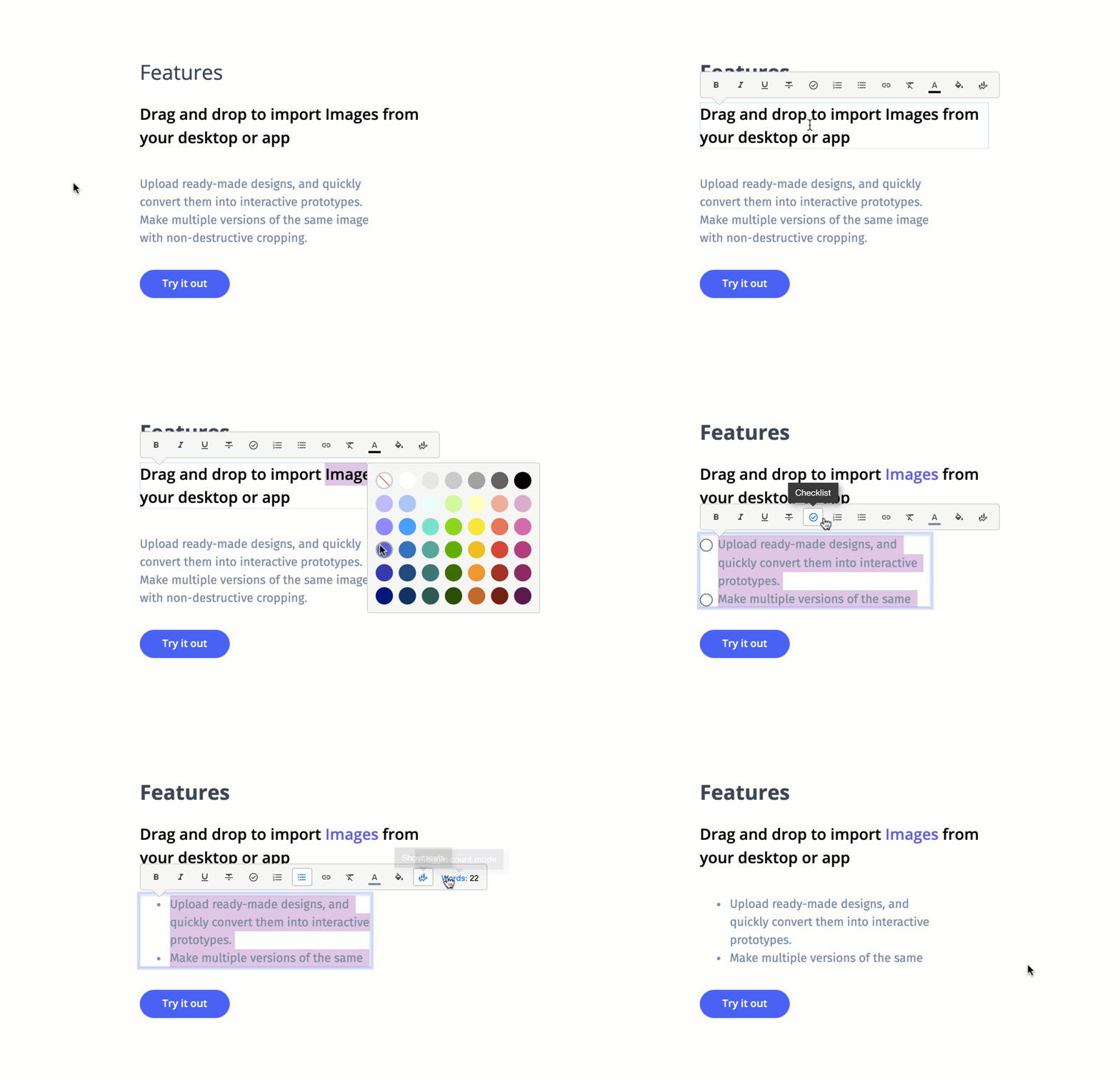
Wählen Sie eine textbasierte Schablone aus und drücken Sie die Taste Enter/Return, um automatisch den gesamten Text auszuwählen. Dies ist eine schnelle Möglichkeit, Text zu bearbeiten oder auszuschneiden und einzufügen.
Erweiterte Textformatierung
Für erweiterte Formatierungen gehen Sie zum Textabschnitt des Format-Panels. Hier können Sie Schriftfamilie, Schriftschnitt, Farbe, Größe und Stil wählen – und sowohl die vertikale als auch die horizontale Ausrichtung festlegen.
Das Klicken auf das Zahnrad-Symbol (rechts neben den Schaltflächen für die vertikale Ausrichtung) erweitert den Textabschnitt, sodass Sie Zeilenhöhe, Buchstabenabstand, Großbuchstaben/Kapitälchen und die automatische oder feste Größenanpassung für Schablonenbreite und -höhe weiter verfeinern können.
Wenn der Text innerhalb einer Schablone ihre Grenzen überschreitet, sehen Sie ein [+]-Symbol am unteren mittleren Auswahlgriff. Durch Doppelklicken auf dieses Symbol wird die Höhe der Schablone so angepasst, dass der Text genau passt.
- Wenn Sie die automatische Breitengröße auf mehrzeiligen Text anwenden, passt sich die Schablone an die längste Zeile an.
- Bei einzeiligen Schablonen passt die automatische Größenanpassung auf die vollständige Zeichenanzahl des enthaltenen Texts; Sie können einer einzeiligen Schablone keine Absatzumbrüche hinzufügen.
Schriftartenfilterung und -kategorien
Wenn Sie das Schriftart-Dropdown öffnen, werden die zuletzt verwendeten Projektschriften oben angezeigt, gefolgt von den fünf gängigen Systemschriften, fünf Platzhalter-Wireframing-Schriften und schließlich einer Liste aller Schriften in der Moqups-Bibliothek.
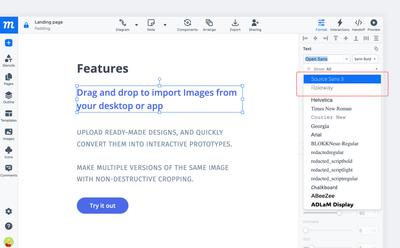
Mit dem Filter oben im Dropdown können Sie „Alle Schriften anzeigen", aber Sie können Ihre Suche auch eingrenzen, indem Sie aus 30 Kategorien wählen (d.h. Beliebt, Serifenlos, Serif usw.).
Die Schriftartenfilterung ist praktisch, wenn Sie versuchen, eine vorhandene Schrift abzugleichen, oder wenn Sie mit verschiedenen Schriftstilen innerhalb eines Designs experimentieren.
Textabstand
Viele Textschablonen, die durch eine Konturlinie begrenzt sind, erlauben Abstände um den darin enthaltenen Text – was es einfach macht, die Dichte des Texts anzupassen.
Die Schablonen mit dieser Funktion umfassen Button, Kombinationsfeld, Textbereich, Texteingabe, Datumsauswahl, Schrittzähler, Flussdiagramme, Notiz, Haftnotizen, Anmerkungen und Beschriftungsfelder.
Wählen Sie eines dieser Objekte auf der Seite aus und der Abstandsbereich wird automatisch im Format-Panel angezeigt. Hier können Sie den horizontalen und vertikalen Abstand für alle vier Seiten des Objekts anpassen – oder das Symbol in der Mitte verwenden, um die Abstandseinstellungen zu synchronisieren.
Namenssynchronisierung mit dem Gliederungs-Panel
Wenn Sie Text in eine Absatz-, Überschrift- oder Beschriftungs-Schablone eingeben, übernimmt sie diesen Text automatisch als ihren Namen. Dies erleichtert die Identifikation bestimmter Objekte im Gliederungs-Panel beim Gruppieren oder Organisieren Ihrer Seitenelemente.
Wenn Sie ein Objekt nicht mit seinem Text beschriften möchten, überschreiben Sie einfach den automatisch generierten Namen entweder im Gliederungs-Panel oder im Format-Panel, und er wird beibehalten.
Standard-Texteinstellungen
Sie können schnell den Standardtext für eine breite Palette von Schablonen festlegen, die Text enthalten oder unterstützen.
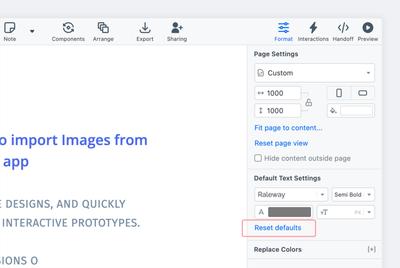
Der Abschnitt „Standard-Texteinstellungen" erscheint im Format-Panel, wenn alle Objekte auf der Seite durch Klicken auf einen leeren Bereich der Seite oder der Arbeitsfläche abgewählt wurden.
Standard-Texteinstellungen verwenden
Sie können Standardeinstellungen für Schriftfamilie, Schriftschnitt, Textfarbe und Schriftgröße wählen.
Standard-Texteinstellungen gelten automatisch für alle neuen Textobjekte ab diesem Zeitpunkt, wirken sich jedoch nicht rückwirkend auf Objekte aus, die Sie Ihrem Projekt bereits hinzugefügt haben.
Benutzerdefinierte Stile vs. Standard-Texteinstellungen
Benutzerdefinierte Stile ermöglichen Ihnen, einen Stil für einen bestimmten Schablonentyp zu speichern. Sobald Sie das getan haben, übernimmt jede Schablone, die Sie der Seite hinzufügen, diesen benutzerdefinierten Stil.
Standard-Textstile ermöglichen Ihnen, den Textstil für alle Schablonen festzulegen, die Text enthalten oder unterstützen.
Benutzerdefinierte Stile für jeden Schablonentyp überschreiben immer Standard-Textstile.
Standard-Texteinstellungen zurücksetzen
Der Link Standards zurücksetzen setzt die Felder für die Standard-Texteinstellung zurück, hat jedoch keine Auswirkungen auf gespeicherte benutzerdefinierte Stile.
Wenn Sie sicherstellen möchten, dass die Standard-Texteinstellungen auf alle Schablonen angewendet werden, die Text unterstützen, klicken Sie einfach auf ein beliebiges Objekt auf der Seite und wählen Sie Alle benutzerdefinierten Stile löschen aus dem Dropdown-Kontextmenü. Wählen Sie dann Ihre Standard-Texteinstellungen.
Da sowohl die Haftnotiz als auch die Notiz ihre eigenen Farbvoreinstellungen haben, wirken sich Standard-Texteinstellungen nicht auf die Textfarbe für diese Schablonen aus.
Im Format einfügen
Sie können Listen und CSV-Daten in Tabellen-, Notiz-, Flussdiagramm- oder Textformaten einfügen.
Wenn Sie Textlisten oder CSV-Daten auf Ihre Moqups-Seite kopieren und einfügen, macht es unsere Funktion Im Format einfügen einfach, diese Informationen in sofort befüllte Tabellen, Whiteboards und Diagramme umzuwandeln:
- Kopieren Sie Ihre Liste oder CSV von Ihrem Desktop
- Verwenden Sie
Strg/Cmd+V, um diese Daten auf die Moqups-Seite einzufügen - Verwenden Sie das Modal Format auswählen, um zu wählen, wie Ihre Zwischenablagedaten angezeigt werden sollen
Textsuche
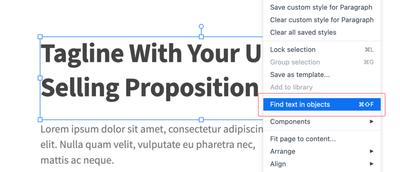
Sie können den Inhalt der Objekte eines Projekts über das Tastaturkürzel CMD/STRG + Shift + F suchen oder indem Sie die Option Text in Objekten suchen aus dem Rechtsklick-Kontextmenü auswählen.
Bei der Suche können Sie zwischen dem Suchen auf der aktuellen Seite oder innerhalb des gesamten Projekts umschalten.
Zeichenzähler
Es gibt viele Situationen, in denen Inhalte mit strengen Zeichen- oder Wortlimits verfasst werden müssen. Wir haben diese Aufgabe etwas einfacher gemacht, indem wir einen Zeichenzähler in die Schnellformat-Symbolleiste integriert haben.
So verwenden Sie den Zeichenzähler:
- Doppelklicken Sie auf eine beliebige textbasierte Schablone, um die Schnellformat-Symbolleiste zu öffnen
- Klicken Sie auf die Schaltfläche Statistiken anzeigen, um den Zähler ein- oder auszublenden
- Klicken Sie auf die Anzeige, um zwischen Wörtern und Zeichen zu wechseln
- Wenn Sie den gesamten Text oder einen Teil davon auswählen, erhalten Sie die aktuelle Anzahl
- Wenn Sie die gesamte Schablone auswählen, aber den Text abwählen, erhalten Sie eine laufende Anzahl beim Tippen.