In diesem Artikel:
Tabellen bieten Zugang zu präzisen Zahlen und spezifischen Informationen in großen, dichten Datensätzen. Sie ermöglichen Benutzern, Daten in mehrere Richtungen zu scannen, zu vergleichen und zu analysieren – in der von ihnen gewählten Reihenfolge – und auf Basis dieser Erkenntnisse zu handeln.
In komplexen Apps, die für Logistik, Projektmanagement, Vertrieb, Kundenbeziehungen oder Personalwesen entwickelt wurden, können die meisten Bildschirme ein Raster oder eine Tabelle enthalten – oder einfach sein.
Unsere Tabellen-Schablone bietet ein vollständig visuelles Bearbeitungserlebnis und ermöglicht Ihrem Team die schnelle Anpassung einzelner oder mehrerer Tabellenzellen.
In diesem Artikel zeigen wir Ihnen, wie Sie Tabellen hinzufügen und formatieren und wie Sie Ihre Spalten, Zeilen, Zellen und Text anpassen können.
Daten in Moqups einfügen
Sie können CSV-Daten direkt in eine vorhandene Tabelle einfügen, genau wie bei unseren Diagramm- und Grafik-Schablonen.
Wenn Sie jedoch noch keine Tabelle auf Ihrer Seite haben, können Sie mit der Funktion Im Format einfügen Listen und CSV-Daten in sofort befüllte Tabellen umwandeln:
- Kopieren Sie eine Liste oder CSV von Ihrem Desktop
- Verwenden Sie
Strg/Cmd+V, um diese Daten auf Ihrer Moqups-Seite einzufügen - Klicken Sie auf die Schaltfläche Tabelle im Modal Format auswählen
Daten exportieren oder kopieren
Sie können Ihre Tabellendaten als CSV-Datei exportieren oder sie kopieren und einfügen.
Tabellendaten als CSV-Datei exportieren
Sie können die Daten der gesamten Tabelle oder nur eine Auswahl von Zellen exportieren.
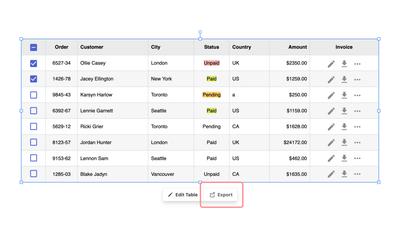
Um Ihre gesamte Tabelle zu exportieren:
- Wählen Sie die Tabelle auf Ihrer Seite aus
- Klicken Sie auf die Exportieren-Schaltfläche in der blauen Optionsleiste
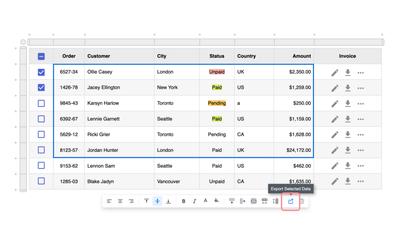
Um eine Auswahl von Datenzellen zu exportieren:
- Wählen Sie die Tabelle auf Ihrer Seite aus
- Klicken Sie auf die Bearbeiten-Schaltfläche in der blauen Optionsleiste
- Halten Sie die
Shift-Taste gedrückt, um die zu exportierenden Zellen auszuwählen - Klicken Sie auf die Exportieren-Schaltfläche in der Formatierungssymbolleiste
Tabellendaten kopieren und einfügen
Sie können Daten aus einer Tabelle kopieren und einfügen…
- außerhalb von Moqups in eine Tabellenkalkulation
- innerhalb von Moqups als Text, Haftnotizen, Flussdiagrammblöcke, Text oder in eine andere Tabelle
Um Daten aus einer Tabelle im CSV-Format in die Zwischenablage zu kopieren:
- Wählen Sie die Tabelle auf Ihrer Seite aus und klicken Sie auf Daten bearbeiten
- Verwenden Sie
Strg/Cmd+A, um alle Tabellenzellen auszuwählen, oder halten SieShiftgedrückt, um eine Gruppe von Zellen auszuwählen - Drücken Sie
Strg/Cmd+C, um die Daten zu kopieren - Drücken Sie
Strg/Cmd+V, um die Daten aus der Zwischenablage in Ihr Ziel einzufügen
Tabellen hinzufügen und in der Größe anpassen
Die Tabellen-Schablone befindet sich in der Schablonenbibliothek und kann, genau wie alle Schablonen, per Einzelklick oder Drag-and-Drop als Objekte zur Seite hinzugefügt werden. Wenn Sie eine Tabelle hinzufügen, ist der Cursor in der ersten Zelle aktiv, sodass Sie sofort mit dem Tippen beginnen können.
Um die Größe zu ändern und neu zu skalieren, ziehen Sie einen der Anpassungsgriffe und halten Sie Shift gedrückt, wenn Sie das Seitenverhältnis der Tabelle beibehalten möchten.
- Drücken Sie
Tab, um bei der Dateneingabe zur nächsten Zelle zu wechseln - Drücken Sie
Enterin der letzten Zelle, um eine neue Zeile zu erstellen
Objekte, Icons und Bilder an Tabellen heften
Wie unsere Schablonen Notizen & Anmerkungen und Container hat unsere Tabellen-Schablone eine Heftfunktion. Obwohl Tabellen standardmäßig nicht haftend sind, können Sie ihre Heftfähigkeit schnell im Format-Panel ein- (und ausschalten).
Dann können Sie alle Arten von anderen Objekten – wie Icons, Avatare oder Bilder – an Ihrer Tabelle befestigen, und sie bleiben an ihrem Platz, wenn Sie die Tabelle verschieben.
Tabellen formatieren
Bevor Sie mit Ihrer detaillierteren Bearbeitung beginnen, können Sie den dedizierten Abschnitt im Format-Panel verwenden, um anfängliche Gestaltungsentscheidungen für die Tabelle als Ganzes zu treffen.
Hier können Sie wählen, ob Sie Rahmen anzeigen oder ausblenden, den Zellenabstand anpassen oder Zebrastreifen für abwechselnde Zeilen oder Spalten hinzufügen möchten.
Sie können auch die Schriftfamilie und -größe der Tabelle auswählen, Rahmenattribute festlegen oder einen Schlagschatten hinzufügen:
Im Abschnitt Tabellentext bearbeiten unten erklären wir, wie Sie die Schnellformat-Symbolleiste verwenden können, um ausgewählten Text in der Tabelle weiter zu gestalten, zu färben und mit Links zu versehen.
Spalten, Zeilen und Zellen verwalten und anpassen
Klicken Sie auf die Schaltfläche Daten bearbeiten unterhalb der Tabelle (oder doppelklicken Sie auf die Schablone selbst), um den Bearbeitungsmodus der Tabelle aufzurufen.
Im Bearbeitungsmodus können Sie:
- Zeilen und Spalten duplizieren, einfügen, verschieben, löschen oder in der Größe ändern
- Zellen zusammenführen oder teilen
- Die Textfarbe und den Hintergrund ausgewählter Zellen ändern
Das Klicken auf einen beliebigen Teil des Diagramms zeigt die Pop-up-Symbolleiste, in der Sie diese Funktionen ausführen können.
Und, wie Sie weiter unten sehen werden, ermöglicht die Symbolleiste auch das Löschen, Bearbeiten, Ausrichten, Gestalten, Färben, Hervorheben und Verlinken Ihres Texts.
Für alle folgenden Funktionen muss Ihre Tabelle im Bearbeitungsmodus sein:
Zeilen und Spalten duplizieren, einfügen oder löschen
Um eine Zeile oder Spalte – einschließlich ihres vorhandenen Texts – zu duplizieren, klicken Sie auf einen der Punkte entlang der horizontalen oder vertikalen Kopfzeilen:
Um eine leere Zeile oder Spalte einzufügen, klicken Sie auf die Schaltflächen Zeile einfügen oder Spalte einfügen in der Symbolleiste:
Um eine Zeile oder Spalte zu löschen, treffen Sie Ihre Auswahl und klicken Sie auf die Papierkorb-Schaltfläche in der Symbolleiste:
Zeilen und Spalten nach oben und unten oder seitwärts verschieben
Um vorhandene Zeilen oder Spalten innerhalb Ihrer Tabelle zu verschieben, treffen Sie Ihre Auswahl und verwenden Sie dann die Verschieben-Pfeile am rechten Ende der Symbolleiste.
Zeilen und Spalten in der Größe ändern oder verteilen
Um die Größe von Zeilen und Spalten zu ändern, verwenden Sie die Linien zwischen ihren Kopfzeilen. Wenn Sie die Zeilen und Spalten auf gleiche Größen setzen möchten, klicken Sie einfach auf die Schaltflächen Zellenhöhen verteilen oder Zellenbreiten verteilen.
Zellen zusammenführen und teilen
Verwenden Sie die Schaltflächen Zellen zusammenführen oder Zellen teilen in der Pop-up-Symbolleiste, um diese Aktionen auf ausgewählten Zellen auszuführen:
Zellhintergrund und Textfarbe
Die Symbolleiste ermöglicht Ihnen auch, die Textfarbe und Hintergrundfarbe für einzelne Zellen oder Auswahlen festzulegen. Farbe kann dabei helfen, den Blick des Lesers auf interessante Informationen zu lenken und die Navigation in Ihren Daten zu erleichtern.
Zellenfarbe ist auch praktisch, wenn Sie in der Tabelle Heatmaps erstellen möchten – wobei höhere Zahlen dunkleren oder gesättigteren Zellhintergründen entsprechen.
Tabellentext und -inhalt bearbeiten
Klicken Sie auf die Schaltfläche Daten bearbeiten unterhalb der Tabelle, um den Bearbeitungsmodus der Tabelle aufzurufen.
Im Bearbeitungsmodus können Sie Text auswählen, löschen, bearbeiten, ausrichten, gestalten, färben, hervorheben und mit Links versehen. Das Klicken auf einen beliebigen Teil der Tabelle zeigt die Tabellensymbolleiste, in der Sie diese Funktionen ausführen können.
Und, wie oben besprochen, ermöglicht die Symbolleiste auch das Einfügen, Verschieben, Löschen oder Verteilen von Zeilen und Spalten; das Zusammenführen oder Teilen von Zellen; das Ändern der Textfarbe und des Hintergrunds ausgewählter Zellen.
Tabelleninhalt auswählen, einfärben oder löschen
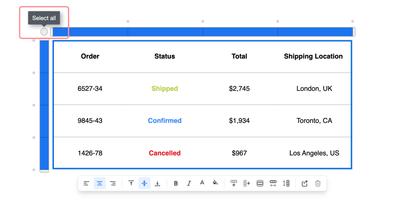
Klicken Sie auf die Schaltfläche Daten bearbeiten (oder doppelklicken Sie auf die Tabelle), um die Tabellenköpfe und die Symbolleiste anzuzeigen. Die runde Schaltfläche in der oberen linken Ecke wählt alle Zellen der Tabelle aus; Sie können auch Cmd + A verwenden.
Jetzt können Sie die Symbolleiste verwenden, um die Schriftfarbe und Hintergrundfarbe der gesamten Tabelle zu ändern.
Sobald die gesamte Tabelle ausgewählt ist, können Sie auch die Entfernen-Taste Ihrer Tastatur verwenden, um alle vorhandenen Daten zu löschen und zu einer leeren Tabelle zurückzukehren.
Textausrichtung in Tabellen
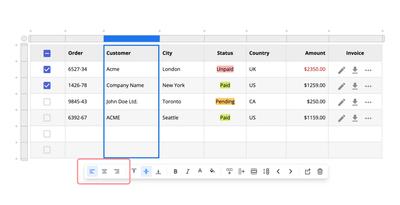
Wählen Sie den Kopf einer Zeile oder Spalte aus, oder wählen Sie eine einzelne Zelle oder eine Zellauswahl. Verwenden Sie dann die Symbolleiste, um die horizontale und vertikale Ausrichtung des Texts anzupassen:
Rich-Text-Bearbeitung zum Gestalten, Einfärben und Verlinken
Mit einer ausgewählten Zelle drücken Sie Enter/Return oder doppelklicken Sie, um den Text zu bearbeiten. Wenn Sie den Text einfach ersetzen möchten, fangen Sie einfach an zu tippen!
Im Bearbeitungsmodus können Sie entweder den Zelleneditor oder die Tabellensymbolleiste verwenden, um ausgewählten Text zu formatieren, zu gestalten, einzufärben und hervorzuheben oder Links hinzuzufügen.
Im Bearbeitungsmodus:
- Drücken Sie die
Tab-Taste, um schnell zwischen Tabellenzellen zu navigieren. - Drücken Sie
Shift+Tab, um zur vorherigen Zelle zurückzugehen.