In diesem Artikel:
Unsere flexiblen Notizen & Anmerkungen-Schablonen haben alle möglichen Verwendungszwecke:
- Sie können in alle Arten von Wireframes, Mockups und Designs integriert werden.
- Da sie standardmäßig haftend sind – und an jedes Objekt angeheftet werden können – spielen sie eine wesentliche Rolle im Aufgaben-, Produkt- und Projektmanagement.
- Sie arbeiten neben Kommentaren in laufenden Projekten als Möglichkeit, detailliertes Feedback zu geben.
- Sie sind leistungsstarke Whiteboard-Werkzeuge, insbesondere wenn sie in Kombination mit unserer Sammlung vorgefertigter Business-Strategie-Vorlagen und Modelle verwendet werden.
In diesem Artikel zeigen wir Ihnen die in unserer Bibliothek verfügbaren Anmerkungstypen und wie Sie sie auf der Seite formatieren können.
Arten von Anmerkungen
Alle Anmerkungsschablonen sind so konzipiert, dass sie so vielseitig wie möglich sind, sodass Ihr Team sie auf alle möglichen Arten einsetzen kann. Hier sind nur einige Vorschläge:
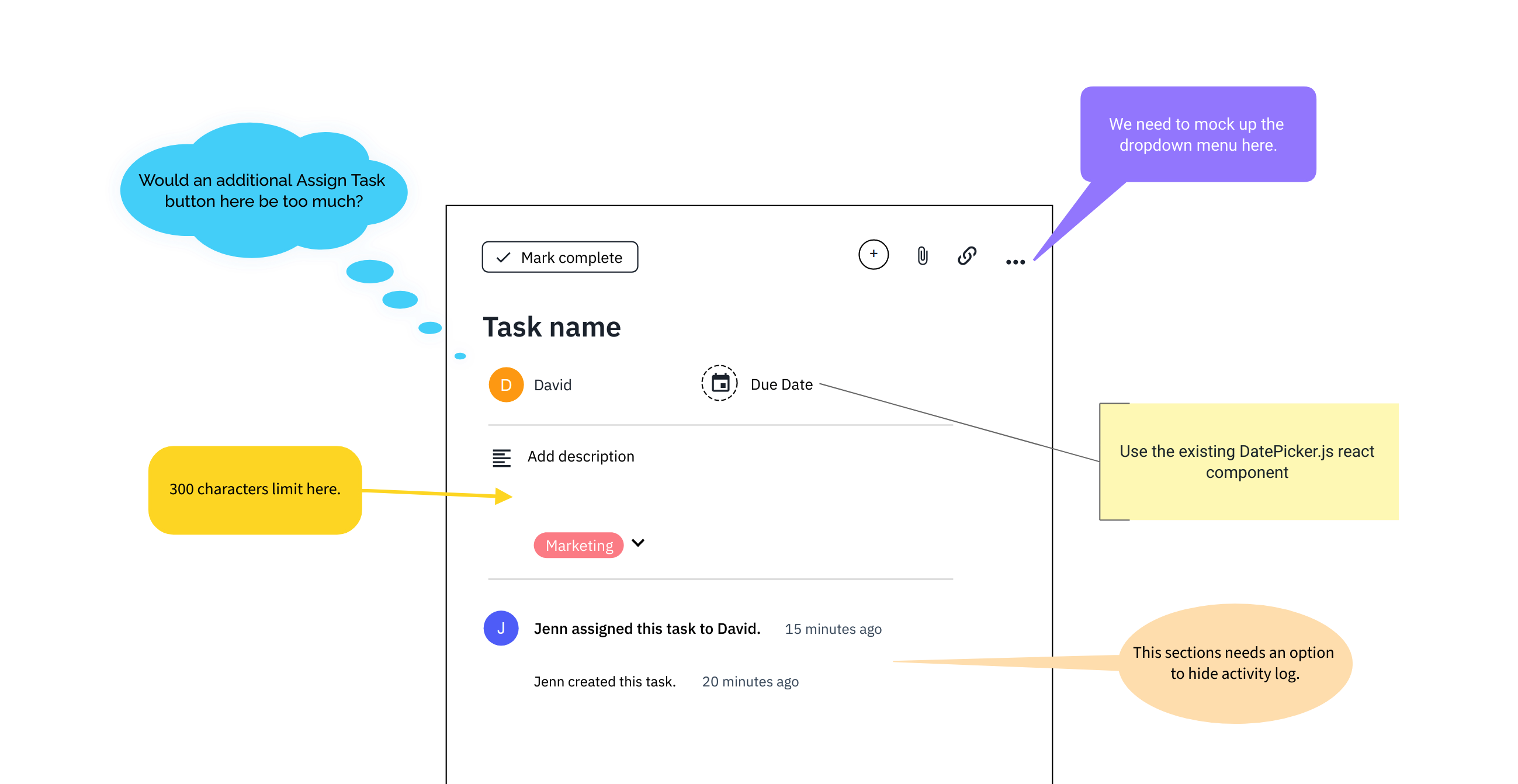
Die Schablonen Beschriftungsfeld, Zeiger, Klammer, Sprechblase und Gedankenblase können für schnelle Anmerkungen verwendet werden – und um auf umsetzbare Elemente oder Bereiche der Seite hinzuweisen, die die Aufmerksamkeit des Teams benötigen.
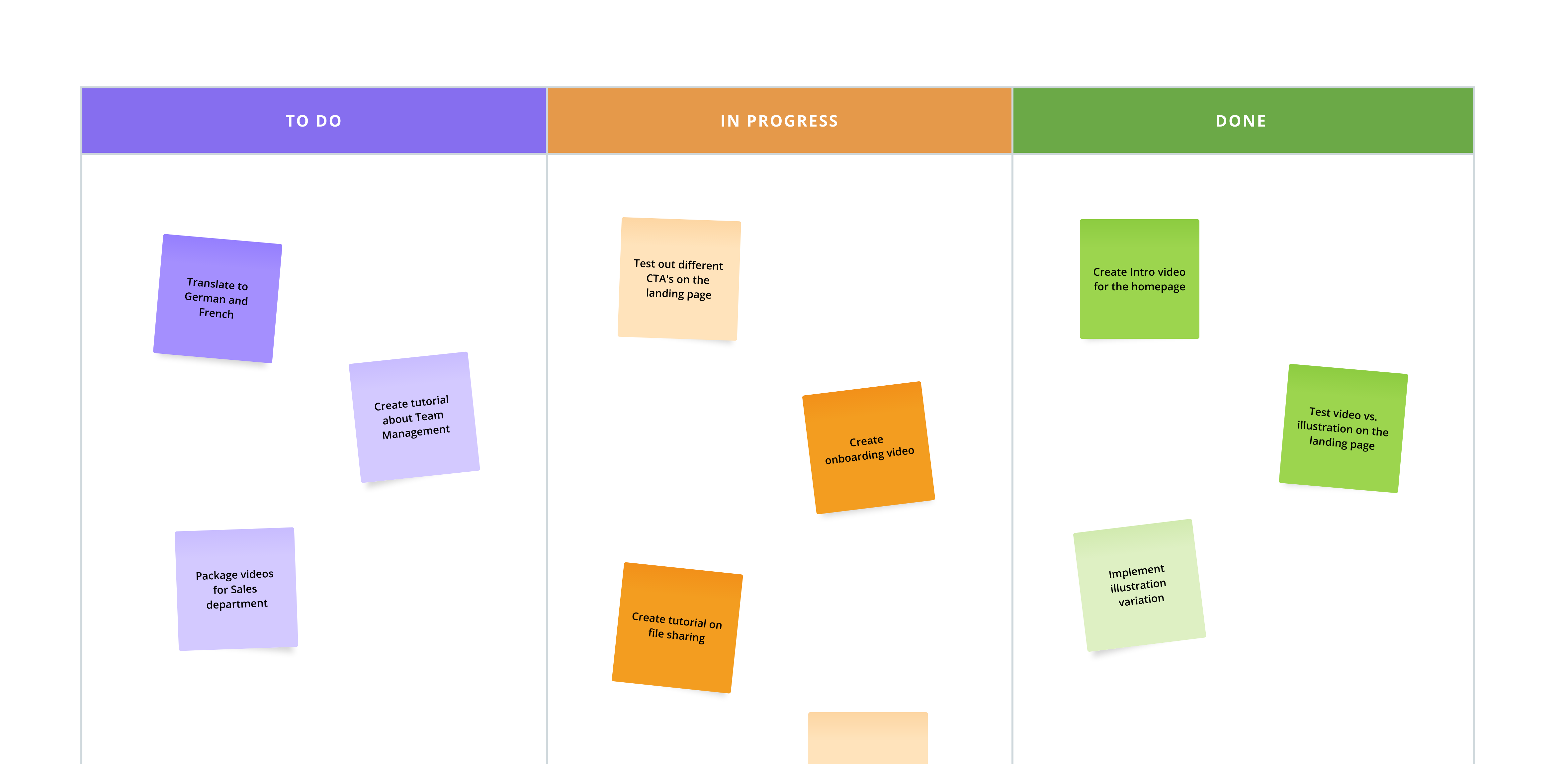
Haftnotizen eignen sich hervorragend für Brainstorming, Whiteboard, Planung oder die Erstellung von Geschäftsmodellen:
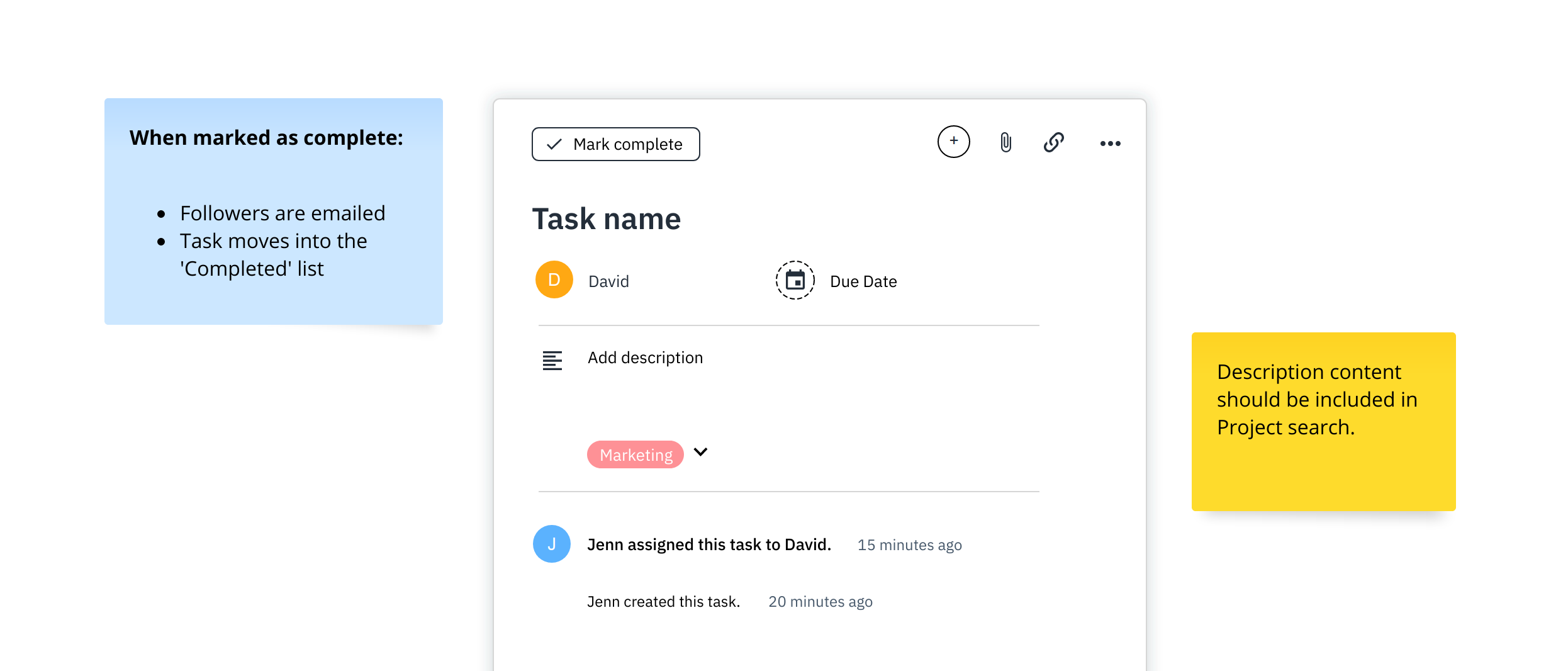
Sie sind auch ideale Werkzeuge zum Annotieren grundlegender UI-, Seiten- oder Geschäftsregeln – oder für Vorschläge:
Anmerkungen finden und hinzufügen
Der schnellste Weg, Anmerkungen zu Ihrer Seite hinzuzufügen, ist die Notizen-Schaltfläche in der oberen Symbolleiste. Klicken Sie einfach auf die Schaltfläche, wählen Sie eine Schablone aus dem Dropdown und sie erscheint auf der Seite.
Sie finden die Schablonen Beschriftungsfeld, Zeiger, Klammer und Sprechblase auch in der Kategorie Beschriftungsfelder & Anmerkungen der Schablonenbibliothek. Genau wie alle Schablonen in der Bibliothek können sie per Einzelklick oder Drag-and-Drop als Objekte zur Seite hinzugefügt werden.
Am unteren Ende des Dropdowns finden Sie auch ein Bild-Symbol, mit dem Sie schnell Bilder von Ihrem Desktop hochladen können.
Smart-Hinzufügen-Schaltflächen für Haftnotizen
Sie können die Smart-Hinzufügen-Schaltflächen unserer Haftnotizen verwenden, um schnell ein leeres digitales Whiteboard zu befüllen oder mit dem Fluss der Ideen während Brainstorming-Sitzungen Schritt zu halten. Genau wie bei den Erweiterungs-Pfeilen bei Diagrammschablonen wählen Sie die Haftnotiz-Schablone aus und klicken auf einen der vier blauen Pfeile, um neue Notizen in dieser Richtung hinzuzufügen.
Anmerkungen formatieren und einfärben
Anmerkungsschablonen sind Textschablonen und werden, mit ein paar einzigartigen Ausnahmen, auf die gleiche Weise formatiert.
Format-Panel
Im Format-Panel können Sie folgende Einstellungen vornehmen:
- Koordinaten und Rotation
- Schriftfamilie und -stil
- Ausrichtung
- Zeilenabstand, Zeilenhöhe und Buchstabenabstand
- Abstände
- Füllungs- und Konturfarben und -stil
- Transparenz, Schlagschatten und Weichzeichner
Schnellformat-Textsymbolleiste
Wenn Sie Text innerhalb einer Anmerkung auswählen – oder auf den Textbereich doppelklicken – erscheint die Schnellformat-Textsymbolleiste, mit der Sie:
- Grundlegende Schriftformatierung anwenden (Fett, Kursiv, Unterstrichen und Durchgestrichen)
- Checklisten, nummerierte Listen und Aufzählungszeichen erstellen
- Links hinzufügen
- Formatierung entfernen
- Aus schnellen Schriftfarbvoreinstellungen wählen
- Text hervorheben
- Den Zeichenzähler anzeigen, indem Sie auf die Schaltfläche Statistiken anzeigen klicken
Farbvoreinstellungen
Unsere Anmerkungs-Schablonen haben ihre eigenen Farbvoreinstellungen – sowohl in Pastell- als auch in lebhaften Farben.
- Klicken Sie auf die Schablonen, um die Farbvoreinstellungen anzuzeigen und auszuwählen.
- Verwenden Sie die Schaltfläche Schattierungen, um ein Farbthema für Ihre Anmerkung auszuwählen.
- Schalten Sie das Haftverhalten mit der Schaltfläche Haftfähigkeit ein und aus.
Schwanz anpassen
Die Schablonen Beschriftungsfeld, Zeiger, Klammer, Gedankenblase und Sprechblase haben benutzerdefinierte Griffe, mit denen Sie die Breite und Länge ihres Schwanzes schnell anpassen können. Sie können den Schwanz in jede Richtung ziehen und das Haftverhalten verwenden, um ihn an andere Objekte auf der Seite anzuheften.
Die Beschriftungsfeld-Schablone hat auch ihren eigenen Abschnitt Beschriftungsfeld-Einstellungen im Format-Panel, mit dem Sie sowohl den Radius als auch die Schwanzbreite numerisch festlegen können.
Haftverhalten
Alle Schablonen in der Kategorie „Beschriftungsfelder & Anmerkungen" haben sowohl Normal- als auch Haft-Modi – sodass sie entweder an ein Objekt angeheftet oder frei schweben können.
Ihr Haftverhalten kann entweder über das Format-Panel oder die Farbvoreinstellungs-Symbolleiste ein- und ausgeschaltet werden.
Um eine Anmerkung an ein beliebiges Objekt anzuheften, ziehen Sie einfach den Schwanz auf dieses Objekt und lassen Sie los, wenn Sie den orangefarbenen Rahmen sehen.
Listen und Daten im Notizformat einfügen
Die Funktion Im Format einfügen macht es einfach, Ihre Listen und Daten in sofort befüllte Whiteboards umzuwandeln:
- Kopieren Sie eine Liste oder CSV von Ihrem Desktop
- Verwenden Sie
Strg/Cmd+V, um diese Daten auf Ihrer Moqups-Seite einzufügen - Klicken Sie auf die Schaltfläche Haftnotizen im Modal Format auswählen