In diesem Artikel:
In Moqups haben Sie zwei Kontrollebenen, mit denen Sie die richtigen Informationen vor die richtigen Personen bringen können – genau zum richtigen Zeitpunkt.
Auf der übergeordneten Kontoebene können Sie die Teams-Funktion verwenden, um Teamrollen festzulegen – und den Zugriff auf gemeinsame Projekte, der mit diesen Rollen einhergeht. Admins und Manager finden diese Steuerelemente auf der Teams-Seite des Dashboards. Weitere Informationen zu dieser Verwaltungsebene finden Sie in unserem Abschnitt Teams & Rollen.
Auf der Projektebene können Sie unsere Teilen-Funktion verwenden, um individuelle Projektberechtigungen festzulegen, indem Sie…
- Den Teamzugriff ein- oder ausschalten, um geteilte oder private Projekte zu erstellen
- Teammitglieder, Mitwirkende und Gäste projektweise einladen
- Projektspezifische Berechtigungen für Mitarbeiter festlegen
All dies geschieht über die Fenster „Neues Projekt" und „Teilen" und ist der Schwerpunkt dieses Abschnitts und Artikels.
In diesem Artikel erfahren Sie, wie Sie ein Projekt mit Ihrem Team teilen, Projekte privat halten, Mitarbeiter individuell einladen und Projektberechtigungen anpassen können.
Private Projekte erstellen
Standardmäßig sind alle Projekte privat.
Das bedeutet, dass Sie beim ersten Erstellen eines Projekts der Einzige sind, der Zugriff hat – und der Umschalter „Teamzugriff aktivieren" ist ausgeschaltet.
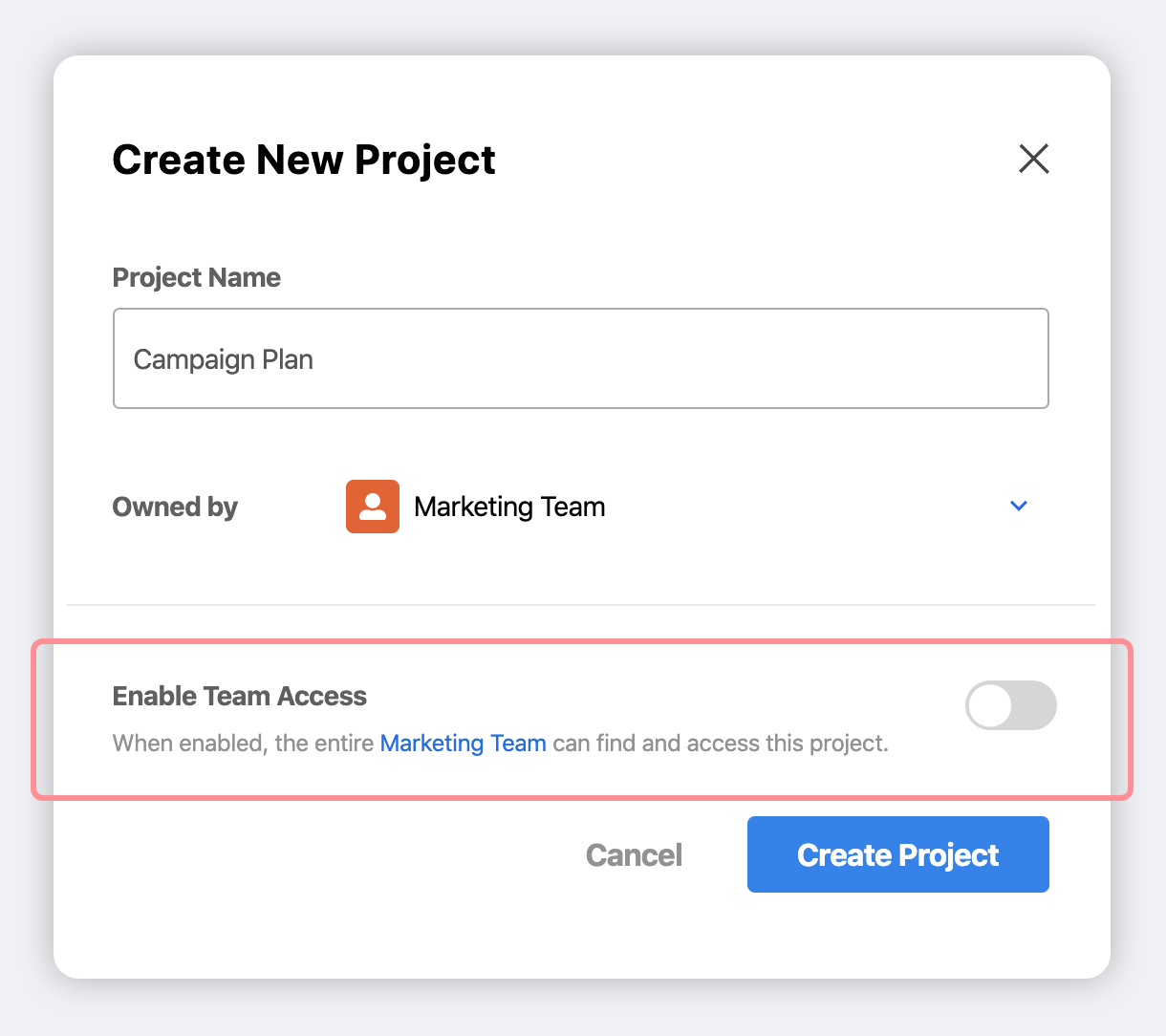
Ein Projekt privat zu halten ermöglicht es Ihnen, in einem geschützten Bereich zu arbeiten – und Teammitglieder und externe Mitarbeiter individuell einzuladen, wenn Sie bereit sind.
Ein Team-Admin und Manager können wählen, wie Teammitglieder private Projekte erstellen. Die Option Zugriff für neue Projekte in den Team-Einstellungen ermöglicht es Ihnen, den Standard für neue Projekte von „Privat" auf „Teamzugriff" zu ändern. Abonnenten unseres Unlimited-Plans haben auch die Möglichkeit, private Projekte vollständig zu deaktivieren.
Projekte mit Ihrem Team teilen
Sie können den Teamzugriff verwenden, um ein Projekt mit Ihrem gesamten Team zu teilen – entweder beim ersten Erstellen des Projekts oder zu einem beliebigen späteren Zeitpunkt.
Sobald der Teamzugriff aktiviert ist, wird Ihr Projekt von Ihrem gesamten Team entdeckbar und durchsuchbar sein, und jedes Teammitglied hat Zugriff entsprechend seiner Rolle:
- Admins, Manager und Mitglieder können anzeigen, bearbeiten und kommentieren
- Prüfer können nur anzeigen und kommentieren
Sie können diese Standardrollen projektweise überschreiben, was wir im Abschnitt Projektberechtigungen anpassen weiter unten besprechen.
Um ein neues Projekt mit Ihrem Team zu teilen:
- Wenn Sie ein neues Projekt erstellen, finden Sie den Umschalter Teamzugriff aktivieren am unteren Rand des Fensters Neues Projekt erstellen.
- Schalten Sie Teamzugriff aktivieren auf „Ein", um das Projekt für Ihr gesamtes Team auffindbar und zugänglich zu machen.
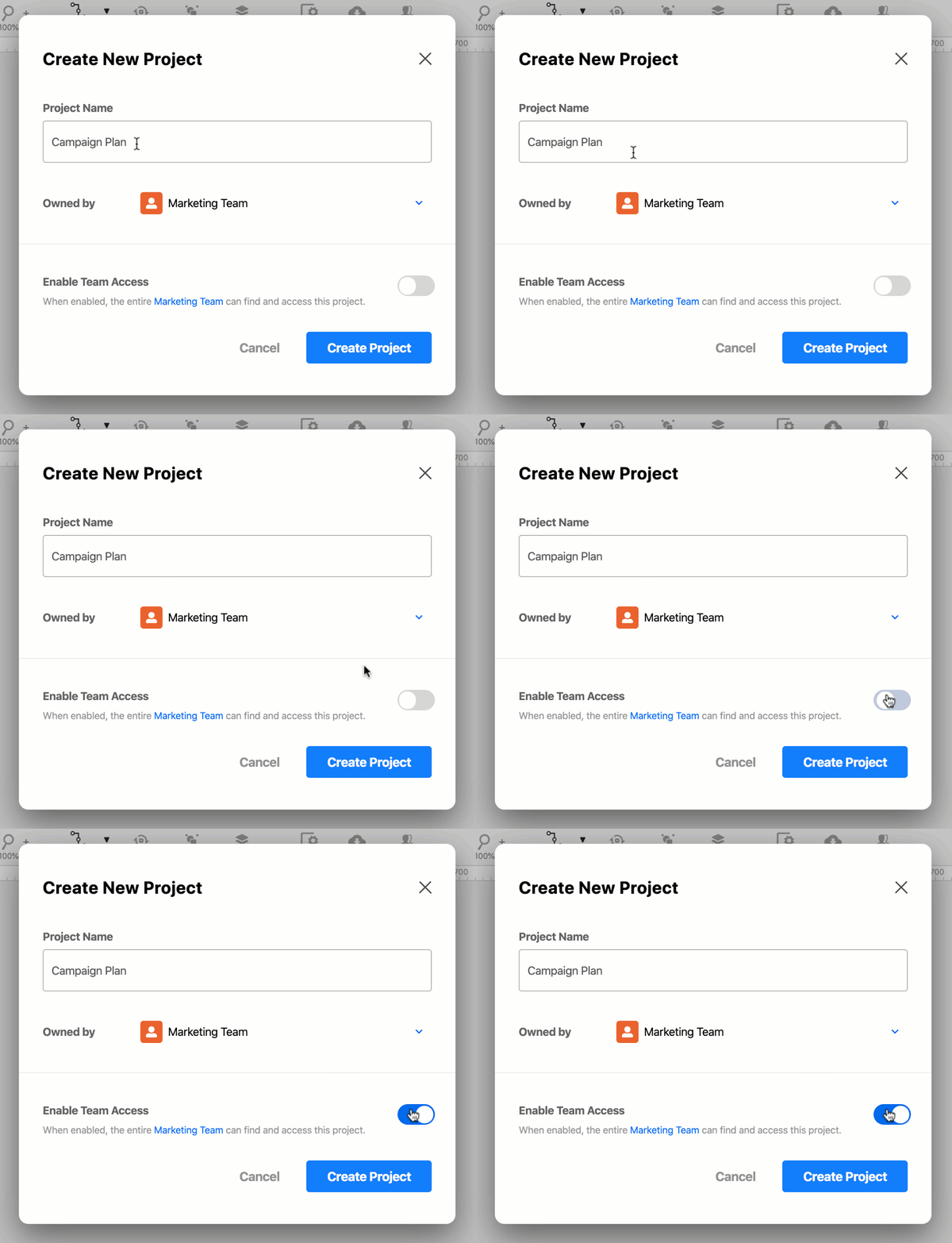
Um ein bestehendes privates Projekt mit Ihrem Team zu teilen:
- Klicken Sie auf die Teilen-Schaltfläche in der oberen Symbolleiste, um das Teilen-Fenster zu öffnen.
- Schalten Sie Teamzugriff aktivieren auf „Ein", um das Projekt für Ihr gesamtes Team auffindbar und zugänglich zu machen.
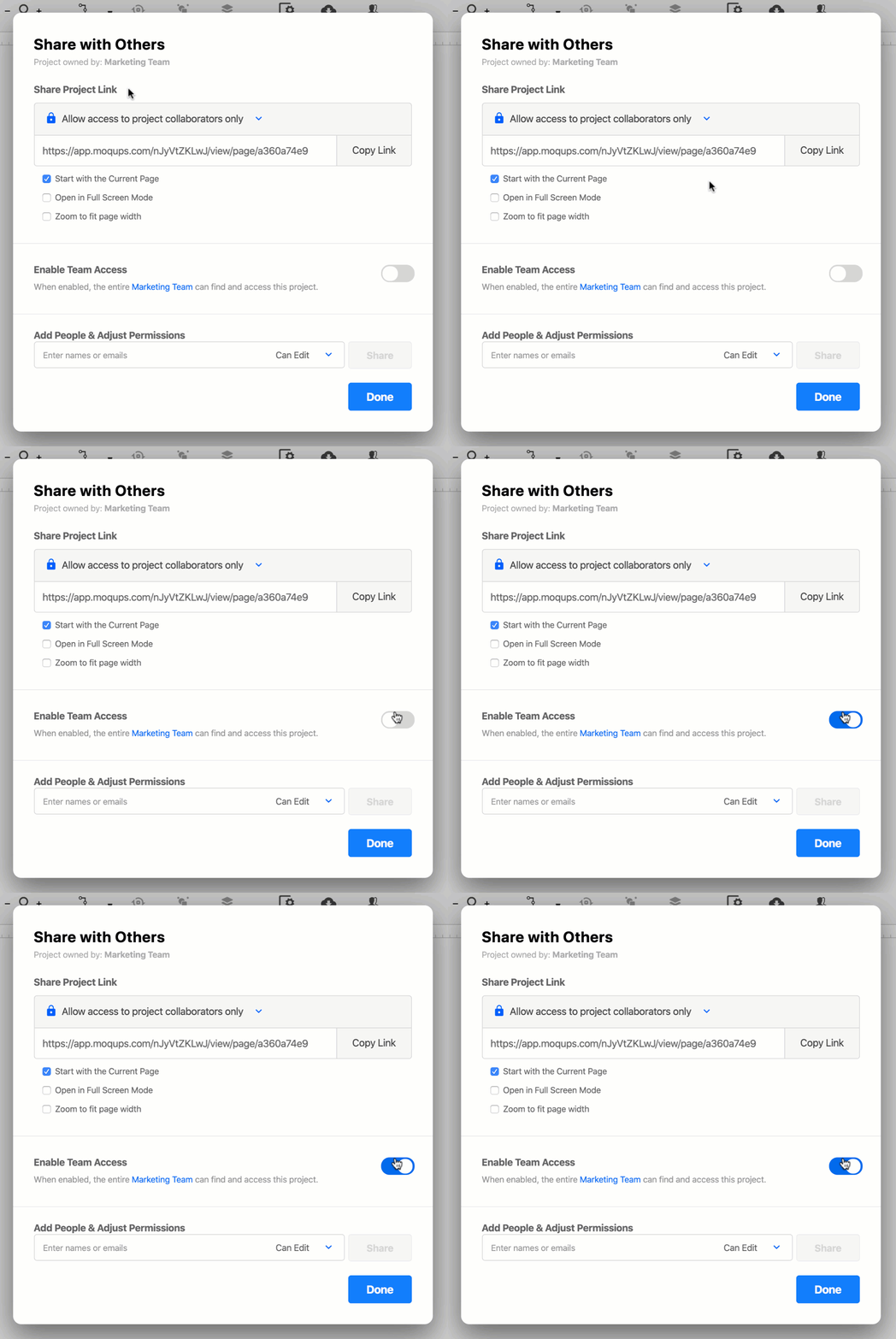
Um ein Projekt wieder auf privaten Status zu setzen, müssen Sie lediglich den Teamzugriff im Teilen-Fenster deaktivieren.
Einzelne Teammitglieder zu privaten Projekten einladen
Es kann Zeiten geben, in denen Sie den Projektzugriff auf wenige, ausgewählte Teammitglieder beschränken möchten. Dies kann in den frühen Phasen eines Projekts nützlich sein – wenn es noch nicht ganz bereit für die Öffentlichkeit ist – oder wenn Sie ein Projekt mit einer kleinen, fokussierteren Gruppe innerhalb des Teams entwickeln.
Um Teammitglieder einzeln zu einem Projekt einzuladen:
- Klicken Sie auf die Teilen-Schaltfläche in der oberen Symbolleiste, um das Teilen-Fenster zu öffnen.
- Stellen Sie sicher, dass Teamzugriff aktivieren auf „Aus" gestellt ist, damit das Projekt privat für Sie und eingeladene Mitarbeiter bleibt.
- Beginnen Sie im Abschnitt Personen hinzufügen & Berechtigungen anpassen mit der Eingabe der E-Mail-Adresse des Teammitglieds, das Sie einladen möchten, und wählen Sie dann seinen Namen aus dem Autocomplete-Dropdown aus.
- Legen Sie seine Berechtigung auf Kann bearbeiten oder Kann kommentieren fest.
- Klicken Sie auf die Teilen-Schaltfläche rechts.
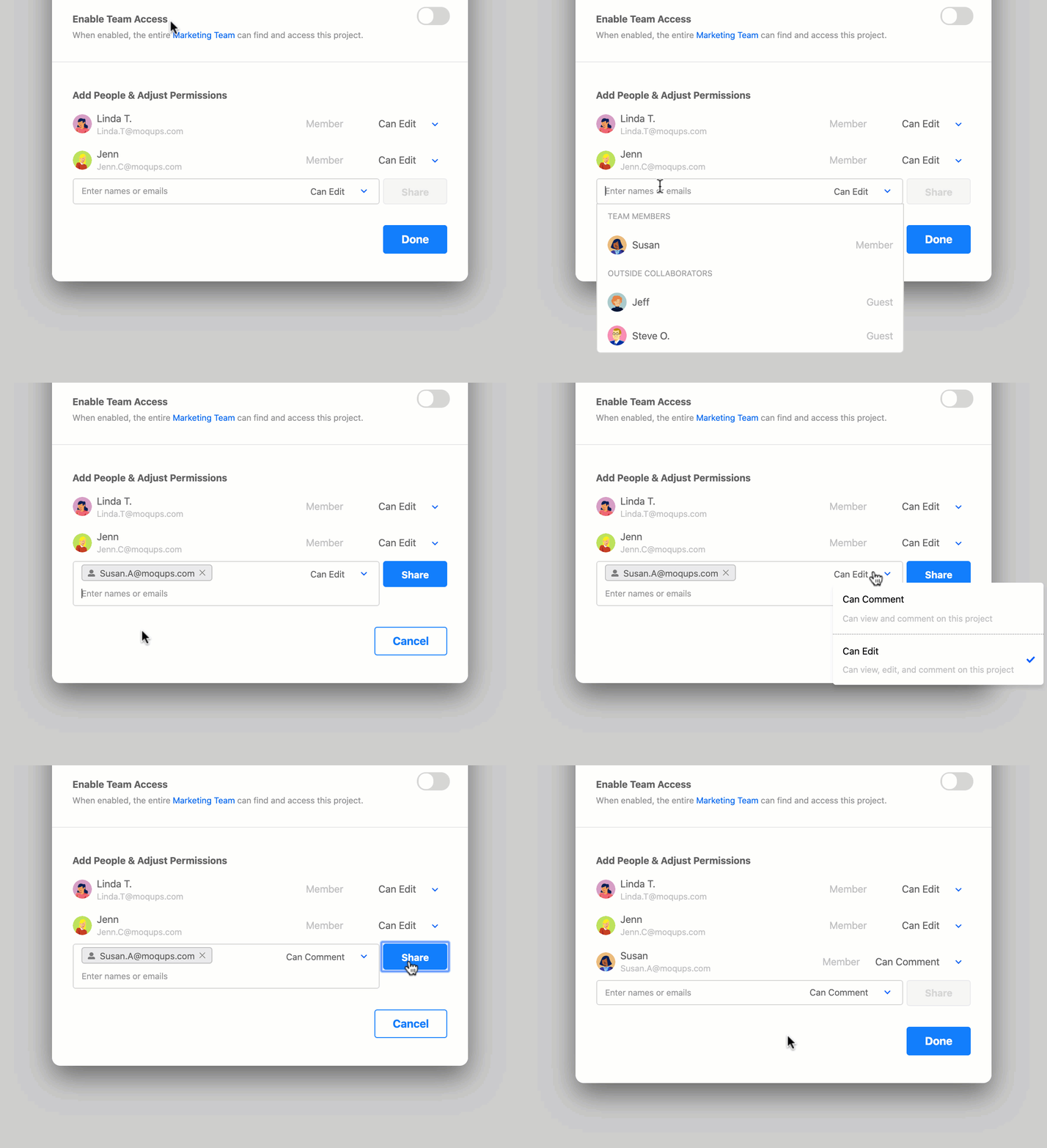
Externe Mitarbeiter zu Projekten einladen
Moqups ermöglicht es Ihnen, mit einer Mischung aus Teammitgliedern und externen Mitarbeitern zu arbeiten. Externe Mitarbeiter sind Personen, entweder innerhalb Ihrer Organisation oder außerhalb, die keine Vollzeitmitglieder des Teams sind, aber über ein eigenes Moqups-Konto verfügen.
Wenn Sie Personen ohne Moqups-Konto Projektzugriff geben möchten, lesen Sie den Abschnitt Einen Link mit Personen ohne Konto teilen im Artikel Projekt-Links teilen.
Es gibt zwei Arten von externen Mitarbeitern, die Sie zu einem Projekt einladen können: Mitwirkende und Gäste.
Beide werden projektweise hinzugefügt. Im Gegensatz zu Teammitgliedern haben sie keinen Zugriff auf alle Teaminformationen und -projekte – sie können nur die Projekte suchen und finden, zu denen sie eingeladen wurden.
Mitwirkende
Mitwirkende haben die Berechtigung, Projekte anzuzeigen, zu bearbeiten und zu kommentieren. Dies ist die ideale Rolle für…
- Mitarbeiter aus anderen Abteilungen, die Teil des Prozesses sein möchten
- Externe Auftragnehmer, die ihr Fachwissen einbringen
- Jeden Stakeholder oder Kunden, der direkten Einfluss auf ein Projekt haben möchte
Mitwirkende belegen einen Platz in Ihrem Plan und können zu so vielen Projekten wie gewünscht hinzugefügt werden. Obwohl Mitwirkende projektweise hinzugefügt werden, kann ein einzelner Mitwirkender zu mehreren Projekten hinzugefügt werden.
Gäste
Gäste haben nur die Berechtigung, anzusehen und zu kommentieren. Diese Rolle ermöglicht es Stakeholdern von außerhalb des Teams, Projekte anzusehen und Feedback zu geben, ohne das Risiko, ein Design zu verändern oder zu beeinträchtigen. Die Gastrolle ist perfekt für…
- Kunden, die Konzepte und Designs genehmigen müssen
- Abteilungsleiter, die den Fortschritt überwachen möchten
- Projekttester, die direkt Feedback hinterlassen möchten
Gäste belegen keinen Platz in Ihrem Plan, und ein einzelner Gast kann zu mehreren Projekten hinzugefügt werden.
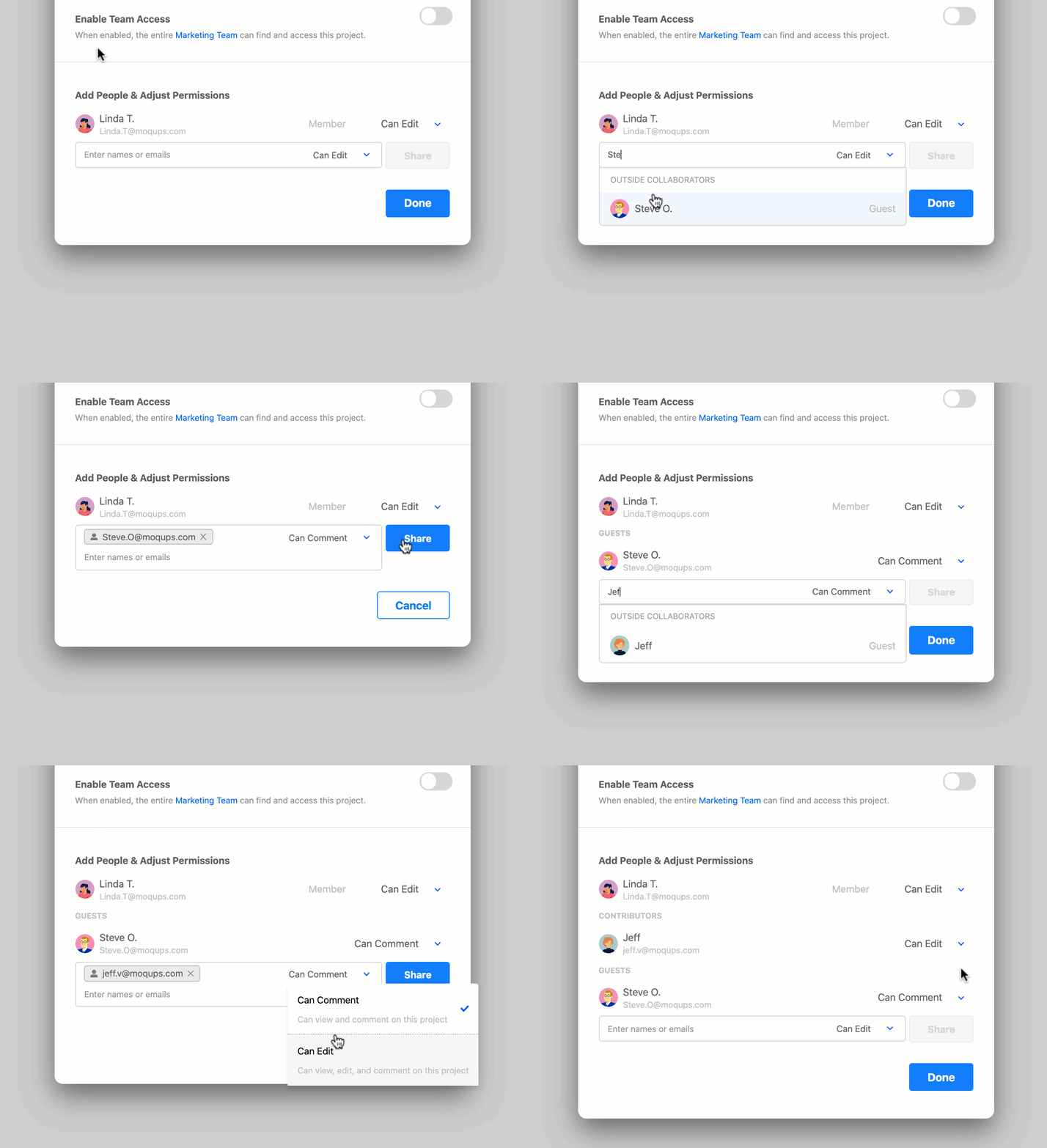
Um externe Mitarbeiter zu einem Projekt einzuladen:
- Klicken Sie auf die Teilen-Schaltfläche in der oberen Symbolleiste, um das Teilen-Fenster zu öffnen.
- Geben Sie im Abschnitt Personen hinzufügen & Berechtigungen anpassen die E-Mail-Adresse der Person ein, die Sie einladen möchten.
- Wenn dies das erste Mal ist, dass sie zu einem Teamprojekt hinzugefügt werden:
-
Wählen Sie Kann bearbeiten, um sie als Mitwirkenden hinzuzufügen
-
Wählen Sie Kann kommentieren, um sie als Gast hinzuzufügen
-
Wenn sie bereits Gast oder Mitwirkender in einem anderen Teamprojekt sind, erscheinen ihr Name und die zugewiesene Rolle im Dropdown.
-
Klicken Sie auf die Teilen-Schaltfläche rechts.
Projektberechtigungen anpassen
Sie können Projektberechtigungen für Teammitglieder anpassen, indem Sie den Standardzugriff überschreiben, den sie gemäß ihrer Teamrolle haben. Und Sie können die Projektberechtigungen externer Mitarbeiter ändern, indem Sie ihre Rolle von Gast zu Mitwirkendem und umgekehrt wechseln.
Projektberechtigungen anpassen
Wenn ein Teammitglied Zugriff auf ein Projekt erhält, entweder durch Teamzugriff oder durch Einladung zu einem privaten Projekt, werden seine Berechtigungen für dieses Projekt durch seine Rolle definiert:
- Admins, Manager und Mitglieder können anzeigen, bearbeiten und kommentieren
- Prüfer können anzeigen und kommentieren
Diese Berechtigungen können jedoch projektweise überschrieben werden.
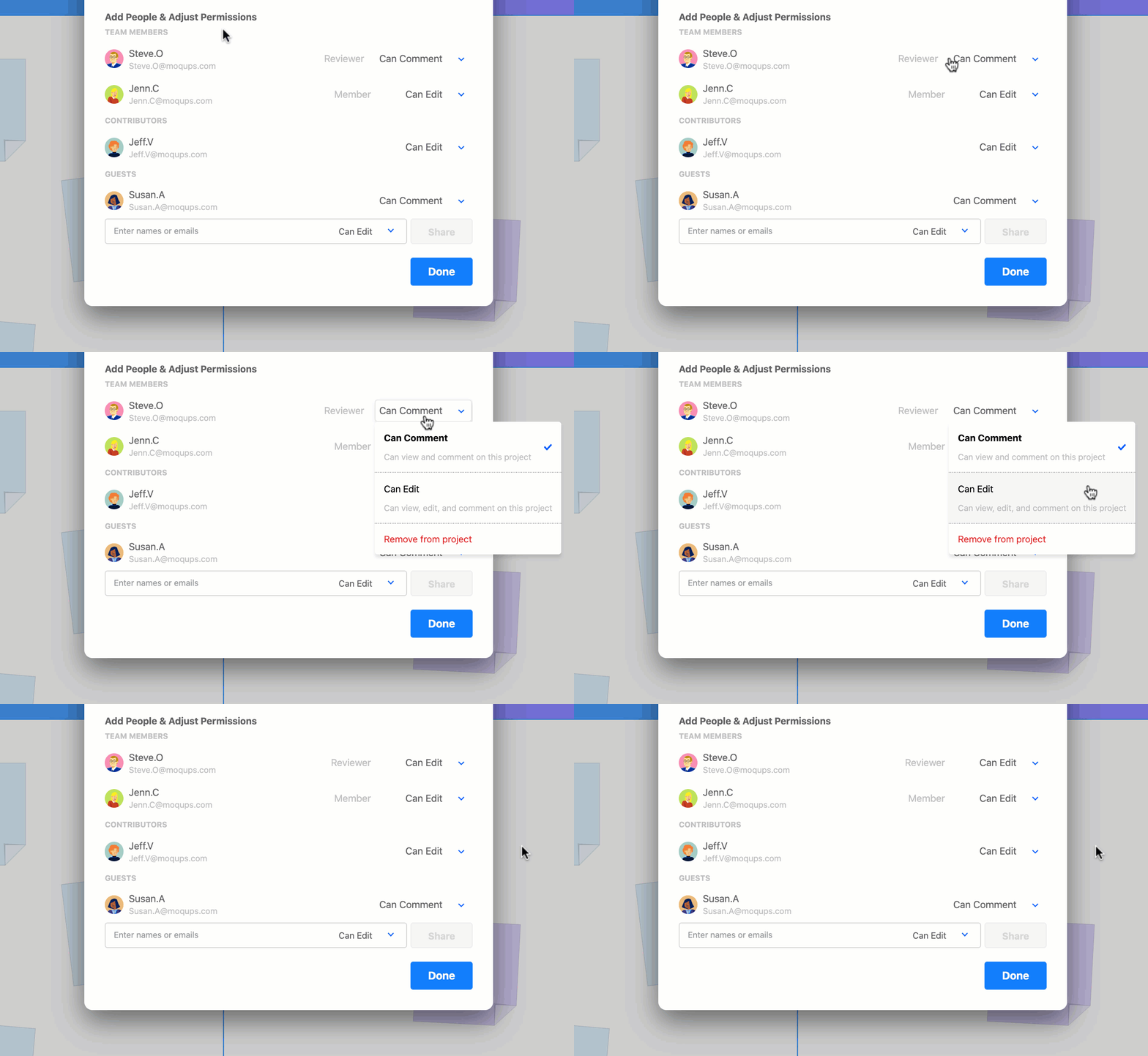
Zum Beispiel kann jemand, der der Prüfer-Rolle zugewiesen ist, für ein bestimmtes Projekt eine Bearbeitungsberechtigung erhalten. Oder jemand mit Bearbeitungsrechten, wie ein Mitglied oder Manager, kann auf das Anzeigen und Kommentieren des betreffenden Projekts beschränkt werden.
Beachten Sie: Wenn Sie die Berechtigung eines Prüfers von Kann kommentieren auf Kann bearbeiten ändern, belegt er einen Platz in Ihrem Plan.
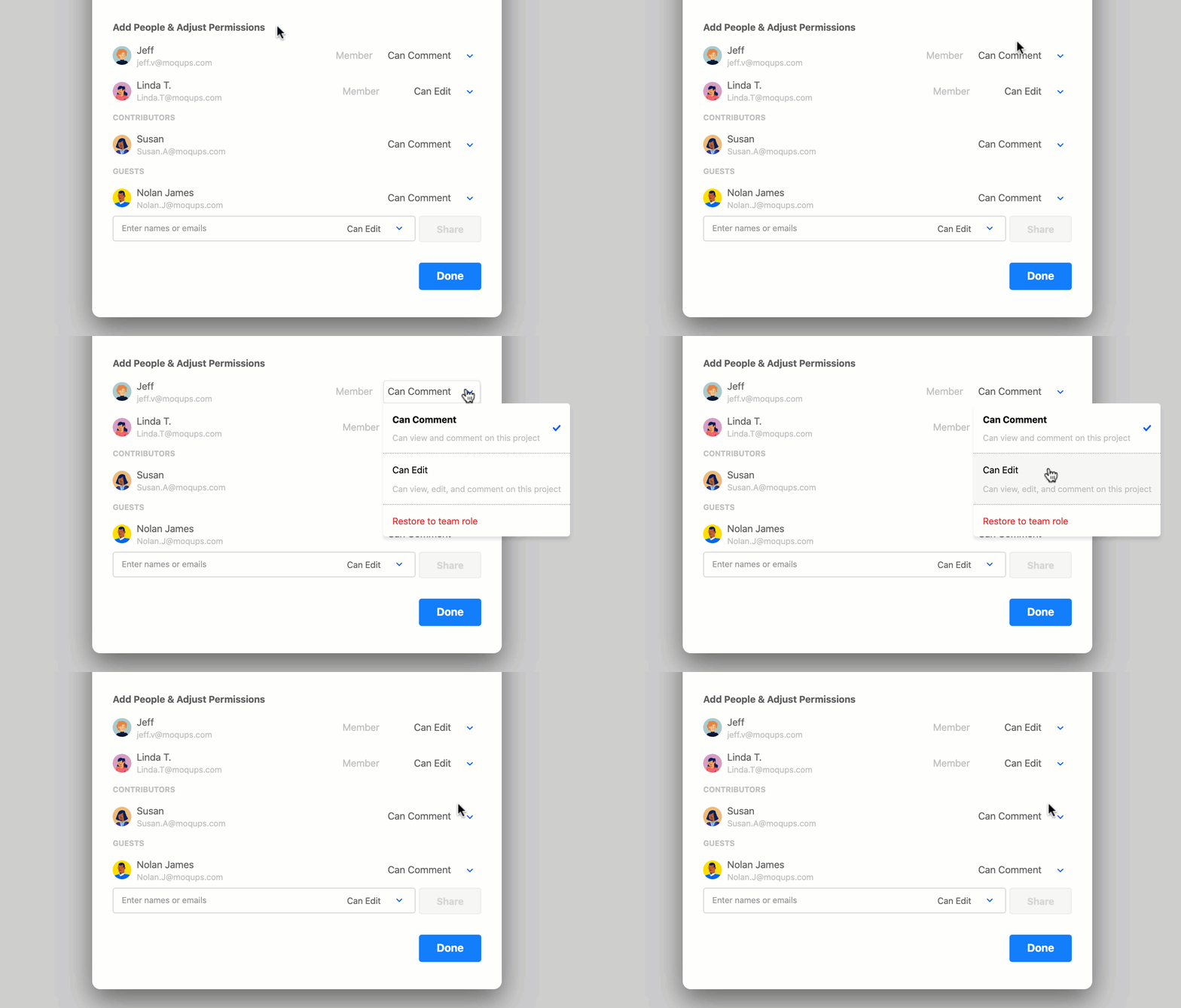
Um die Berechtigung eines Teammitglieds anzupassen:
- Klicken Sie auf die Teilen-Schaltfläche in der oberen Symbolleiste, um das Teilen-Fenster zu öffnen.
- Verwenden Sie im Abschnitt Personen hinzufügen & Berechtigungen anpassen das Dropdown rechts neben dem Namen des Teammitglieds, um seine Berechtigung von Kann bearbeiten auf Kann kommentieren oder umgekehrt zu ändern.
- Wenn Teamzugriff aktiviert ist, ermöglicht die Option Zur Teamrolle zurücksetzen, den Zugriff eines Teammitglieds auf seine Standardberechtigung zurückzusetzen.
Projektberechtigungen für externe Mitarbeiter anpassen
Sie können Projektberechtigungen für externe Mitarbeiter genauso anpassen wie für Teammitglieder.
Beachten Sie, dass die Anpassung von Projektberechtigungen für externe Mitarbeiter auch ihre Rolle beeinflussen kann – sie von Gast zu Mitwirkendem oder umgekehrt ändert.
Wenn Sie beispielsweise die Berechtigung eines Gastes von Kann kommentieren auf Kann bearbeiten ändern, wird er zu einem Mitwirkenden und belegt einen Platz in Ihrem Plan.
Das Ändern eines Mitwirkenden zu einem Gast in einem bestimmten Projekt gibt jedoch nicht automatisch einen Platz in Ihrem Plan frei, da diese Person möglicherweise noch Mitwirkender in anderen Teamprojekten ist.
Mitarbeiter aus Projekten entfernen
Um einen Mitarbeiter aus einem Projekt zu entfernen:
- Klicken Sie auf die Teilen-Schaltfläche in der oberen Symbolleiste, um das Teilen-Fenster zu öffnen.
- Suchen Sie im Abschnitt Personen hinzufügen & Berechtigungen anpassen ihren Namen in der Liste der eingeladenen Mitarbeiter.
- Klicken Sie auf das Dropdown Kann bearbeiten/Kann kommentieren rechts neben ihrem Namen und wählen Sie Aus Projekt entfernen.
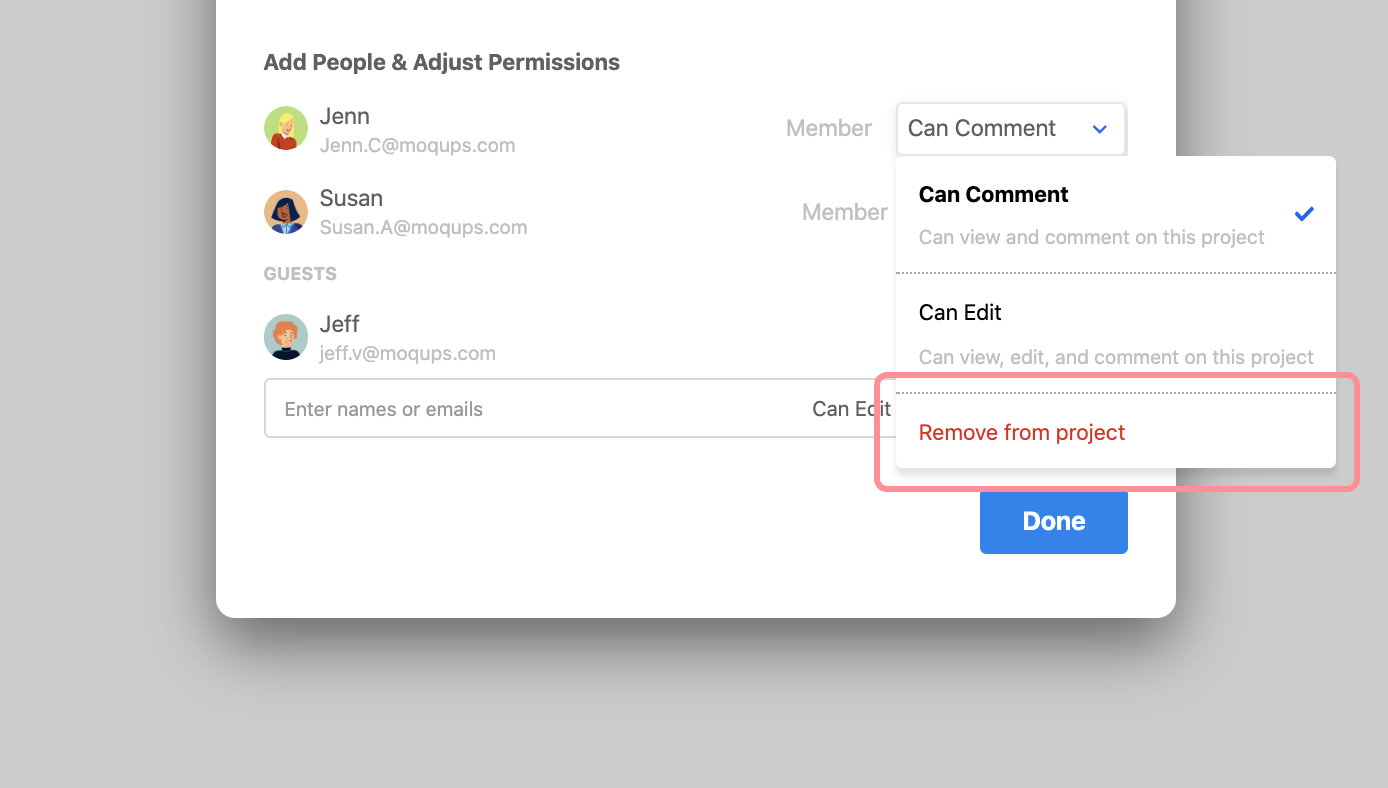
Teammitglieder können nur aus privaten Projekten entfernt werden. Wenn der Teamzugriff aktiviert ist, können Sie nur Berechtigungsüberschreibungen entfernen, indem Sie ihren rollenbasierten Zugriff wiederherstellen. Wenn Sie ein Mitglied aus dem Team entfernen möchten, lesen Sie unseren Artikel Erstellen & Verwalten im Abschnitt Teams & Rollen.
Fragen und Antworten
Wenn ein Teammitglied ein Team verlässt, was passiert mit seinen privaten Projekten?
Wenn das Projekt mit anderen einzelnen Teammitgliedern geteilt wurde, behalten diese Teammitglieder den Zugriff auf das Projekt, auch wenn der Projektersteller das Team verlassen hat. Wenn das Projekt vollständig privat war – d.h. nicht mit Teammitgliedern geteilt wurde – wird dem Team-Admin automatisch Zugriff gewährt.
Noch auf der Suche?
Wenn Sie mehr Informationen über Teams oder den Standardzugriff im Zusammenhang mit Teamrollen wünschen, lesen Sie unseren Abschnitt Teams & Rollen.