In diesem Artikel:
Wenn Sie mehrere Teams leiten, können Sie Projekte schnell zwischen ihnen verschieben. Dies ermöglicht es Ihnen, Projekte zwischen Abteilungen weiterzugeben, wenn Ihre Arbeit voranschreitet.
Sie können auch ein Projekt mit einer kleinen Gruppe starten und es dann dem größeren Team vorstellen, wenn Sie bereit sind.
Wer kann diese Funktion nutzen?
Benutzer des Unlimited-Tarifs mit mehreren Teams.
Projekt zwischen Teams verschieben
So verschieben Sie ein Projekt zu einem anderen Team:
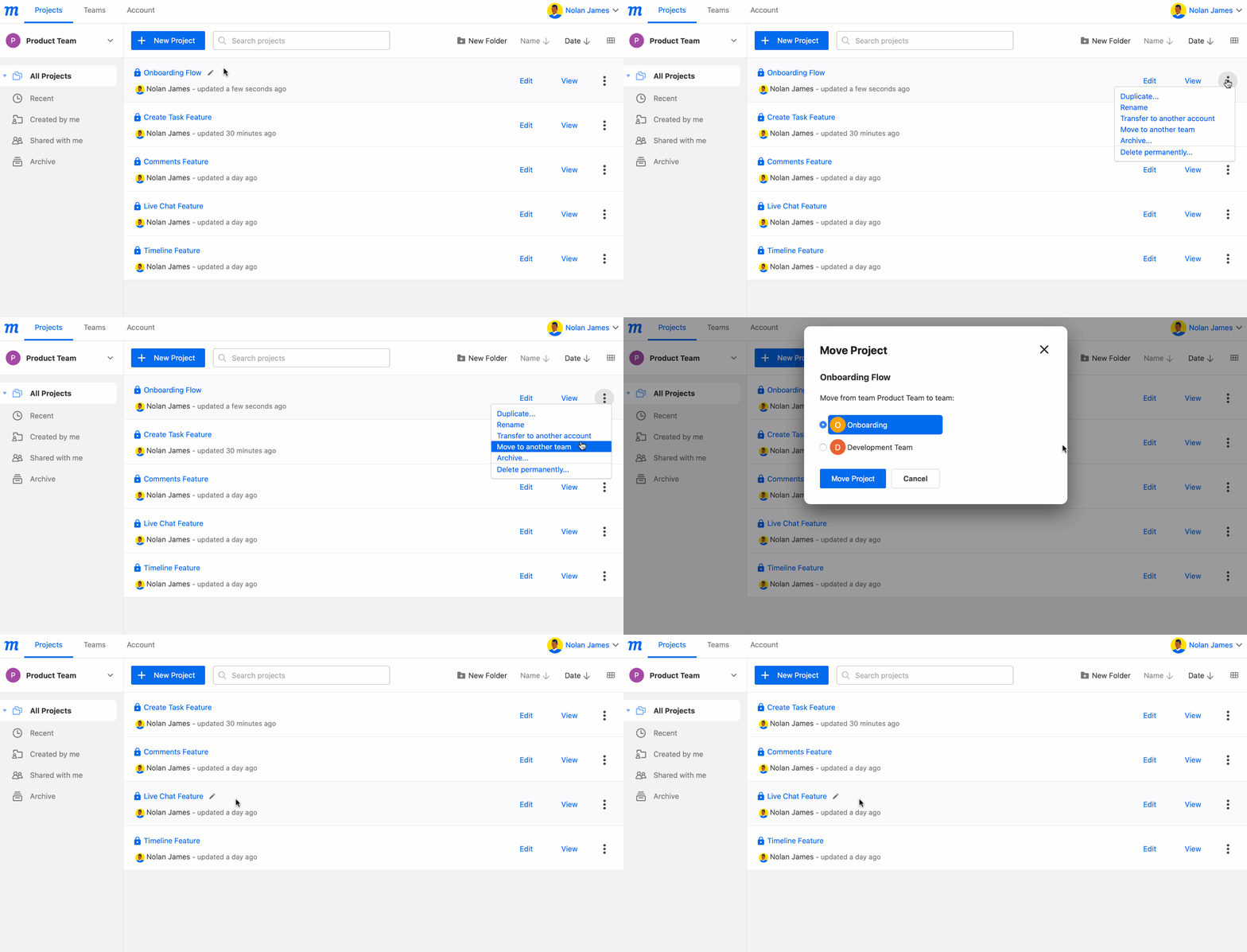
- Navigieren Sie zum Projektfenster Ihres Dashboards.
- Wählen Sie mit dem Team-Wechsler das Team aus, aus dem Sie das Projekt verschieben möchten.
- Wählen Sie das Projekt aus und klicken Sie auf die Option Mehr, um das Dropdown-Menü zu öffnen.
- Klicken Sie auf Zu einem anderen Team verschieben.
- Wählen Sie ein Team aus dem Modal Projekt verschieben.
- Klicken Sie auf die Schaltfläche Projekt verschieben.
Verschiebungsanfrage annehmen oder ablehnen
Der Admin des Kontos oder ein Team-Manager kann Projekte ohne weitere Maßnahmen oder Genehmigungen zwischen Teams verschieben. Mitglieder hingegen müssen ihre Verschiebung vom Admin genehmigen lassen.
Wenn eine Verschiebung von einem Mitglied eingeleitet wird, wird der Admin per E-Mail benachrichtigt. Diese E-Mail enthält einen Link, der direkt im Projektfenster Ihres Dashboards öffnet und einen neuen, zusätzlichen Tab Eingehende Projekte anzeigt.
Führen Sie die folgenden Schritte aus, um die Verschiebung anzunehmen oder abzulehnen.
-
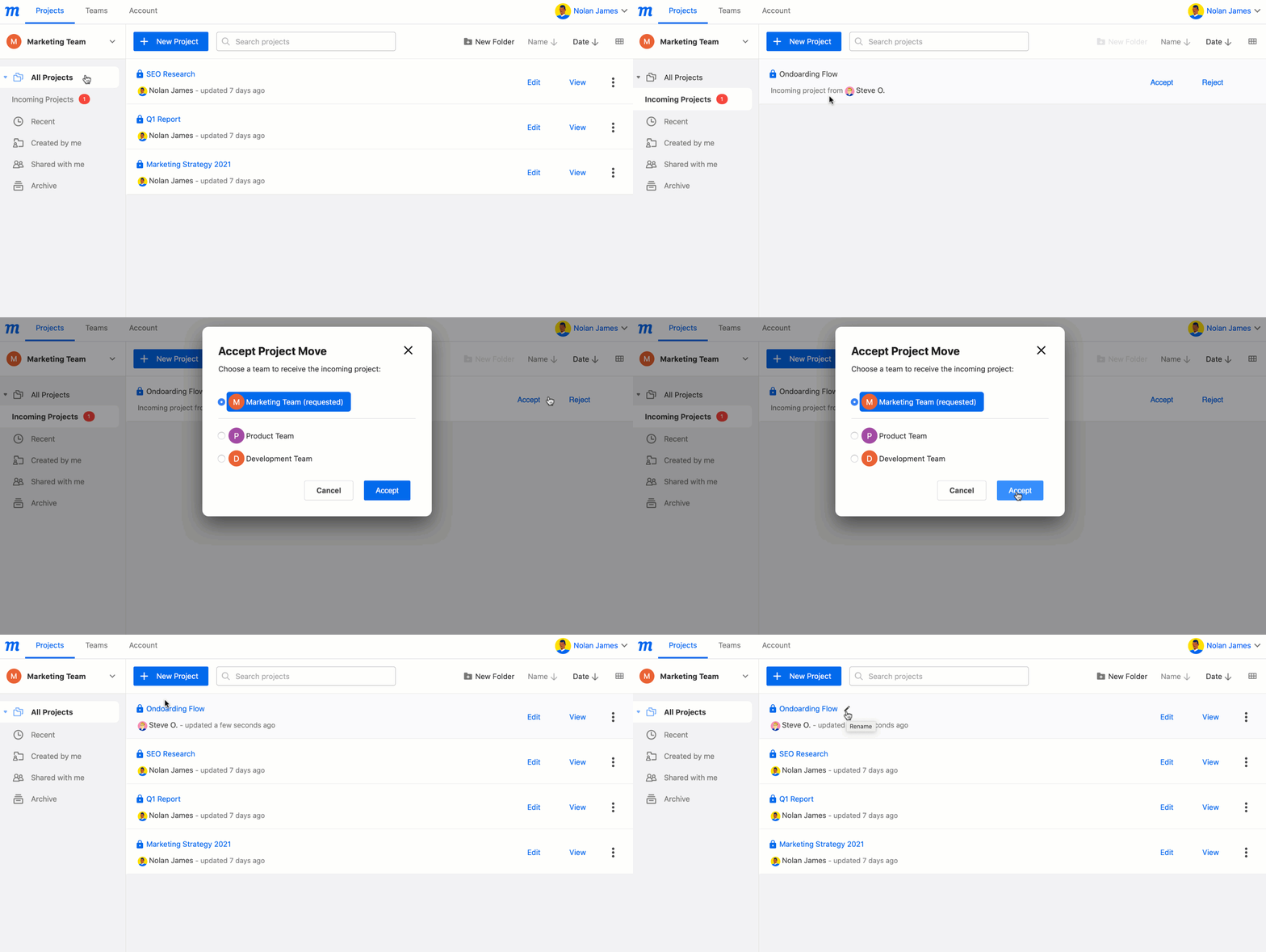
Klicken Sie auf den Verschiebungs-E-Mail-Link
oder
Wählen Sie den Tab Eingehende Projekte im Projektfenster Ihres Dashboards aus.
-
Der Tab Eingehende Projekte listet alle ausstehenden Verschiebungsprojekte auf.
-
Um den Prozess abzuschließen, klicken Sie rechts neben dem Projekttitel auf Annehmen oder Ablehnen.
-
Im Pop-up Akzeptieren Verschiebung des Projekts haben Sie die Möglichkeit, das Projekt zu einem anderen Team umzuleiten.
Verschiebungsanfrage abbrechen
Wenn Sie ein Mitglied sind und der Admin Ihre Anfrage noch nicht angenommen hat, können Sie die Verschiebung noch abbrechen.
So brechen Sie eine Verschiebung ab:
- Navigieren Sie zum Projektfenster Ihres Dashboards.
- Suchen Sie mithilfe des Team-Wechslers und der Projektliste das Projekt, dessen Verschiebung Sie abbrechen möchten.
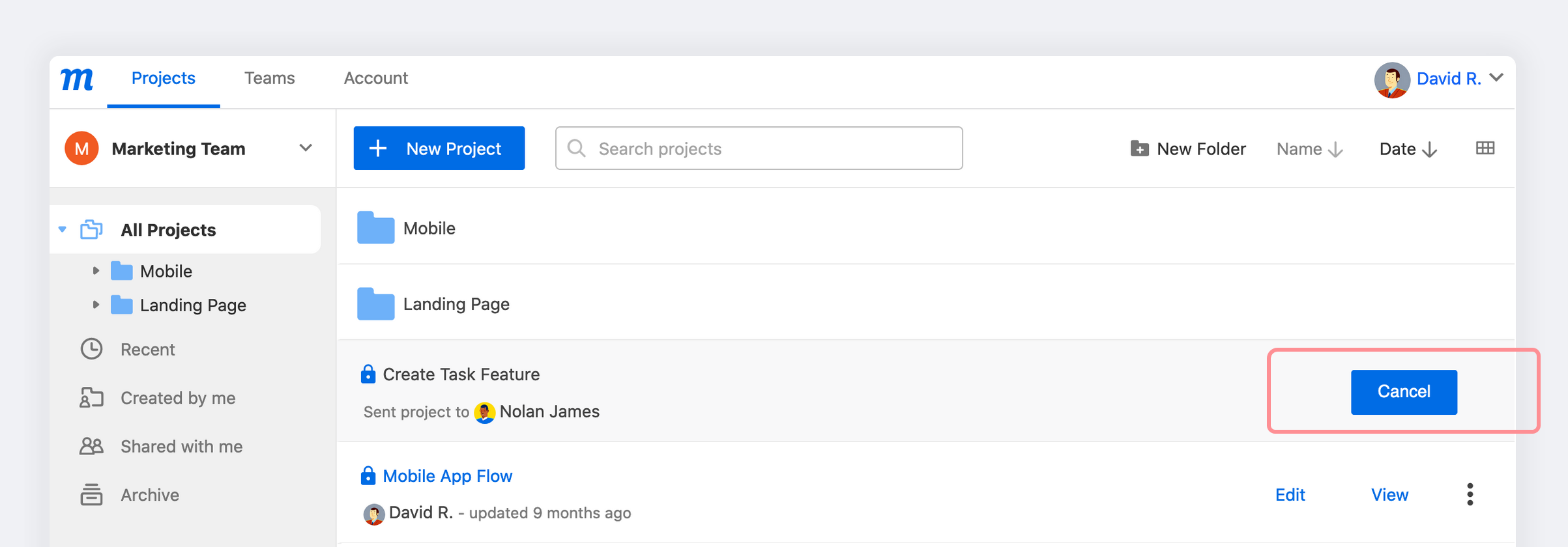
- Klicken Sie rechts neben dem Projekttitel auf die Schaltfläche Abbrechen.
- Die ursprüngliche Verschiebungsanfrage-E-Mail verbleibt im Posteingang Ihres Admins – und der Link führt ihn weiterhin zu seinem Projektfenster – aber der Tab Eingehende Projekte ist nicht mehr sichtbar.