In diesem Artikel:
In der Einführung in Projekte haben wir einen Überblick über das Projektfenster im Dashboard gegeben. In diesem Artikel zeigen wir Ihnen, wie Sie Projekte erstellen, benennen, umbenennen und speichern.
Projekt erstellen und benennen
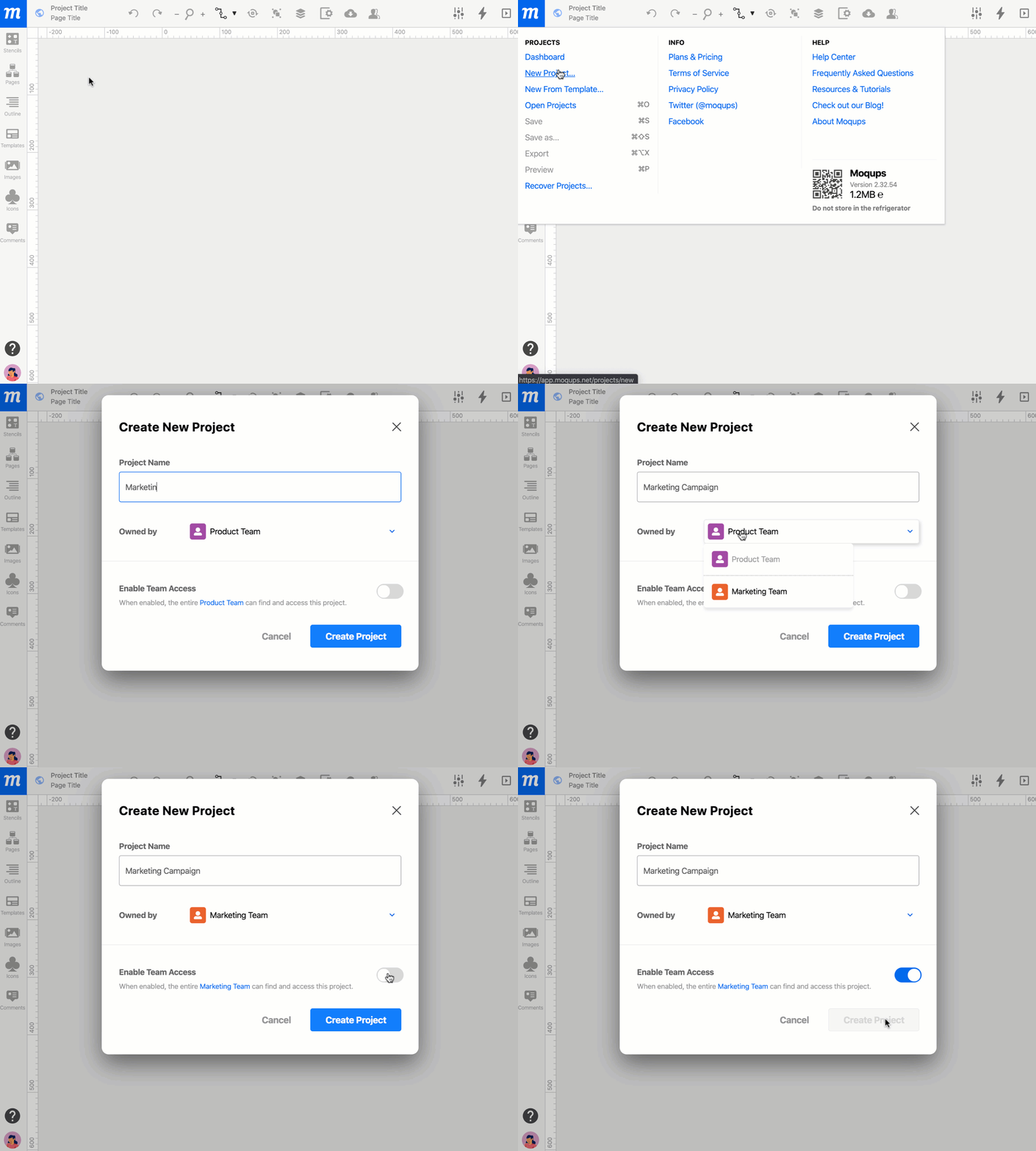
So erstellen Sie ein Projekt:
- Klicken Sie auf die Schaltfläche Moqups-Hauptmenü.
- Wählen Sie Neues Projekt, um das Neues Projektfenster zu öffnen.
- Geben Sie einen Projektnamen ein.
- Wählen Sie aus dem Dropdown-Menü ein Team für das Projekt aus.
- Neue Projekte sind standardmäßig privat (nur auf Einladung); wenn Sie möchten, dass Ihr gesamtes Team Zugang zum Projekt hat, aktivieren Sie Team-Zugang aktivieren.
- Klicken Sie auf die Schaltfläche Projekt erstellen.
- Ihr neu erstelltes Projekt wird in der Projektliste im Dashboard angezeigt.
Team-Admins und Manager können festlegen, wie Teammitglieder private Projekte erstellen. Die Option Zugang für neue Projekte in den Team-Einstellungen ermöglicht es, die Standardeinstellung für neue Projekte von Privat auf Team-Zugang zu ändern. Abonnenten unseres Unlimited-Tarifs haben auch die Möglichkeit, private Projekte vollständig zu unterbinden.
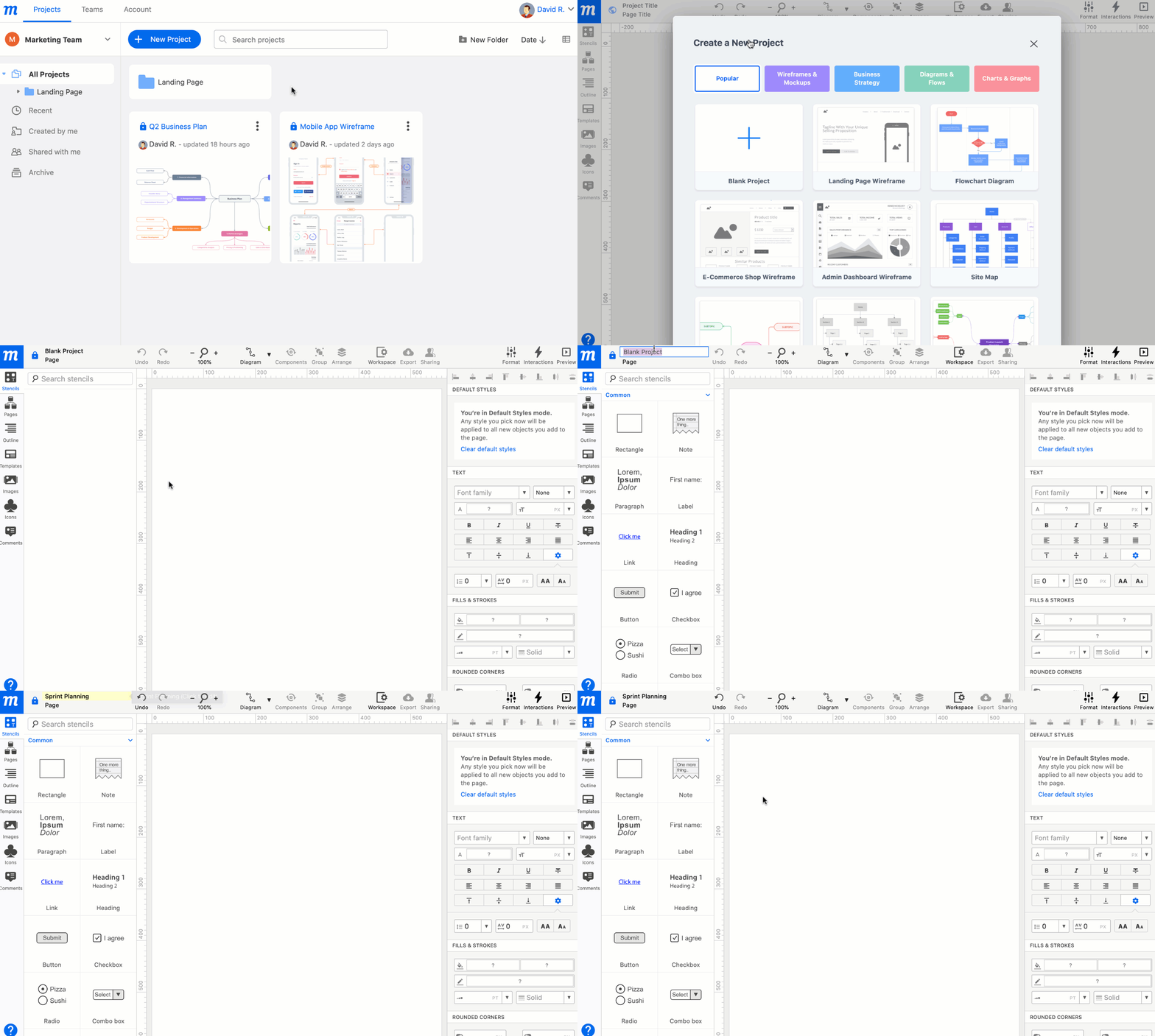
Sie können auch ein Projekt über das Dashboard erstellen:
- Klicken Sie auf Projekte öffnen, um das Projektfenster im Dashboard zu öffnen.
- Klicken Sie auf die blaue Schaltfläche Neues Projekt in der oberen Symbolleiste.
- Wählen Sie Leeres Projekt oder beginnen Sie mit einer der Vorlagen.
- Doppelklicken Sie auf den Projekttitel rechts neben dem Moqups-Hauptmenü, um Ihr Projekt zu benennen.
- Neue Projekte sind standardmäßig privat (nur auf Einladung); wenn Sie möchten, dass Ihr gesamtes Team Zugang zum Projekt hat, können Sie über die Schaltfläche „Teilen" den Team-Zugang aktivieren.
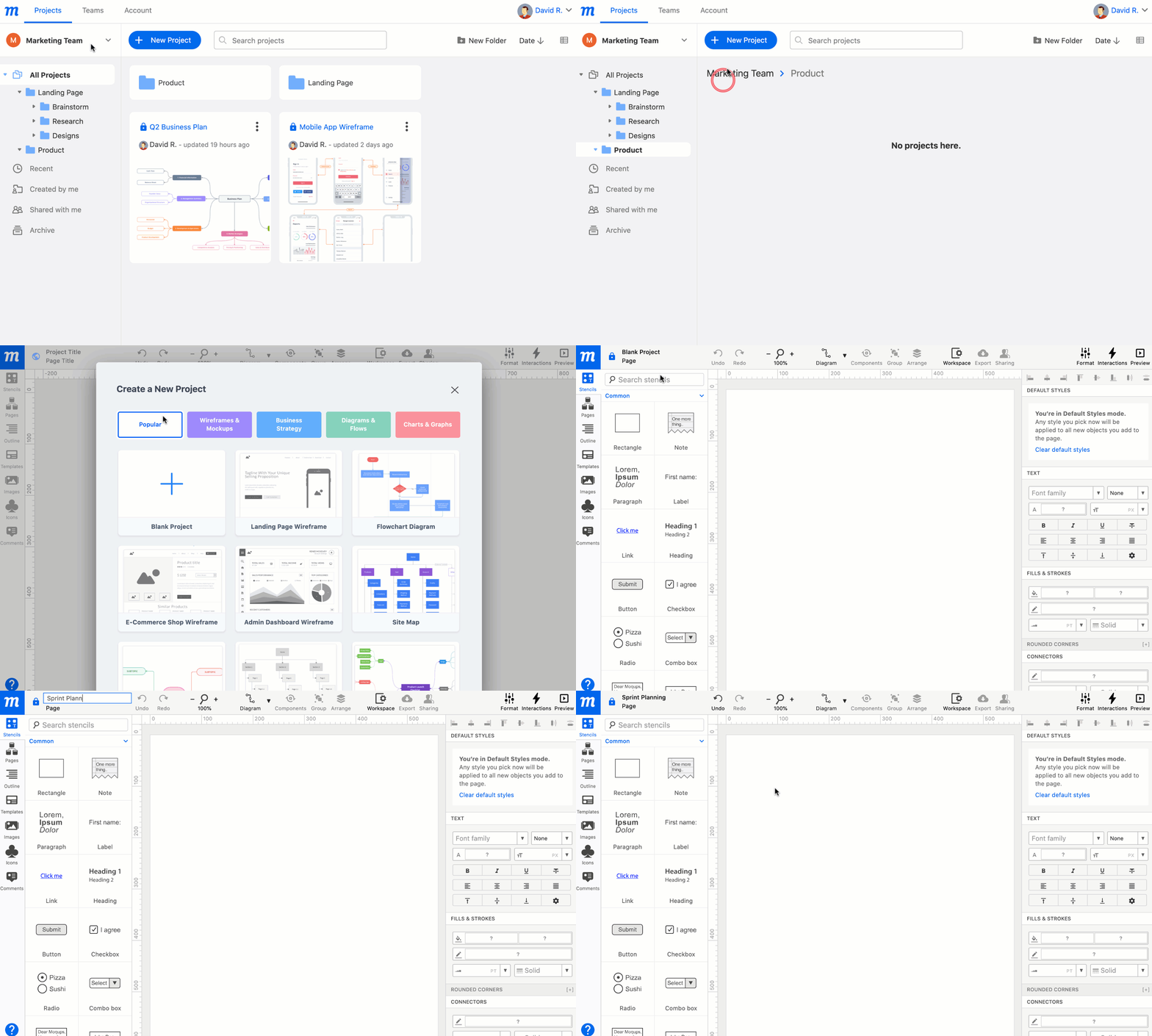
So erstellen Sie ein Projekt in einem Ordner:
- Klicken Sie auf Projekte öffnen, um das Projektfenster im Dashboard zu öffnen.
- Öffnen Sie den gewünschten Ordner, indem Sie ihn in der Ordner- und Filterleiste auswählen oder im Projektfenster auf den Ordner doppelklicken.
- Klicken Sie auf die blaue Schaltfläche Neues Projekt in der oberen Symbolleiste.
- Doppelklicken Sie auf den Projekttitel rechts neben dem Moqups-Hauptmenü, um Ihr Projekt zu benennen.
- Neue Projekte sind standardmäßig privat (nur auf Einladung); wenn Sie möchten, dass Ihr gesamtes Team Zugang zum Projekt hat, können Sie über die Schaltfläche „Teilen" den Team-Zugang aktivieren.
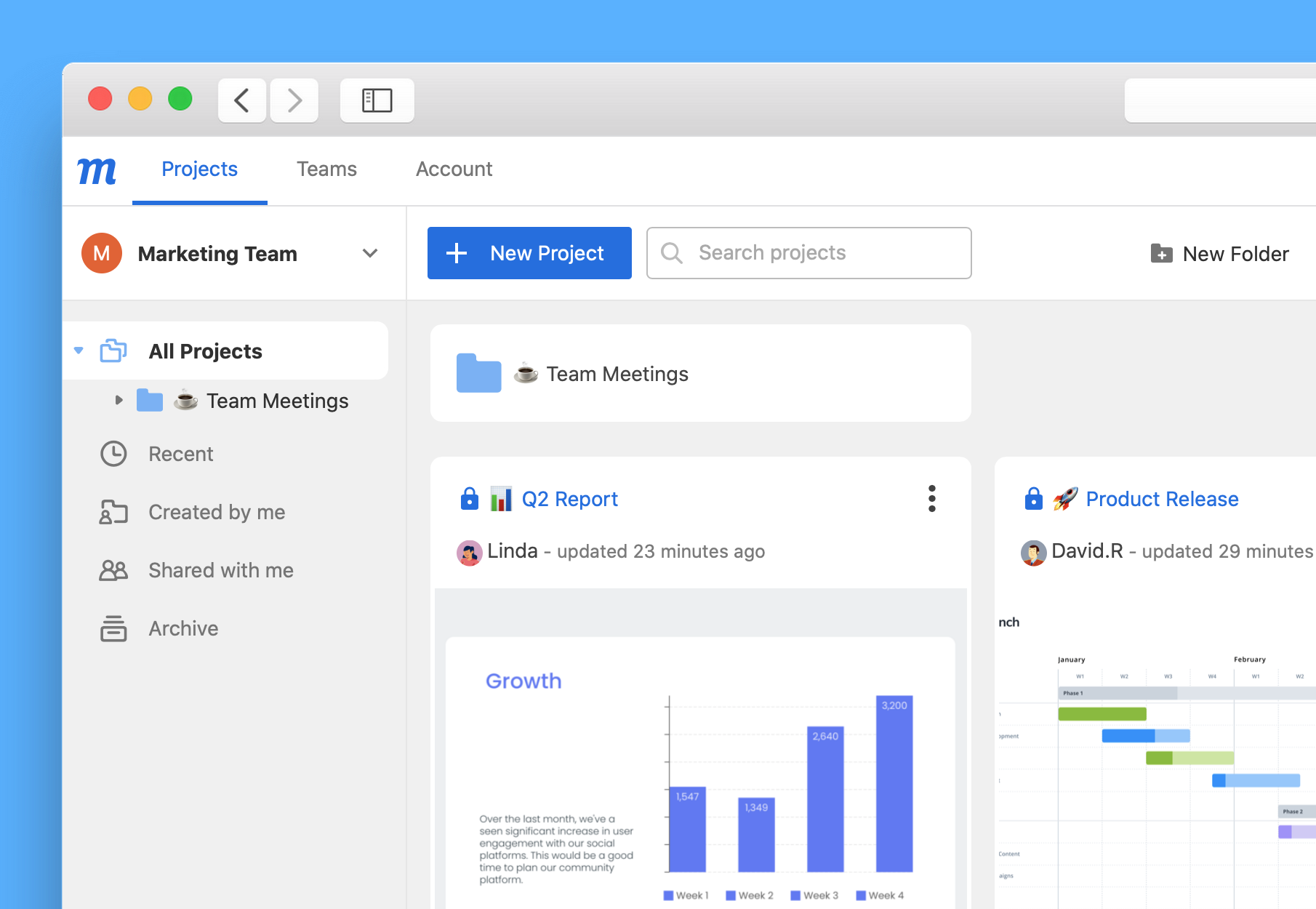
Sie können sowohl Projekt- als auch Ordnernamen mit Emojis versehen. Das kann die Navigation schneller und unterhaltsamer machen und Ihrem Team ermöglichen, den Status ihrer Arbeit schnell zu kennzeichnen:
Bestehendes Projekt umbenennen
So benennen Sie ein aktuell geöffnetes Projekt um:
- Doppelklicken Sie auf den Projekttitel rechts neben dem Moqups-Hauptmenü.
- Geben Sie den neuen Namen ein.

So benennen Sie ein geschlossenes Projekt um:
- Gehen Sie zum Moqups-Hauptmenü.
- Klicken Sie auf Projekte öffnen, um das Projektfenster im Dashboard zu öffnen.
- Wählen Sie Alle Projekte aus der Ordner- und Filterleiste.
- Suchen Sie Ihr Projekt in der Projektliste.
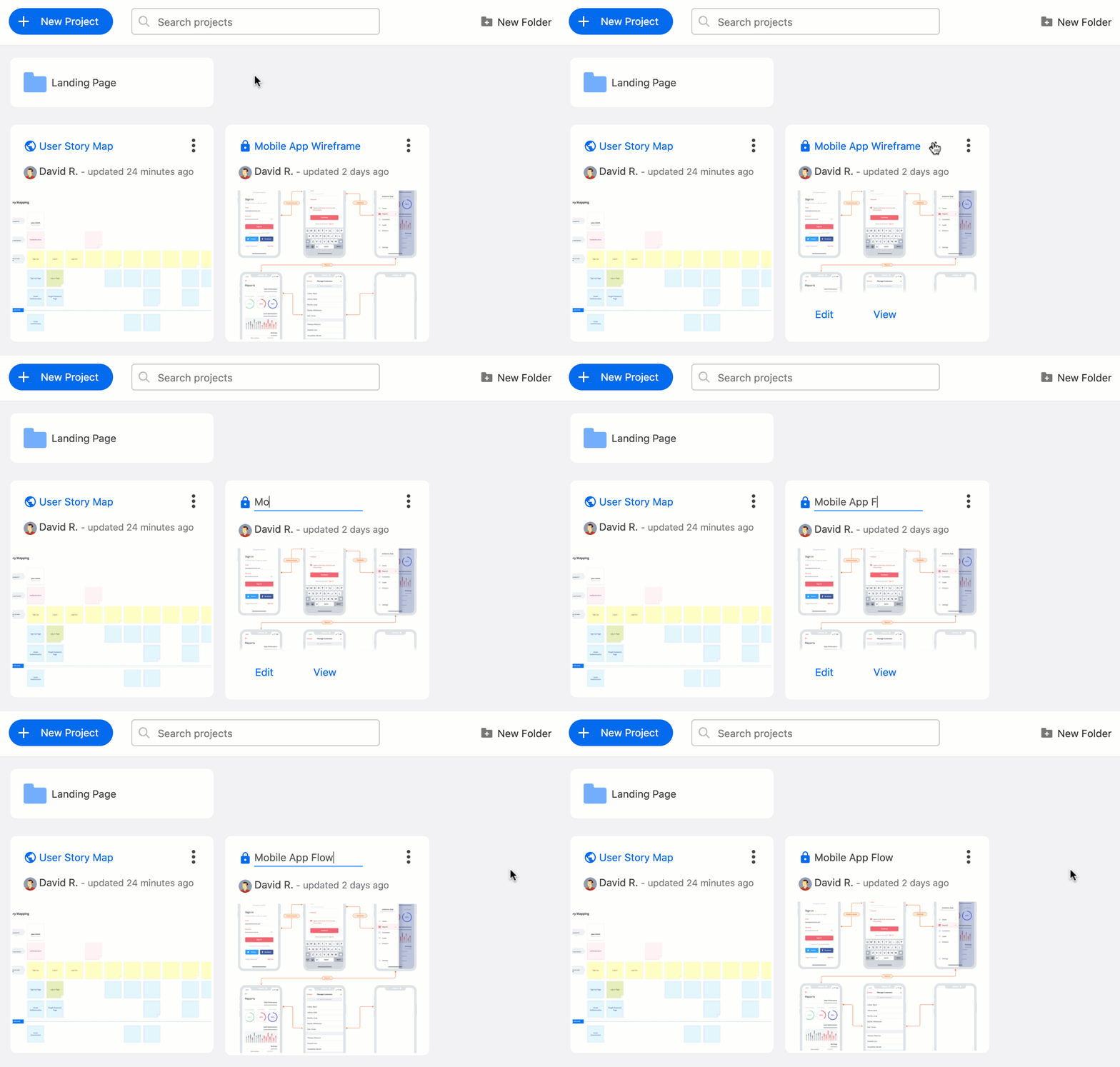
- Fahren Sie mit der Maus über den Projekttitel, klicken Sie auf das Umbenennen-Bleistiftsymbol und geben Sie den neuen Titel ein.
oder
Klicken Sie auf das Mehr-Menü rechts neben dem Projektnamen, wählen Sie Umbenennen aus dem Dropdown-Menü und geben Sie den neuen Titel ein.
Projekt speichern
In Moqups müssen Sie ein Projekt nicht manuell speichern. Solange Sie mit dem Internet verbunden sind, wird das Projekt bei jeder Änderung automatisch gespeichert.

Projekt duplizieren
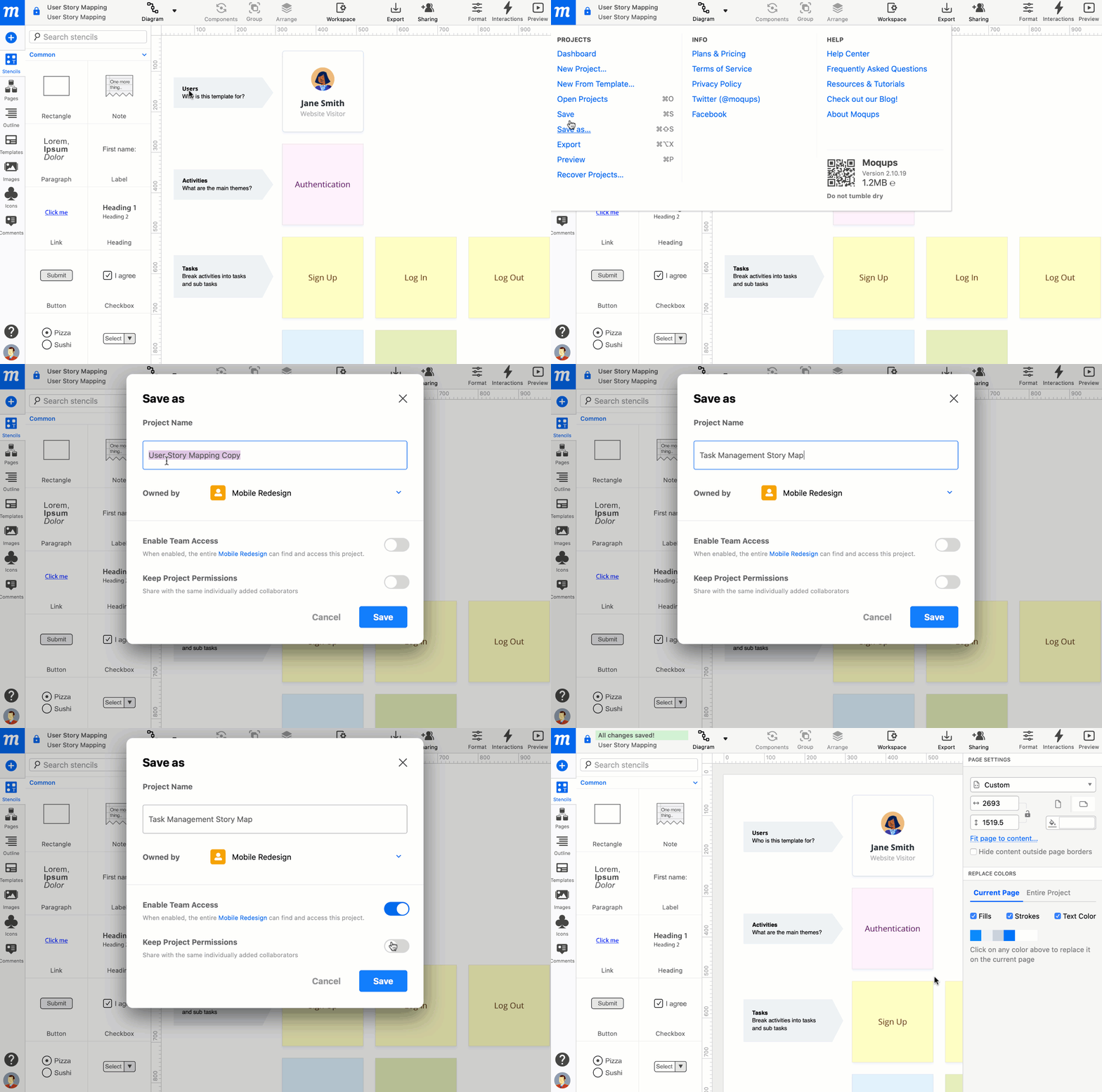
Wenn ein Projekt geöffnet ist, können Sie es über Speichern als duplizieren. Bei einem geschlossenen Projekt verwenden Sie die Funktion Duplizieren. In beiden Fällen haben Sie die Möglichkeit:
- Team-Zugang zu aktivieren: Wenn aktiviert, kann das festgelegte Team das Projekt finden und darauf zugreifen.
- Projektberechtigungen beizubehalten: Das Duplikat mit denselben individuell hinzugefügten Mitarbeitern teilen.
So duplizieren Sie ein aktuell geöffnetes Projekt:
- Klicken Sie auf die Schaltfläche Moqups-Hauptmenü und wählen Sie Speichern als.
- Geben Sie einen neuen Titel ein, um identisch benannte Duplikate zu vermeiden.
So duplizieren Sie ein geschlossenes Projekt:
- Klicken Sie auf die Schaltfläche Moqups-Hauptmenü.
- Klicken Sie auf Projekte öffnen, um das Projektfenster im Dashboard zu öffnen.
- Wählen Sie Alle Projekte aus der Ordner- und Filterleiste.
- Suchen Sie Ihr Projekt in der Projektliste.
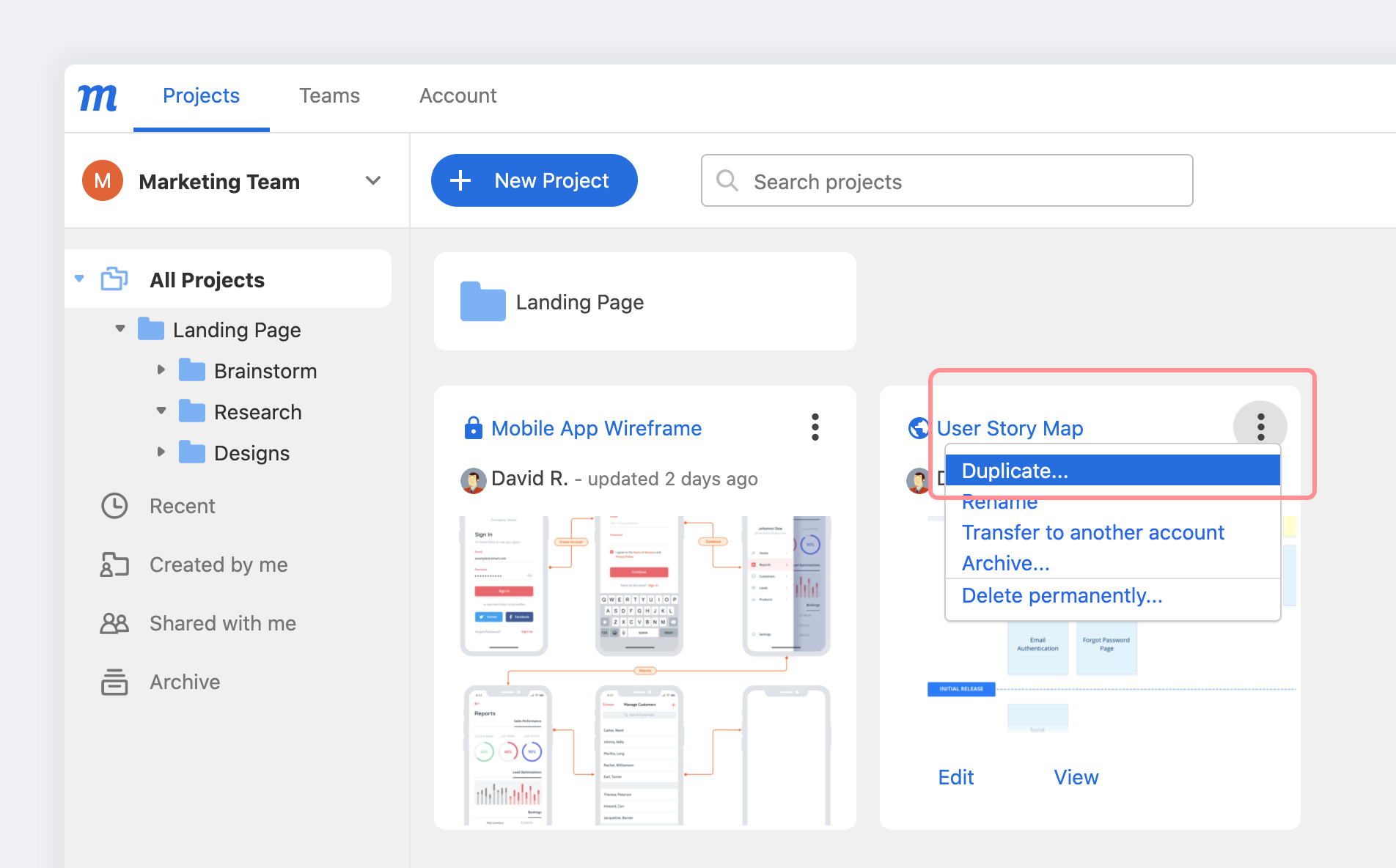
- Klicken Sie auf Mehr rechts neben dem Projektnamen.
- Wählen Sie Duplizieren aus dem Dropdown-Menü.
- Benennen Sie Ihr Projekt im Fenster und klicken Sie auf die Schaltfläche Duplizieren.
Fragen und Antworten
Was passiert, wenn ich meine Internetverbindung verliere, während ich an einem Projekt arbeite?
Wenn Sie Ihre Internetverbindung verlieren, erscheint neben dem Projekttitel ein Offline-Symbol.

Wenn das passiert, schließen Sie Ihren Browser nicht, bis Sie die Verbindung wiederherstellen können. Wenn die Unterbrechung nur vorübergehend ist, sollte Ihr Projekt nach dem Wiederherstellen der Verbindung erneut synchronisiert werden.
Noch auf der Suche?
Sie können die Funktion Projekte wiederherstellen ausprobieren, wenn Sie befürchten, Ihre Arbeit verloren zu haben – oder versehentlich ein Projekt gelöscht zu haben.