In diesem Artikel:
Archivieren ist eine Möglichkeit, inaktive Projekte für die zukünftige Verwendung oder als Referenz zu speichern. Im archivierten Zustand werden Projekte gespeichert, können aber nicht angezeigt oder bearbeitet werden. Sie können sie jedoch jederzeit wiederherstellen, wenn Sie wieder mit ihnen arbeiten möchten. Archivierte Projekte werden im Dashboard auf der Projektseite unter dem eigenen Tab Archivierte Projekte aufgelistet.
Wer kann diese Funktionen nutzen?
Archivieren und Wiederherstellen von Projekten ist nur mit kostenpflichtigen Tarifen verfügbar.
Im Gegensatz zum Löschen – das endgültig und unwiderruflich ist – ist das Archivieren ein reversibler Prozess mit verschiedenen Einsatzmöglichkeiten:
Die Tarife Unlimited, Business und Starter beinhalten unbegrenzte Projekte und Speicherplatz, sodass Abonnenten dieser Tarife keine Projekte archivieren müssen, um „Speicherplatz zu sparen". Diese Benutzer möchten alte Projekte jedoch möglicherweise trotzdem archivieren – um ihren Tab Alle Projekte aufzuräumen und zu verhindern, dass ältere Projekte ihre Projektsuchen überladen.
Einige ältere Tarife haben Projekt- und Speicherkontingente, sodass das Archivieren für diese Abonnenten eine gute Möglichkeit ist, die Anzahl ihrer aktiven Projekte zu verwalten. Wenn Sie einen Tarif mit einem Projektnutzungskontingent abonniert haben, möchten Sie Projekte möglicherweise archivieren, wenn:
- Ihr Projekt abgeschlossen ist und Sie Ihr Abonnementkontingent freigeben möchten.
- Sie Ihren Tarif herabstufen und die überschüssigen Projekte speichern möchten. Bei einer Herabstufung werden alle Projekte, die Ihr neues Abonnementkontingent überschreiten, automatisch archiviert, beginnend mit den ältesten.
Benutzer unseres alten Ultimate-Tarifs haben kein Projektlimit – haben aber ein 20-GB-Bildspeicherkontingent – und können die laufende Nutzung im Zahlungen-Tab oder mit dem Kontonutzungs-Zähler überwachen.
Im folgenden Artikel erklären wir, wie Sie Projekte archivieren, wiederherstellen, löschen und wiederherstellen können – und für Abonnenten unserer alten Tarife erklären wir, wie Sie Ihr Abonnementkontingent überwachen und verwalten können.
Projekte archivieren
So archivieren Sie ein Projekt:
- Klicken Sie auf die Schaltfläche Moqups-Hauptmenü.
- Klicken Sie auf Projekte öffnen, um das Projektfenster im Dashboard zu öffnen.
- Wählen Sie Alle Projekte aus der Projektliste.
- Klicken Sie auf die Option Mehr rechts neben dem Projekttitel.
- Wählen Sie Archivieren aus dem Dropdown-Menü, um den Dialog „Projekt archivieren" zu öffnen.
- Klicken Sie auf die blaue Schaltfläche Archivieren.
- Das Projekt erscheint in der Kategorie Archivierte Projekte.
Projekt- und Speicherkontingent (alte Tarife)
Dieser Abschnitt über Projekt- und Speicherkontingente gilt nur für Abonnenten des kostenlosen Tarifs und unserer älteren Tarife Basic, Professional und Ultimate, die alle eine Kombination aus Projekt- und Speicherkontingenten haben.
Alle unsere aktuellen Tarife Unlimited, Business und Starter beinhalten unbegrenzte Projekte und Bildspeicher.
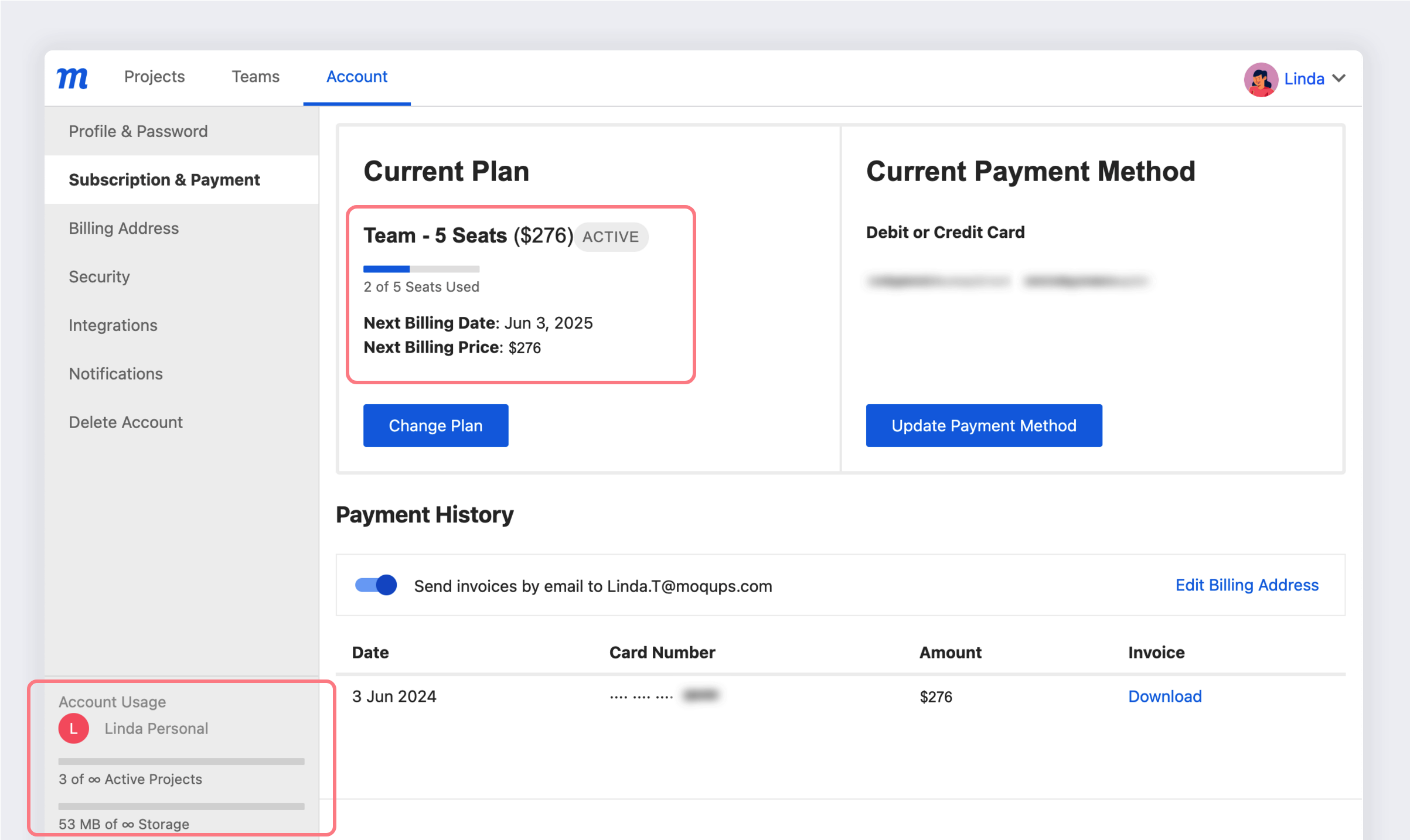
So überprüfen Sie die vollständigen Details Ihres aktuellen Tarifs – einschließlich Abonnementpreis, Status und Kontingent:
- Öffnen Sie das Kontomenü in der oberen rechten Ecke der oberen Symbolleiste.
- Wählen Sie Kontoeinstellungen aus dem Dropdown-Menü, um das Kontoeinstellungsfenster im Dashboard zu öffnen.
- Gehen Sie zum Tab Zahlungen.
- Die Details Ihres aktuellen Tarifs sind oben auf der Seite aufgeführt; Sie können Ihre Kontonutzung auch in der unteren linken Ecke des Projektfensters Ihres Dashboards verfolgen.
- Wenn Sie Ihr Kontingent erhöhen oder unbegrenzte Projekte und Speicherplatz erhalten möchten, klicken Sie einfach auf die Schaltfläche Tarif wechseln.
Projekte wiederherstellen
Um mit einem archivierten Projekt zu arbeiten, müssen Sie es zunächst wiederherstellen. Sie können ein Projekt jederzeit wiederherstellen – innerhalb der Grenzen Ihres aktuellen Abonnements.
Wenn Sie auf einen kostenlosen Tarif herabgestuft haben, bleiben Ihre archivierten Projekte als Bestandsvorteil erhalten. Im Rahmen des Kontingents des kostenlosen Tarifs können Sie Ihre archivierten Projekte wiederherstellen, können aber keine neuen archivieren.
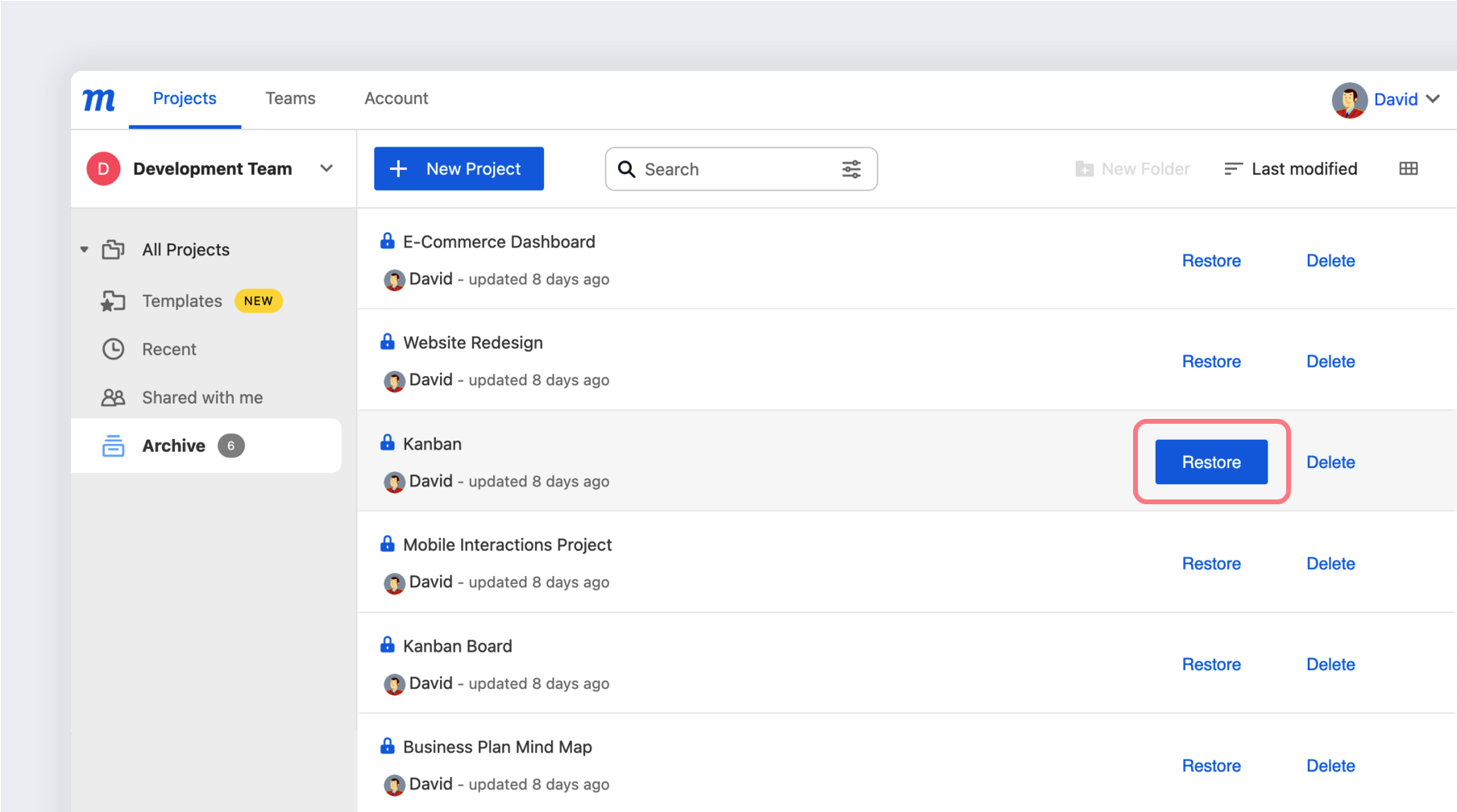
So stellen Sie ein Projekt wieder her:
- Klicken Sie auf die Schaltfläche Moqups-Hauptmenü.
- Klicken Sie auf Projekte öffnen, um das Projektfenster im Dashboard zu öffnen.
- Wählen Sie Archivierte Projekte aus der Projektliste.
- Klicken Sie ganz rechts neben dem Projekttitel auf Wiederherstellen, um den Dialog „Projekt wiederherstellen" zu öffnen.
- Klicken Sie auf die blaue Schaltfläche Wiederherstellen.
- Das Projekt erscheint in der Kategorie Alle Projekte.
Projekte löschen
Wenn Sie absolut sicher sind, dass Sie ein Projekt löschen möchten, beachten Sie bitte, dass die Aktion nach dem Klicken auf die Schaltfläche Löschen im Dialog „Projekt löschen" unwiderruflich ist.
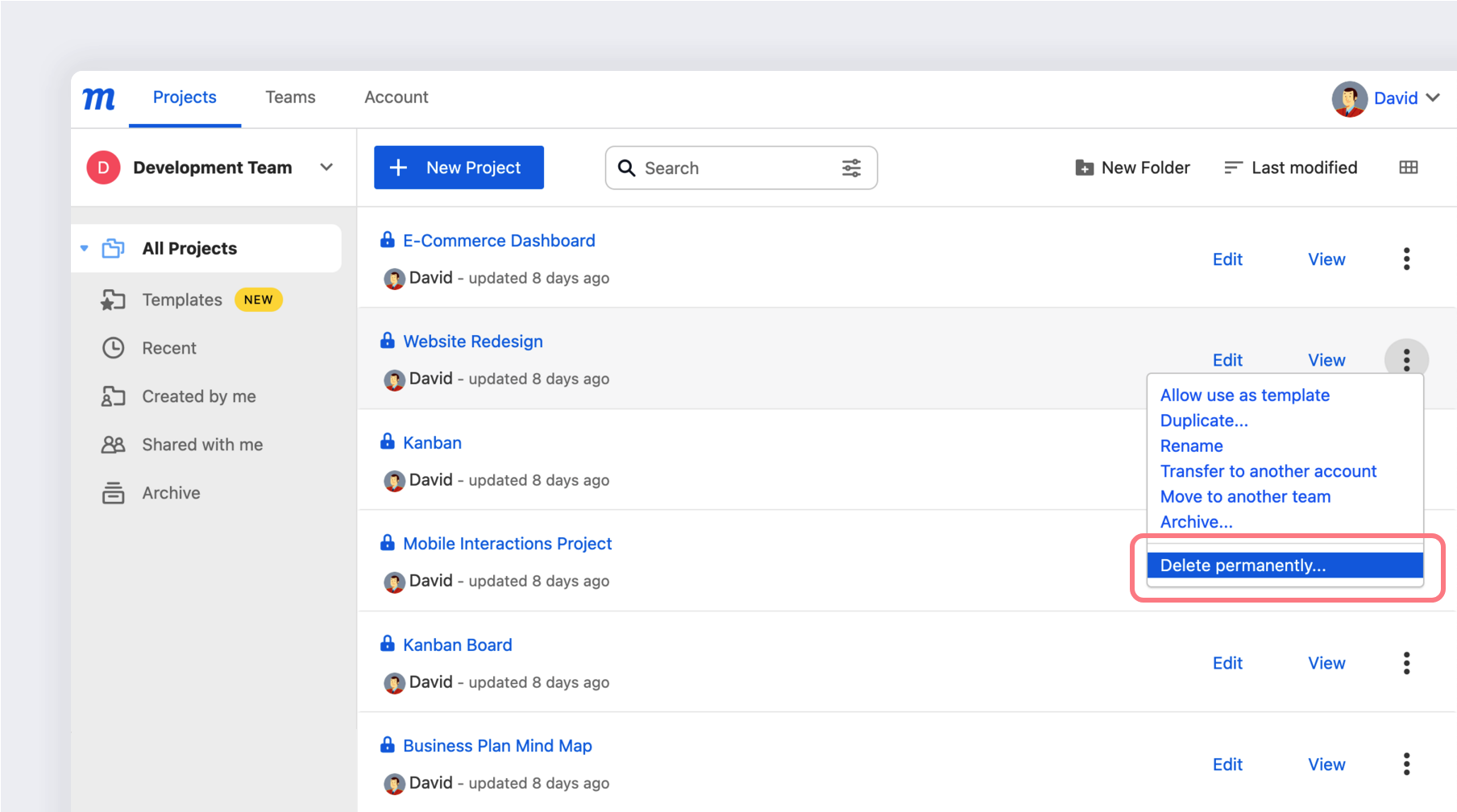
So löschen Sie ein Projekt:
- Klicken Sie auf die Schaltfläche Moqups-Hauptmenü.
- Klicken Sie auf Projekte öffnen, um das Projektfenster im Dashboard zu öffnen.
- Wählen Sie Alle Projekte aus der Projektliste.
- Klicken Sie auf die Option Mehr ganz rechts neben dem Projekttitel.
- Wählen Sie Dauerhaft löschen aus dem Dropdown-Menü.
- Klicken Sie im Bestätigungsdialog auf die Schaltfläche Löschen.
Um Ihre Projekte vor versehentlichem Löschen zu schützen, können Ordner nicht gelöscht werden, solange sie noch Projekte enthalten.
Projekte wiederherstellen
Wenn Sie befürchten, Ihre Arbeit verloren zu haben – oder versehentlich ein Projekt gelöscht zu haben – können Sie immer versuchen,
Projekte wiederherstellen zu verwenden. Diese Funktion speichert alle 90 Sekunden eine Sicherungskopie Ihres Projekts – und speichert maximal vier Versionen: drei aus Ihrer aktuellen Sitzung und eine vom vorherigen Tag/der vorherigen Sitzung.
Im Fenster Projekte wiederherstellen ermöglicht der Link Speicher leeren auch das Löschen aller Moqups-Daten in Ihrem Browser – einschließlich temporärer, wiederherstellbarer Projektversionen – und kann die Gesamtleistung der App verbessern, wenn Sie an sehr großen Projekten arbeiten.
Projektversionen werden in den Moqups-Website-Informationen Ihres Browsers gespeichert. Daher können Sie Projekte wiederherstellen nur verwenden, wenn Sie Ihre Browserdaten nicht gelöscht haben und nicht den Inkognito-/Privatbrowsing-Modus verwendet haben.
So stellen Sie Projekte wieder her
So stellen Sie ein Projekt wieder her:
- Klicken Sie auf die Schaltfläche Moqups-Hauptmenü.
- Wählen Sie den Link „Projekte wiederherstellen" aus, um das Fenster „Projekte wiederherstellen" zu öffnen.
- Suchen Sie Ihren Projektnamen und die Version, die Sie wiederherstellen möchten.
- Klicken Sie auf den Versionslink, um das Projekt in einem neuen Tab zu öffnen.
- Klicken Sie auf die Schaltfläche Moqups-Hauptmenü und wählen Sie Speichern als.
- Geben Sie einen neuen Titel ein, um es von anderen Versionen zu unterscheiden.
Versionsspeicher leeren
So entfernen Sie Moqups-Daten aus dem Speicher Ihres Browsers:
- Klicken Sie auf die Schaltfläche Moqups-Hauptmenü.
- Wählen Sie den Link „Projekte wiederherstellen" aus, um das Fenster „Projekte wiederherstellen" zu öffnen.
- Klicken Sie auf den Link Speicher leeren in der oberen rechten Ecke.
Fragen und Antworten
Können Personen auf Links zu archivierten Projekten zugreifen?
Wenn Sie ein Projekt archivieren, funktionieren alle Links zu diesem Projekt nicht mehr. Sobald Sie das Projekt jedoch wiederherstellen, funktionieren die Links wieder.
Wer kann ein Projekt archivieren?
Ein Projekt kann von Team-Admins, Managern und Mitgliedern archiviert werden. Prüfer und externe Mitarbeiter (Mitwirkende und Gäste) können den Archivierungsprozess nicht einleiten.
Warum ist der Tab „Archivierte Projekte" in meiner Projektliste sichtbar, obwohl ich einen kostenlosen Tarif habe?
Wenn Benutzer von kostenpflichtigen auf kostenlose Tarife wechseln, behalten sie ihre archivierten Projekte als Bestandsvorteil. Deshalb bleibt der Tab „Archivierte Projekte" für alle Benutzer sichtbar – unabhängig vom Abonnementtyp.