In diesem Artikel:
Der Vorschaumodus wird im Moqups Viewer gestartet und dient dazu, abgeschlossene Arbeit zu präsentieren oder Interaktionen für Ihre Prototypen zu aktivieren.
In diesem Artikel erfahren Sie, wie Sie den Vorschaumodus aufrufen und verlassen – und wie Sie ein Projekt direkt in der Vorschau öffnen. Sie erfahren auch, welche Aktionen Sie im Vorschaumodus durchführen können.
Vorschaumodus aufrufen und verlassen
Meistens möchten Sie wahrscheinlich den Vorschaumodus vom Editor aus aufrufen, während Sie aktiv an einem Projekt arbeiten. Manchmal möchten Sie jedoch ein Projekt direkt in den Vorschaumodus öffnen – insbesondere wenn Sie präsentieren. Wir gehen beide Fälle im Folgenden durch.
Vorschaumodus vom Editor aus aufrufen
Es gibt zwei Möglichkeiten, ein Projekt, an dem Sie gerade arbeiten, in der Vorschau anzuzeigen:
-
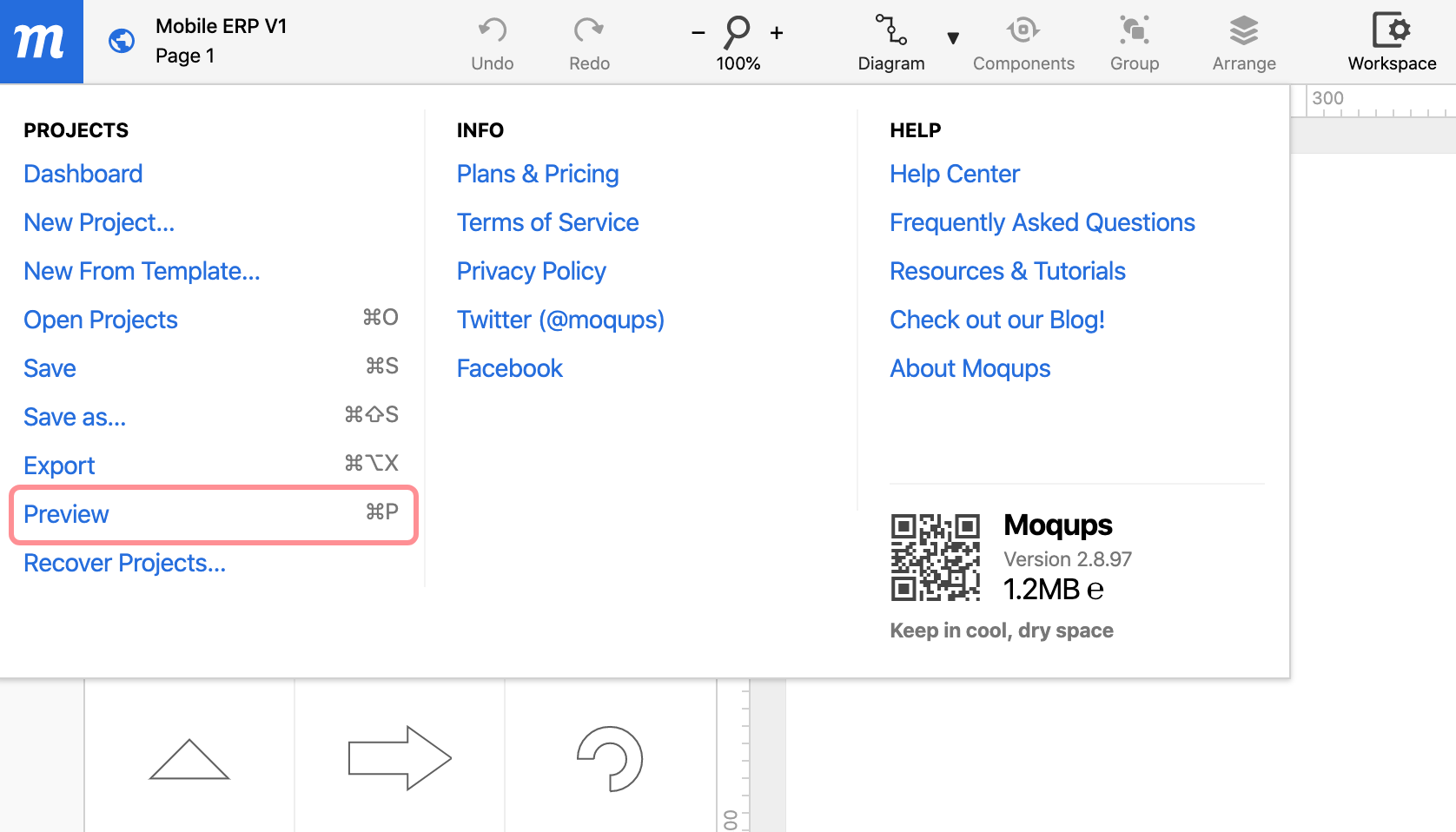
Navigieren Sie zur oberen Symbolleiste und wählen Sie rechts Vorschau aus oder...

-
Öffnen Sie das Moqups-Hauptmenü und wählen Sie Vorschau aus oder...
-
Verwenden Sie den Tastaturkurzbefehl:
Ctrl/Cmd+P
Projekt direkt in der Vorschau öffnen
-
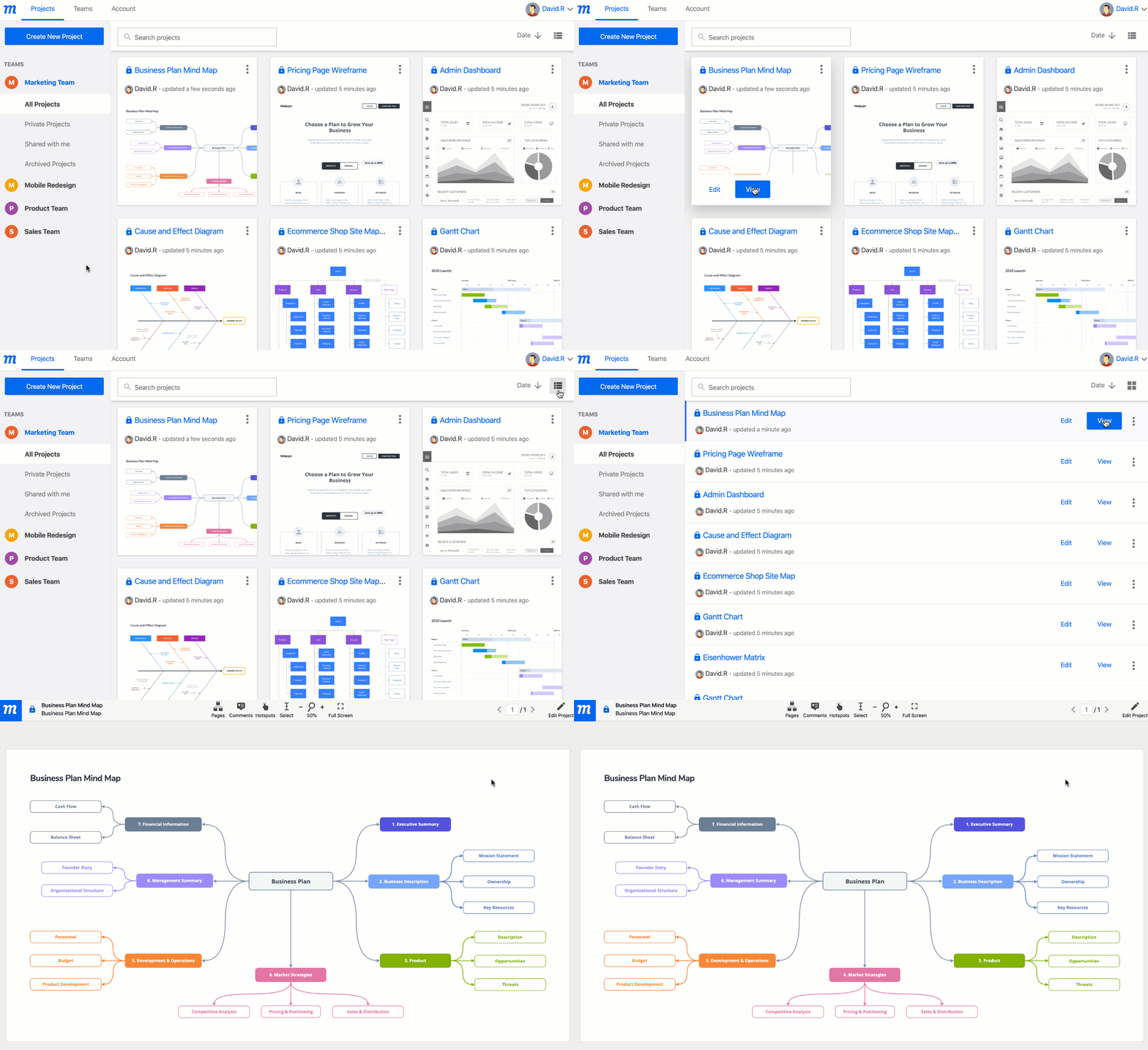
Klicken Sie auf die Schaltfläche Moqups-Hauptmenü
-
Klicken Sie auf Projekte öffnen, um das Projektfenster im Dashboard zu öffnen
-
Fahren Sie in der Miniaturansicht mit der Maus über das Projekt, das Sie in der Vorschau anzeigen möchten, und klicken Sie auf Anzeigen
oder
Klicken Sie in der Listenansicht auf die Schaltfläche „Anzeigen" ganz rechts neben dem Projekttitel
Vorschaumodus verlassen
Um die Vorschau zu verlassen:
-
Drücken Sie die
Esc-Tasteoder
-
Navigieren Sie zum äußersten rechten Ende der oberen Symbolleiste und klicken Sie auf Projekt bearbeiten

Zoomen, Text auswählen und Hotspots anzeigen
Zoomen
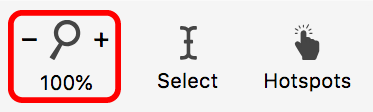
Um hinein- und herauszuzoomen, verwenden Sie das Lupensymbol und klicken Sie auf das Plus- oder Minuszeichen.
 \
\
Sie können auch mit zwei Fingern auf dem Touchpad zoomen (oder Cmd/Ctrl + Mausrad). Beim Zoomen mit Tastatur oder Symbolleiste wird der Zoom auf ein Objekt zentriert, wenn Sie eines ausgewählt haben.
Wenn Sie die Shift-Taste gedrückt halten, während Sie auf das Lupensymbol klicken, wird die Breite der Seite so angepasst, dass sie das Editor-Fenster ausfüllt.
Text auswählen
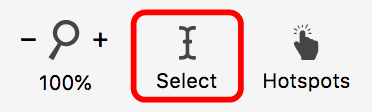
Wenn Sie ein Projekt im Vorschaumodus anzeigen und Text kopieren möchten, können Sie die Funktion „Text auswählen" verwenden.
Um „Text auswählen" zu aktivieren, klicken Sie auf das Auswählen-Symbol.
Hotspots anzeigen
Durch Klicken auf das Hotspots-Symbol werden alle Hotspots auf der Seite vorübergehend sichtbar. So können Sie deren Position schnell finden.
Um Hotspots für einen längeren Zeitraum sichtbar zu machen, halten Sie die Shift-Taste gedrückt, und sie werden angezeigt.
Vollbild
Wenn Sie präsentieren oder Ihre Arbeit als interaktiven Prototyp vorstellen, möchten Sie möglicherweise die Moqups-Benutzeroberfläche einschließlich der linken Seitenleiste und der oberen Symbolleiste ausblenden.
Oder Sie möchten noch weiter gehen und sowohl Ihr Browserfenster als auch die Menüleiste Ihres Geräts ausblenden – damit Ihr Projekt den Bildschirm vollständig ausfüllt.
Um die Moqups-Benutzeroberfläche auszublenden, navigieren Sie zur oberen Symbolleiste und klicken Sie auf Vollbild.
Um das Browserfenster und die Gerätemenüleiste auszublenden, halten Sie die Option/Alt-Taste gedrückt, während Sie auf die Vollbild-Schaltfläche klicken.
Um den Vollbildmodus zu verlassen, drücken Sie Esc.
Seitennavigation in der Vorschau
Sie können durch die Seiten Ihres Projekts navigieren, indem Sie entweder das Seitenpanel oder die obere Symbolleiste verwenden.
Seitenpanel
Im Vorschaumodus kann das Seitenpanel über die Schaltfläche in der oberen Symbolleiste geöffnet werden.
Um durch die Seiten Ihres Projekts zu navigieren, klicken Sie auf deren Titel oder verwenden Sie das Suchfeld, um bestimmte Seiten zu finden.
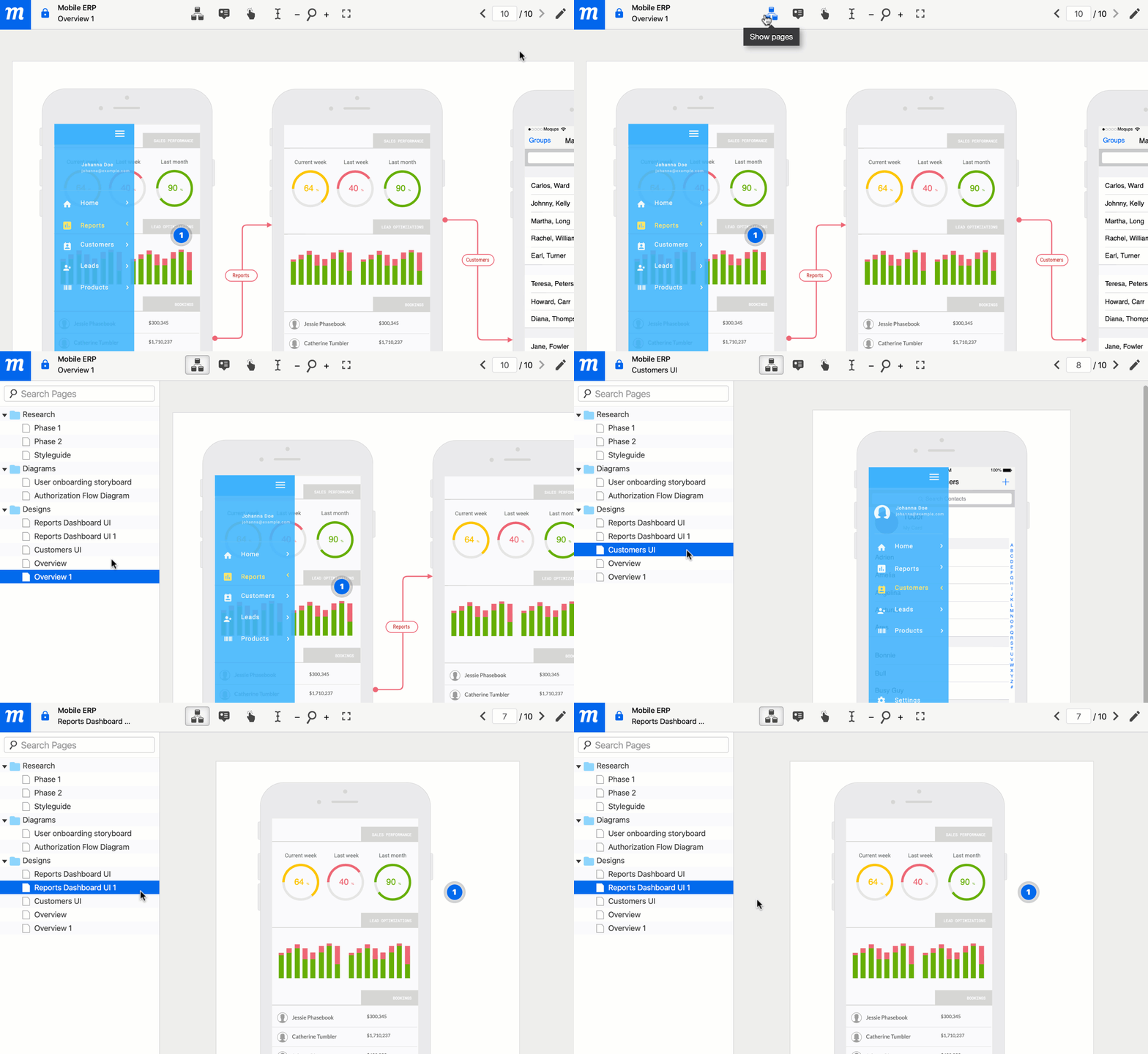
Beachten Sie, dass im Vorschaumodus ausgeblendete Seiten und Ordner nicht im Seitenpanel angezeigt werden. Dies hilft, visuelle Ablenkungen zu vermeiden, während Sie Ihre Arbeit präsentieren oder Stakeholder Ihre Projekte über freigegebene Links einsehen.
Wenn Sie die Fn-Taste gedrückt halten, können Sie mit den Pfeiltasten nach oben und unten durch den Seitenbaum navigieren.
Obere Symbolleiste
Über die rechte Ecke der oberen Symbolleiste können Sie mit den linken und rechten Pfeilschaltflächen durch Ihre Seiten navigieren. Sie können auch zu einer Seite springen, indem Sie deren Nummer in das Navigationsfeld eingeben.

Alternativ können Sie auch die linken und rechten Pfeiltasten Ihrer Tastatur verwenden.
Kommentare in der Vorschau
Im Vorschaumodus kann das Kommentarpanel über Schaltflächen entlang der oberen Symbolleiste geöffnet werden – sodass Sie Kommentare hinzufügen, lesen und beantworten können, ohne in den Bearbeitungsmodus zurückkehren zu müssen.
Der Zugriff auf Kommentare in der Vorschau ist für Mitarbeiter unerlässlich, die nur Leserechte haben. Obwohl sie nicht in den Bearbeitungsmodus wechseln können, können sie dennoch Feedback geben und mit anderen Stakeholdern zusammenarbeiten.
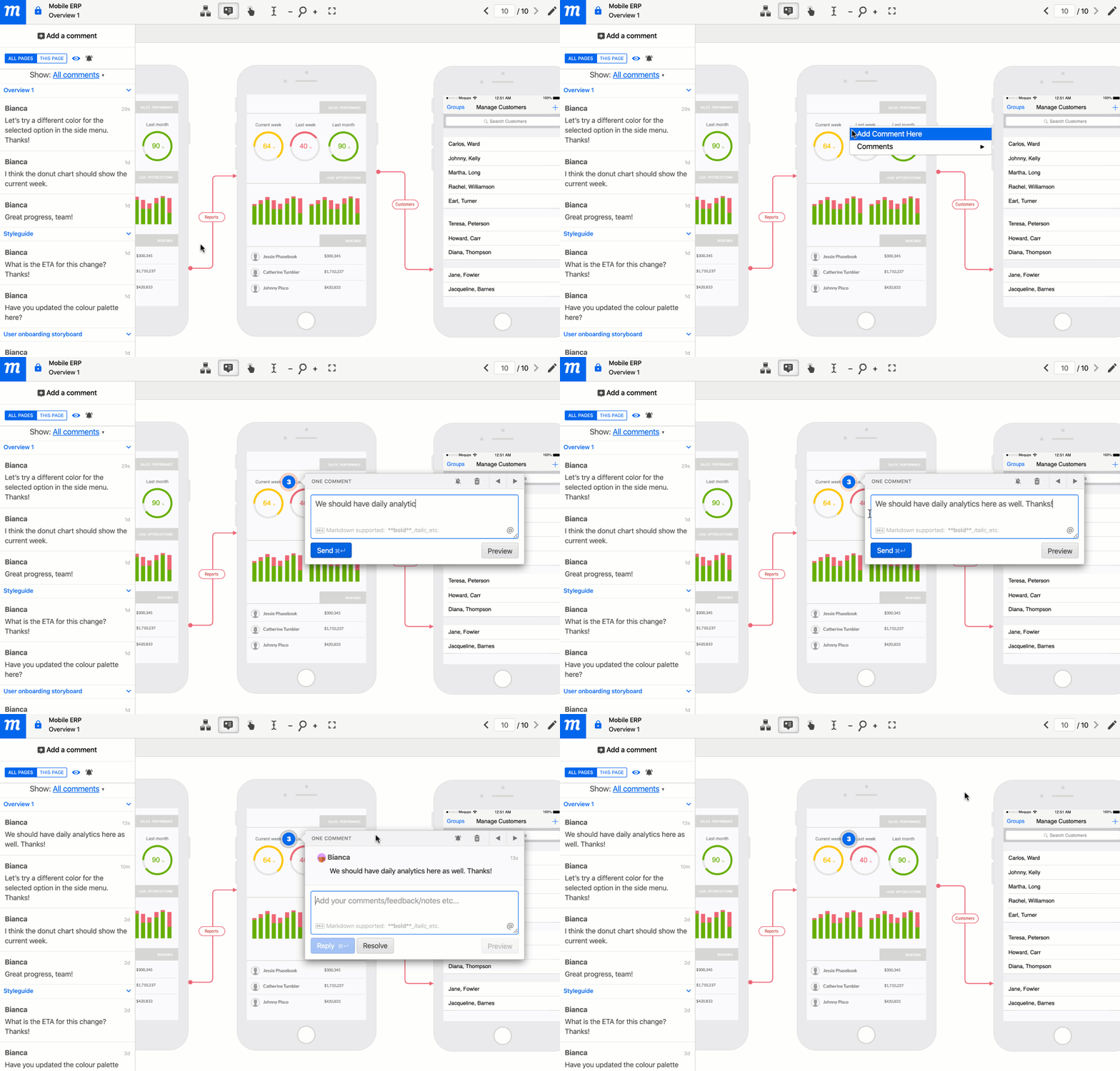
Sie können einen Kommentar entweder über das Kommentarpanel oder direkt von der Seite aus erstellen.
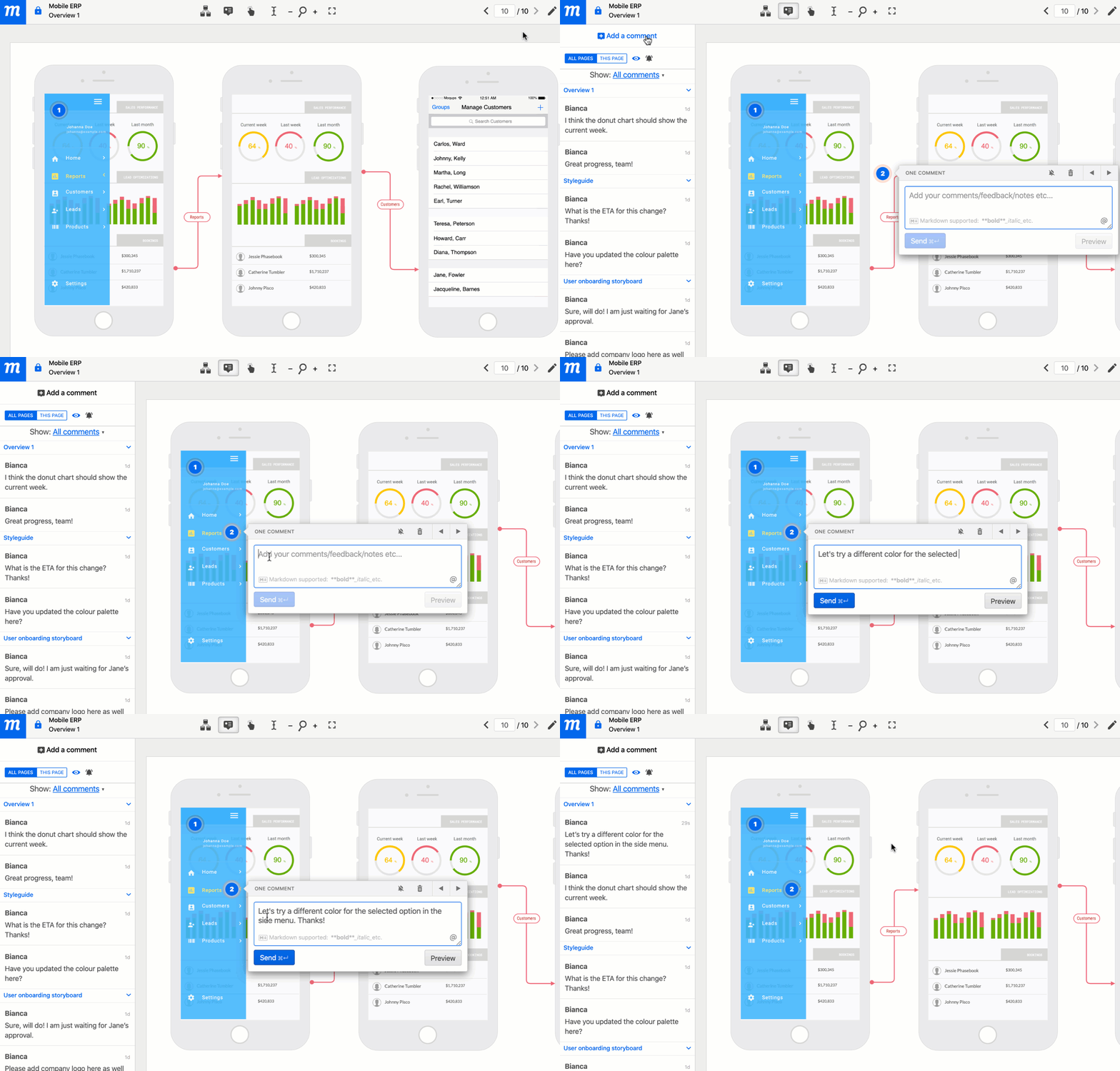
So erstellen Sie einen Kommentar über das Kommentarpanel:
- Navigieren Sie zur Linken Seitenleiste und klicken Sie auf die Kommentare-Registerkarte
- Die Registerkarte wird blau und öffnet das Kommentarpanel
- Klicken Sie oben im Kommentarpanel auf das Symbol Kommentar hinzufügen
- Eine nummerierte Kommentarmarkierung erscheint auf der Seite und leuchtet rot
- Geben Sie Text in das Kommentarfeld ein und klicken Sie dann auf Senden
So hinterlassen Sie einen Kommentar direkt von der Seite:
- Klicken Sie mit der rechten Maustaste auf den Bereich der Seite, auf dem Sie den Kommentar platzieren möchten
- Wählen Sie Kommentar hier hinzufügen aus dem Kontextmenü
- Geben Sie Text in das Kommentarfeld ein und klicken Sie dann auf Senden
Weitere Informationen zum Formatieren und Bearbeiten von Kommentaren – und zum Verwalten Ihrer Kommentar-Threads durch Lösen, Wiedereröffnen, Filtern, Ausblenden und Löschen – finden Sie in unserem Abschnitt Kommentare.