In diesem Artikel:
Mit der Moqups-Integration für Jira Cloud können Atlassian-Kunden den vollen Funktionsumfang von Moqups – einschließlich Team- und Projektverwaltung – innerhalb des Atlassian-Ökosystems nutzen.
Moqups für Jira Cloud arbeitet nahtlos mit Ihrem bestehenden Moqups-Konto zusammen. Das bedeutet, Sie können bestehende Moqups-Projekte einbetten – oder neue Projekte erstellen – innerhalb Ihrer Jira-Issues. Sie können Designs direkt bearbeiten, Projekte zwischen Jira und Confluence teilen und Inhalte in Echtzeit aktualisieren.
Unabhängig davon, wo Ihre Teammitglieder ihre Moqups-Projekte erstellen, einbetten oder bearbeiten, werden die Daten automatisch zwischen Ihren Atlassian- und Moqups-Konten synchronisiert – was hin und her wechseln verhindert und eine aktuelle, zuverlässige Informationsquelle bereitstellt.
Wer kann diese Funktion nutzen?
Sie benötigen einen Business- oder Unlimited-Plan, um eine Verbindung mit einer Atlassian-Instanz herzustellen. Es ist kein zusätzlicher Kauf erforderlich.
Weitere Informationen zur Moqups für Jira Cloud-App finden Sie auf unserer Atlassian Marketplace-Seite.
Der folgende Artikel erklärt, wie Moqups für Jira Cloud installiert und konfiguriert wird (für Atlassian-Administratoren) und wie Sie von innerhalb von Jira-Issues mit Moqups arbeiten können (für alle Jira-Nutzer).
Installieren (Admin)
Wenn Sie der Administrator einer Jira-Instanz sind, folgen Sie den nachstehenden Anweisungen zur Installation:
- Gehen Sie zur Moqups für Jira Cloud-Seite im Atlassian Marketplace
- Klicken Sie oben rechts auf die Schaltfläche Jetzt holen, um die Seite Jira-Add-ons zu öffnen
- Klicken Sie auf die Schaltfläche Installieren
- Klicken Sie im Fenster Add-on-Installation bestätigen auf die Schaltfläche Akzeptieren & installieren
- Wenn die Installation abgeschlossen ist, erscheint das Pop-up Installiert und einsatzbereit!
- Klicken Sie auf die Schaltfläche Loslegen, um zu unserer Seite Moqups App-Informationen / Konfiguration zu gelangen
Konfigurieren (Admin)
Nachdem Sie Moqups für Jira Cloud installiert haben, müssen Sie die App konfigurieren, indem Sie Ihre Jira-Instanz mit einem Moqups-Konto verbinden. Dies geschieht auf der Seite Moqups App-Informationen / Konfiguration. Sie werden nach Abschluss der Installation automatisch zu dieser Seite weitergeleitet, aber Sie können die Seite auch wie folgt finden:
- Navigieren Sie zur linken Seitenleiste Ihrer Jira-Instanz und klicken Sie auf Einstellungen
- Klicken Sie dann auf Add-ons, um die Add-ons-Seite zu öffnen
- Klicken Sie in der Liste der Add-ons im Abschnitt Moqups auf Einstellungen, um die Seite „Moqups App-Informationen/Konfiguration" zu öffnen
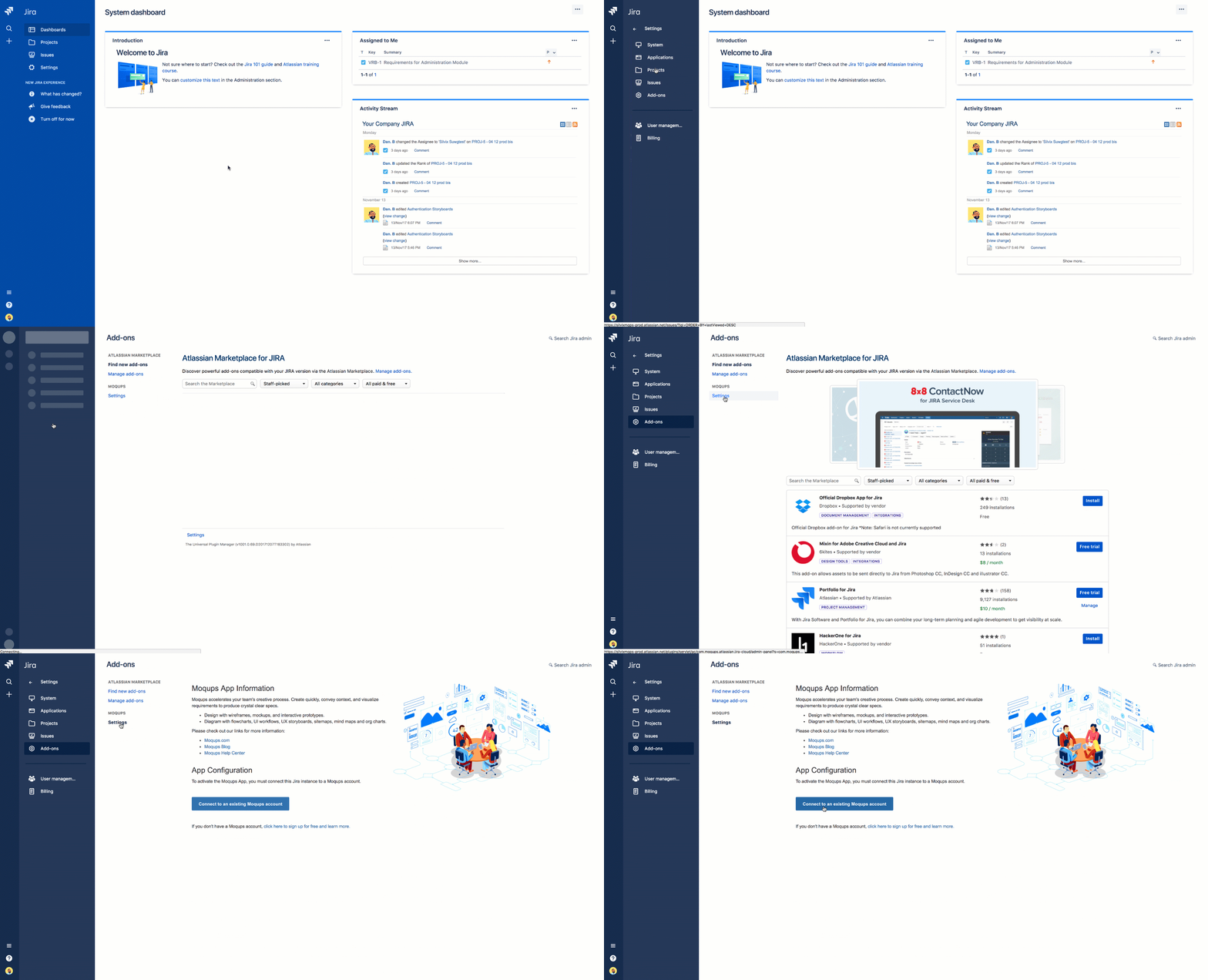
Sobald Sie sich auf der Seite Moqups App-Informationen/Konfiguration befinden, müssen Sie die Moqups-App aktivieren, indem Sie Ihre Jira-Instanz mit einem Moqups-Konto verbinden.
-
Wenn Sie kein Moqups-Konto haben, finden Sie unten auf der Seite einen Link, der Sie zu unserer Website führt, wo Sie sich registrieren können.
oder
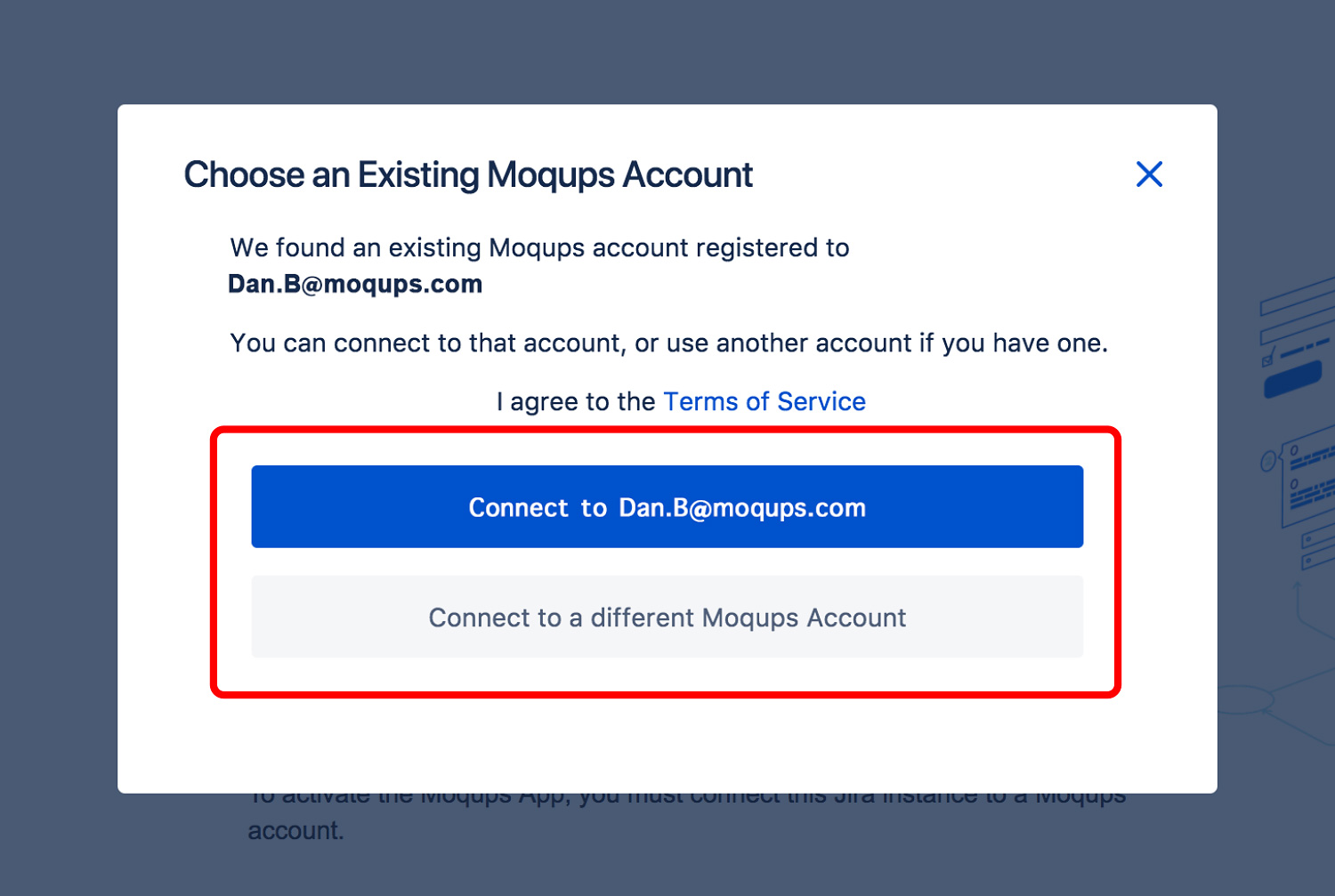
Wenn Sie bereits ein Moqups-Konto haben, klicken Sie auf die Schaltfläche Mit einem bestehenden Moqups-Konto verbinden. Sie werden durch den Verbindungsprozess geführt und haben zwei Möglichkeiten:
a. Wenn bereits ein Moqups-Konto mit Ihrer Jira-Admin-E-Mail verknüpft ist, wird Moqups dieses Konto automatisch identifizieren und eine Verbindung anbieten.
b. Sie können auch wählen, sich mit einem anderen, bestehenden Moqups-Konto zu verbinden.
-
Fahren Sie mit dem Anmeldeprozess fort
-
Klicken Sie auf Fertig, um den Konfigurationsprozess abzuschließen
Sie können sich auch mit Google oder Slack registrieren oder anmelden.
Jira-Issue erstellen
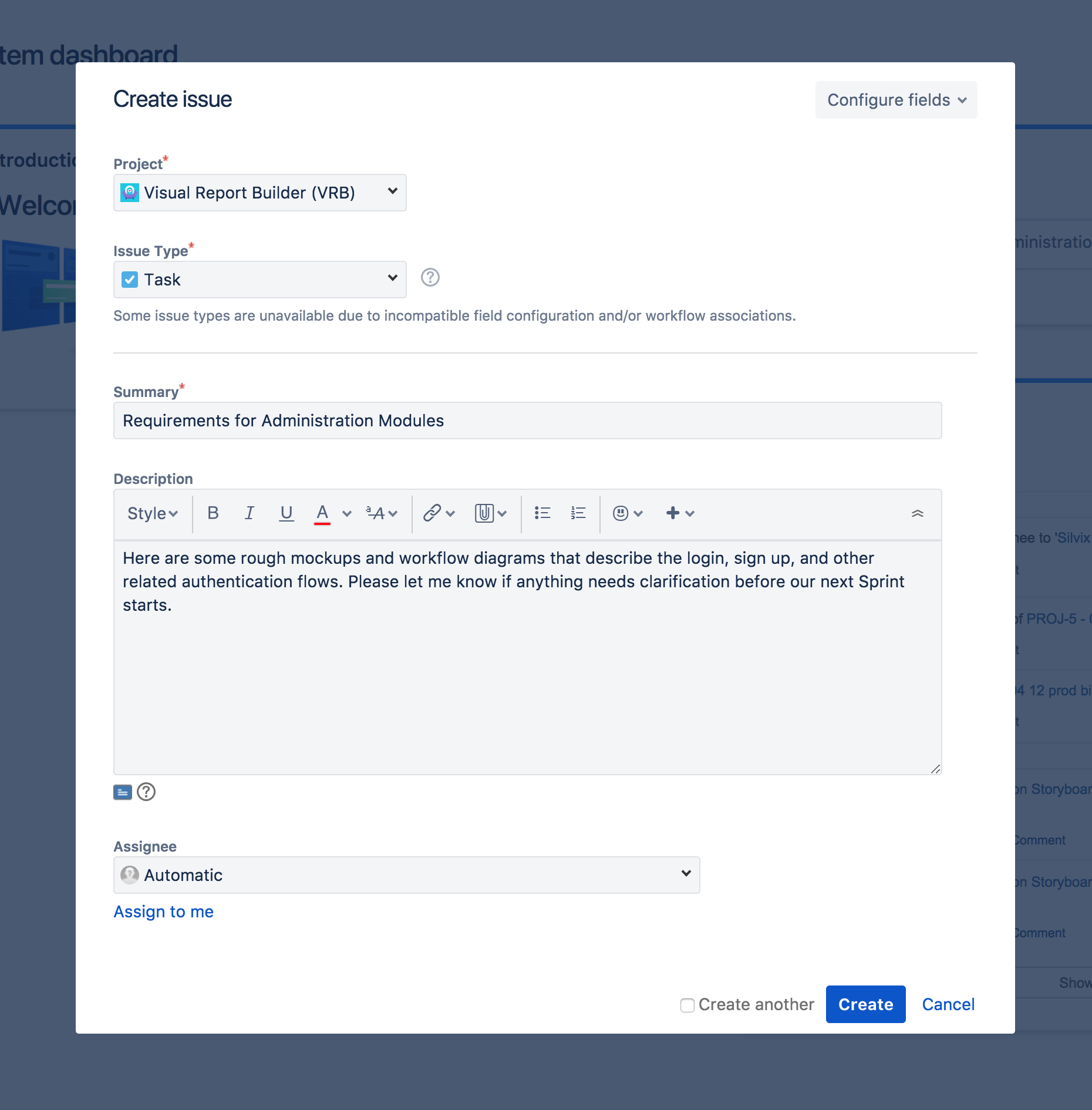
So erstellen Sie ein Jira-Issue:
- Klicken Sie oben im Bildschirm auf die Schaltfläche Erstellen, um den Dialog Issue erstellen zu öffnen
- Wählen Sie das relevante Projekt und den Issue-Typ im Dialog Issue erstellen
- Geben Sie eine Zusammenfassung für das Issue ein und füllen Sie alle relevanten Felder aus – zumindest die Pflichtfelder, die mit einem Sternchen markiert sind
- Wenn Sie mit dem Inhalt Ihres Issues zufrieden sind, klicken Sie auf die Schaltfläche Erstellen
Moqups-Projekt zu Jira hinzufügen
Ein Moqups-Projekt innerhalb eines Jira-Issues hinzufügen
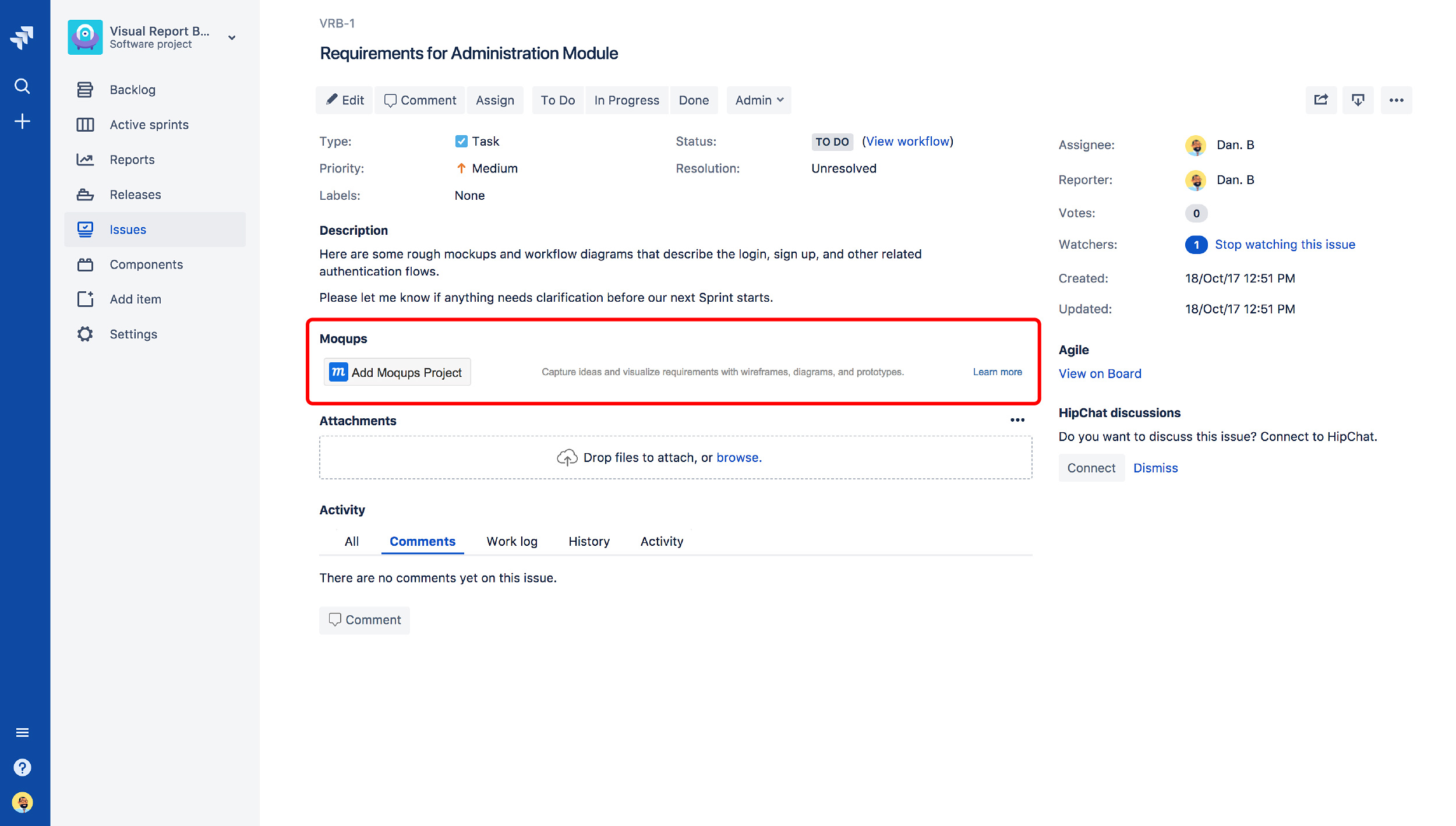
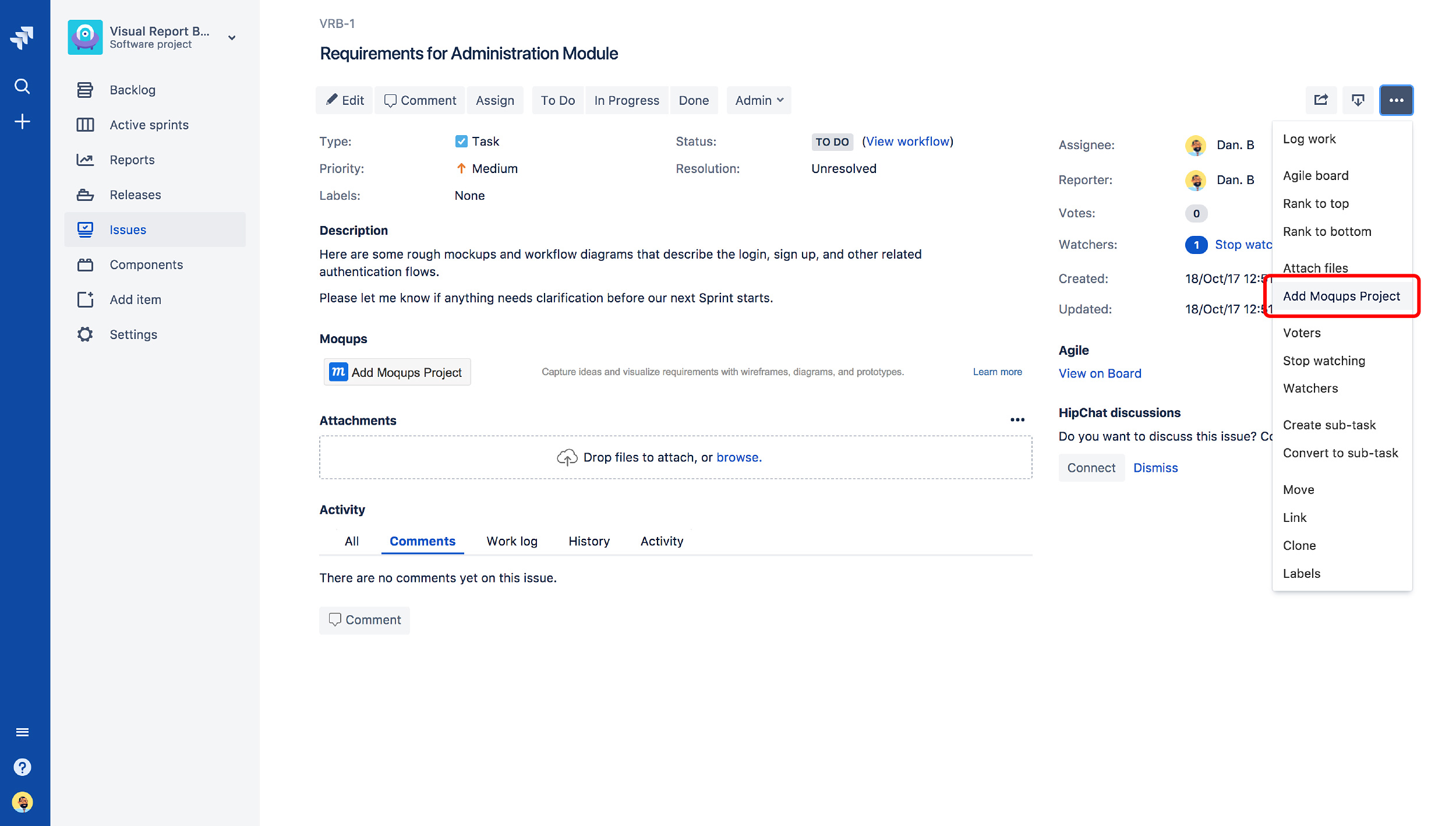
Nachdem Sie Ihr Jira-Issue geöffnet haben, gibt es zwei Möglichkeiten, ein Moqups-Projekt aus dem Issue heraus hinzuzufügen:
-
Klicken Sie auf die Schaltfläche Moqups-Projekt hinzufügen
-
Klicken Sie auf die Schaltfläche Mehr und wählen Sie Moqups-Projekt hinzufügen aus dem Dropdown-Menü
Unabhängig davon, ob Sie die Schaltfläche oder das Dropdown-Menü verwenden, haben Sie anschließend die Wahl:
-
Ein neues Projekt erstellen
oder
-
Ein bestehendes Projekt hinzufügen
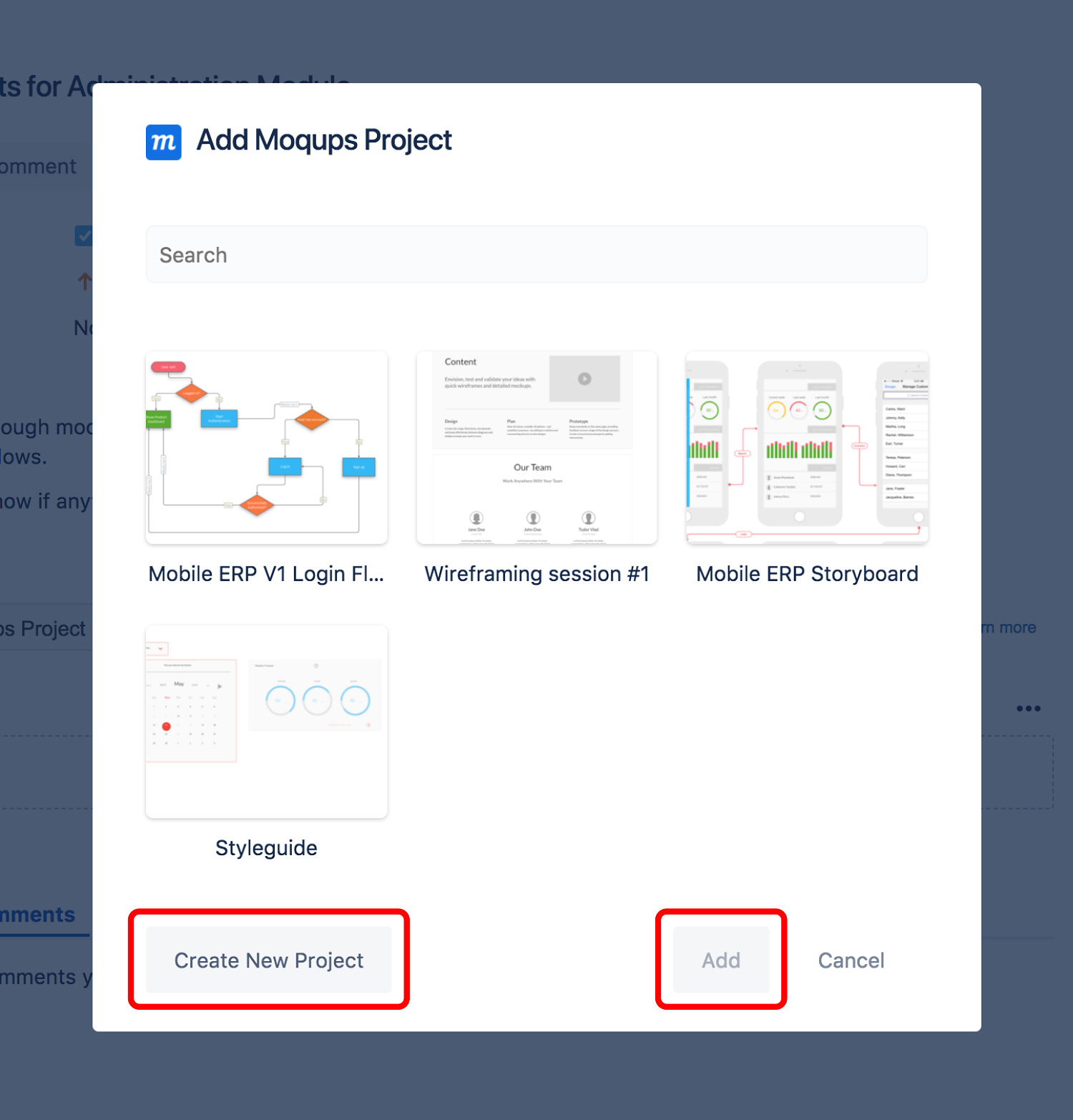
Beide Möglichkeiten werden nachfolgend erläutert:
Neues Projekt innerhalb eines Jira-Issues erstellen
So erstellen Sie ein neues Moqups-Projekt innerhalb eines Jira-Issues:
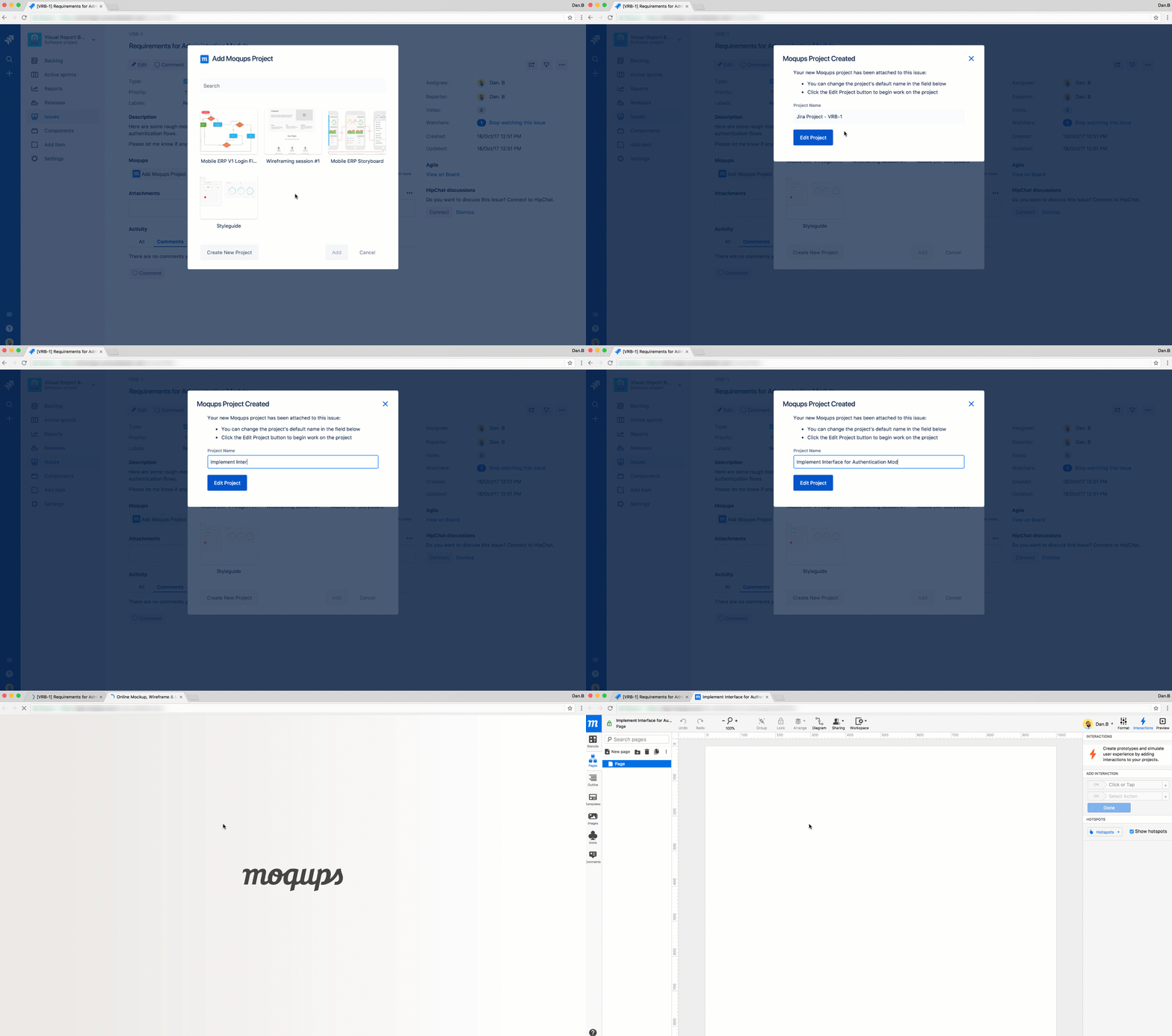
- Klicken Sie auf die Schaltfläche Neues Projekt erstellen, um das Fenster Moqups-Projekt erstellt zu öffnen
- Sie können den standardmäßigen Projektnamen durch einen eigenen ersetzen
- Klicken Sie auf die Schaltfläche Projekt bearbeiten
- Sie werden automatisch zur Moqups-App weitergeleitet, wo Sie vollen Zugriff auf alle Moqups-Funktionen haben – und mit der Arbeit an Ihrem Projekt beginnen können
- Das neu erstellte Projekt wird in Ihrem Jira-Issue gespeichert – und auch in Ihrem Moqups-Konto. Jetzt können Sie von Ihrem Jira- oder Ihrem Moqups-Konto aus auf das Projekt zugreifen, und alle Änderungen werden automatisch zwischen den beiden Konten synchronisiert.
- Wenn Sie mit der Arbeit an Ihrem Projekt fertig sind, schließen Sie einfach den Moqups-Tab
Ein bestehendes Moqups-Projekt zu Jira hinzufügen
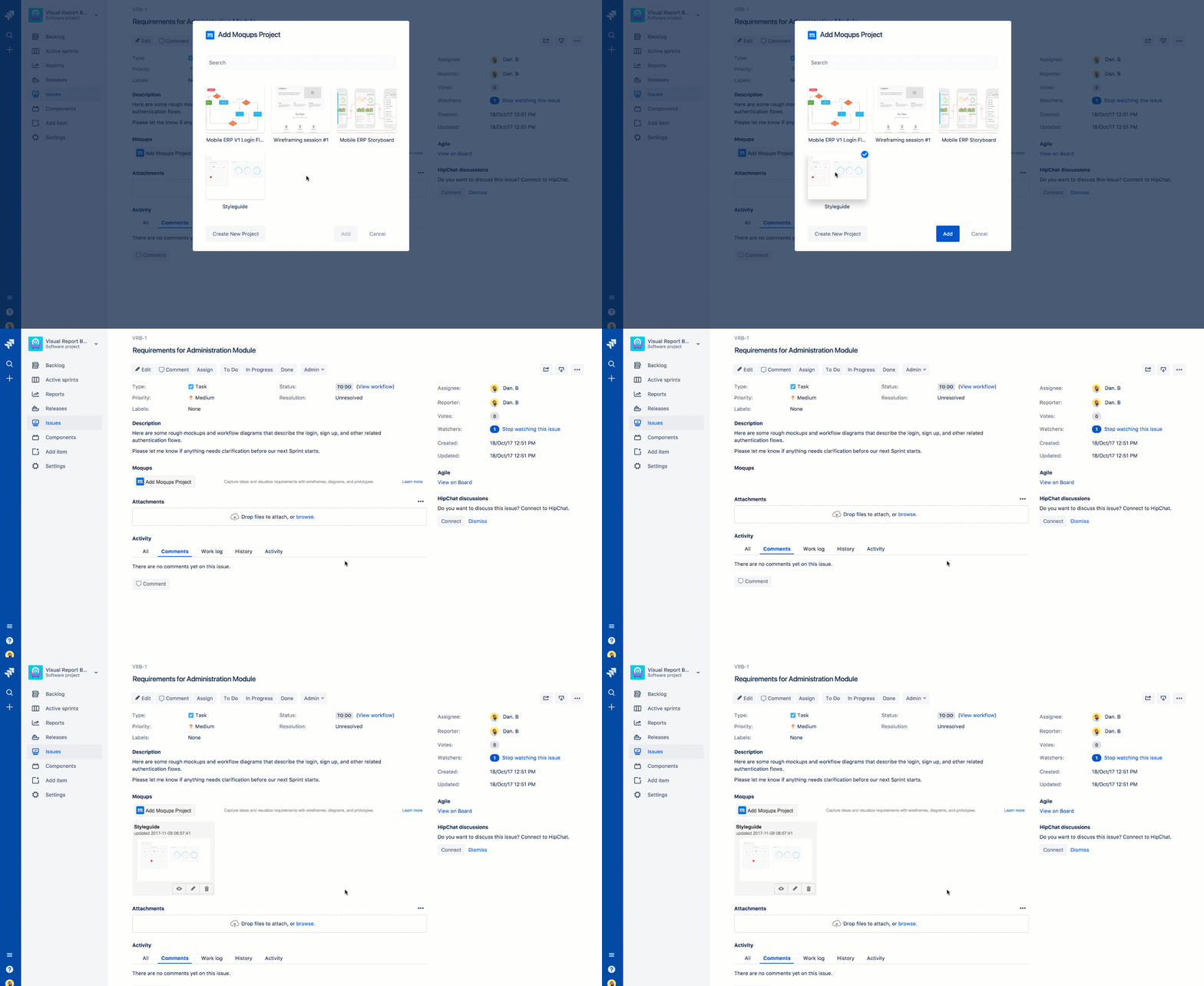
Sobald das Fenster „Moqups-Projekt hinzufügen" geöffnet ist, können Sie alle bestehenden Moqups-Projekte in Ihrem Moqups-Konto durchsuchen; dazu gehören Projekte, die in Jira erstellt wurden, sowie Projekte, die – unabhängig von Jira – von Ihrem Moqups-Team erstellt wurden. Unabhängig davon, welche Art von Projekt in Ihrem Moqups-Konto aufgeführt ist, kann es schnell aus Jira heraus angehängt werden!
So fügen Sie ein bestehendes Moqups-Projekt zu Jira hinzu:
- Klicken Sie auf die Miniaturansicht des Projekts, das Sie anhängen möchten
- Klicken Sie auf die Schaltfläche Hinzufügen
- Die Projektminiatur wird nun in Ihrem Jira-Issue angezeigt
- Wenn Sie das Projekt anzeigen oder bearbeiten möchten, folgen Sie den nachstehenden Anweisungen
Miniaturansicht festlegen
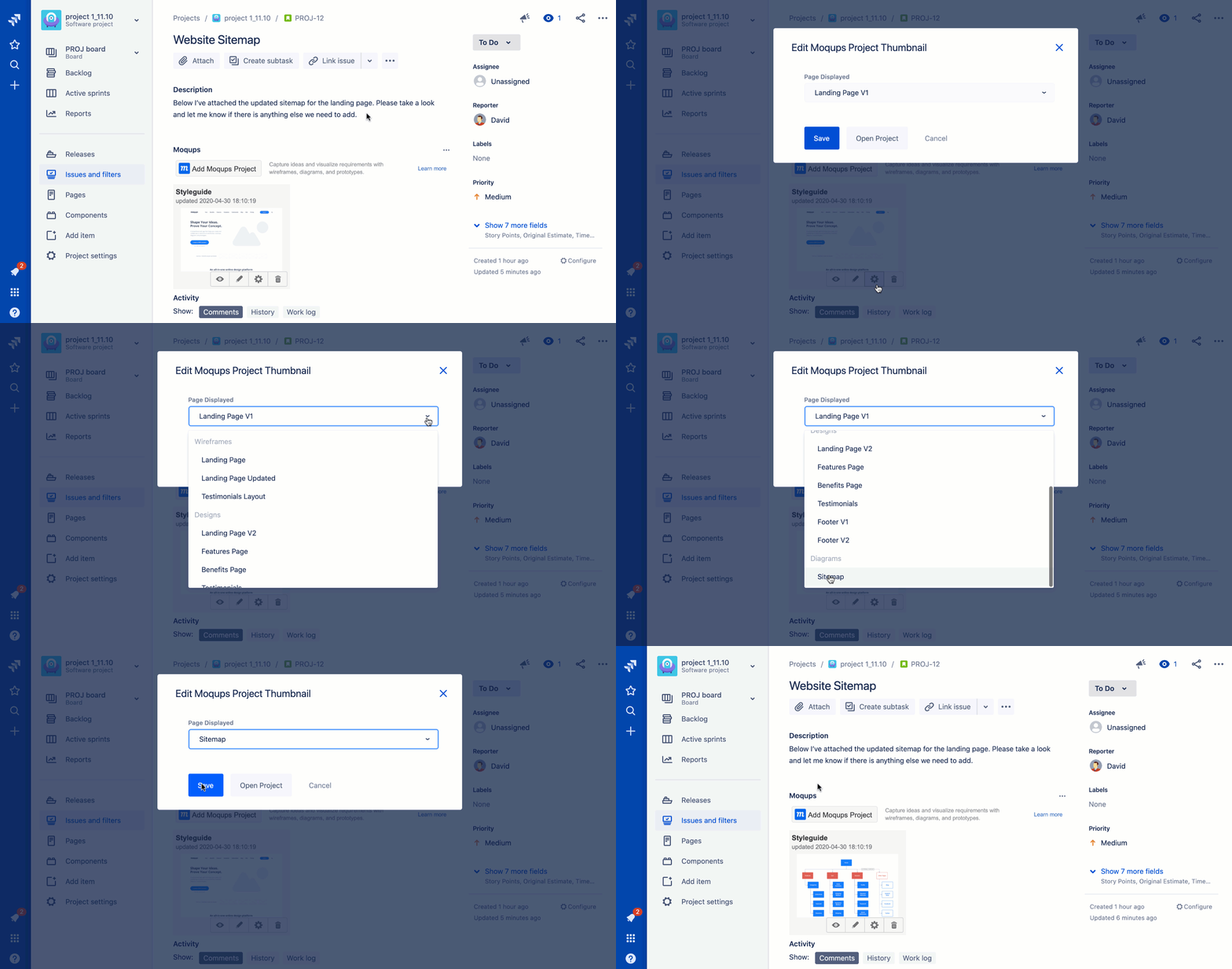
Nachdem Sie ein Moqups-Projekt zu Jira hinzugefügt haben, können Sie eine bestimmte Seiten-Miniaturansicht für dieses Projekt festlegen. Durch Klicken auf diese Miniaturansicht gelangt der Betrachter zu der von Ihnen gewählten Seite.
So legen Sie die Miniaturansicht und das Seitenziel fest:
- Klicken Sie auf das Zahnrad-Symbol Konfigurieren im Optionsmenü der Miniaturansicht
- Wählen Sie die Zielseite aus dem Dropdown-Menü Angezeigte Seite aus
- Klicken Sie auf Speichern, um die neue Miniaturansicht zu sehen
- Durch Klicken auf die Miniaturansicht gelangen Sie nun zur ausgewählten Seite des Projekts.
Projekt in Jira anzeigen oder bearbeiten
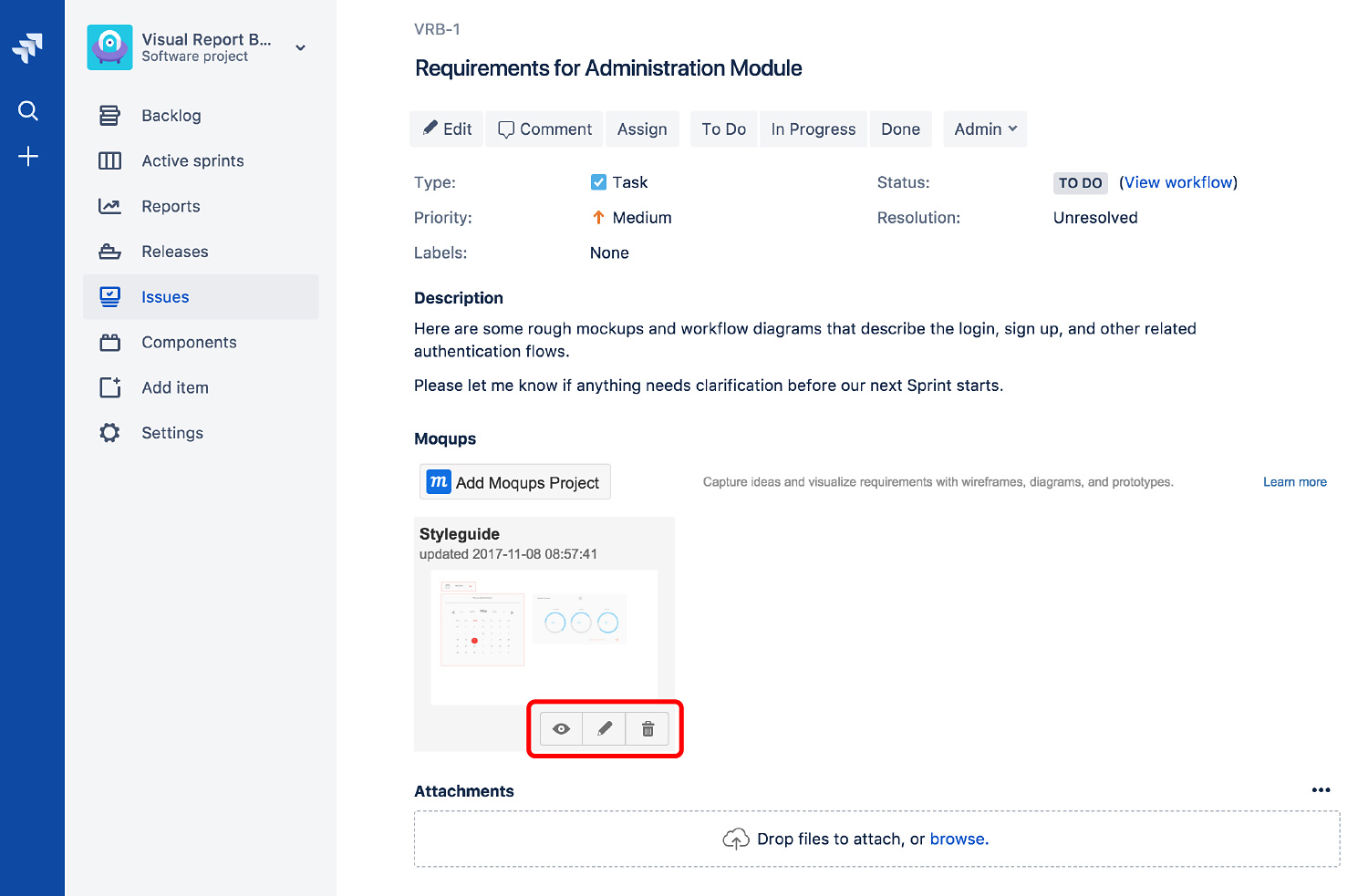
So zeigen Sie ein Moqups-Projekt innerhalb eines Jira-Issues an oder bearbeiten es:
Navigieren Sie zur Miniaturansicht des Moqups-Projekts, das Sie öffnen möchten, und dann:
-
Klicken Sie auf das Augensymbol, um Ihr Projekt im Vorschau-Modus zu öffnen und anzuzeigen
oder
-
Klicken Sie auf das Bleistiftsymbol, um Ihr Projekt zu öffnen und zu bearbeiten
Jira Cloud von Moqups trennen
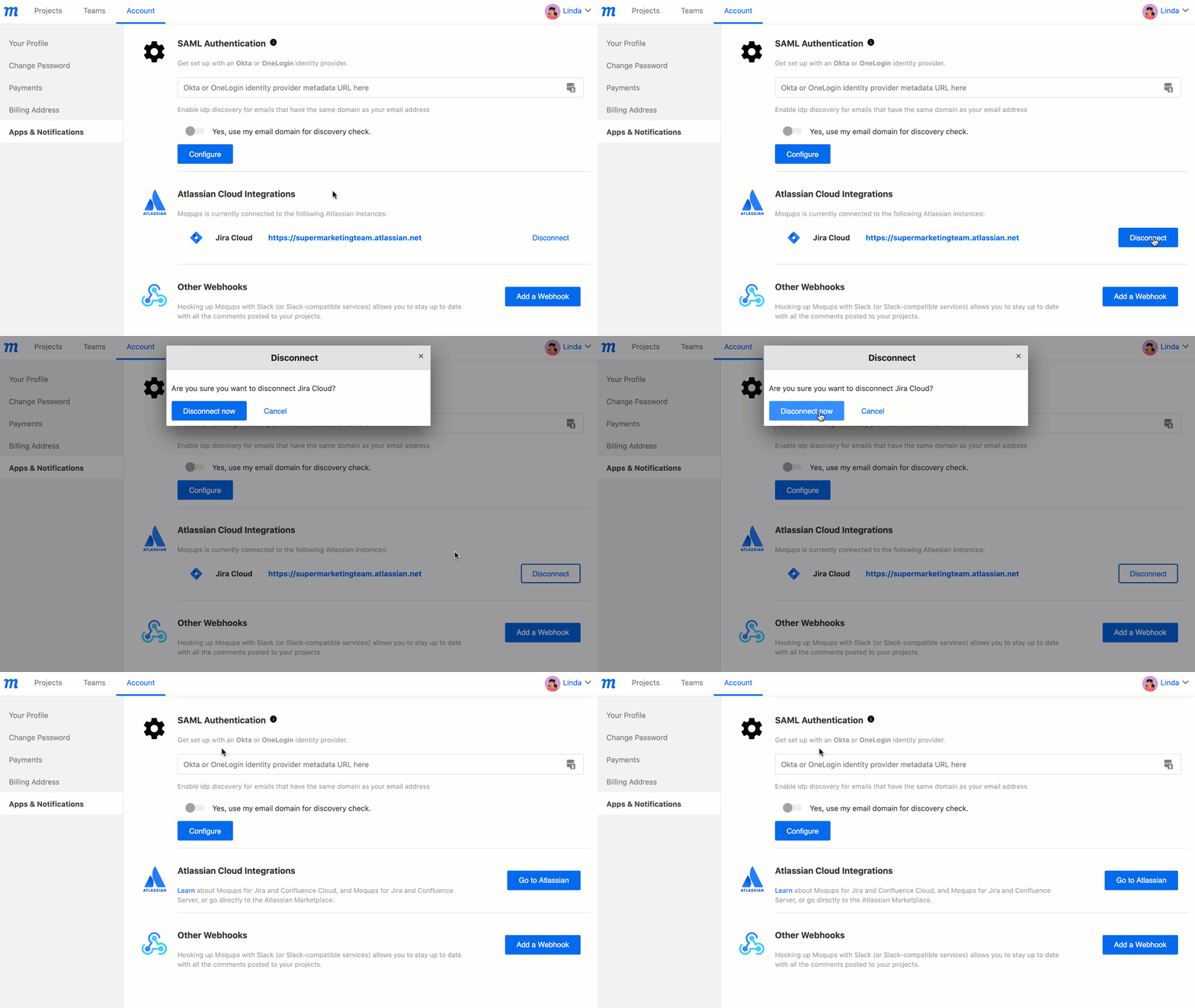
Sie können Ihre Jira Cloud-Integration auf der Kontoseite Ihres Dashboards verwalten.
So trennen Sie eine Jira Cloud-Instanz von Ihrem Moqups-Konto:
- Öffnen Sie das Konto Einstellungen-Menü in der unteren linken Ecke der Linken Seitenleiste
- Wählen Sie Apps & Benachrichtigungen aus dem Konto Einstellungen-Menü
- Scrollen Sie zum Abschnitt Atlassian-Integrationen.
- Klicken Sie auf den Link Trennen rechts neben der Jira Cloud-Instanz.
- Bestätigen Sie Ihre Wahl, indem Sie im Pop-up auf die Schaltfläche Jetzt trennen klicken.