In diesem Artikel:
Wenn Sie den Firefox-Browser verwenden, um auf unsere App zuzugreifen, bietet die offizielle Moqups Firefox-Erweiterung die folgenden Funktionen und Features:
- Screenshots in die Bibliothek aufnehmen
- Eyedropper für die Farbauswahl aktivieren
- Projekte erstellen und zu Moqups wechseln
In diesem Artikel erfahren Sie, wie Sie die Erweiterung in Firefox installieren und wie Sie die Funktionen der Erweiterung nutzen.
Die Moqups-Erweiterung installieren
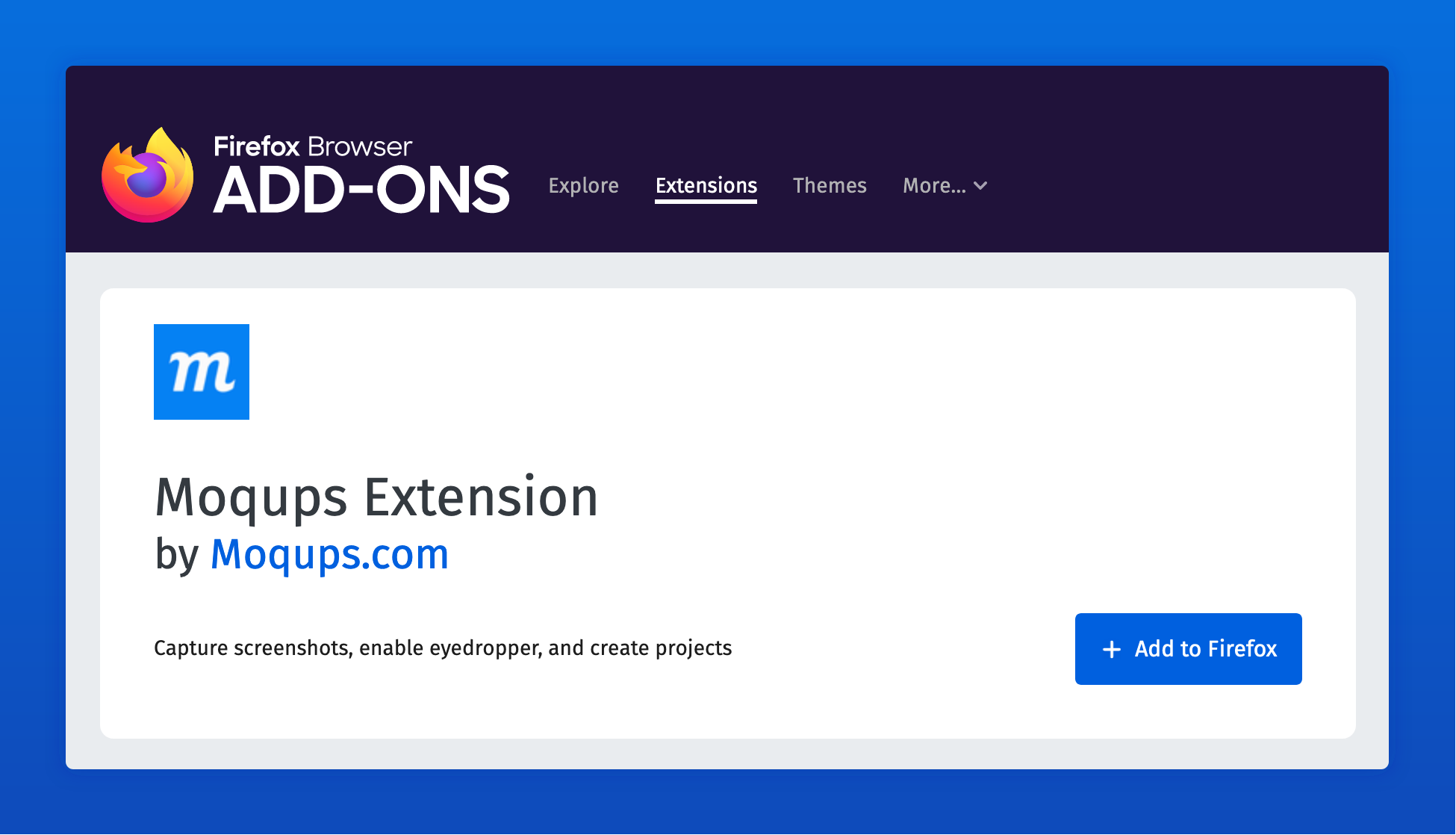
- Besuchen Sie die Firefox Browser-Add-ons-Seite oder klicken Sie in der Moqups-App direkt auf den Eyedropper in der Farbauswahl und folgen Sie dem Link.
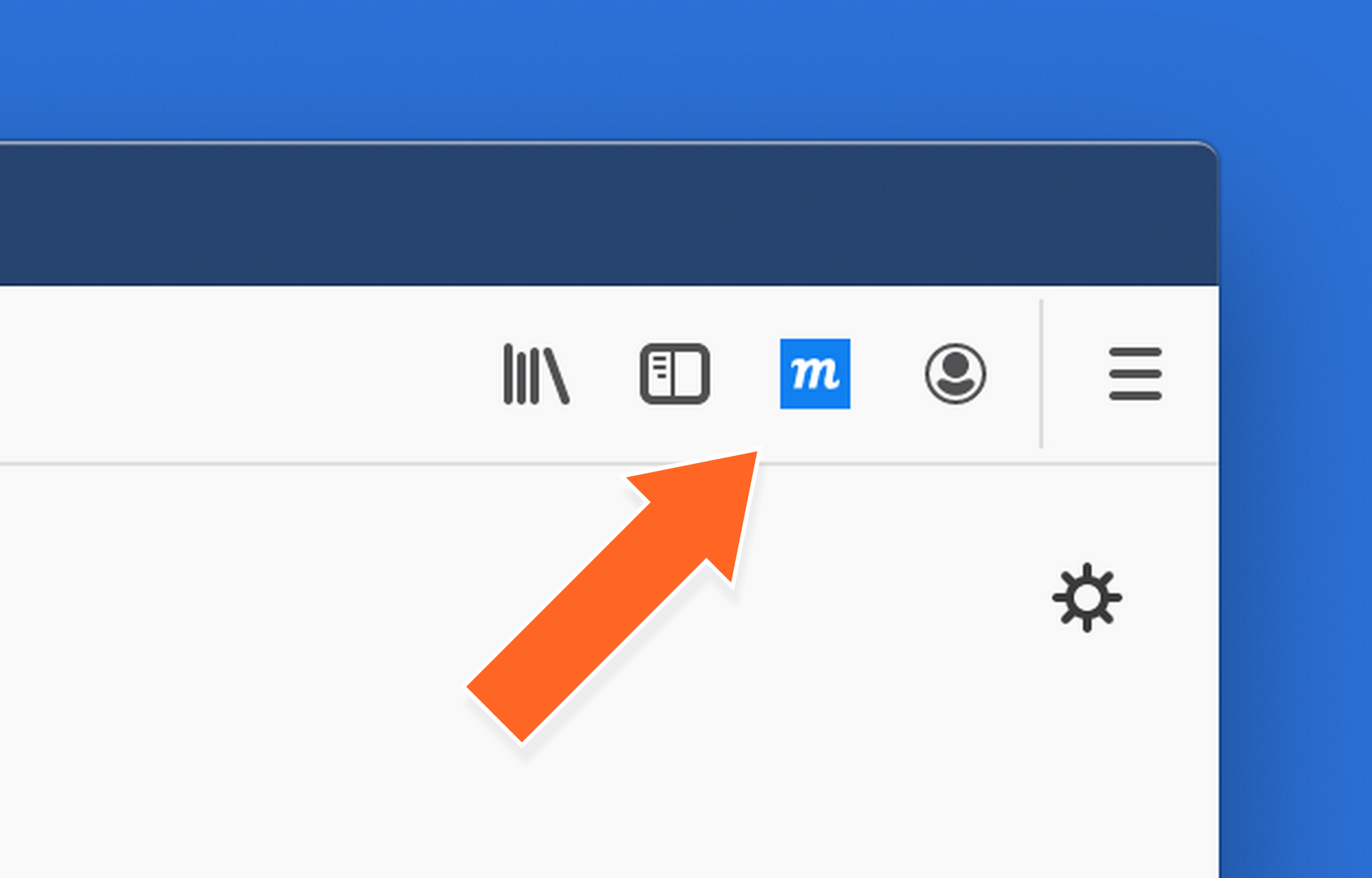
- Nach der Installation der Erweiterung erscheint die blaue Moqups-Schaltfläche rechts neben der Adressleiste des Browsers.
- Um den Eyedropper zu aktivieren, müssen Sie alle Tabs neu laden, in denen die Moqups-App aktuell geöffnet ist.
Screenshots aufnehmen
Mit der Erweiterung können Sie den sichtbaren Bereich einer Website, eine bestimmte Auswahl oder eine gesamte Seite erfassen – und diese Screenshots sofort zu Ihrer Team-Bildbibliothek hinzufügen. Das spart Zeit, wenn Sie ein Moodboard zusammenstellen, nach Inspiration suchen, Wettbewerbsrecherche betreiben oder schnelle Mockups erstellen.
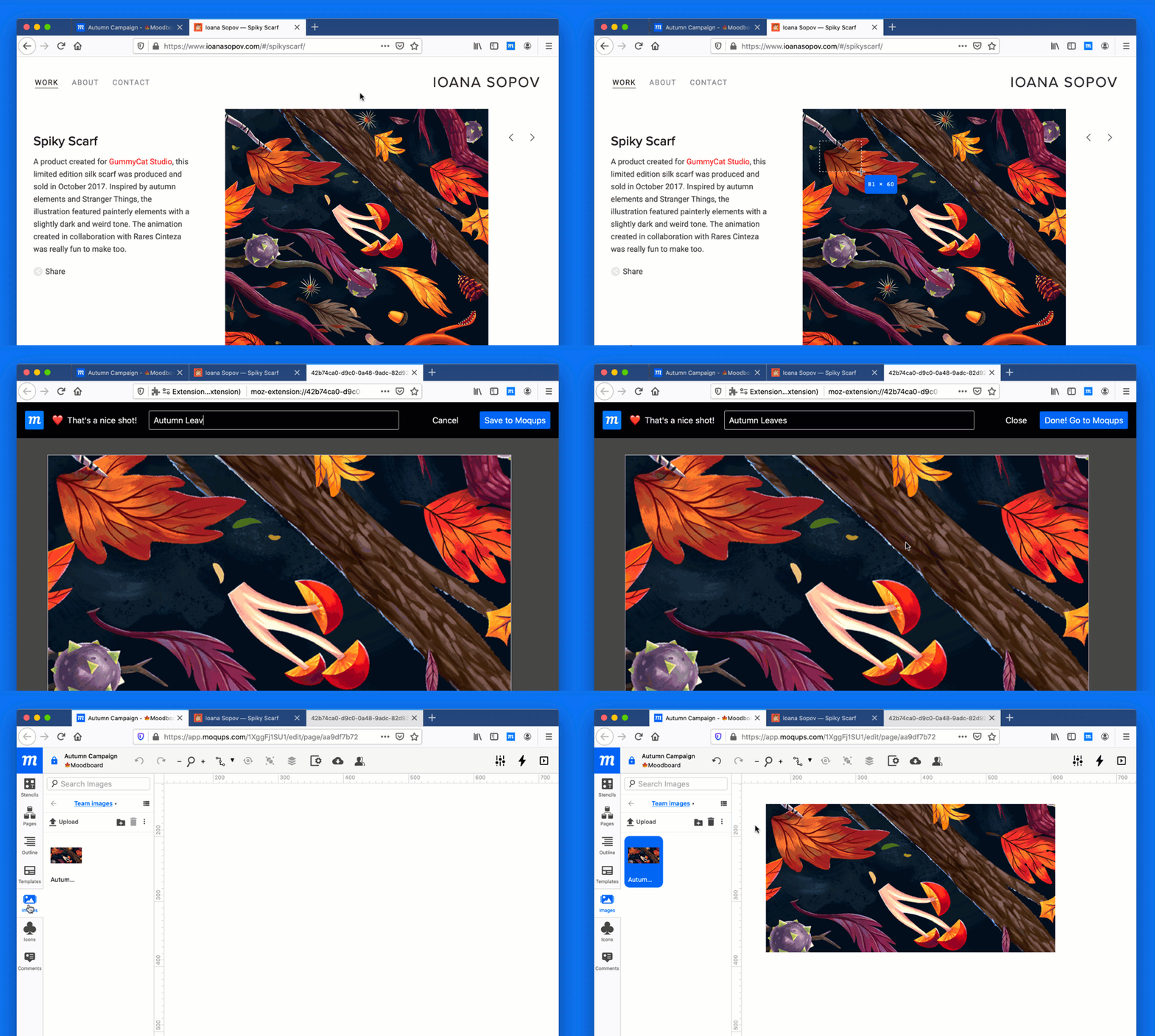
So nehmen Sie Screenshots auf:
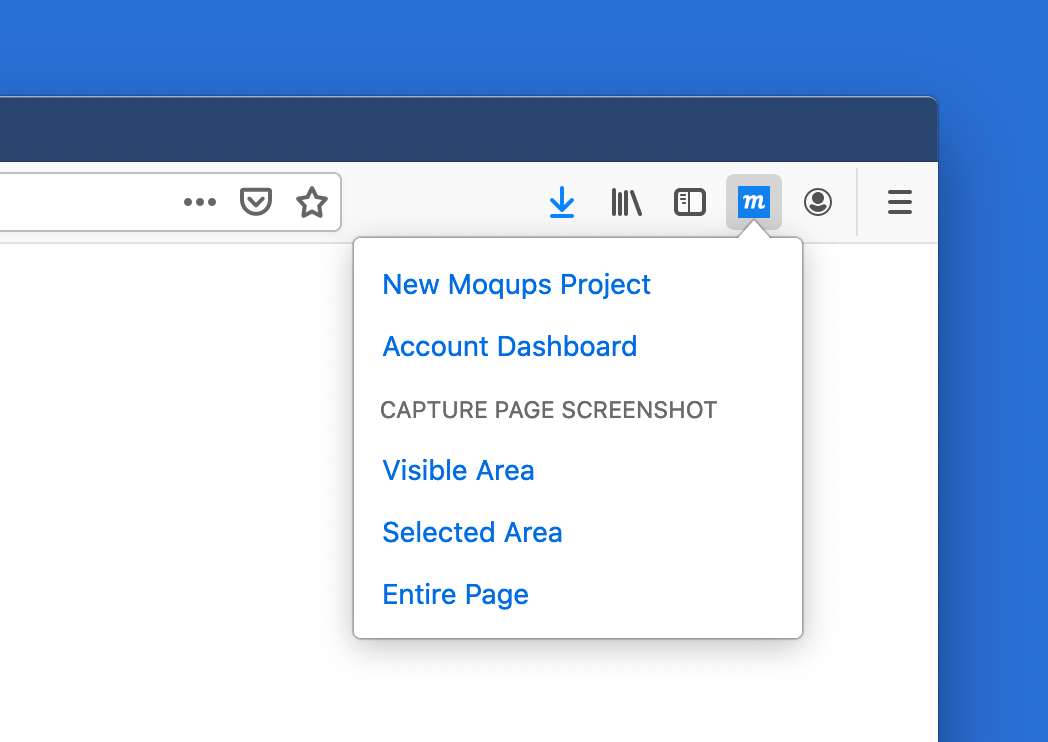
- Klicken Sie auf das Moqups-Erweiterungssymbol rechts neben der Adressleiste des Browsers
- Wählen Sie eine der Screenshot-Optionen aus
-
Sichtbarer Bereich erfasst nur das, was aktuell in Ihrem Browserfenster sichtbar ist
-
Ausgewählter Bereich ermöglicht es Ihnen, durch Klicken und Ziehen einen bestimmten Teil des Fensters auszuwählen
-
Gesamte Seite erfasst die gesamte Webseite
-
Ihr Screenshot wird in einem neuen Browser-Tab geöffnet; hier können Sie ihn benennen, direkt in Ihrer Moqups-Team-Bildbibliothek speichern – oder abbrechen, wenn Sie es erneut versuchen möchten!
-
Nachdem Sie die Schaltfläche „In Moqups speichern" geklickt und das Bild hochgeladen wurde, klicken Sie einfach auf die Schaltfläche „Fertig! Zu Moqups gehen", um zu Ihrem Projekt zu wechseln.
Eyedropper aktivieren
Unsere Firefox-Erweiterung aktiviert außerdem den Eyedropper unserer App – damit können Sie jede Farbe auf der Seite auswählen und sie sofort auf Ihre Designelemente anwenden.
Das Installieren der Erweiterung – und das Neuladen aller geöffneten Moqups-Tabs – aktiviert den Eyedropper automatisch. Das Eyedropper-Symbol finden Sie in der Farbauswahl des Format-Panels.
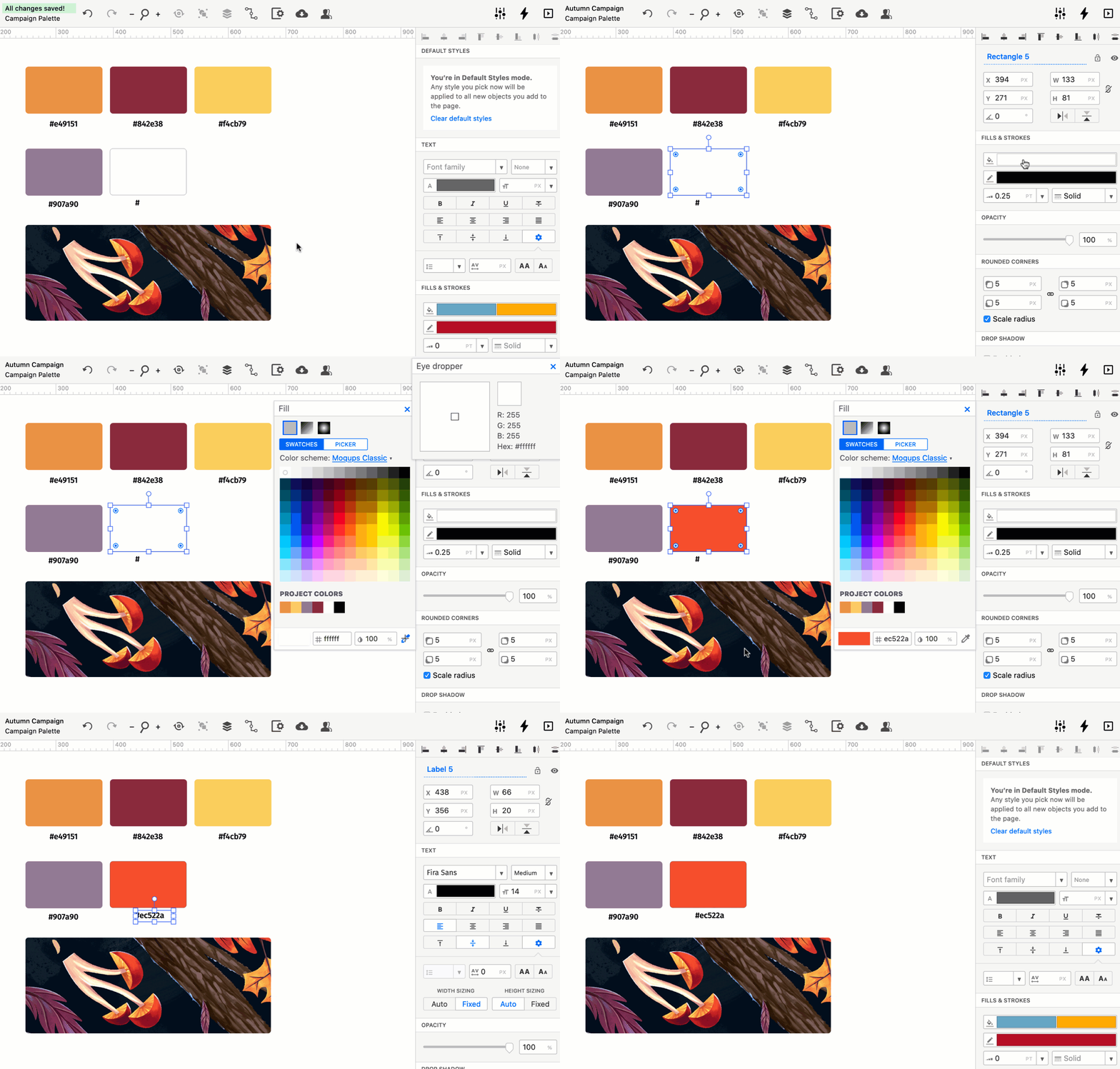
So verwenden Sie den Eyedropper zur Farbauswahl:
- Klicken Sie auf das Eyedropper-Symbol, um ein Inspektorfenster in der oberen rechten Ecke des Bildschirms zu öffnen.
- Wenn Sie den Fadenkreuz-Cursor über die Seite bewegen, zeigt das Fenster eine Nahaufnahme der darunterliegenden Pixel sowie deren RGB- und Hex-Werte an.
- Klicken Sie, um die Farbe unter dem Cursor auszuwählen.
Projekte erstellen und zu Moqups wechseln
Sie können sofort ein neues Projekt erstellen oder direkt zum Dashboard Ihres Kontos wechseln, indem Sie auf die Moqups-Schaltfläche in der oberen rechten Ecke Ihres Browsers klicken.
Dies ist besonders nützlich, wenn Sie zwischen mehreren Tabs im Browser wechseln – oder Screenshots aufnehmen, um Moodboards, Mockups und Storyboards zu erstellen.
Fragen und Antworten
Warum funktioniert der Eyedropper nur mit einer Browser-Erweiterung?
Um all diese Funktionen – einschließlich des Eyedroppers – bereitzustellen, haben wir uns aus technischen und sicherheitstechnischen Gründen für Firefox- und Chrome-Erweiterungen entschieden. Eine vollständige Erläuterung dieser Entscheidung und der Gründe dafür finden Sie in unserem Blog-Beitrag.
Ist diese Erweiterung für andere Browser verfügbar?
Derzeit ist unsere Erweiterung für Chrome und Firefox verfügbar – und Brave-Nutzer können die Chrome-Version installieren. Wir arbeiten an einer Safari-Erweiterung, aber deren Implementierung könnte etwas länger dauern.