In diesem Artikel:
Mit der Moqups-Integration für Confluence Cloud können Atlassian-Kunden den vollen Funktionsumfang von Moqups – einschließlich Team- und Projektverwaltung – innerhalb des Atlassian-Ökosystems nutzen.
Moqups für Confluence Cloud arbeitet nahtlos mit Ihrem bestehenden Moqups-Konto zusammen. Das bedeutet, Sie können bestehende Moqups-Projekte einbetten – oder neue Projekte erstellen – innerhalb von Confluence-Seiten.
Sie können ein Moqups-Projekt zu jeder Confluence-Seite hinzufügen, eine dedizierte Seite rund um ein Projekt aufbauen, Designs direkt bearbeiten, Projekte zwischen Confluence und Jira teilen und Inhalte in Echtzeit aktualisieren.
Unabhängig davon, wo Ihre Teammitglieder ihre Moqups-Projekte erstellen, einbetten oder bearbeiten, werden die Daten automatisch zwischen Ihren Atlassian- und Moqups-Konten synchronisiert – was hin und her wechseln verhindert und eine aktuelle, zuverlässige Informationsquelle bereitstellt.
Wer kann diese Funktion nutzen?
Sie benötigen einen Business- oder Unlimited-Plan, um eine Verbindung mit einer Atlassian-Instanz herzustellen. Es ist kein zusätzlicher Kauf erforderlich.
Weitere Informationen zur Moqups für Confluence Cloud-App finden Sie auf unserer Atlassian Marketplace-Seite.
Der folgende Artikel erklärt, wie Moqups für Confluence Cloud installiert und konfiguriert wird (für Atlassian-Administratoren) und wie Sie von innerhalb von Confluence mit Moqups arbeiten können (für alle Confluence-Nutzer).
Installieren (Admin)
Wenn Sie der Administrator einer Confluence-Instanz sind, folgen Sie den nachstehenden Anweisungen zur Installation:
- Gehen Sie zur Moqups für Confluence Cloud-Seite im Atlassian Marketplace
- Klicken Sie oben rechts auf die Schaltfläche Jetzt holen, um die Seite Confluence Add-ons zu öffnen
- Klicken Sie auf die Schaltfläche Installieren
- Klicken Sie im Fenster Add-on-Installation bestätigen auf die Schaltfläche Akzeptieren & installieren
- Wenn die Installation abgeschlossen ist, erscheint das Pop-up Installiert und einsatzbereit!
- Klicken Sie auf die Schaltfläche Loslegen, um zu unserem Moqups Admin-Panel zu gelangen
Konfigurieren (Admin)
Nachdem Sie Moqups für Confluence Cloud installiert haben, müssen Sie die App konfigurieren, indem Sie Ihre Confluence-Instanz mit einem Moqups-Konto verbinden. Dies geschieht über das Moqups Admin-Panel. Sie werden nach Abschluss der Installation automatisch zu dieser Seite weitergeleitet, aber Sie können die Seite auch wie folgt finden:
- Navigieren Sie zur linken Seitenleiste Ihrer Confluence-Instanz und klicken Sie auf Einstellungen
- Scrollen Sie in der neuen Seitenleiste nach unten zum Moqups-Abschnitt
- Klicken Sie auf Einstellungen, um das Moqups Admin-Panel zu öffnen
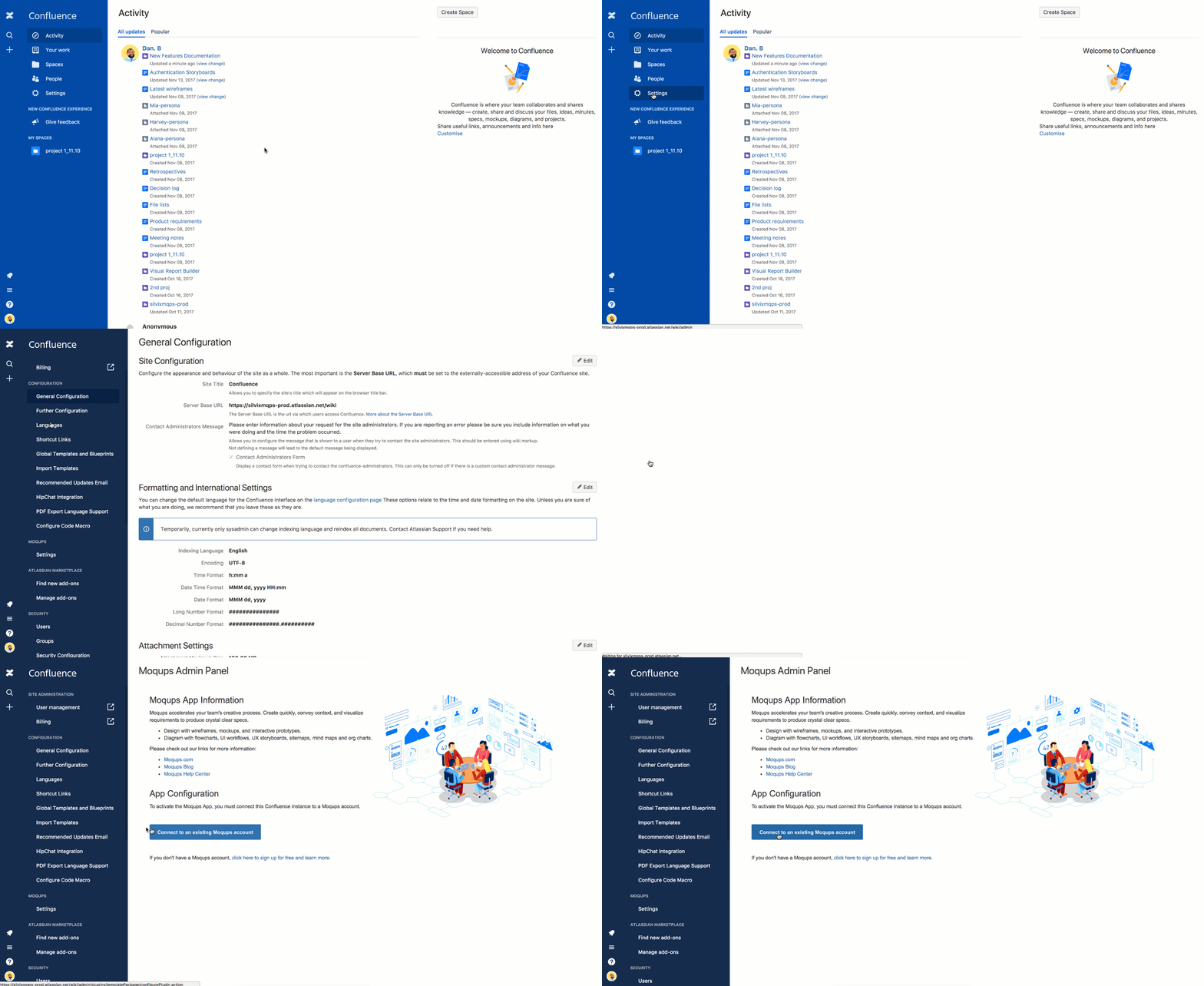
Sobald Sie sich auf der Seite Moqups Admin-Panel befinden, müssen Sie die Moqups-App aktivieren, indem Sie Ihre Confluence-Instanz mit einem Moqups-Konto verbinden.
-
Wenn Sie kein Moqups-Konto haben, finden Sie unten auf der Seite einen Link, der Sie zu unserer Website führt, wo Sie sich registrieren können.
oder
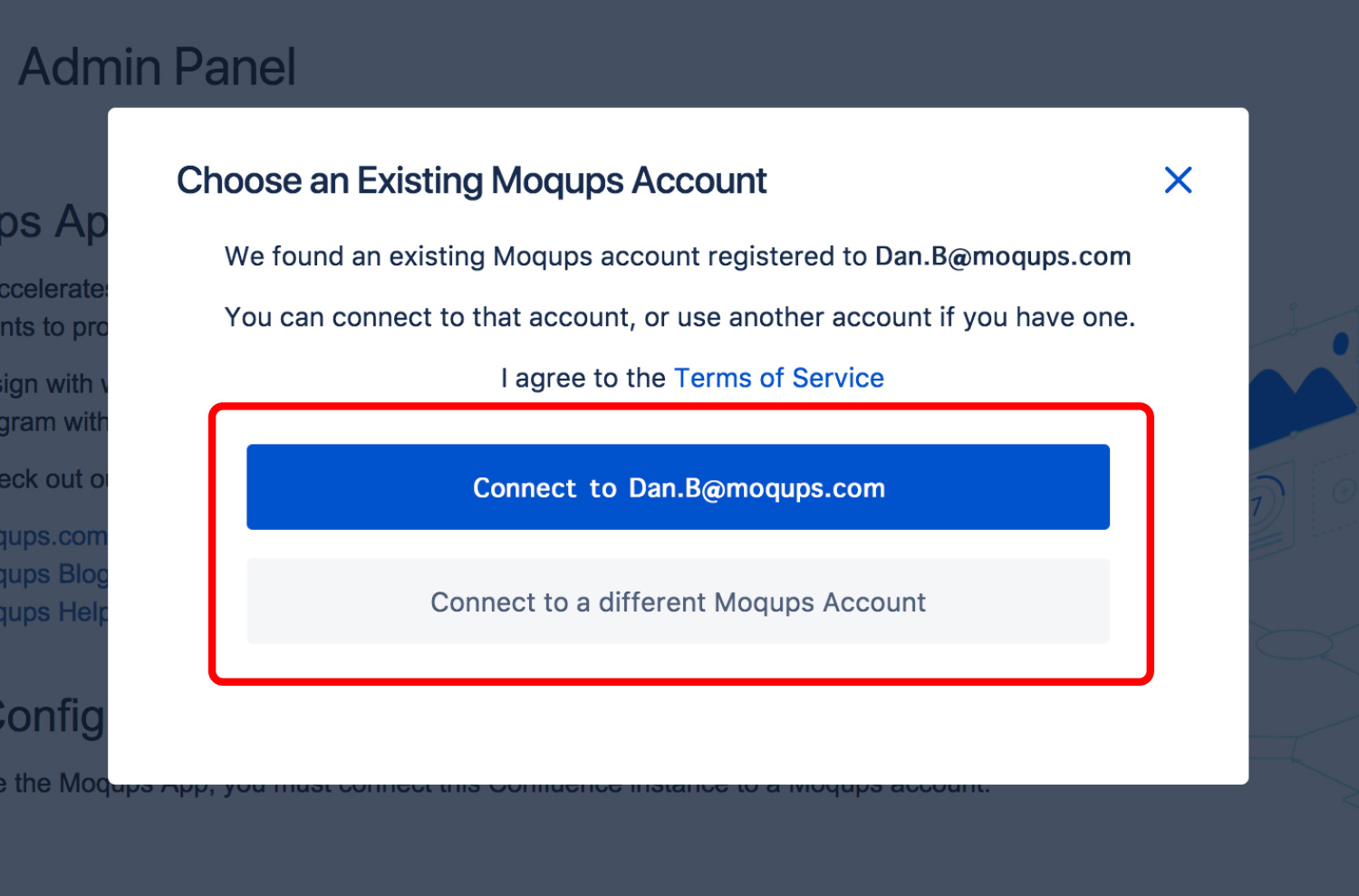
Wenn Sie bereits ein Moqups-Konto haben, klicken Sie auf die Schaltfläche Mit einem bestehenden Moqups-Konto verbinden. Sie werden durch den Verbindungsprozess geführt und haben zwei Möglichkeiten:
-
Wenn bereits ein Moqups-Konto mit Ihrer Confluence-Admin-E-Mail verknüpft ist, wird Moqups dieses Konto automatisch identifizieren und eine Verbindung anbieten.
-
Sie können auch wählen, sich mit einem anderen, bestehenden Moqups-Konto zu verbinden.
-
-
Fahren Sie mit dem Anmeldeprozess fort
-
Klicken Sie auf Fertig, um den Konfigurationsprozess abzuschließen
Sie können sich auch mit Google oder Slack registrieren oder anmelden.
Eine Confluence-Seite rund um ein Moqups-Projekt aufbauen
Sie können eine Confluence-Seite rund um ein bestehendes Moqups-Projekt aufbauen oder ein neues Projekt speziell für diese Seite erstellen. In beiden Fällen beginnen Sie auf die gleiche Weise:
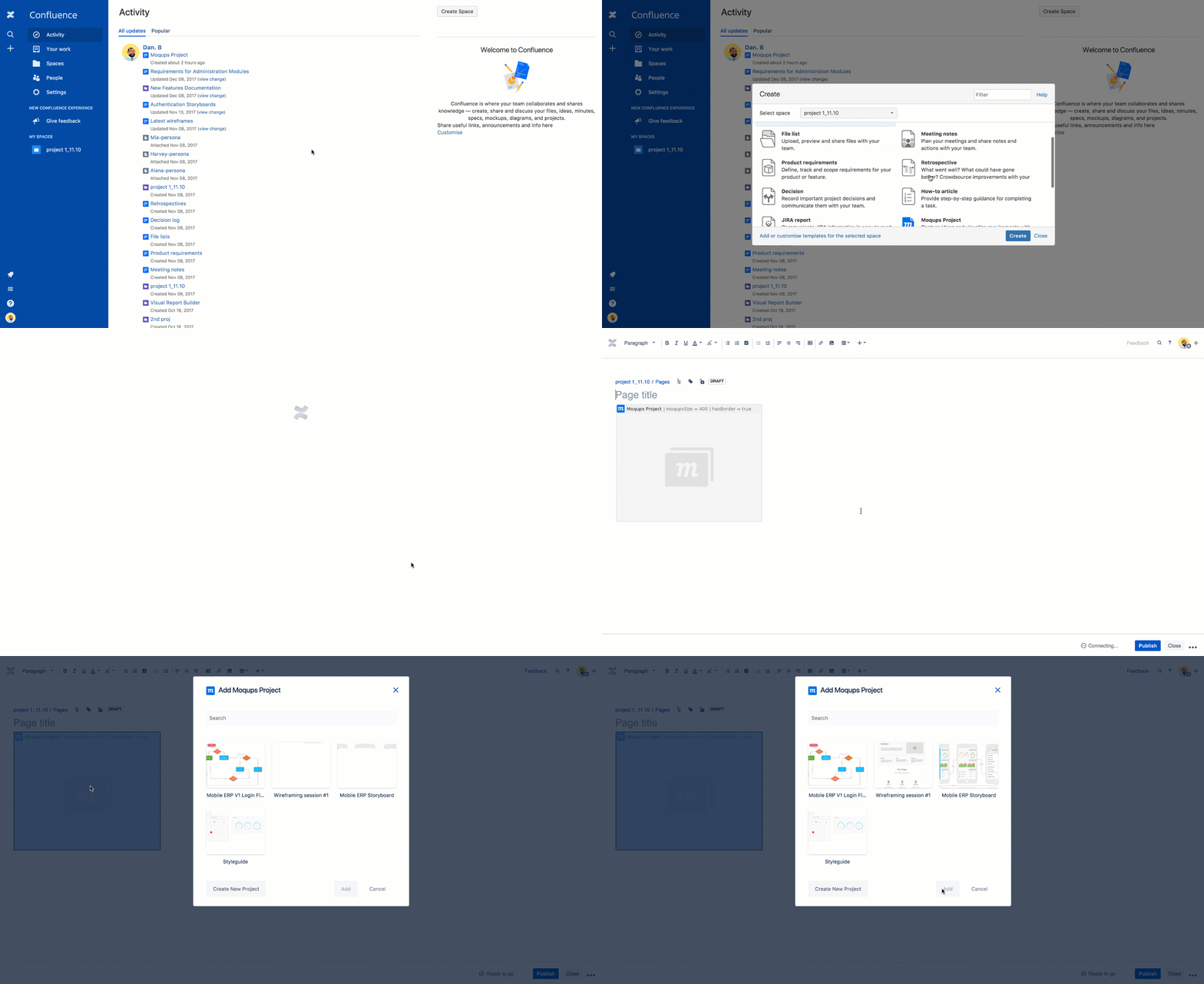
- Gehen Sie zu einem Bereich und wählen Sie Erstellen in der Confluence-Seitenleiste
- Wählen Sie Moqups-Projekt (ggf. nach unten scrollen)
- Klicken Sie auf die Schaltfläche Erstellen, um eine Confluence-Seite mit einem leeren Moqups-Projekt-Thumbnail zu öffnen
- Doppelklicken Sie auf den leeren Thumbnail, um das Fenster Moqups-Projekt hinzufügen zu öffnen
- Im Fenster Moqups-Projekt hinzufügen können Sie nun wählen:
-
Ein neues Projekt erstellen
oder
-
Ein bestehendes Projekt hinzufügen
-
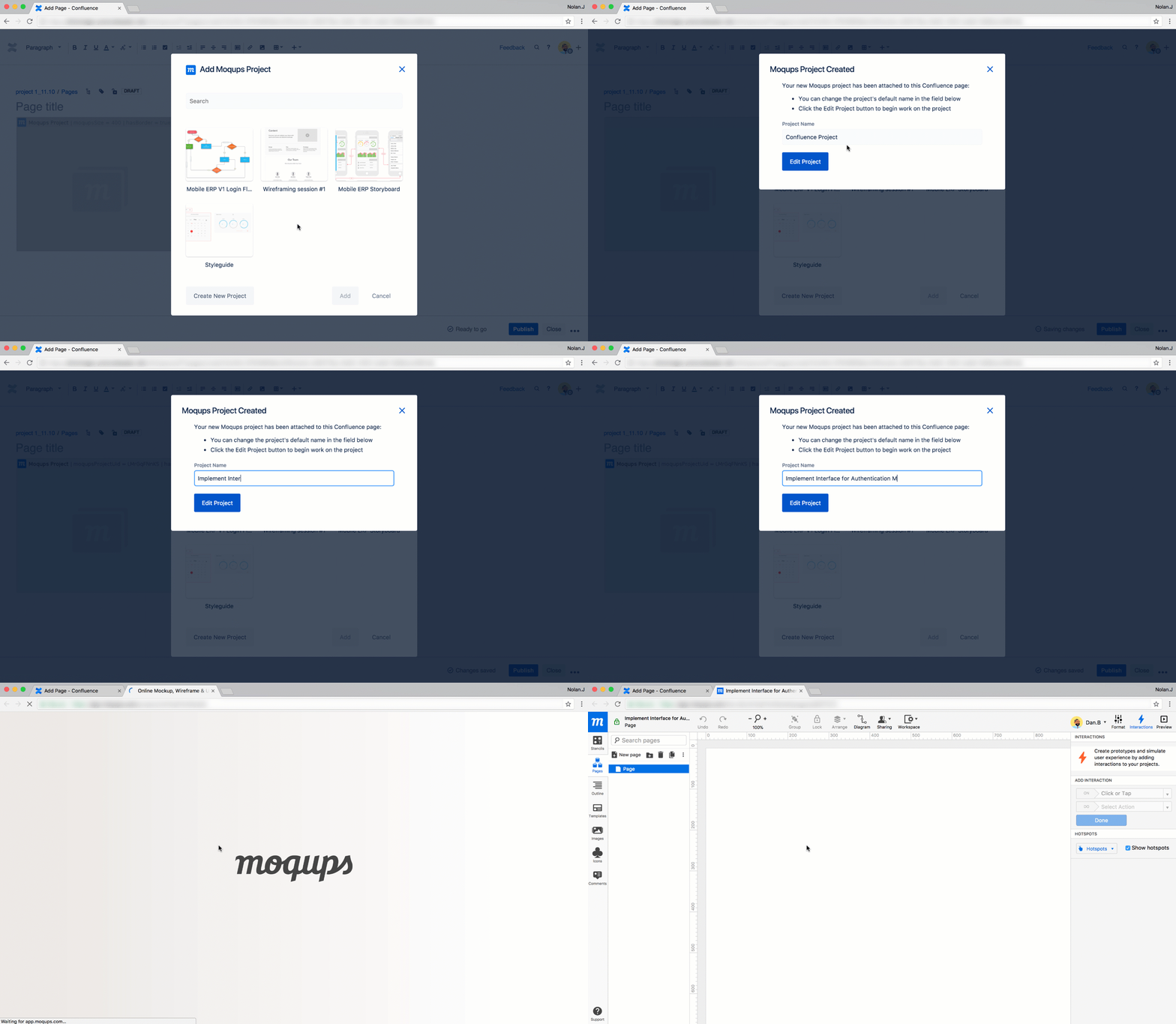
Beide Möglichkeiten werden nach dem folgenden GIF erläutert:
Neues Moqups-Projekt innerhalb einer Confluence-Seite erstellen
So erstellen Sie ein neues Moqups-Projekt innerhalb einer Confluence-Seite:
- Klicken Sie auf die Schaltfläche Neues Projekt erstellen, um das Fenster Moqups-Projekt erstellt zu öffnen
- Sie können den standardmäßigen Projektnamen durch einen eigenen ersetzen
- Klicken Sie auf die Schaltfläche Projekt bearbeiten
- Sie werden automatisch zur Moqups-App weitergeleitet, wo Sie vollen Zugriff auf alle Moqups-Funktionen haben – und mit der Arbeit an Ihrem Projekt beginnen können
- Das neu erstellte Projekt wird auf Ihrer Confluence-Seite gespeichert – und auch in Ihrem Moqups-Konto. Jetzt können Sie von Ihrer Confluence- oder Ihrer Moqups-Konto aus auf das Projekt zugreifen, und alle Änderungen werden automatisch zwischen den beiden Konten synchronisiert.
- Wenn Sie mit der Arbeit an Ihrem Projekt fertig sind, schließen Sie einfach den Moqups-Tab
Ein bestehendes Moqups-Projekt zu einer Confluence-Seite hinzufügen
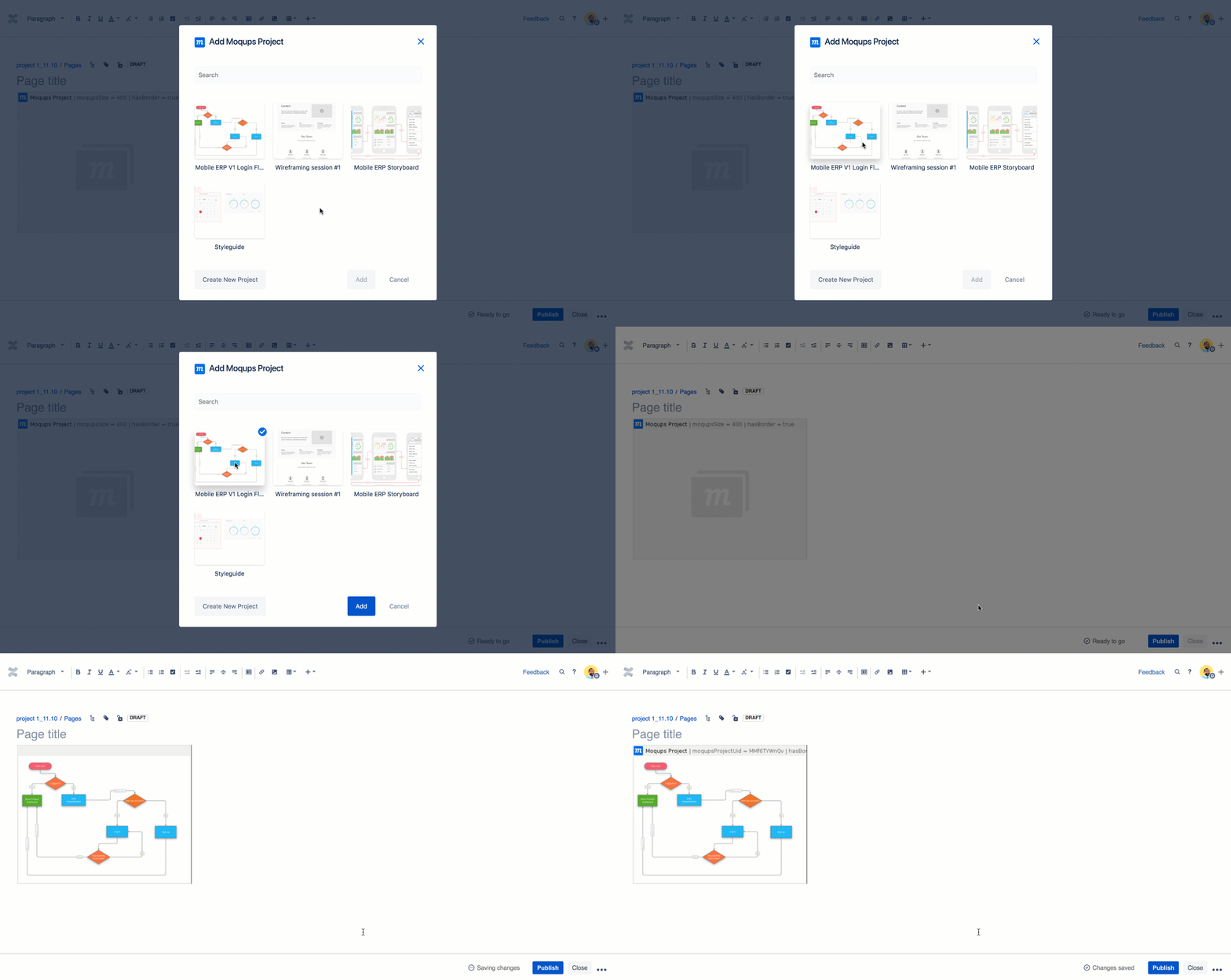
Sobald das Fenster „Moqups-Projekt hinzufügen" geöffnet ist, können Sie alle bestehenden Moqups-Projekte in Ihrem Moqups-Konto durchsuchen; dazu gehören Projekte, die in Confluence erstellt wurden, sowie Projekte, die – unabhängig von Confluence – von Ihrem Moqups-Team erstellt wurden. Unabhängig davon, welche Art von Projekt in Ihrem Moqups-Konto aufgeführt ist, kann es schnell aus Confluence heraus angehängt werden!
So fügen Sie ein bestehendes Moqups-Projekt zu Confluence hinzu:
- Klicken Sie auf die Miniaturansicht des Projekts, das Sie anhängen möchten
- Klicken Sie auf die Schaltfläche Hinzufügen
- Die Projektminiatur wird nun auf Ihrer Confluence-Seite angezeigt
- Wenn Sie das Projekt anzeigen oder bearbeiten möchten, folgen Sie den Anweisungen im Abschnitt Projekt anzeigen oder bearbeiten weiter unten in diesem Artikel
Moqups-Projekt zu einer bestehenden Confluence-Seite hinzufügen
Es gibt drei Möglichkeiten, ein Moqups-Projekt zu einem beliebigen Typ von Confluence-Seite hinzuzufügen:
- Moqups-Projekt aus dem Einfügen-Dropdown wählen
- Moqups-Projekt aus Visuals & Bilder in Andere Makros wählen
- Unser integriertes {moqups}-Makro verwenden
Jede dieser Möglichkeiten wird nachfolgend erläutert – bitte beachten Sie, dass Sie sich im „Bearbeiten"-Modus Ihrer Confluence-Seite befinden müssen, um ein Moqups-Projekt hinzuzufügen.
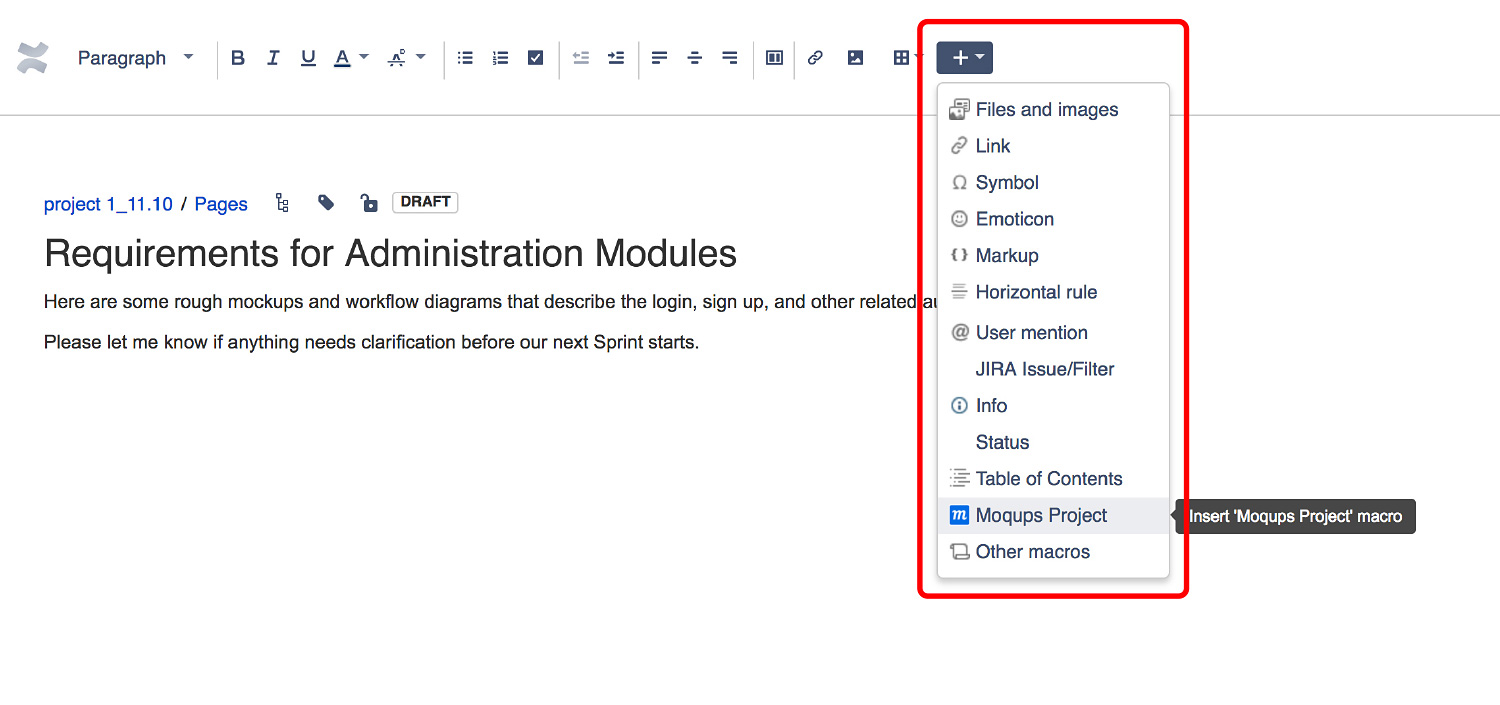
Moqups-Projekt aus dem Einfügen-Dropdown wählen
- Navigieren Sie zur Confluence-Symbolleiste und klicken Sie auf die Schaltfläche Einfügen
- Wählen Sie Moqups-Projekt aus dem Dropdown-Menü, und ein Moqups-Projekt wird geöffnet
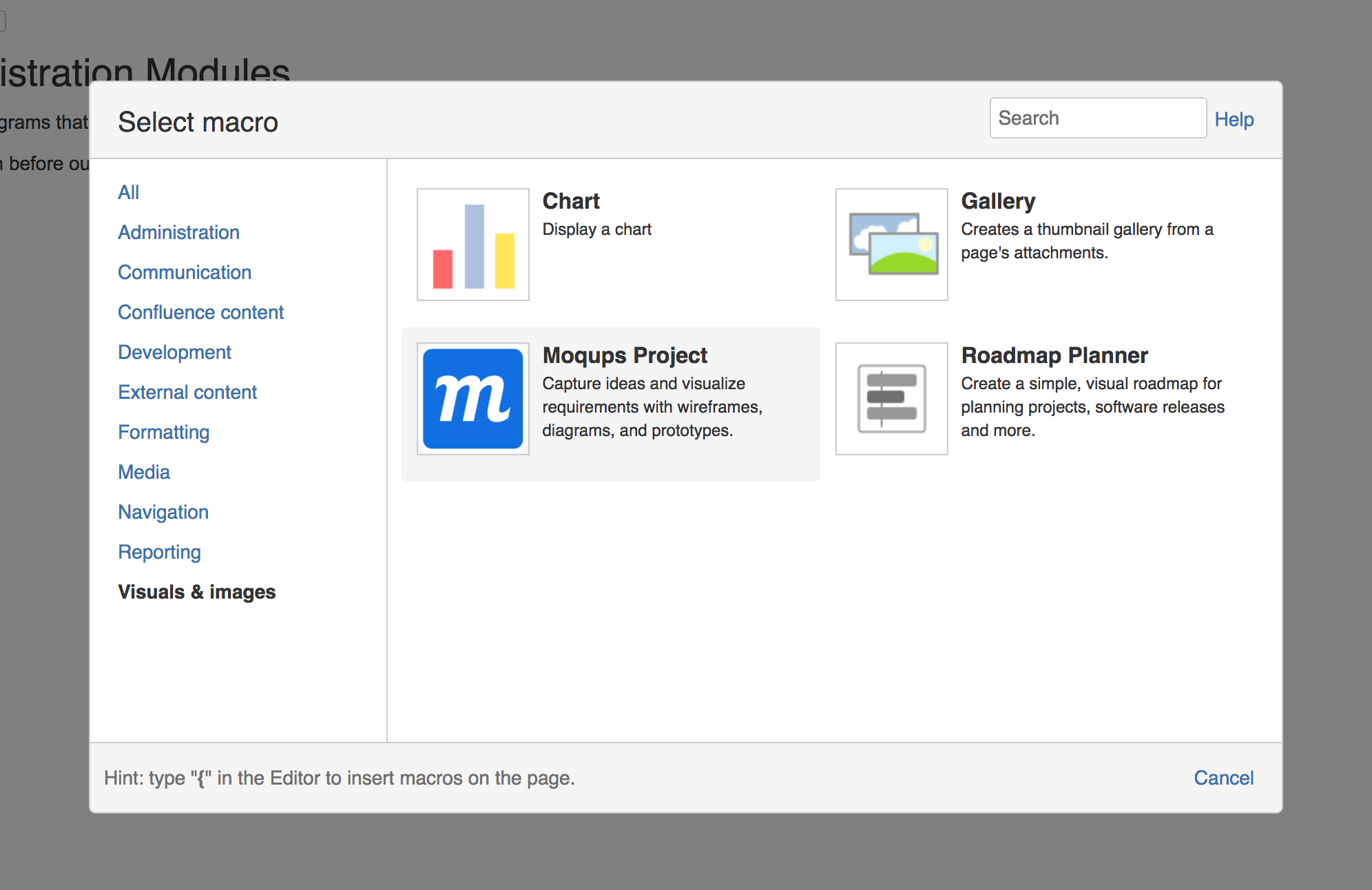
Moqups-Projekt aus „Visuals & Bilder" in „Andere Makros" wählen
- Navigieren Sie zur Confluence-Symbolleiste und klicken Sie auf die Schaltfläche Einfügen
- Klicken Sie auf Andere Makros, wählen Sie den Tab Visuals & Bilder aus und klicken Sie dann auf Moqups-Projekt
Unser integriertes {Moqups}-Makro verwenden
- Geben Sie {mo ein
- Wählen Sie Moqups-Projekt aus dem Dropdown-Menü, und die App wird geöffnet
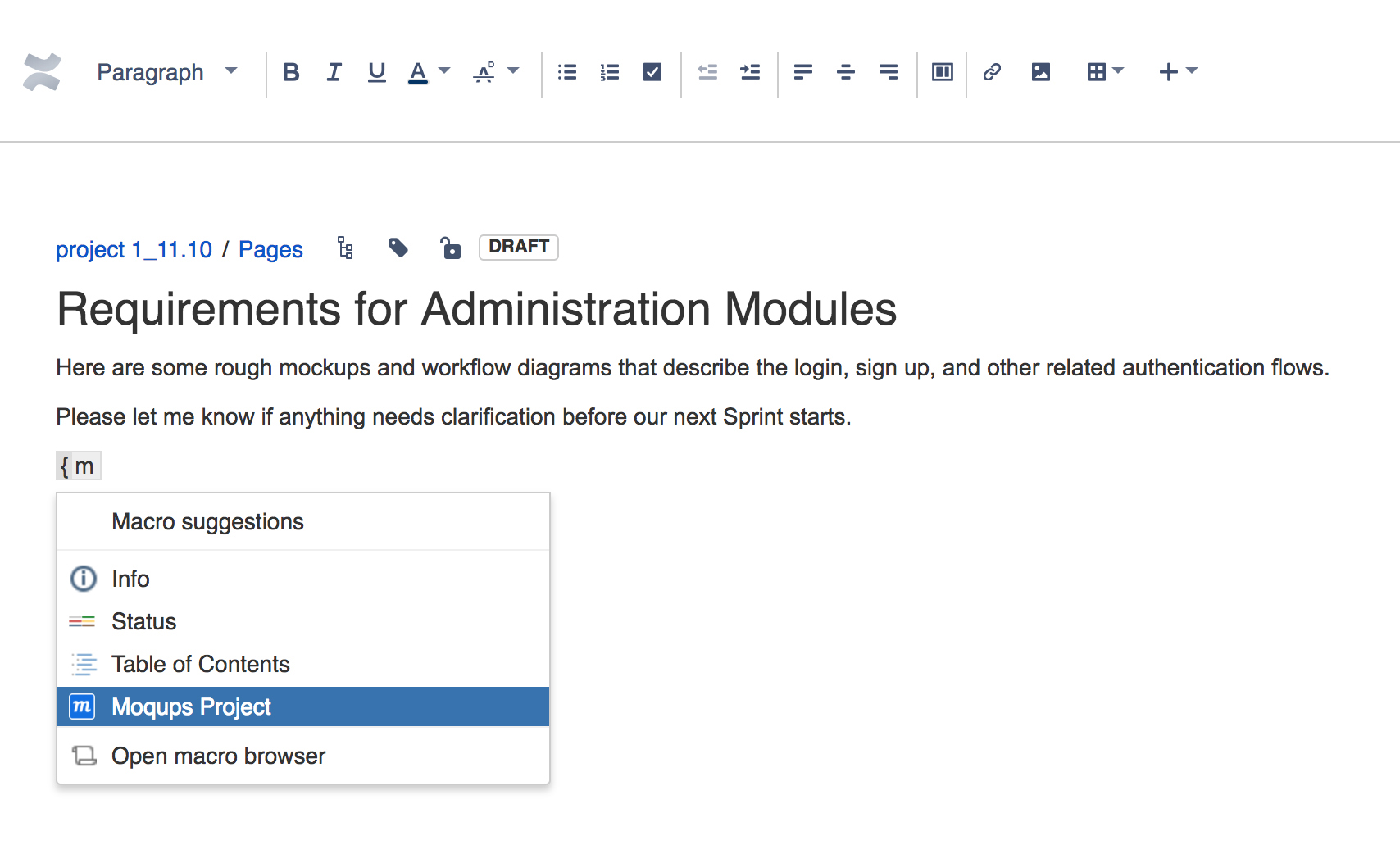
Unabhängig davon, welche der drei oben genannten Methoden Sie zum Hinzufügen eines Projekts zu Ihrer Seite verwenden, haben Sie die Wahl:
-
Ein neues Projekt erstellen
oder
-
Ein bestehendes Projekt hinzufügen
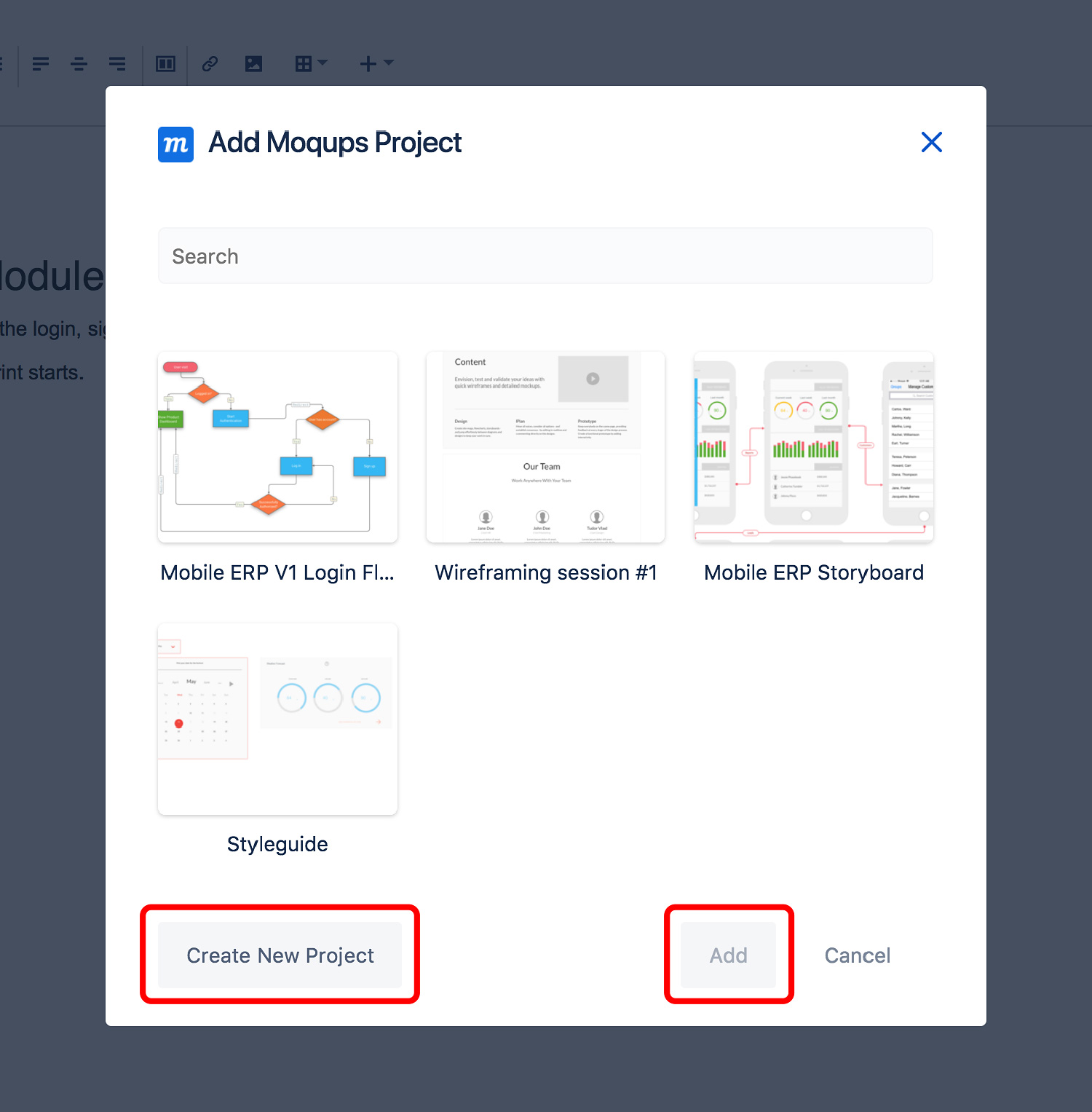
Beide Möglichkeiten werden nachfolgend erläutert:
Neues Projekt innerhalb von Confluence-Seiten erstellen
So erstellen Sie ein neues Moqups-Projekt innerhalb einer Confluence-Seite:
- Klicken Sie auf die Schaltfläche Neues Projekt erstellen, um das Fenster Moqups-Projekt erstellt zu öffnen
- Sie können den standardmäßigen Projektnamen durch einen eigenen ersetzen
- Klicken Sie auf die Schaltfläche Projekt bearbeiten
- Sie werden automatisch zur Moqups-App weitergeleitet, wo Sie vollen Zugriff auf alle Moqups-Funktionen haben – und mit der Arbeit an Ihrem Projekt beginnen können
- Das neu erstellte Projekt wird auf Ihrer Confluence-Seite gespeichert – und auch in Ihrem Moqups-Konto. Jetzt können Sie von Ihrer Confluence- oder Ihrer Moqups-Konto aus auf das Projekt zugreifen, und alle Änderungen werden automatisch zwischen den beiden Konten synchronisiert.
- Wenn Sie mit der Arbeit an Ihrem Projekt fertig sind, schließen Sie einfach den Moqups-Tab
Ein bestehendes Moqups-Projekt zu Confluence hinzufügen
Sobald das Fenster „Moqups-Projekt hinzufügen" geöffnet ist, können Sie alle bestehenden Moqups-Projekte in Ihrem Moqups-Konto durchsuchen; dazu gehören Projekte, die in Confluence erstellt wurden, sowie Projekte, die – unabhängig von Confluence – von Ihrem Moqups-Team erstellt wurden. Unabhängig davon, welche Art von Projekt in Ihrem Moqups-Konto aufgeführt ist, kann es schnell aus Confluence heraus angehängt werden!
So fügen Sie ein bestehendes Moqups-Projekt zu Confluence hinzu:
- Klicken Sie auf die Miniaturansicht des Projekts, das Sie anhängen möchten
- Klicken Sie auf die Schaltfläche Hinzufügen
- Die Projektminiatur wird nun auf Ihrer Confluence-Seite angezeigt
- Wenn Sie das Projekt anzeigen oder bearbeiten möchten, folgen Sie den Anweisungen im Abschnitt Projekt anzeigen oder bearbeiten weiter unten in diesem Artikel
Miniaturansicht festlegen
Während Sie sich im Confluence-Seitenbearbeitungsmodus befinden, können Sie:
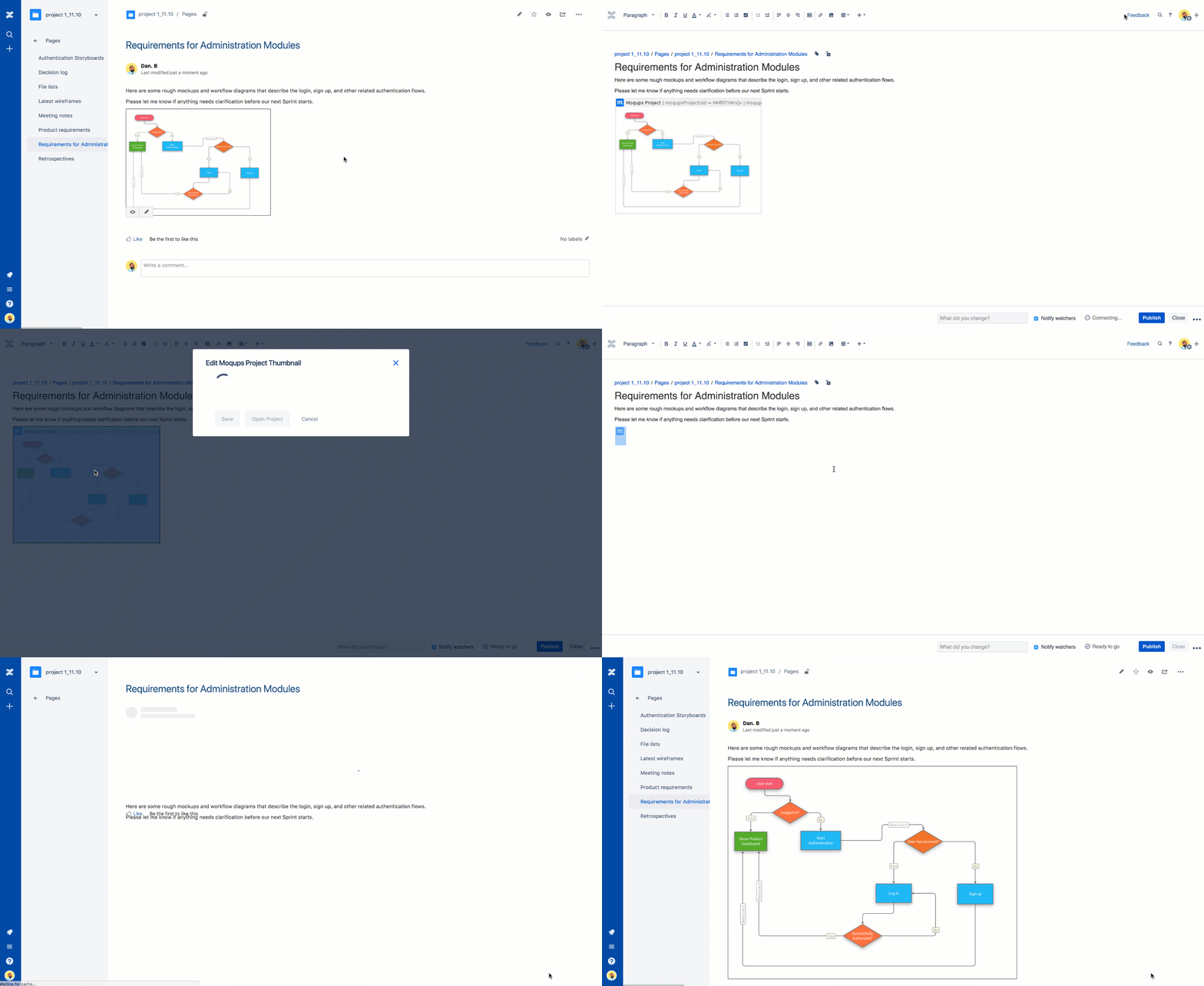
- Wählen, welche Moqups-Projektseite die Miniaturansicht zeigt
- Die Größe der auf der Seite angezeigten Moqups-Projekt-Miniaturansicht wählen
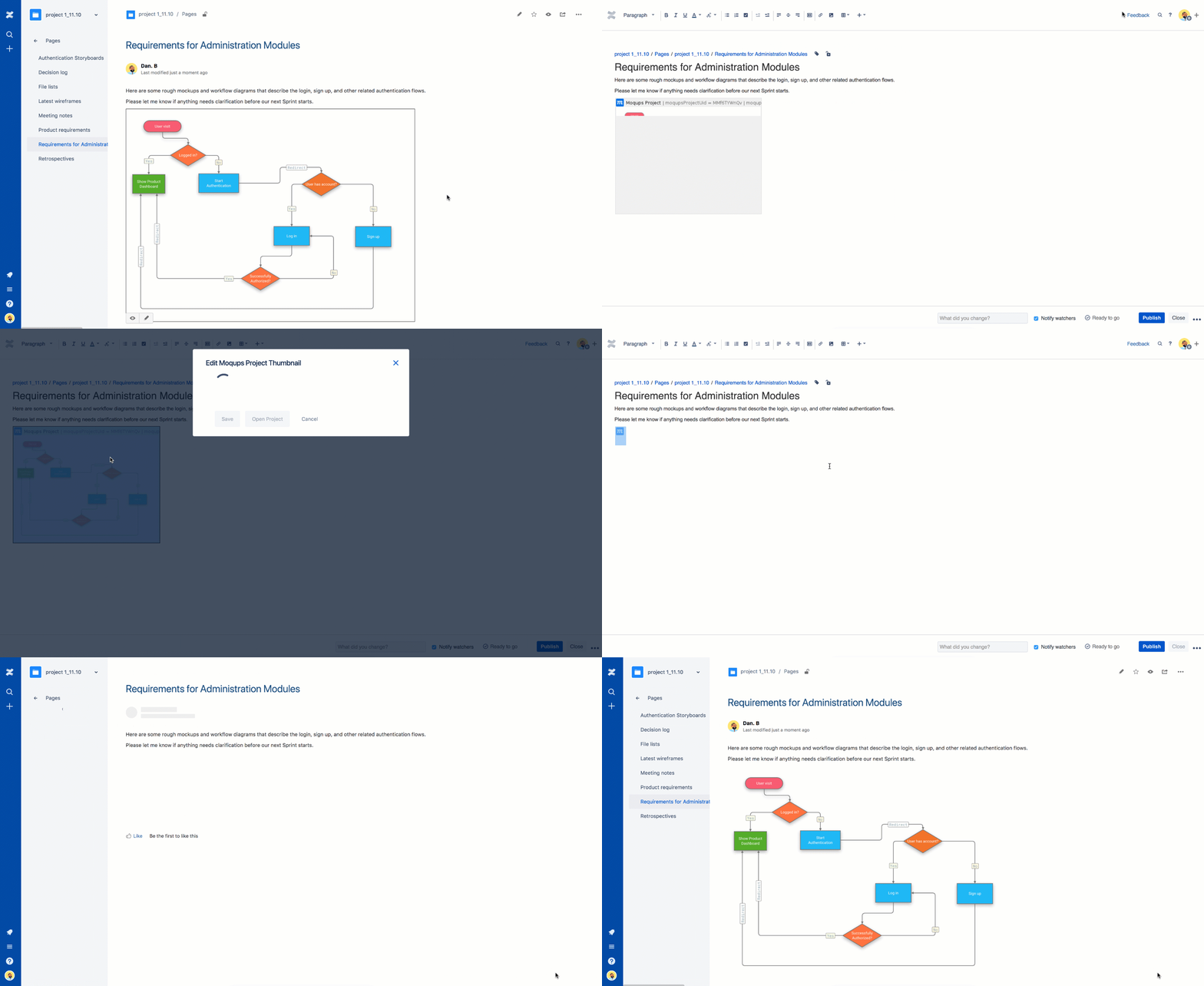
- Einen Rahmen um die Moqups-Projekt-Miniaturansicht anzeigen
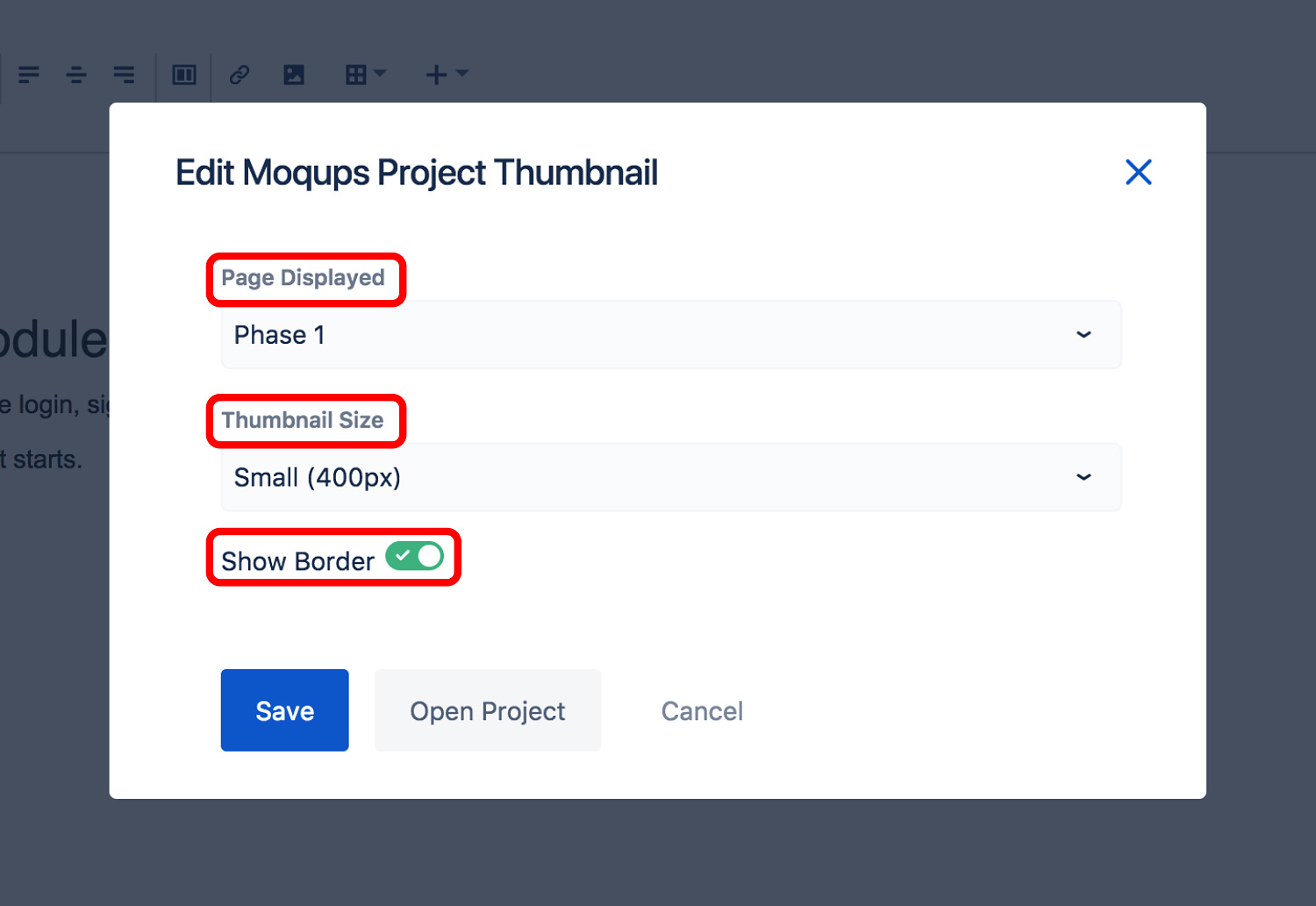
Wählen, welche Moqups-Projektseite die Miniaturansicht zeigt
- Doppelklicken Sie auf die Projektminiatur, um das Fenster Moqups-Projekt-Thumbnail bearbeiten zu öffnen
- Klicken Sie auf die Schaltfläche Angezeigte Seite, um eine Seite auszuwählen
- Klicken Sie auf Speichern, um die neue Miniaturansicht zu sehen
- Durch Klicken auf die Miniaturansicht gelangen Sie nun zur ausgewählten Seite des Projekts.
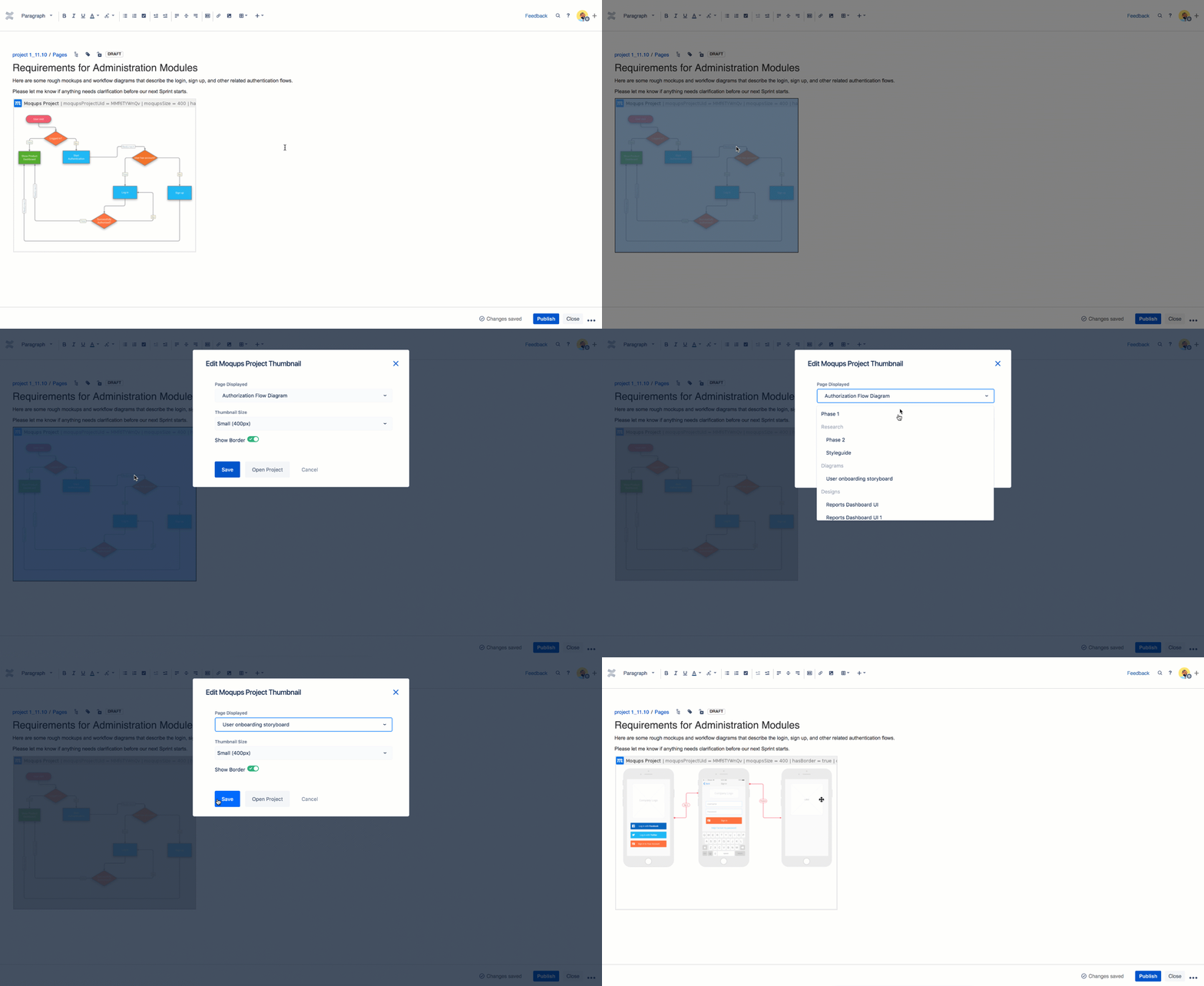
Die Größe Ihrer Moqups-Projekt-Miniaturansicht wählen
- Doppelklicken Sie auf die Projektminiatur, um das Fenster Moqups-Projekt-Thumbnail bearbeiten zu öffnen
- Wählen Sie eine Größe für Ihre Miniaturansicht
- Klicken Sie auf Speichern und dann auf Veröffentlichen, um die neue Miniaturansichtsgröße zu sehen
Rahmen um die Moqups-Projekt-Miniaturansicht hinzufügen oder entfernen
- Doppelklicken Sie auf die Projektminiatur, um das Fenster Moqups-Projekt-Thumbnail bearbeiten zu öffnen
- Schalten Sie den Schalter Rahmen anzeigen ein oder aus
- Klicken Sie auf Speichern und dann auf Veröffentlichen, um die neue Miniaturansicht zu sehen
Projekt in Confluence anzeigen oder bearbeiten
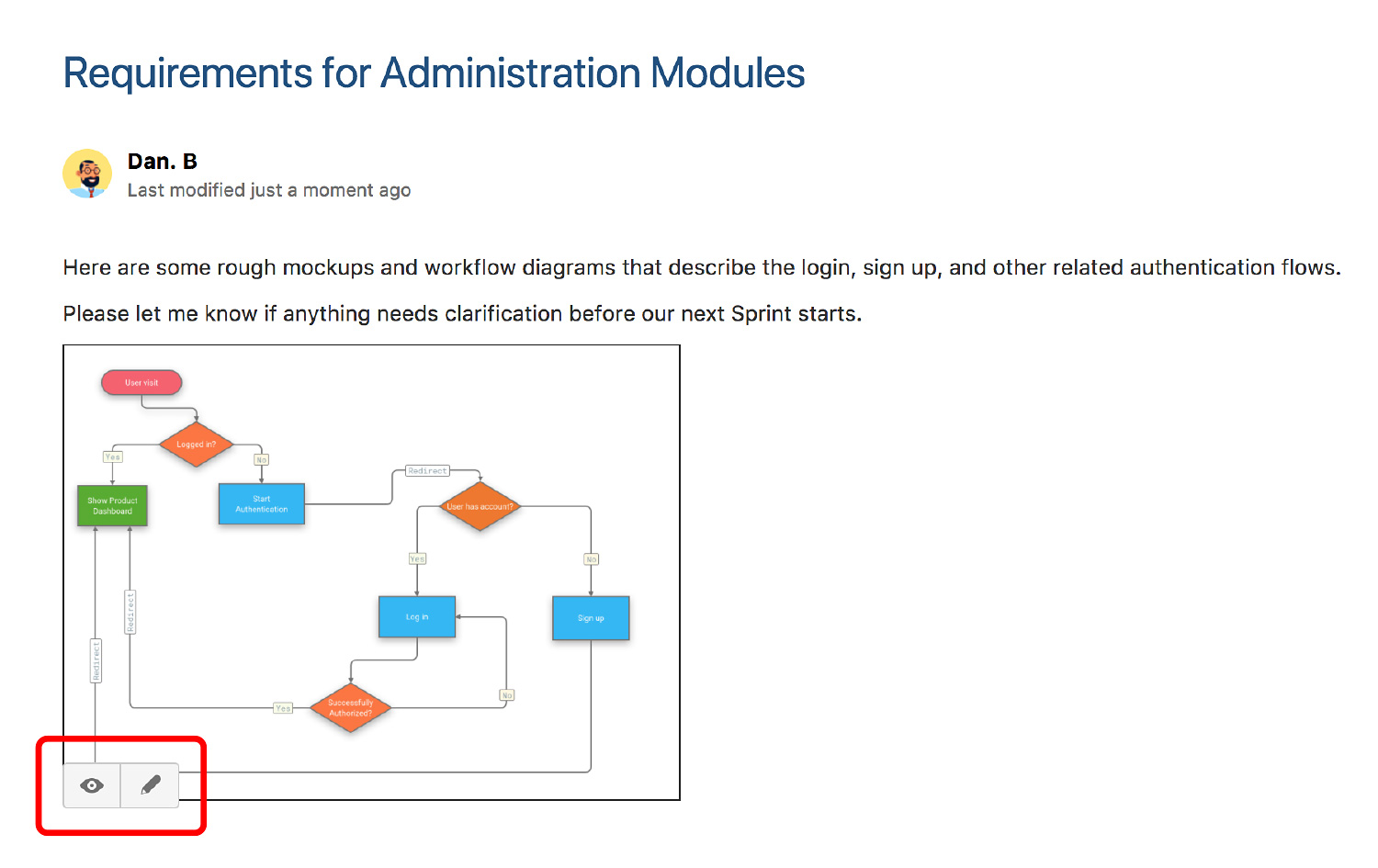
Navigieren Sie zur Miniaturansicht des Moqups-Projekts, das Sie öffnen möchten, und dann:
-
Klicken Sie auf das Augensymbol, um Ihr Projekt im Vorschau-Modus zu öffnen und anzuzeigen
oder
-
Klicken Sie auf das Bleistiftsymbol, um Ihr Projekt zu öffnen und zu bearbeiten
Confluence Cloud von Moqups trennen
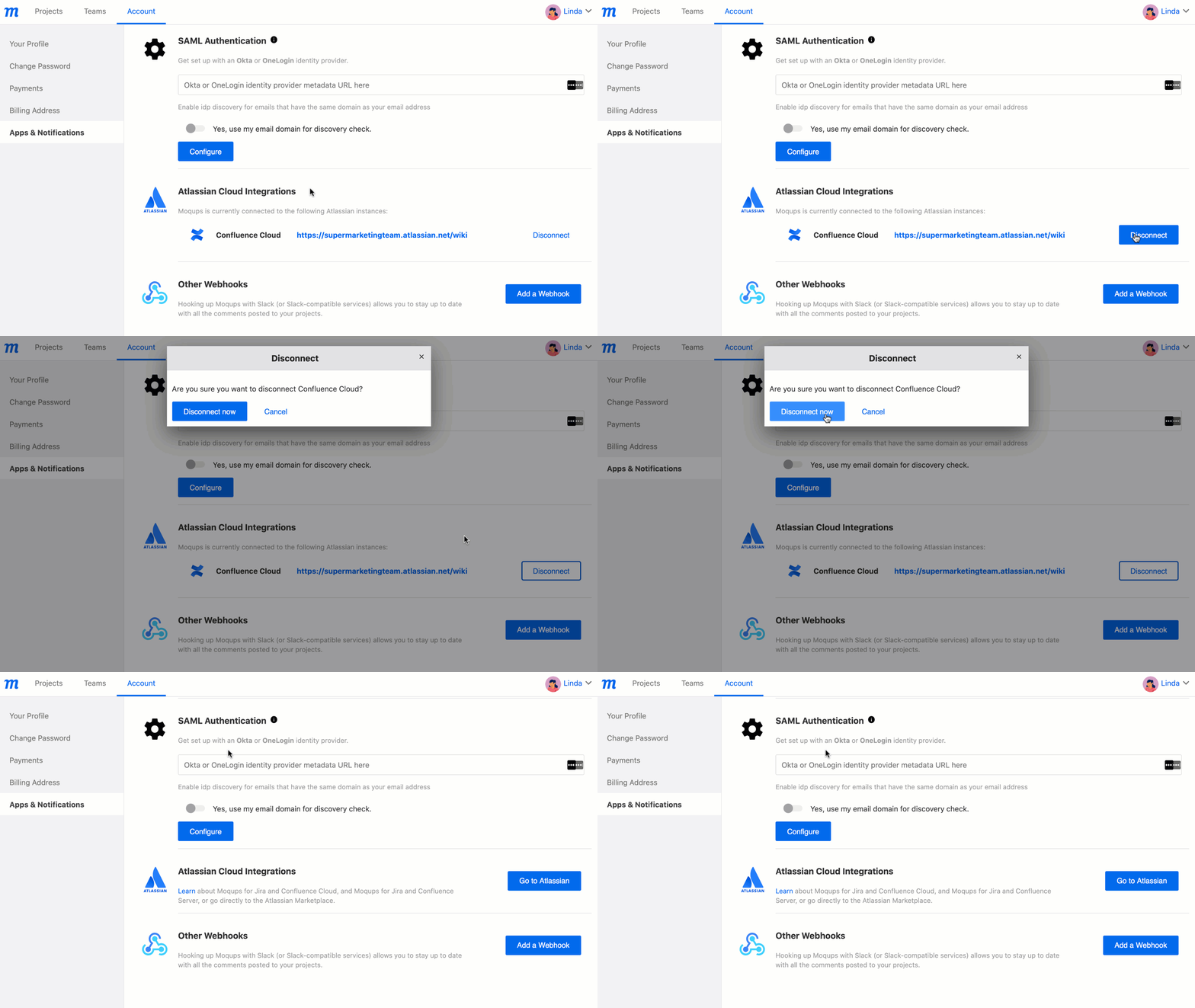
Sie können Ihre Confluence Cloud-Integration auf der Kontoseite Ihres Dashboards verwalten.
So trennen Sie eine Confluence Cloud-Instanz von Ihrem Moqups-Konto:
- Öffnen Sie das Konto Einstellungen-Menü in der unteren linken Ecke der Linken Seitenleiste
- Wählen Sie Apps & Benachrichtigungen aus dem Konto Einstellungen-Menü
- Scrollen Sie zum Abschnitt Atlassian-Integrationen.
- Klicken Sie auf den Link Trennen rechts neben der Confluence Cloud-Instanz.
- Bestätigen Sie Ihre Wahl, indem Sie im Pop-up auf die Schaltfläche Jetzt trennen klicken.