In diesem Artikel:
Sobald Designelemente – Bilder, Schablonen, Symbole und Vorlagen – zur Seite hinzugefügt werden, werden sie als Objekte bezeichnet.
Alle Objekte, einschließlich Bilder, können im Format-Panel gestaltet und angepasst werden – und teilen viele der gleichen Formatierungssteuerelemente. Für diese Stilfunktionen lesen Sie bitte unseren Artikel zur allgemeinen Formatierung im Abschnitt „Schablonen".
Aber Bilder haben auch eigene Funktionen und eine dedizierte Symbolleiste, die eine schnelle Formatierung und bildspezifische Bearbeitung wie Zuschneiden, Hintergrundentfernung und Patchen ermöglicht.
In diesem Artikel konzentrieren wir uns auf diese bildspezifischen Werkzeuge.
Für Stiloptionen, die für alle Objekte einschließlich Bilder gelten, lesen Sie unseren Artikel zur allgemeinen Formatierung.
Farbüberlagerungen
Für Bilder ermöglicht das Füll-Werkzeug das Hinzufügen einer Farbüberlagerung und die Anpassung ihrer Deckkraft.
So fügen Sie einem Bild eine Farbüberlagerung hinzu:
- Wählen Sie ein Bild auf der Seite aus
- Gehen Sie zum Format-Panel
- Klicken Sie im Abschnitt Füllung & Kontur auf Füllfarbe, um das Farbauswahl-Popover zu öffnen
- Wählen Sie eine Farbe für Ihre Überlagerung
- Passen Sie den Überlagerungsgrad an, indem Sie einen Prozentwert in das Deckkraft-Eingabefeld am unteren Rand der Farbauswahl eingeben.
- Beachten Sie, dass das Deckkraft-Eingabefeld in der Farbauswahl die Dichte der Farbe Ihrer Überlagerung steuert, während der Deckkraft-Schieberegler im Format-Panel die Deckkraft des Bildes selbst (einschließlich der Überlagerung) anpasst.
Bild-Symbolleiste
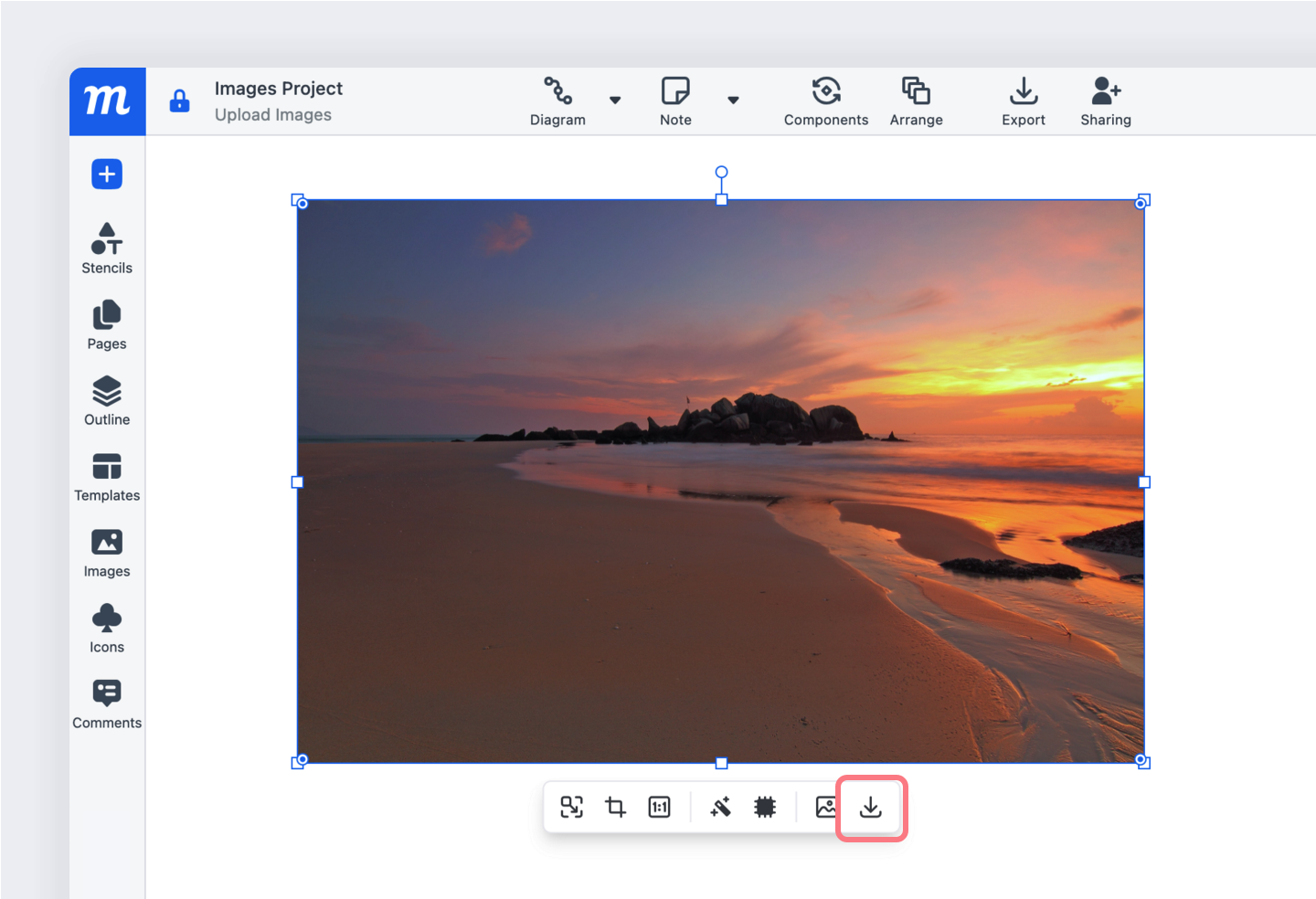
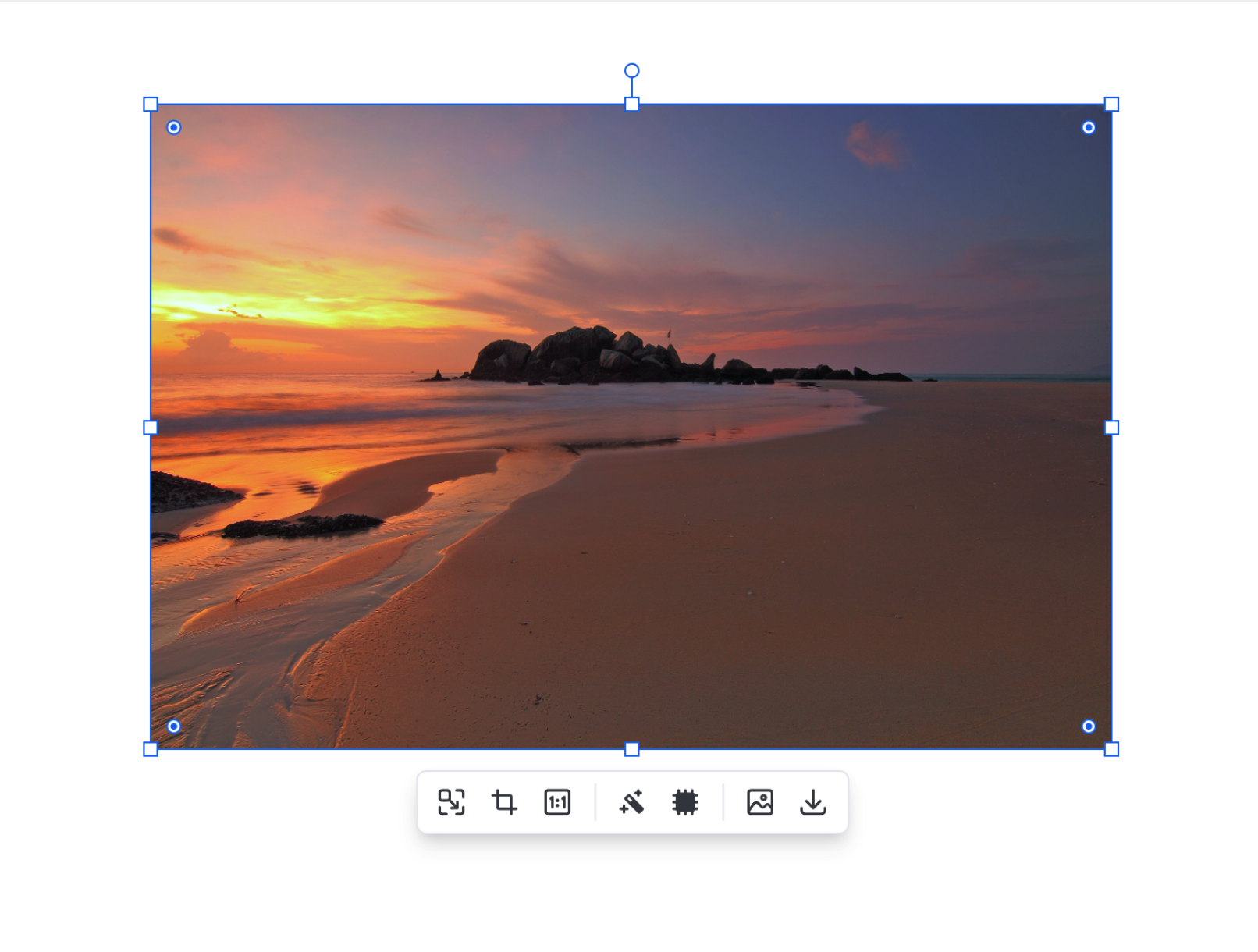
Wenn Sie ein Bild auf der Seite auswählen, wird die Bild-Symbolleiste angezeigt. Mit der Symbolleiste können Sie die Größe schnell ändern, manuell oder nach vordefinierten Voreinstellungen zuschneiden, Hintergrundfarben entfernen, das ausgewählte Bild ersetzen und die Quelldatei des Bildes auf Ihren Desktop herunterladen. Wir erklären jede dieser Funktionen in den folgenden Abschnitten.
Schnelle Größenänderung
Die schnelle Größenänderung ermöglicht es Ihnen, das ausgewählte Bild im Verhältnis zum Quellbild größer oder kleiner zu machen, während das Seitenverhältnis erhalten bleibt:
Zuschneiden
Das Zuschneiden ist nicht destruktiv, was bedeutet, dass Sie nach dem Zuschneiden eines Bildes jederzeit zurückgehen und es erneut zuschneiden können. Dies ist praktisch, wenn Sie dasselbe Bild wiederholt verwenden möchten, aber auf verschiedene Interessenbereiche innerhalb dieses Bildes fokussieren möchten.
Ihre Bildbibliothek ist kontobasiert, sodass Sie Bilder in mehreren Projekten innerhalb Ihres Kontos wiederverwenden können. Dies ist besonders nützlich bei der Arbeit mit Logos und gebrandeten Designelementen oder mit Bildern, die mehrere interessante Bereiche aufweisen.
So schneiden Sie Bilder zu:
- Wählen Sie ein Bild aus, um die Bild-Symbolleiste anzuzeigen
- Klicken Sie auf die Schaltfläche Bild zuschneiden
- Ein schwarzer Rahmen erscheint um das Bild
- Verwenden Sie den Schieberegler, um hinein- und herauszuzoomen
- Klicken Sie innerhalb des schwarzen Rahmens und verwenden Sie den Hand-Cursor, um die Platzierung des Zuschneide-Fensters anzupassen
- Verwenden Sie die schwarzen Größenänderungs-Handles, um Ihr Bild zuzuschneiden
- Um den Zuschnitt anzuwenden, klicken Sie außerhalb des Bildes oder klicken Sie auf „Fertig"
- „Zurücksetzen" stellt das Bild auf das Original zurück
Klicken Sie auf ein Bild und drücken Sie Return/Enter, um den Zuschneidemodus schnell zu aktivieren.
So schneiden Sie Bilder schnell auf ein voreingestelltes Seitenverhältnis zu:
- Wählen Sie ein Bild aus, um die Bild-Symbolleiste anzuzeigen
- Klicken Sie auf die Schaltfläche Schnellzuschnitt
- Wählen Sie eine der voreingestellten Optionen
- „Zurücksetzen" stellt das Bild auf das Original zurück
Hintergrundentfernung
Die Hintergrundentfernung ist besonders nützlich bei der Erstellung von vorläufigen Mockups, wenn Sie häufig Bilder, Logos und andere visuelle Referenzen zusammenstellen. Auch wenn diese Elemente nur vorübergehende Platzhalter für nachfolgende, ausgefeiltere Designelemente sind, müssen sie dennoch ansprechend und professionell genug sein, um überzeugend zu sein.
Das bedeutet unweigerlich das Zuschneiden, Stapeln, Anpassen und Gruppieren dieser Assets, um einen glaubwürdigen Entwurf zu erstellen. Möglicherweise müssen Sie schnell die Hintergrundfarbe eines Logos entfernen, ein störendes visuelles Artefakt beseitigen oder prüfen, ob die Produktaufnahmen ohne ihren Hintergrund besser aussehen. So entfernen Sie einen Hintergrund aus einem Bild:
- Wählen Sie ein Bild aus, um die Bild-Symbolleiste für Bilder anzuzeigen.
- Öffnen Sie den Hintergrundentfernungsmodus, indem Sie auf das Zauberstab-Symbol klicken.
- Klicken Sie auf den Bereich eines Bildes, um eine Volltonfarbe zu entfernen, oder klicken und ziehen Sie, um einen Farbbereich zu entfernen.
- Um die Änderungen zu übernehmen, klicken Sie außerhalb des Bildes oder klicken Sie auf „Fertig".
- „Zurücksetzen" stellt das Bild auf das Original zurück.
- Um das veränderte Bild zu speichern, klicken Sie mit der rechten Maustaste und wählen Sie die Option „Zur Bibliothek hinzufügen" aus dem Kontextmenü.
Bild-Patch
Das Patch-Werkzeug ermöglicht es Ihnen, einen Teil eines Bildes durch Klicken und Ziehen einzufärben. Dies ist ideal, um neue Ideen auf Screenshots zu überlagern, indem vorhandene Elemente maskiert werden. Wählen Sie einfach die Schaltfläche „Bild-Patch", klicken Sie auf das Bild, um eine Pixelfarbe auszuwählen, und ziehen Sie dann, um einen Bereich abzudecken.
Bild ersetzen
Sie können jedes Bild auf der Seite schnell aktualisieren und ersetzen. Ziehen Sie einfach ein neues Bild aus der Bildbibliothek oder von Ihrem Computer und legen Sie es auf ein vorhandenes Bild, wenn das Symbol „Ersetzen" erscheint.
Oder Sie können ein Bild auf der Seite auswählen und die Schaltfläche „Bild ersetzen" in der Bild-Symbolleiste verwenden, um einen Ersatz von Ihrem Computer auszuwählen.
Quellbild herunterladen
Verwenden Sie die Schaltfläche Quelle herunterladen in der Bild-Symbolleiste, um die ursprüngliche, unformatierte Version Ihres ausgewählten Bildes herunterzuladen.
Dies können Sie auch über die Bildbibliothek in der linken Seitenleiste tun.