In diesem Artikel:
Es gibt vier Arten von E-Mail-Benachrichtigungen, die du von Moqups erhalten kannst:
Transaktions-E-Mails
Dies sind die wesentlichen E-Mails, die mit deinem Abonnement zusammenhängen, einschließlich Verlängerungen, Rechnungen, Einladungen zu Teams oder Projekten und Änderungen an deinem Profil. Diese E-Mails können nicht deaktiviert werden.
Onboarding-E-Mails
Wenn du dich erstmals anmeldest, senden wir dir eine Reihe von Orientierungs-E-Mails, die Moqups und seine Funktionen vorstellen, sowie einige nützliche Tipps, Tricks und Best Practices. Wenn du diese nicht erhalten möchtest, klicke einfach auf den Abmelden-Link am Ende der E-Mail.
Newsletter-E-Mails
Wir versenden unseren Newsletter, um dich über unsere neuesten Funktionen, Angebote und Rabatte zu informieren. Um diese E-Mails zu steuern, gehe zu deiner Dashboard-Konten-Seite, klicke auf den Benachrichtigungen-Tab und schalte den Schalter Newsletter-Abonnement ein oder aus.
Kommentar-Benachrichtigungs-E-Mails
Wenn du Kommentar-Benachrichtigungen aktivierst, erhältst du eine E-Mail, wenn ein Kommentar zu einem Projekt hinterlassen wird, an dem du beteiligt bist. Teammitglieder, Mitwirkende und Gäste können alle Kommentar-Benachrichtigungen erhalten. Diese E-Mails ermöglichen es dir, den Fortschritt von Projekten zu verfolgen und auf Kommentare zu antworten, auch wenn du nicht in Moqups eingeloggt bist.
Je nach deiner Rolle im Team – und deinem Grad der Beteiligung – möchtest du möglicherweise alle Benachrichtigungen erhalten oder sie filtern, um nur die für deine Arbeit relevantesten zu empfangen. Deshalb bieten wir detaillierte Steuerelemente, mit denen du Kommentar-Benachrichtigungen auf Konto-, Team-, Projekt- oder Thread-Ebene folgen, entfolgen und anpassen kannst.
Benachrichtigungen von einem privaten Projekt (mit deaktiviertem Team-Zugang) werden nur an den Ersteller des Projekts und eingeladene Mitarbeiter gesendet.
Dieser Artikel erklärt, wie du deine Kommentar-Benachrichtigungen einstellst und anpasst.
Noch auf der Suche?
Wenn du Kommentar-Benachrichtigungen an dein Slack-Team senden möchtest, lese unseren Slack-Integration-Artikel.
Konto-Benachrichtigungen
Der übergeordnete Schalter auf Kontoebene ermöglicht es dir, alle Kommentar-Benachrichtigungen für dein Konto ein- und auszuschalten. Wie alle E-Mail-Benachrichtigungen betrifft deine Wahl nur die Benachrichtigungs-E-Mails, die du erhältst – nicht die deiner Teamkollegen oder externen Mitarbeiter.
Kontoweite Kommentar-Benachrichtigungen sind standardmäßig aktiviert. Wenn du den Schalter deaktivierst, werden Kommentare von allen Teams, Projekten und Threads stummgeschaltet.
So deaktivierst du kontoweite Kommentar-Benachrichtigungen:
- Wähle Konto Einstellungen aus dem Konto-Menü in der unteren Linken Seitenleiste.
- Wähle den Benachrichtigungen-Tab von der Kontoseite.
- Deaktiviere im Abschnitt Kommentar-Benachrichtigungen den Schalter.
Team-Benachrichtigungen
Wenn deine kontoweite Einstellung aktiviert ist (siehe oben), kannst du auswählen, von welchem einzelnen Team du per E-Mail über Kommentare benachrichtigt werden möchtest:
So filterst du Kommentar-Benachrichtigungen nach bestimmtem Team:
- Wähle Konto Einstellungen aus dem Konto-Menü in der unteren Linken Seitenleiste.
- Wähle den Benachrichtigungen-Tab von der Kontoseite.
- Gehe unter Kommentar-Benachrichtigungen zu Kommentar-Benachrichtigungen nach bestimmtem Team filtern.
- Schalte die einzelnen Team-Schalter ein oder aus.
Projekt-Benachrichtigungen
Egal ob du ein Projekt bearbeitest oder nur im Vorschaumodus ansiehst – du kannst deine Kommentar-Benachrichtigungseinstellungen für dieses Projekt schnell anpassen.
So passt du Kommentar-Benachrichtigungen nach Projekt an:
-
Wähle den Kommentare-Tab in der linken Seitenleiste.
-
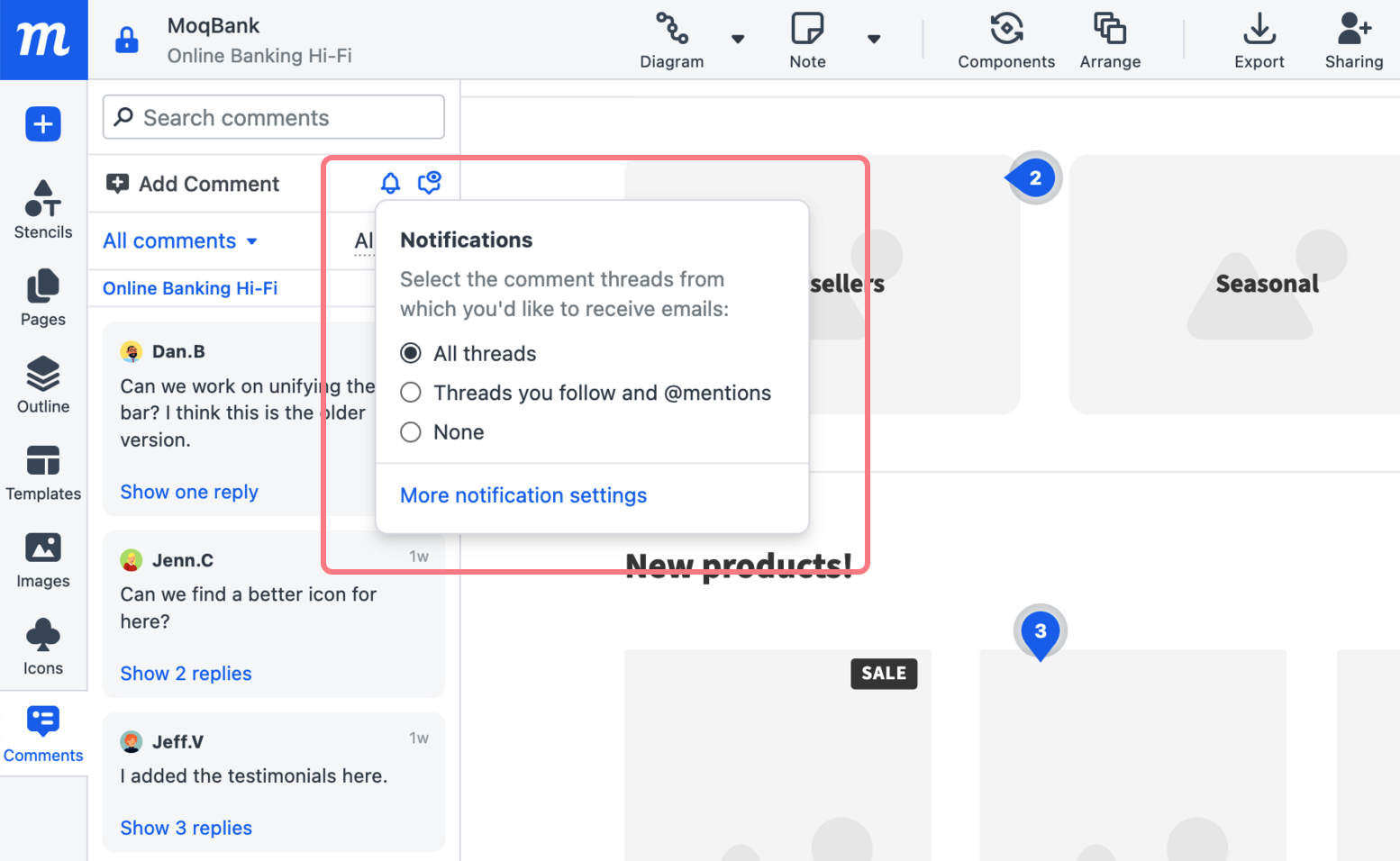
Klicke auf die Schaltfläche Projekt-Benachrichtigungen oben im Kommentar-Panel.
-
Im Benachrichtigungs-Popup kannst du wählen, ob du folgen möchtest:
- Allen Threads in diesem Projekt
- Nur Threads, denen du zu folgen gewählt hast oder bei denen Mitarbeiter ein @mention verwendet haben, um deine Aufmerksamkeit zu erregen
- Keinen Threads in diesem Projekt
-
Der Link Weitere Benachrichtigungseinstellungen führt dich zu deinem Dashboard, falls du Benachrichtigungen kontoweite oder nach bestimmtem Team deaktivieren möchtest (siehe oben).
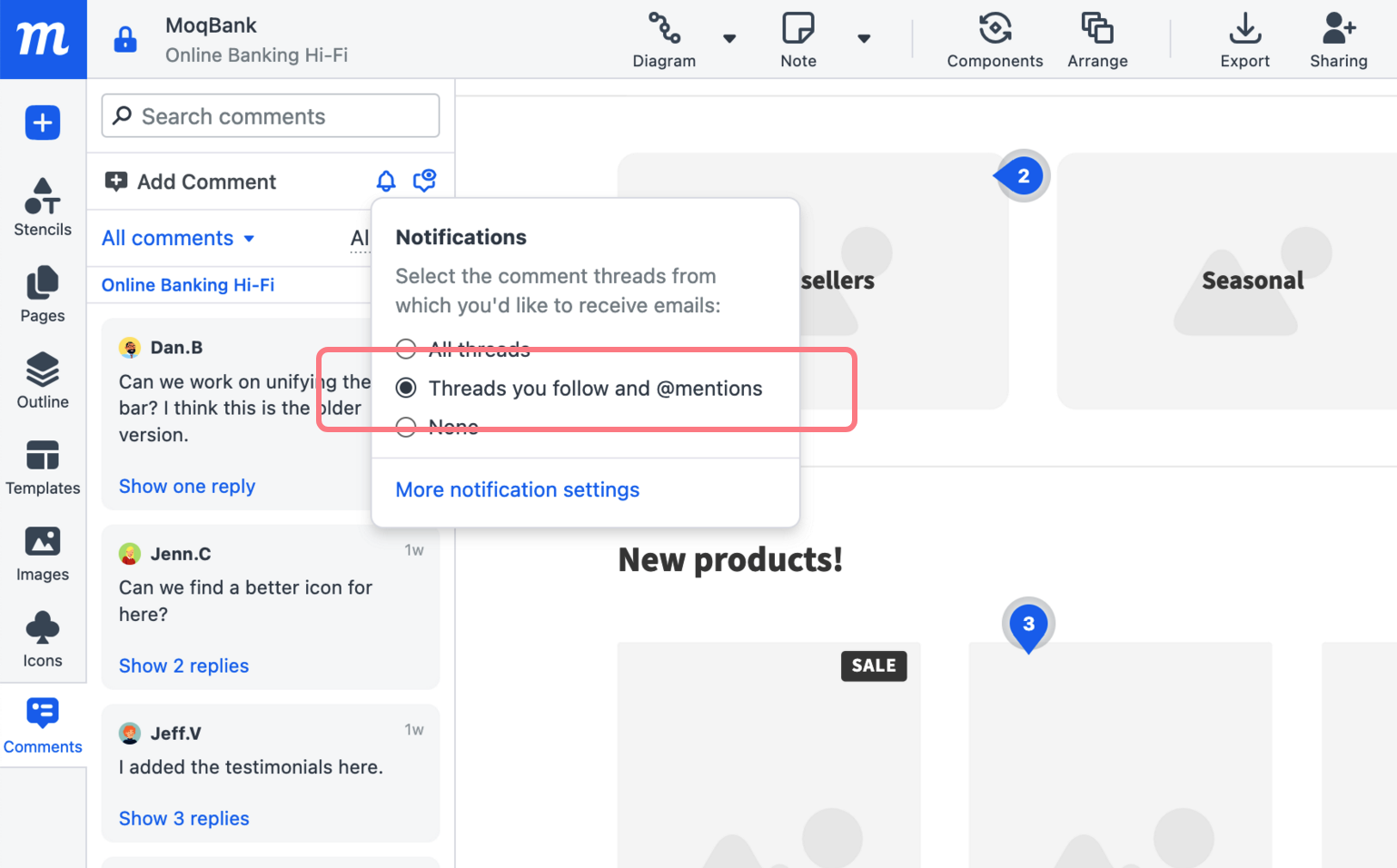
Wenn du Projekt-Benachrichtigungen auf Threads, denen du folgst, und @mentions einstellst, wirst du nicht über neu erstellte Threads benachrichtigt.
Thread-Benachrichtigungen
Wenn du an einem großen Projekt mit vielen Mitarbeitern arbeitest, möchtest du möglicherweise detaillierte Kontrolle darüber haben, welchen Threads du folgst.
Die Möglichkeit, einzelnen Threads zu folgen oder das Folgen aufzuheben, hängt teilweise davon ab, wie du deine Einstellungen auf Projektebene festgelegt hast (siehe oben). Wenn du für Projekt-Benachrichtigungen gewählt hast, Allen Threads auf Projektebene zu folgen, kannst du einzelnen Threads nicht mehr entfolgen.
So folgst du Kommentar-Benachrichtigungen nach Thread oder hebst das Folgen auf:
- Stelle zunächst deine Projekt-Benachrichtigungen ein auf: Threads, denen du folgst, und @mentions.
- Klicke dann auf den Kommentar-Thread, um das Kommentarfenster zu öffnen.
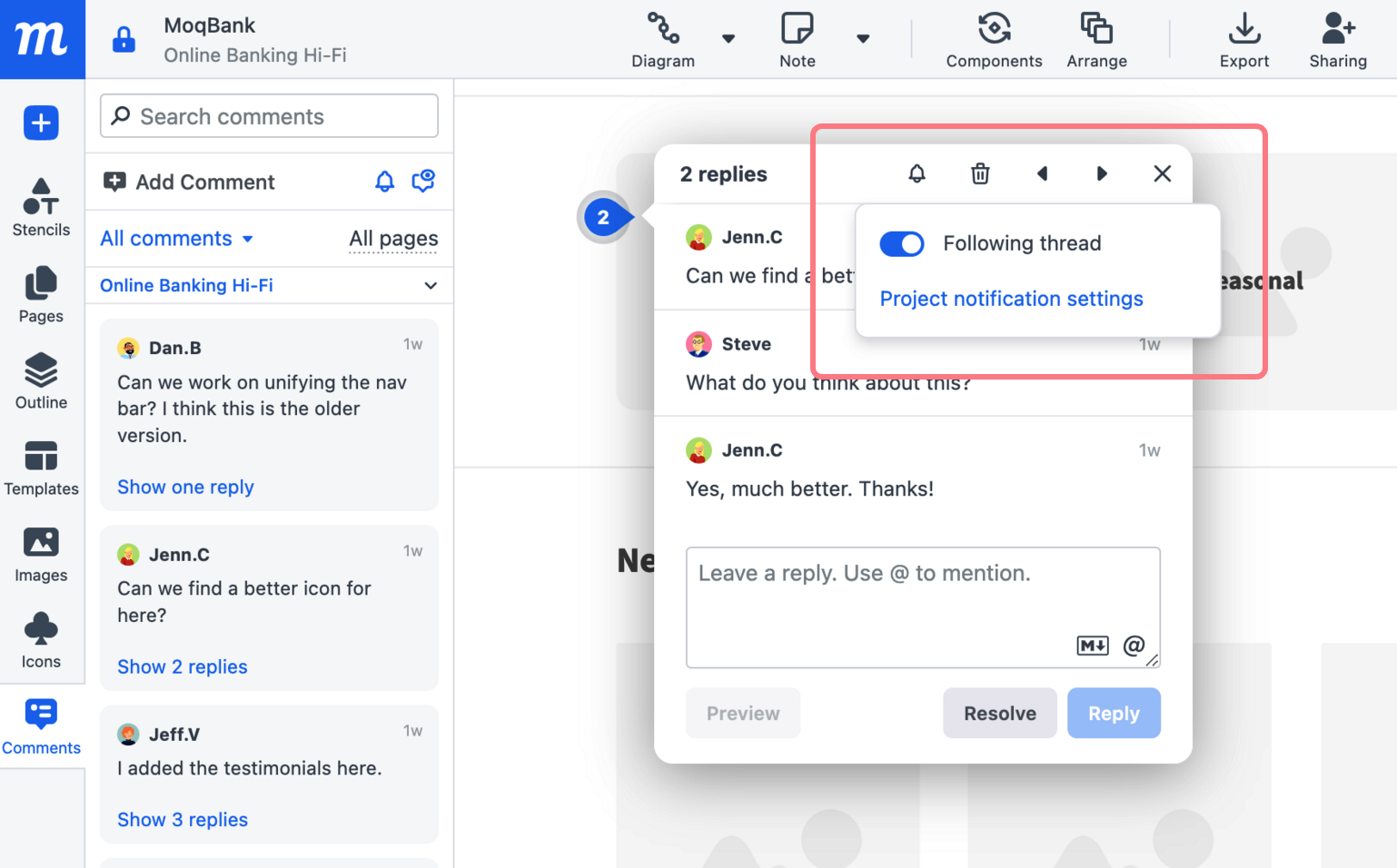
- Klicke auf die Schaltfläche Thread-Benachrichtigungen oben im Fenster.
- Im Benachrichtigungs-Popup schalte den Schalter Thread folgen ein oder aus.
- Der Link Projekt-Benachrichtigungseinstellungen öffnet das Kommentar-Panel, wo du deine Benachrichtigungen für dieses Projekt anpassen kannst.