In diesem Artikel:
Unsere Kommentarfunktion ermöglicht es Ihnen und Ihrem Team, Fragen zu stellen, Antworten zu erhalten, Feedback zu geben und wichtige Gespräche direkt in Ihrem Design zu führen.
In Einführung in Kommentare haben wir einen Überblick über den Kommentar-Tab und das Kommentar-Panel gegeben.
In diesem Artikel zeigen wir Ihnen, wie Sie Kommentare hinzufügen, färben, bearbeiten und beantworten können. Wir erklären auch, wie Sie Kommentare auflösen, wieder öffnen und löschen können. Schließlich behandeln wir, wie Sie Ihre Kommentar-Threads ausblenden, filtern und navigieren können.
Im nächsten Artikel über Kommentar-Benachrichtigungen wird erklärt, wie Sie E-Mail-Benachrichtigungen auf Konto-, Teamprojekt- und Thread-Ebene einrichten.
Hinzufügen, färben, formatieren, in der Vorschau anzeigen und @Erwähnungen senden
Kommentare zur Seite hinzufügen
Es gibt drei Möglichkeiten, einen neuen Kommentar hinzuzufügen:
- Die Tastenkombination
C - Die Schaltfläche Kommentar hinzufügen oben im Kommentar-Panel
- Die Option Kommentar hier hinzufügen im rechtsklick Kontextmenü
Die ersten beiden fügen den Kommentar in der Mitte des Ansichtsfensters hinzu. Die Kontextmenü-Option fügt den Kommentar direkt an der Position Ihres Cursors auf der Seite hinzu. Sie können Ihren Kommentar neu positionieren, indem Sie ihn einfach anklicken und dorthin ziehen, wo Sie ihn haben möchten.
Geben Sie Ihren Kommentar einfach in das Fenster ein – ziehen Sie die untere rechte Ecke des Fensters, um den Platz zu vergrößern, falls nötig – und klicken Sie auf Senden. Oder, wie wir als nächstes besprechen, können Sie Ihre Nachricht formatieren und in der Vorschau anzeigen, bevor Sie sie senden.
Kommentarfarben und -formen
Wenn Sie einen Kommentar hinzufügen, sehen Sie einen kleinen blauen Punkt in der Thread-Symbolleiste. Das ist die Standardfarbe und -form für Kommentare: ein blauer Kreis. Durch Klicken auf diesen Punkt können Sie aus 5 verschiedenen Farben wählen. Jede Farbe hat auch eine eigene Form, um die Barrierefreiheit zu verbessern.
Sie können Ihren Kommentar-Workflow anpassen, indem Sie Farben bestimmten Teams, Abteilungen oder Entwicklungsphasen zuweisen. Und Sie können die Kommentarfarbe jederzeit ändern, indem Sie einfach den Thread öffnen und auf die Schaltfläche „Kommentarfarbe" klicken.
Einen Kommentar formatieren und in der Vorschau anzeigen
Die Markdown-Syntax ermöglicht es Ihnen, Ihren Kommentar mit Fettschrift, Kursivschrift, Durchstreichung, Zitaten oder Listen zu formatieren. Am unteren Rand des Antwortfeldes finden Sie einen Link zur Markdown-Seite von Github mit einer Liste der grundlegenden Schreib- und Formatierungssyntax.
Sobald Sie die Formatierung abgeschlossen haben, klicken Sie auf die Schaltfläche Vorschau, um zu sehen, wie Ihr Kommentar aussehen wird. Wenn Sie Änderungen vornehmen müssen, klicken Sie einfach auf Weiter bearbeiten.
Kommentar mit einer @Erwähnung senden
Durch Anpassung ihrer E-Mail-Benachrichtigungseinstellungen können Mitarbeiter wählen, welchen Teams, Projekten und Threads sie folgen möchten und in welchem Ausmaß. Das behandeln wir im nächsten Artikel über Benachrichtigungen.
Wenn ein Mitarbeiter – Teammitglied, Beitragender oder Gast – entweder Allen Threads folgt oder seine Benachrichtigungen auf Threads, denen Sie folgen und @Erwähnungen eingestellt hat, können Sie seine spezifische Aufmerksamkeit durch eine @Erwähnung erlangen.
Um eine @Erwähnung hinzuzufügen, können Sie auf die Schaltfläche @ unten rechts im Kommentarfeld klicken. Damit können Sie aus einer Liste von Mitarbeitern auswählen, die Zugriff auf das Projekt haben. Oder geben Sie einfach „@" und den Benutzernamen der Person ein, die Sie erwähnen möchten.
Haftende Kommentare
Ein Kommentar, der ein Objekt berührt, haftet an diesem Objekt, wenn es auf der Seite neu angeordnet wird. Das bedeutet, dass Sie Ihre Diagramme erweitern, Ihre Whiteboards neu anordnen und Ihre Designs aktualisieren können, ohne dass wichtige Kommentare verloren gehen oder verwaist werden.
Kommentare, die an ein Objekt angehängt sind, nehmen eine Stecknadel-Form an; die Stecknadel-Form wechselt automatisch die Richtung, je nachdem, wo am Objekt der Kommentar sitzt. Kommentare im leeren Bereich der Seite erscheinen rund und sind frei schwebend.
- Um einen Kommentar an ein Objekt anzuhängen, ziehen Sie ihn, bis er ein Objekt überlappt
- Um einen Kommentar an eine Gruppe von Objekten anzuhängen, stellen Sie sicher, dass er mindestens eines der Objekte innerhalb der Gruppe überlappt
- Um einen Kommentar zu lösen, ziehen Sie ihn in einen leeren Bereich auf der Seite
Kommentare erweitern
Wenn ein Thread viele Details zu Spezifikationen und Anforderungen enthält oder Ihr Team Kommentare für Dokumentation und Abzeichnung verwendet, nutzen Sie die Schaltfläche „Thread erweitern" für mehr Platz zum Lesen und Antworten:
Antworten und bearbeiten
Um auf einen Kommentar-Thread zu antworten:
-
Klicken Sie auf die Vorschau im Kommentar-Panel
oder
-
Klicken Sie direkt auf den Kommentar-Marker auf der Seite
-
Geben Sie Ihr Feedback ein und klicken Sie auf Antworten
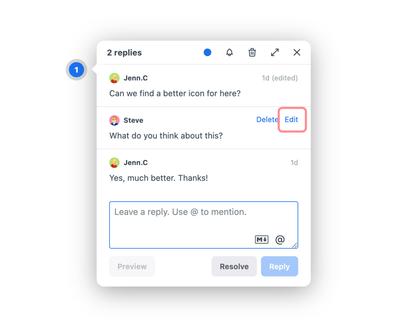
Sobald Sie eine Antwort gesendet haben, können Sie Ihre Nachricht noch bearbeiten.
Um einen Kommentar in einem Thread zu bearbeiten:
- Bewegen Sie den Mauszeiger über den Kommentar, den Sie bearbeiten möchten
- Klicken Sie auf die Schaltfläche Bearbeiten und nehmen Sie Ihre Änderungen vor
- Klicken Sie auf Aktualisieren, wenn Sie fertig sind
Auflösen und wieder öffnen
Wenn Sie einen Thread Auflösen, zeigt der Kommentar-Marker auf der Seite ein Häkchen an. Sie möchten möglicherweise einen Thread auflösen, wenn keine weiteren Maßnahmen oder Diskussionen erforderlich sind.
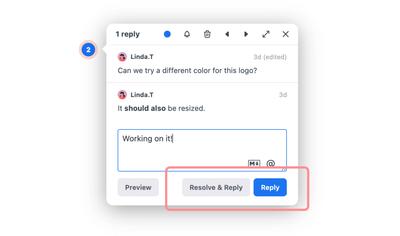
Um einen Kommentar-Thread aufzulösen, klicken Sie auf die Schaltfläche Auflösen im Kommentarfenster.
Wenn Sie Ihren Kollegen eine abschließende Notiz senden möchten, beginnen Sie einfach im Antwortfeld zu tippen, und die Schaltfläche ändert sich von „Auflösen" zu Auflösen & Antworten. Auf diese Weise können Sie eine abschließende Antwort geben, einen Konsens artikulieren oder Ihrem Team einfach danken, bevor Sie den Thread archivieren.
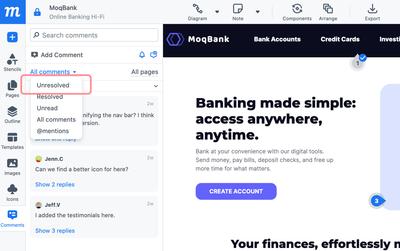
Sie können aufgelöste Kommentare auf der Seite sichtbar lassen, um Ihren Fortschritt bei Problemen und Feedback zu zeigen. Oder Sie können die Kommentar-Filter verwenden, um die aufgelösten Threads auszublenden, indem Sie nur Ungelöste Kommentare anzeigen.
Wenn Sie einen Thread wieder aktivieren möchten, klicken Sie einfach auf seinen Marker, um das Kommentarfenster zu öffnen. Klicken Sie dann auf die Schaltfläche Wieder öffnen, oder geben Sie eine neue Nachricht ein und klicken Sie auf entweder Antworten oder Wieder öffnen & Antworten.
Antworten fügt Ihre neue Nachricht dem Thread hinzu, lässt aber den aufgelösten Status des Kommentars unverändert.
Kommentare und Threads löschen
Sie können einzelne Kommentare oder ganze Threads löschen. Im Gegensatz zum Auflösen ist das Löschen dauerhaft und kann nicht rückgängig gemacht werden. Dennoch ist es eine Maßnahme, die Sie möglicherweise ergreifen möchten, insbesondere wenn Sie ein Projekt entrümpeln oder veraltete Informationen entfernen möchten.
Um einen bestimmten Kommentar in einem Thread zu löschen:
- Bewegen Sie den Mauszeiger über den Kommentar, den Sie löschen möchten
- Klicken Sie auf die Schaltfläche Löschen
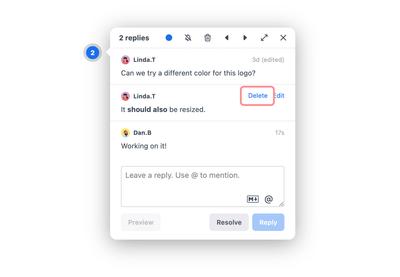
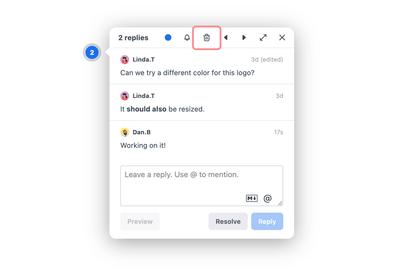
Um einen gesamten Kommentar-Thread zu löschen, klicken Sie einfach auf das Papierkorb-Symbol oben im Kommentarfenster.
Ausblenden, filtern und navigieren
Das Verwalten und Navigieren zwischen Kommentaren beschleunigt den Arbeitsablauf und erleichtert die Umsetzung von Feedback erheblich.
Kommentare aus- und einblenden
Wenn Projekte voranschreiten, können auf jeder Seite viele Kommentare entstehen – und das kann Ihre eigentliche Design-Arbeit behindern. Oder Sie präsentieren Kunden und möchten Ihre laufenden Diskussionen ausblenden.
In diesem Fall können Sie durch Klicken auf die Sichtbarkeitsschaltfläche oben im Kommentar-Panel schnell alle Kommentare aus- oder einblenden. Alternativ bietet die Kommentar-Option im rechtsklick Kontextmenü die gleichen Steuerelemente.
Kommentare filtern
Sie können das gewünschte Feedback so schnell wie möglich finden, indem Sie Kommentar-Filter verwenden. Sie können Kommentare auf zwei Ebenen filtern und steuern, was Sie im Panel und auf der Seite sehen.
Projekt- vs. Seitenfilter:
Im Kommentar-Panel, rechts neben dem Filter-Steuerelement, finden Sie den Alle Seiten/Diese Seite Umschalter.
Dieser Umschalter bestimmt, welche Threads im Panel selbst angezeigt werden. Die Standardeinstellung zeigt Alle Seiten und die andere zeigt nur Kommentare der ausgewählten Seite. Dies kann Ihnen helfen, sich einzugrenzen, wenn Sie nur an einigen ausgewählten Seiten innerhalb eines viel größeren Projekts arbeiten.
Filter für Aufgelöst, Ungelöst und Ungelesen:
Direkt unterhalb der Projekt- vs. Seiten-Tabs befindet sich ein Dropdown, mit dem Sie nach Alle Kommentare, Ungelöst, Aufgelöst, Ungelesen, Farbe, @Erwähnung-Kommentare filtern oder schnell „Alle als gelesen markieren" können.
Das Panel zeigt standardmäßig ungelöste Kommentare an. Durch Auswahl einer der Optionen können Sie jedoch schnell Gespräche nachholen oder sich auf noch ausstehende Aktionen und noch zu treffende Entscheidungen konzentrieren. Welchen Filter Sie auch wählen, er gilt sowohl für das Panel als auch für die Seite.
Zwischen Kommentaren navigieren
Sie können auf folgende Weise schnell durch Kommentare auf einer Seite navigieren:
-
Durch Klicken auf einen Kommentar im Panel gelangen Sie zu diesem Thread auf der Seite.
-
Die Navigationspfeile oben in einem einzelnen Kommentarfenster bringen Sie zum nächsten oder vorherigen Kommentar auf dieser Seite.
-
Sie können die Kommentare auf einer Seite über das Kontextmenü navigieren oder aus- und einblenden
Fragen und Antworten
Sind Kommentare beim Export enthalten?
Kommentare erscheinen nicht in PNG- oder PDF-Exportformaten, sind jedoch in der Offline-HTML-Viewer-Exportoption enthalten.
Sind Kommentare in der Vorschau enthalten, oder wenn ich einen Nur-Ansicht-Link zum Projekt teile?
Ja, Kommentare sind im Vorschaumodus aktiv und Teil jedes Projektlinks, den Sie teilen. Das bedeutet, dass Betrachter Kommentare hinzufügen, lesen, beantworten und filtern können.
Sie können die Kommentare ausblenden, damit sie nicht ablenken. Jeder Betrachter kann sie jedoch bei Bedarf wieder einschalten und das Kommentar-Panel anzeigen. Dadurch können Sie Feedback von einer Vielzahl von Stakeholdern einholen, denen Sie das Projekt ansehen – aber nicht bearbeiten – lassen möchten.