In questo articolo:
- Come funzionano i template del team
- Consenti l'uso come template
- Trova template di un team specifico
- Trova template di tutti i team nel tuo account
- Usa i template del team
- Condividi i template del team
- Modifica i template del team
- Interrompi l'uso come template del team
- Sposta un template del team in un altro team
- Elimina i template del team
Puoi designare qualsiasi tuo progetto da usare come template personalizzato all'interno del tuo team, del tuo account o in modo più ampio, da chiunque abbia un link al progetto.
Ciò significa che il duro lavoro che hai svolto – nella creazione di un progetto da zero – può essere usato per aiutare a dare una spinta iniziale ad altri che lavorano sullo stesso tipo di caso d'uso.
Questo articolo spiega come lavorare con i template del team.
Gli articoli successivi di questa sezione trattano i template Moqups predefiniti organizzati in pratiche categorie e casi d'uso, nonché i Template di Oggetti che puoi creare per riutilizzarli all'interno dei progetti.
Come funzionano i template del team
I membri del team possono consentire che qualsiasi loro progetto venga usato come template. I template sono accessibili sia a quel team che ad altri team all'interno dello stesso account.
Se vogliono condividere il template più ampiamente con il mondo, il team può anche creare un link pubblico al progetto. In questo modo, chiunque abbia il link può visualizzare il progetto e usarlo come template.
Un template del team è un progetto attivo che può essere modificato o aggiornato da qualsiasi membro con diritti di modifica. I commenti di quel progetto rimangono visibili a chiunque visualizzi il template, proprio come nei progetti normali.
Quando un progetto viene designato come template, viene contrassegnato con un badge e un'etichetta speciali, e appare nella categoria Team del selettore template.
Quando qualcuno usa un template, ottiene una copia esatta del template del team originale – incluse le sue pagine nascoste – ma con i commenti e la chat dell'originale rimossi – in modo da poter ricominciare da capo.
Consenti l'uso come template
Qualsiasi progetto attivo può essere rapidamente trasformato in un template. Ciò significa che chiunque abbia diritti di visualizzazione su quel progetto può duplicarlo e usarlo come base per nuovi progetti.
I diritti di visualizzazione si estendono automaticamente a Membri del Team, Contributori, Ospiti se hai dato loro accesso al tuo progetto.
Tuttavia, se vuoi condividere il tuo template di progetto al di fuori del tuo team, puoi farlo anche usando il Link Condivisione Progetto con l'opzione Chiunque in possesso del link può visualizzare selezionata.
Ci sono due modi per trasformare un progetto in un template:
- Da all'interno del progetto stesso quando è aperto nell'Editor
- Dall'Elenco Progetti nel Dashboard
Trasforma un Progetto in un Template dall'Editor
Per trasformare un progetto aperto in un template:
- Fai clic sul pulsante Condivisione nella barra degli strumenti superiore per aprire la finestra di Condivisione.
- Attiva Permetti l'uso come template per consentire a chiunque abbia diritti di visualizzazione di duplicare questo progetto e usarlo come base per uno proprio.
- Per riportare un progetto allo stato non-template, disattiva semplicemente Permetti l'uso come template.
Trasforma un Progetto in un Template dal Dashboard
Per trasformare un progetto chiuso in un template:
- Seleziona la Finestra Progetti nel tuo Dashboard.
- Individua il tuo progetto nell'Elenco Progetti.
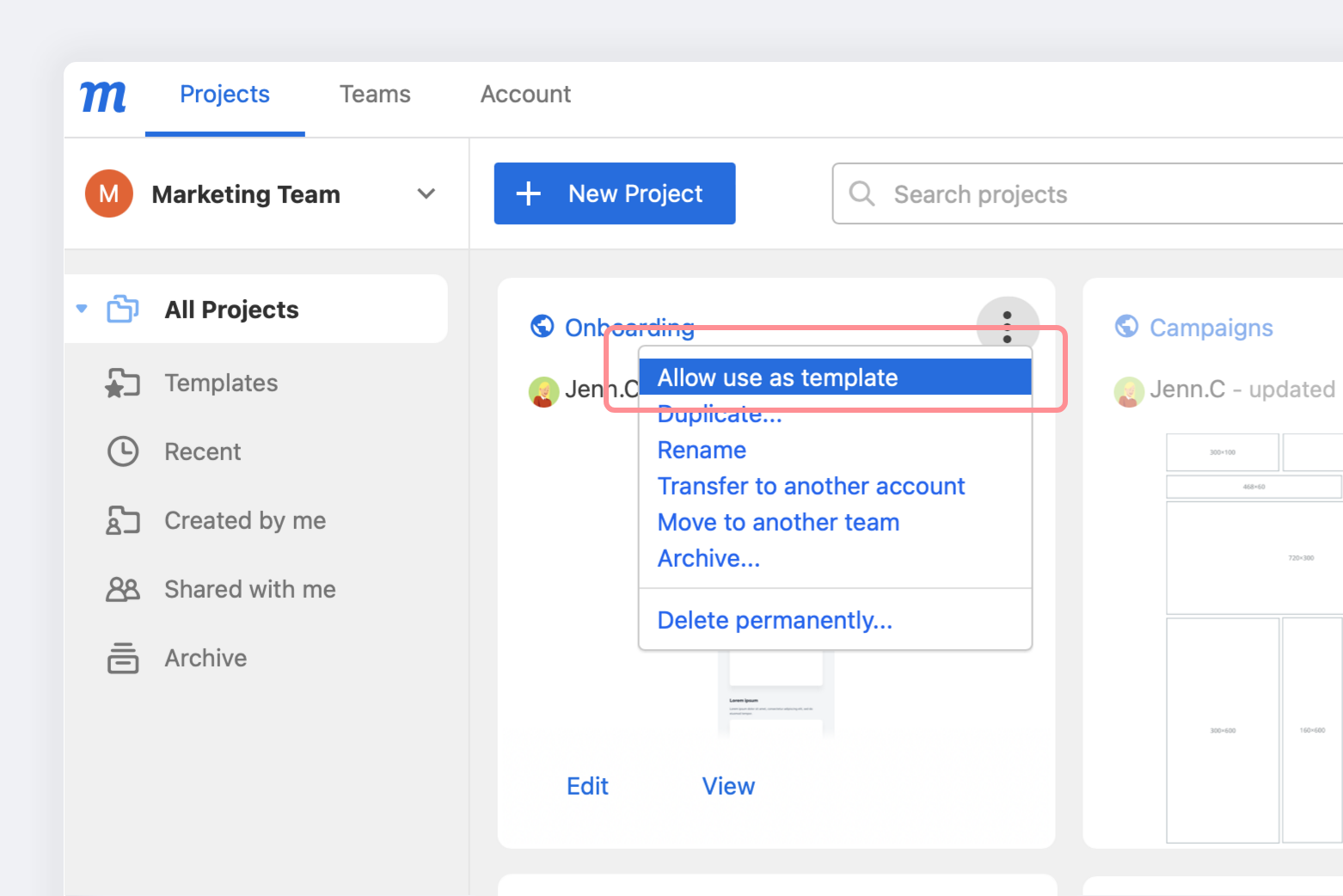
- Fai clic sul menu Altre azioni a destra del nome del progetto.
- Seleziona l'opzione Permetti l'uso come template.
- Per riportare un progetto allo stato non-template, seleziona l'opzione Interrompi uso come template.
Trova template di un team specifico
Una volta che un membro del team consente che un progetto venga usato come template, appare immediatamente come template del team sia nel Dashboard che nell'Editor, e può essere identificato dal suo distintivo badge giallo.
Trova i Template del Team nel Dashboard
I progetti designati come template appaiono in due posti nella Pagina Progetti del Dashboard.
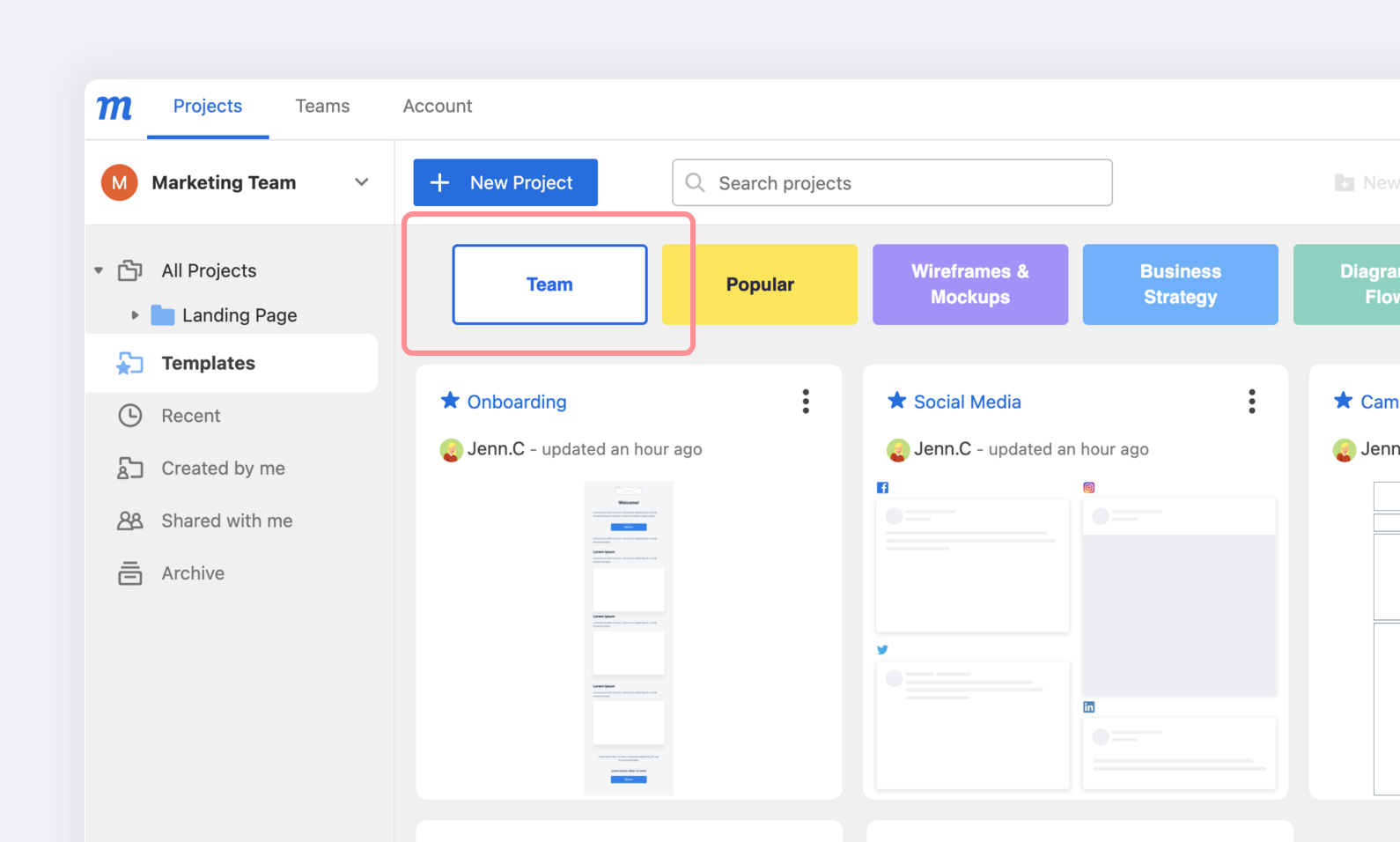
Vengono mostrati nel filtro Tutti i progetti poiché, oltre ad essere template, sono anche progetti attivi. Qui vengono identificati sia dal loro badge giallo che da un'etichetta Template.
Troverai questi progetti anche nel filtro Template, nella categoria Team:
Trova i Template del Team nell'Editor
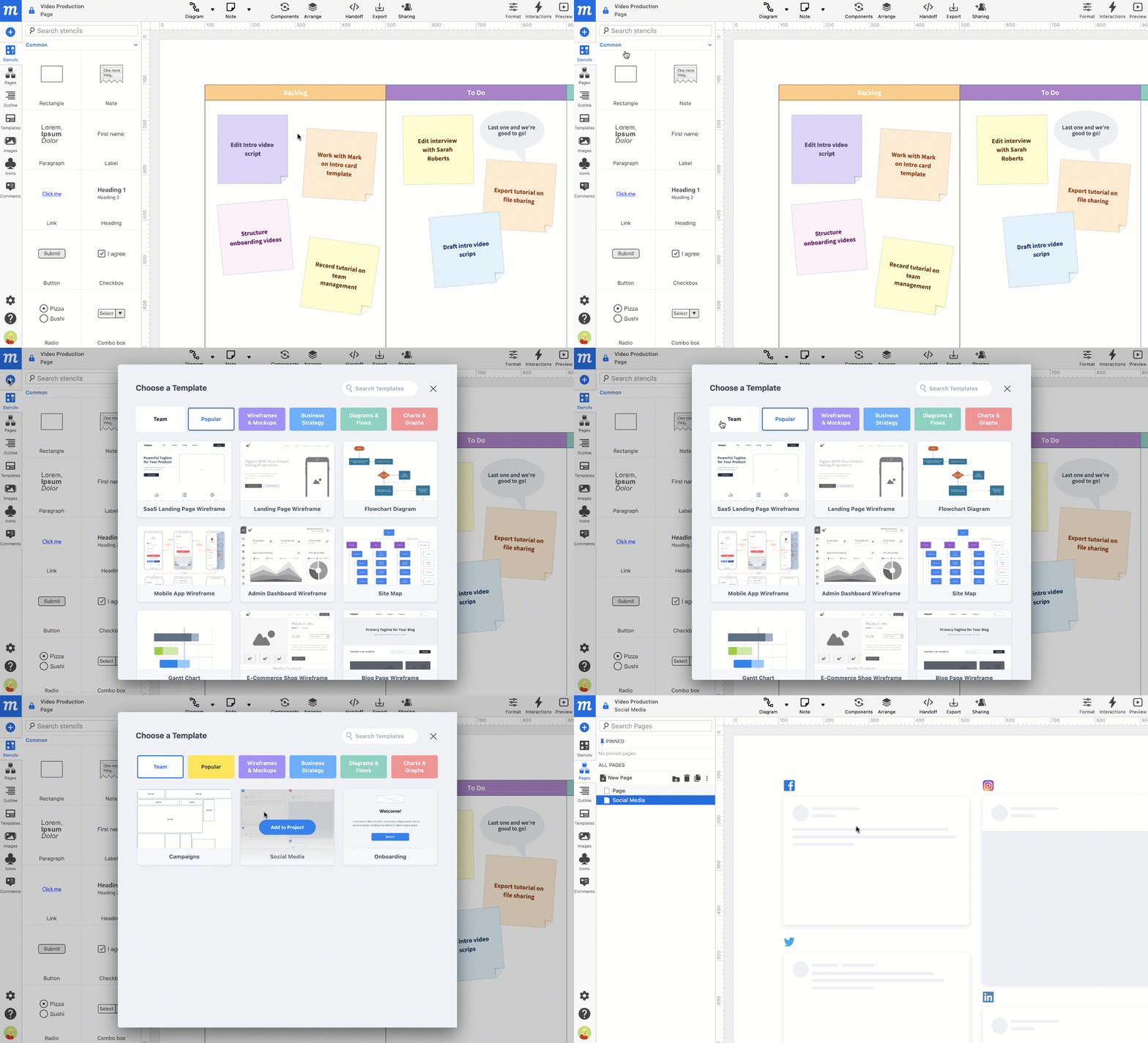
Mentre lavori su un progetto nell'Editor, puoi trovare i template del tuo team facendo clic sul pulsante Inserisci modello nella parte superiore della barra laterale sinistra e selezionando la categoria Team:
Trova template di tutti i team nel tuo account
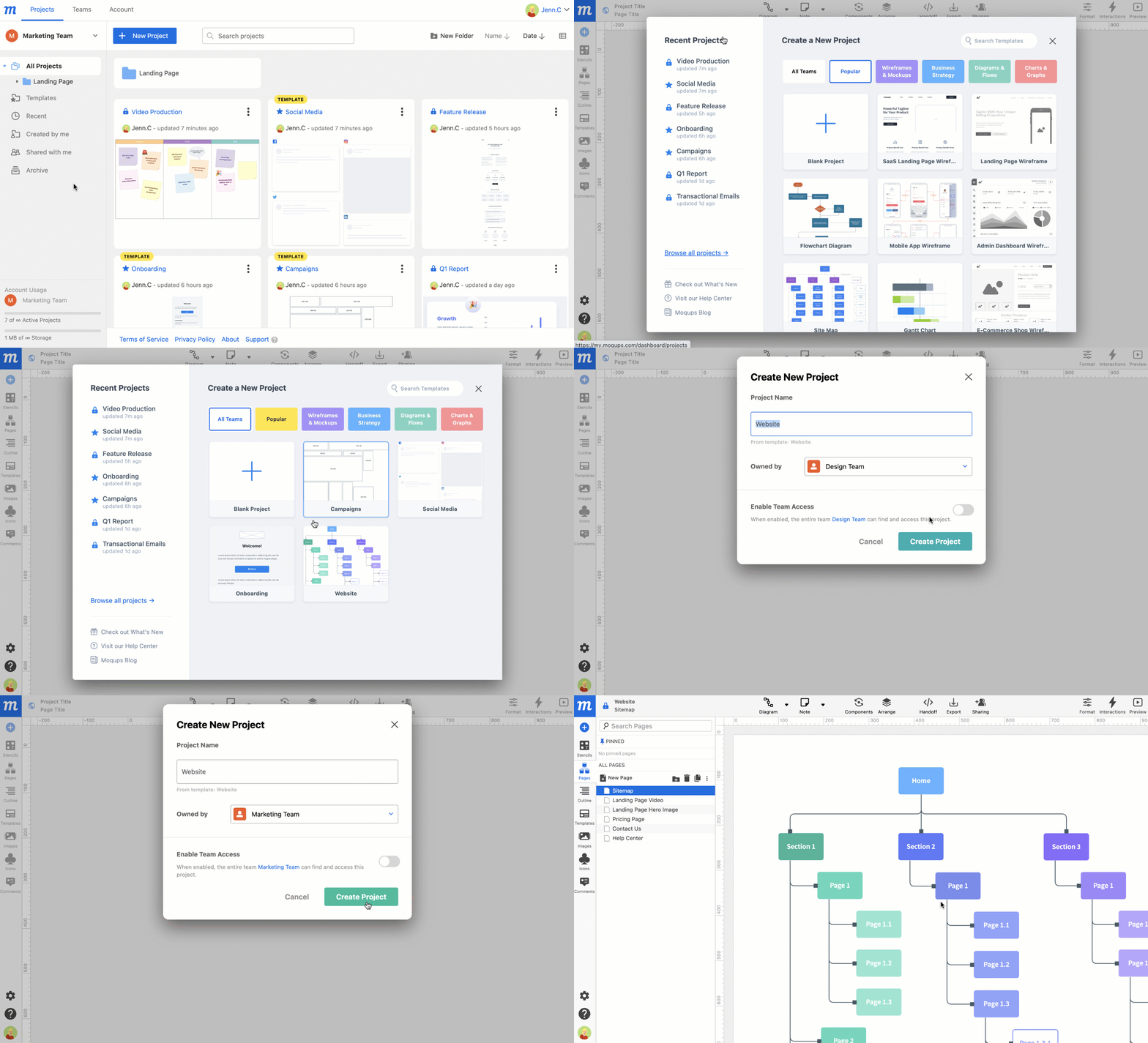
Se sei abbonato al nostro Piano Unlimited e stai lavorando con più team nel tuo account, puoi trovare template di progetti da tutti quei team in tre posti:
- Fai clic sul pulsante +Nuovo progetto nella parte superiore della Pagina Progetti del Dashboard.
- Seleziona l'opzione Nuovo progetto dal Menù Principale Moqups nell'Editor.
- Digita app.moqups.com nella barra degli indirizzi del tuo browser.
La categoria Tutti i team nella Schermata di Benvenuto mostrerà i template disponibili da tutti i team del tuo account.
Usa i template del team
Puoi usare i template del team dal Dashboard, dall'Editor o da un link condiviso.
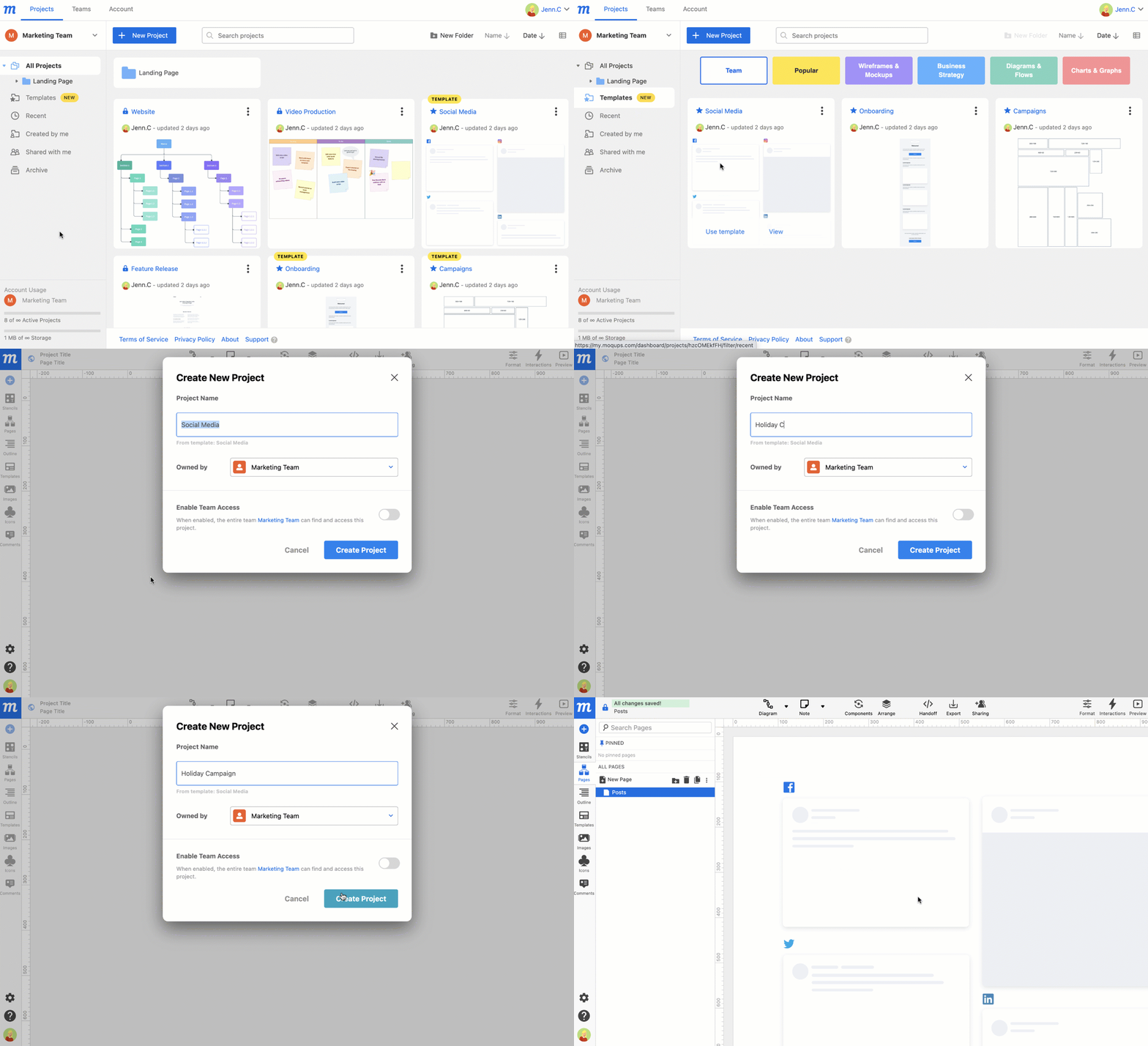
Usa un template del team dal Dashboard
Per usare un template dalla Finestra Progetti del Dashboard:
-
Individua un progetto template nell'Elenco Progetti del tuo team attuale, nel filtro Tutti i progetti o Template
oppure
Fai clic sul pulsante +Nuovo progetto per selezionare un template dalla categoria Tutti i team
-
Fai clic sul pulsante Usa template per copiare il template come nuovo progetto.
-
Nel modal Nuovo progetto dal template, dai un nome al progetto, assegnalo a un team e decidi se vuoi abilitare l'accesso del team.
-
Fai clic sul pulsante Crea progetto.
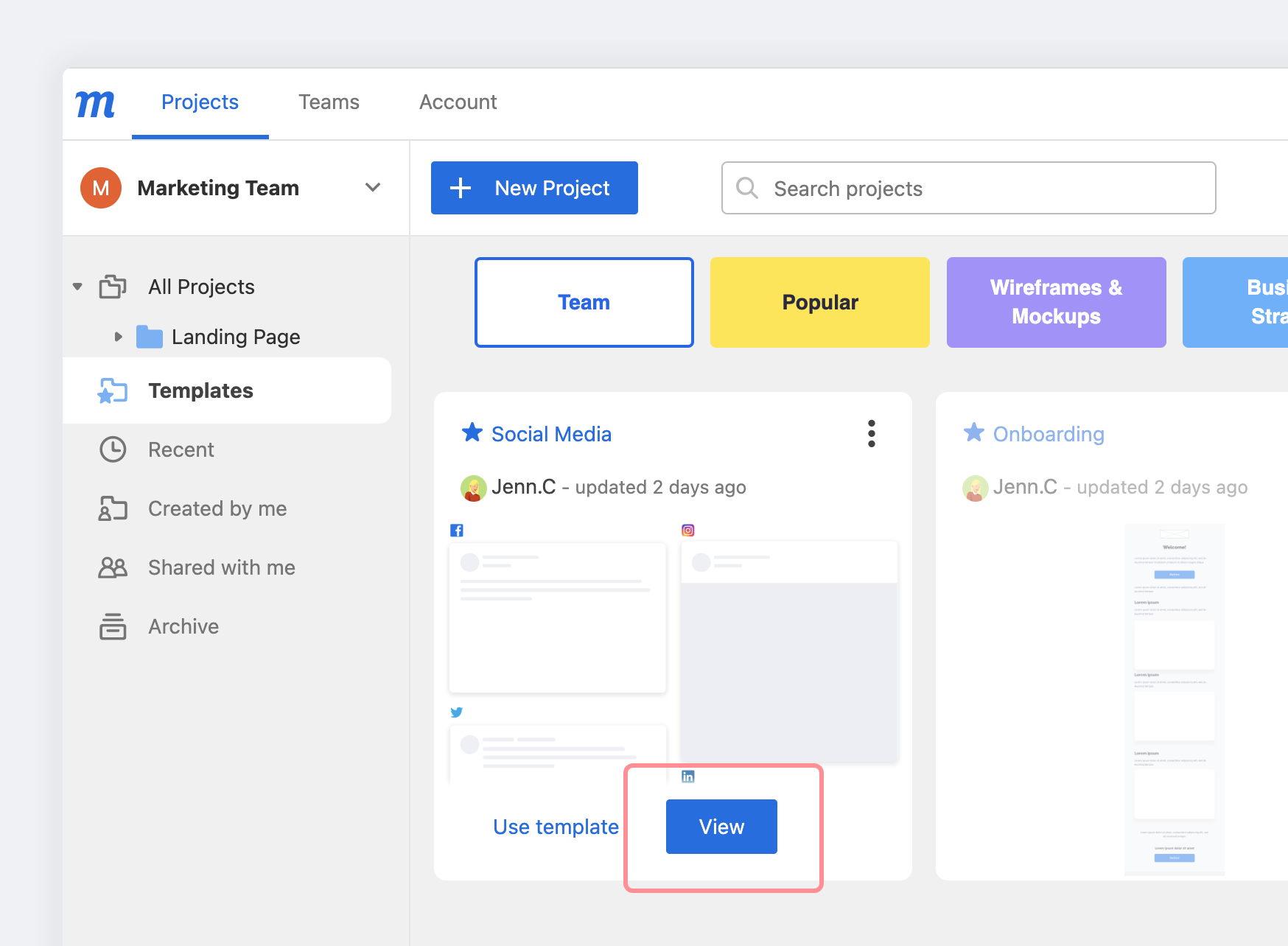
Se vuoi solo dare un'occhiata al template prima, puoi fare clic sul pulsante Visualizza, fare clic sul nome del template o fare doppio clic sulla miniatura. Questo ti darà l'opzione di usare o modificare il template.
Usa un Template del Team dall'Editor
Mentre hai un progetto aperto nell'Editor, puoi inserire un template del team in quel progetto aperto o creare un progetto completamente nuovo da esso.
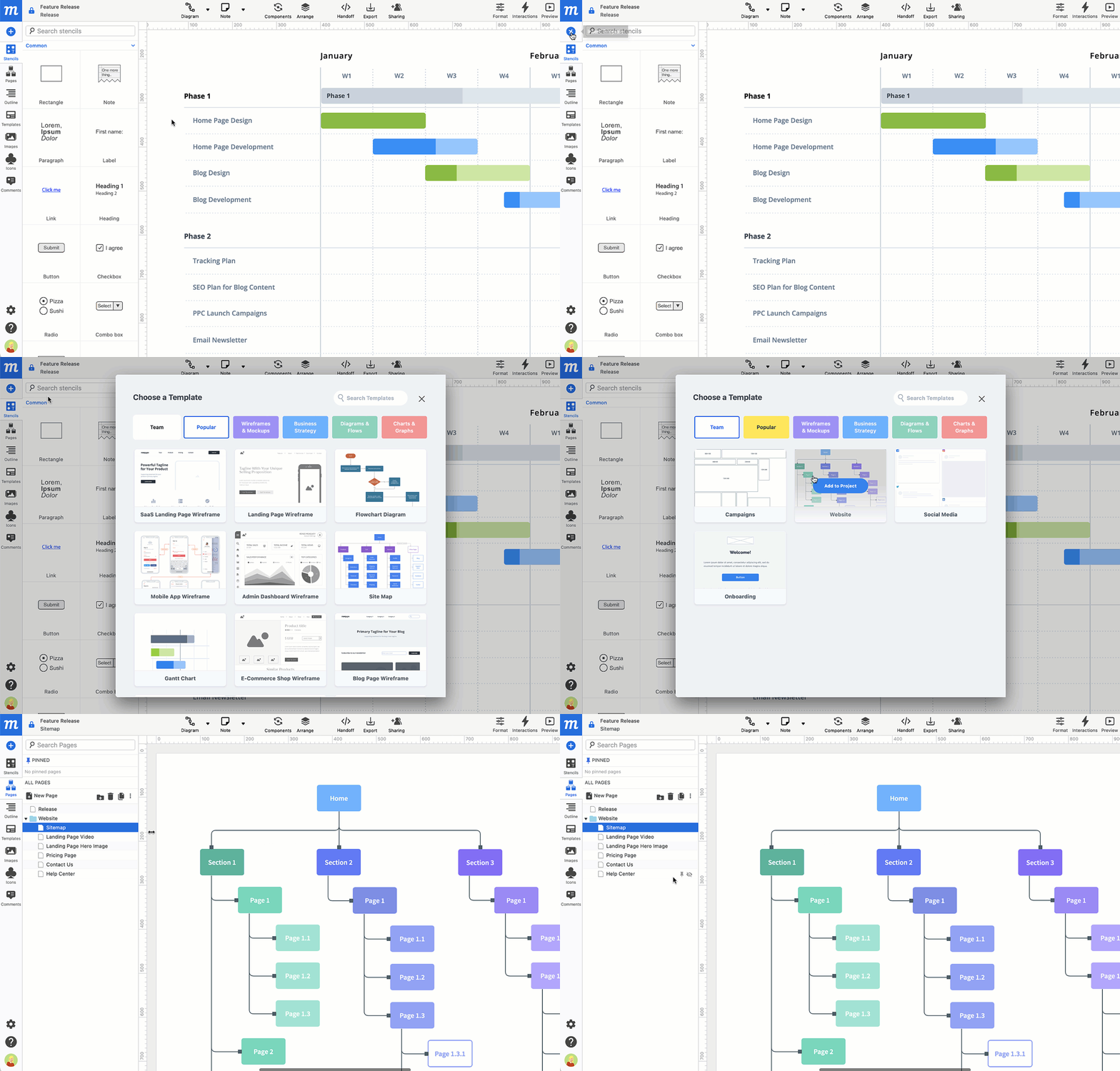
Per inserire un template del team in un progetto aperto:
- Fai clic sul pulsante Inserisci modello nella parte superiore della barra laterale sinistra.
- Seleziona la categoria Team dal modal Scegli un modello.
- Passa il cursore sul template del team e fai clic sul pulsante Aggiungi al Progetto.
- Il template verrà aggiunto all'Albero delle Pagine nel Pannello Pagine
- La pagina inserita – o la cartella nel caso di template multipagina – verrà denominata con il nome del template.
Per creare un nuovo progetto da un template del team mentre si lavora su un progetto aperto:
- Fai clic sull'opzione Nuovo Progetto dal Menù Principale Moqups.
- Seleziona la categoria Tutti i team dal modal Crea un Progetto Nuovo.
- Fai clic sul template del team.
- Nel modal Nuovo progetto dal template, dai un nome al progetto, assegnalo a un team e decidi se vuoi abilitare l'accesso del team.
- Fai clic sul pulsante Crea progetto.
Usa un Template del Team da un Link Condiviso
Per usare un template da un link condiviso:
- Fai clic sul link per aprire il template
- Fai clic sul pulsante Usa template per copiare il template come nuovo progetto.
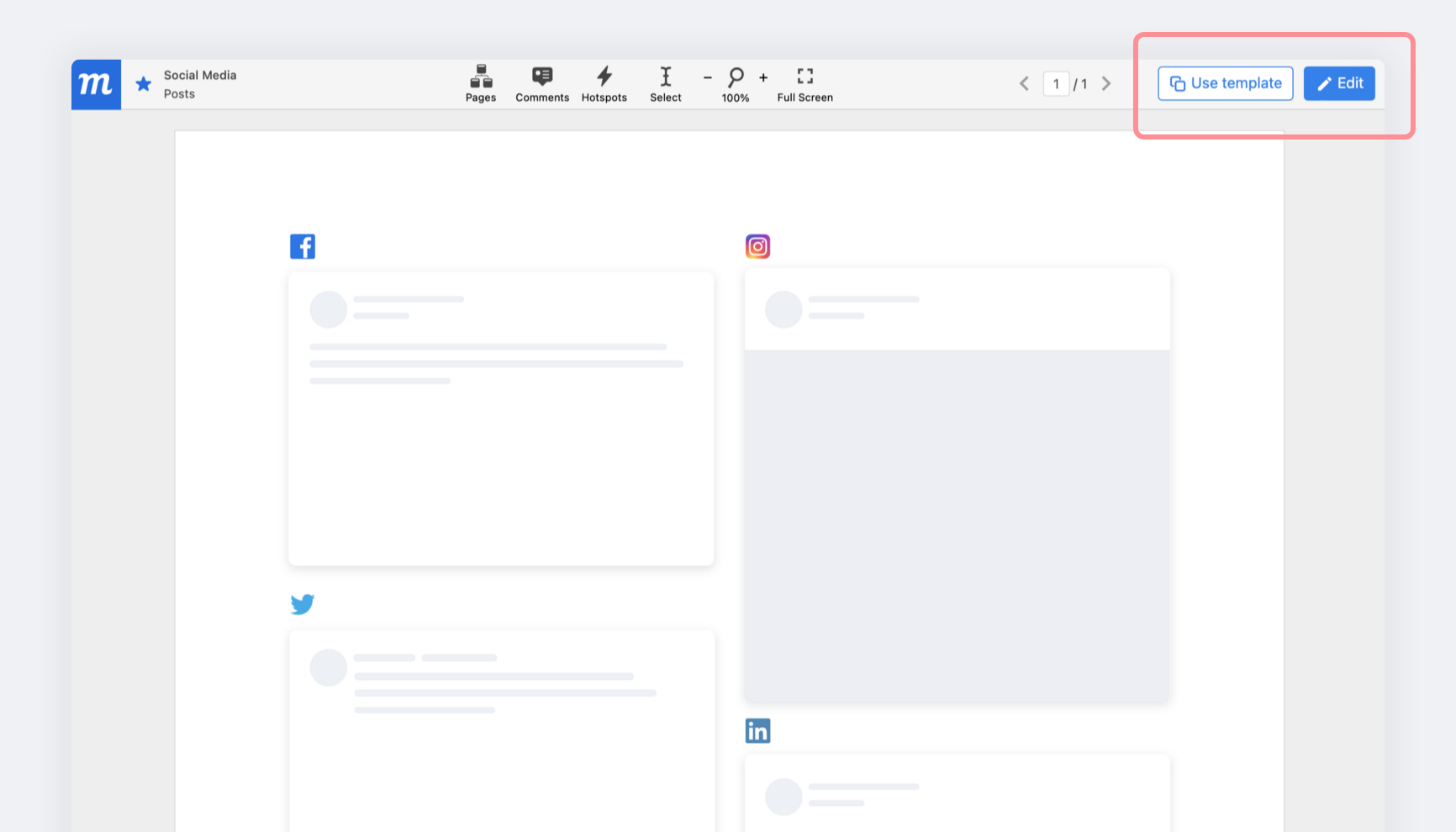
- Se hai effettuato l'accesso e hai diritti di modifica, vedrai un pulsante Modifica aggiuntivo che ti consente di modificare o aggiornare il progetto template stesso.
Condividi i template del team
Una volta che qualcuno nel tuo team ha consentito che un progetto venga usato come template, puoi condividere rapidamente un link a quel progetto sia all'interno che al di là del tuo team.
Per condividere un template di progetto:
- Apri il progetto
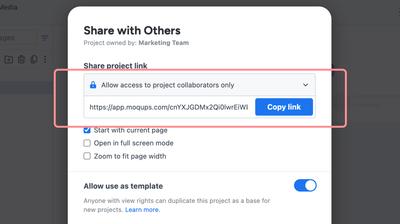
- Premi il pulsante Condivisione nel menu superiore per aprire la finestra Condividi con Altri.
- Nella sezione Link Condivisione Progetto, usa il menu a discesa per scegliere tra Consenti l'accesso solo ai collaboratori del progetto e Chiunque in possesso del link può visualizzare.
- Seleziona tra le opzioni: Inizia con la Pagina Attuale, Apri in Modalità Schermo Intero, Zoom per adattare alla larghezza del viewport.
- Fai clic sul pulsante Copia link a destra dell'URL
- Condividi il link
Modifica i template del team
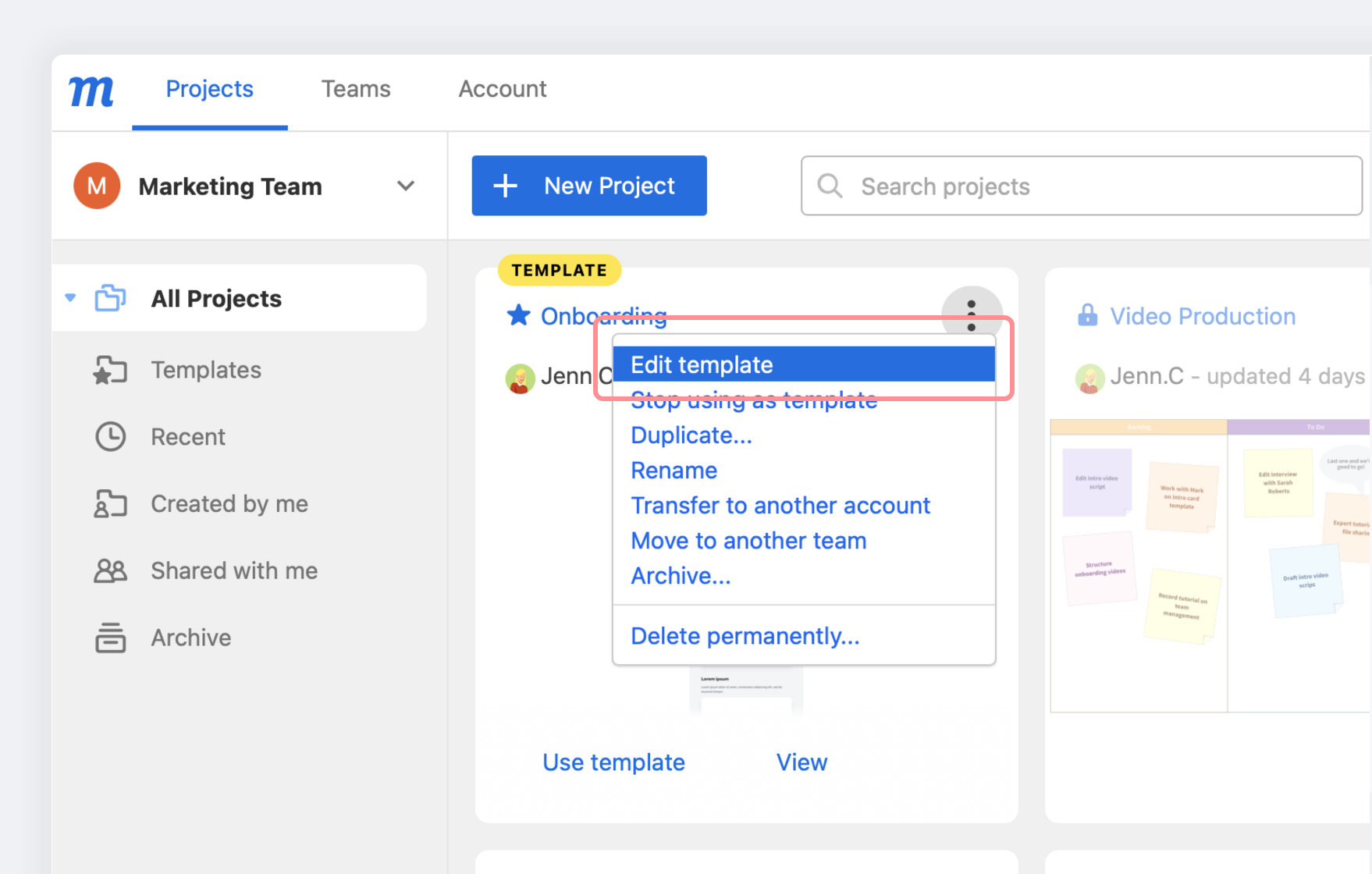
Poiché i template del team sono progetti attivi, puoi modificarli e aggiornarli in qualsiasi momento. Per aprire e modificare il progetto dall'elenco progetti del tuo team nel Dashboard, puoi...
Fare clic sul menu Altre azioni a destra del nome del progetto e selezionare Modifica.
oppure
Fare clic singolo sull'opzione Visualizza del progetto o sul nome del template, o fare doppio clic sulla miniatura. Questo aprirà il progetto nel Viewer e ti darà l'opzione di usare o modificare il template. Fai clic sul pulsante Modifica.
Interrompi l'uso come template del team
Se non vuoi più che un progetto sia disponibile come template del team, puoi ripristinare il template al suo stato originale come progetto 'normale'.
Se hai il progetto aperto nell'Editor, fai clic sul pulsante Condivisione e porta il pulsante Permetti l'uso come template in posizione 'off'.
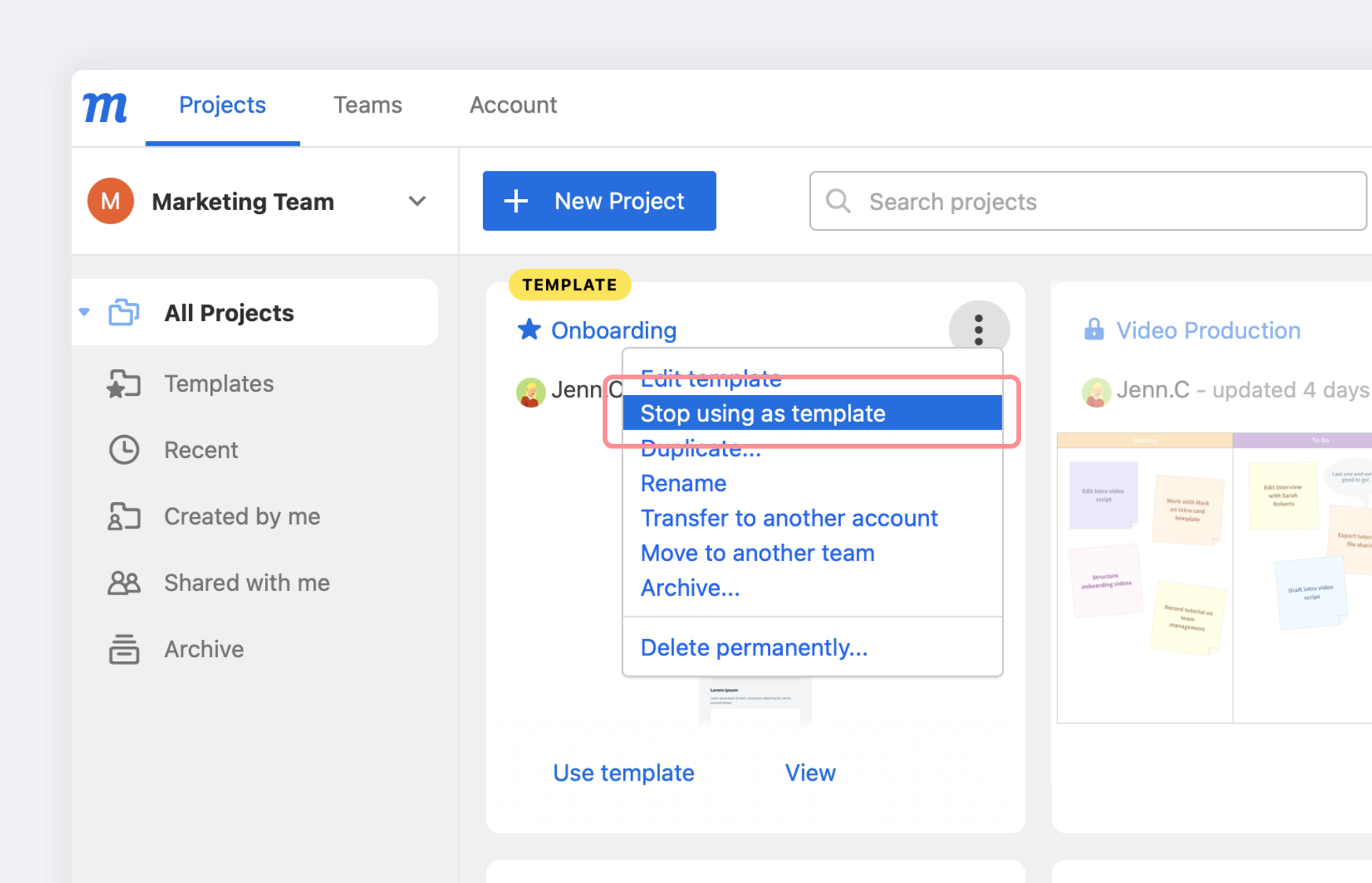
Puoi anche ripristinare un template allo stato di progetto normale dalla Pagina Progetti del Dashboard. Apri il menu Altre azioni a destra del nome del template, seleziona Interrompi uso come template e poi conferma la tua scelta nel pop-up.
Sposta un template del team in un altro team
Attraverso la categoria Tutti i team della Schermata di Benvenuto, chiunque abbia accesso all'account può visualizzare o usare template del team da qualsiasi team all'interno di quell'account. Tuttavia, potrebbero esserci casi in cui vuoi trasferire la proprietà di un template da un team a un altro spostando il progetto tra i team.
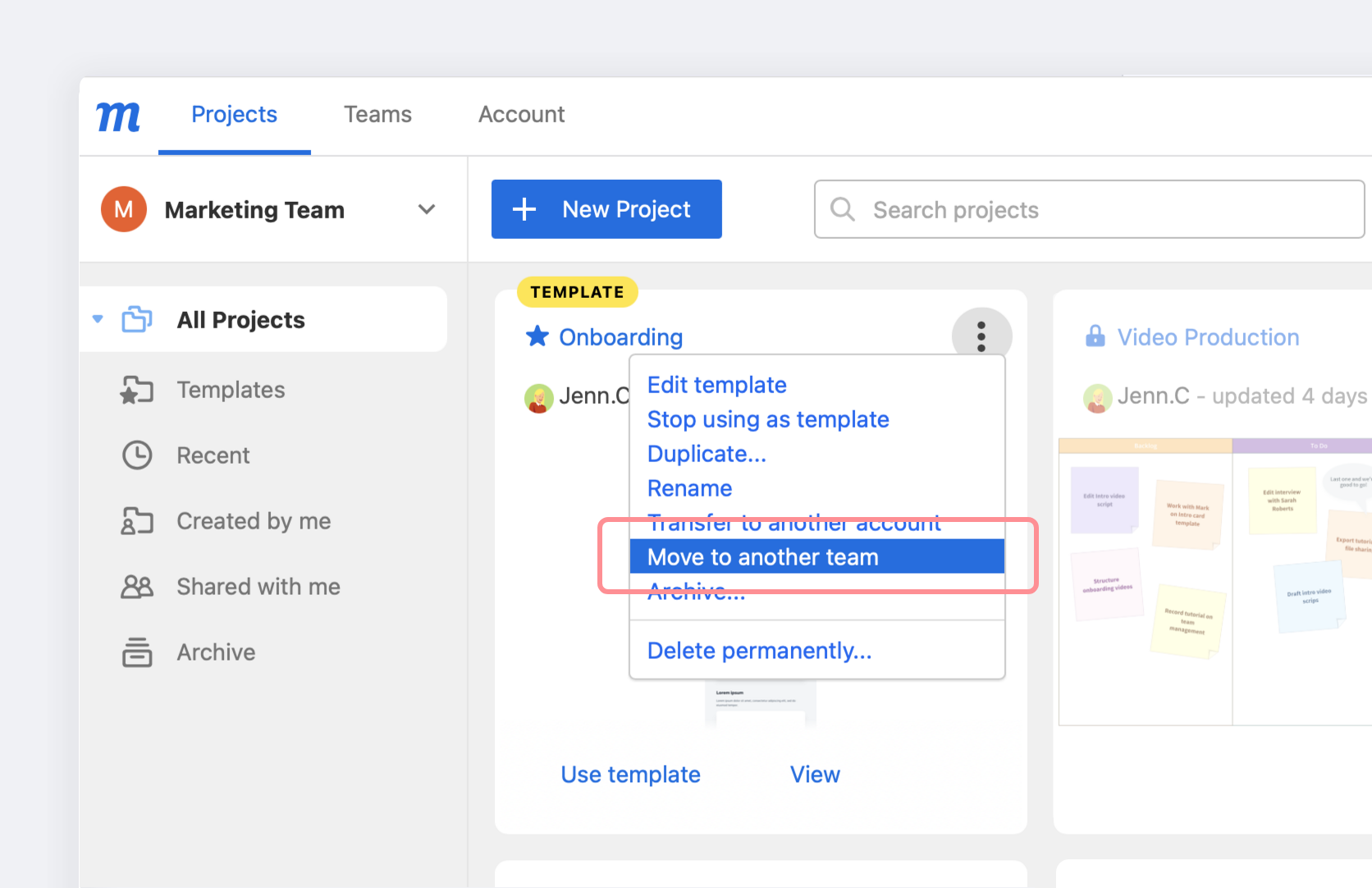
Per spostare un template del team da un team a un altro:
- Individua il template nella Pagina Progetti del Dashboard.
- Fai clic sul menu Altre azioni a destra del nome del progetto.
- Seleziona l'opzione Sposta in un altro team dal menu a discesa.
- Scegli una nuova destinazione team dal pop-up Sposta Progetto.
Elimina i template del team
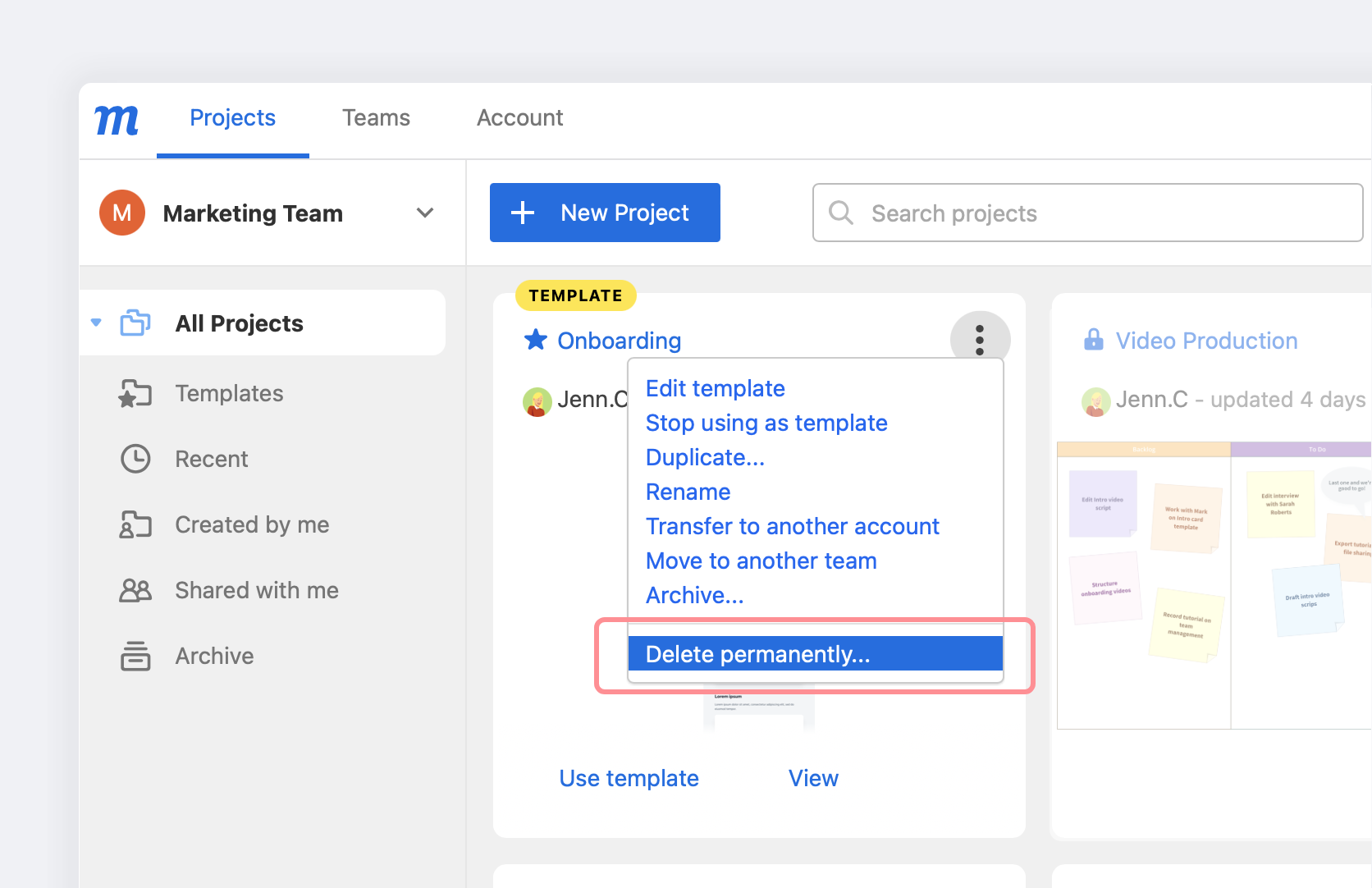
Per eliminare un template del team, individua il progetto nell'elenco progetti nel Dashboard del tuo team e seleziona Elimina definitivamente dal menu Altre azioni