In questo articolo:
Quando stai creando wireframe, potresti voler creare e personalizzare elementi di pagina da riutilizzare in più progetti – o anche all'interno di un singolo progetto.
Può far risparmiare molto tempo avere una raccolta di template per elementi come barre laterali, intestazioni, post sui social media, biografie del team, avvisi, tooltip o modal pop-up come schermate di registrazione e moduli di pagamento.
Con Moqups, qualsiasi oggetto o gruppo di oggetti può essere trasformato in un template di oggetti riutilizzabile e aggiunto alla libreria del Pannello Template.
In questo articolo, forniremo una panoramica del pannello Template e mostreremo come creare, cercare e aggiungere template di oggetti alla pagina. Vedremo anche come modificare ed eliminare questi elementi personalizzati.
Gli altri articoli di questa sezione spiegano come creare progetti Template del Team personalizzati e come usare i nostri Template Moqups predefiniti e curati.
Stai ancora cercando?
Se stai cercando di creare elementi riutilizzabili che si sincronizzano istantaneamente in tutte le istanze ripetute di quell'elemento all'interno di un progetto Moqups, consulta la nostra sezione su Componenti.
Pannello Template
Per aprire il Pannello Template, fai clic sulla scheda Template lungo la barra laterale sinistra dell'Editor. Qui troverai la tua libreria di template di oggetti salvati, una volta creati.
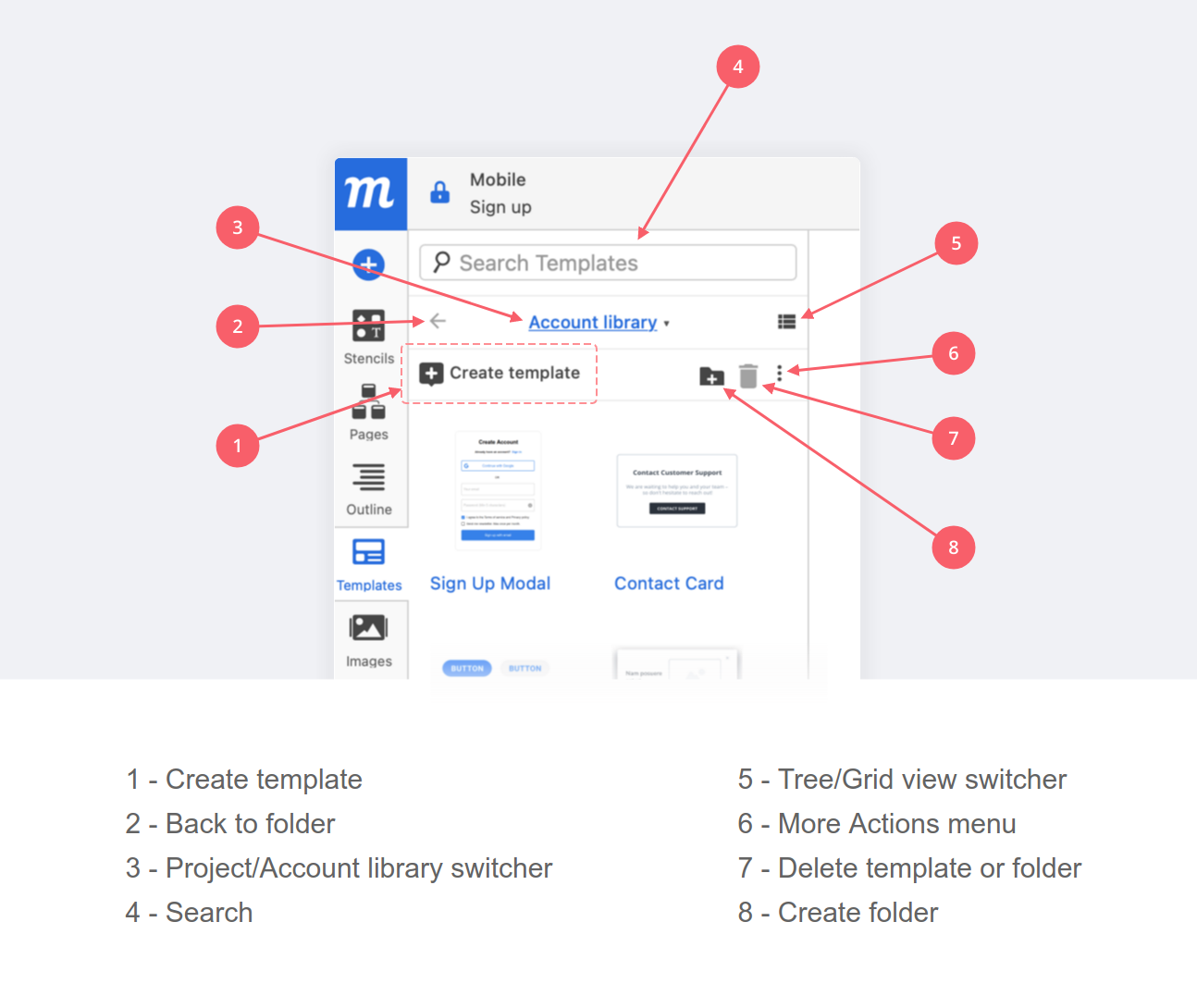
Ecco un elenco dettagliato delle funzionalità del pannello:
Crea template di oggetti
Quando crei un nuovo template di oggetti, puoi aggiungerlo alla libreria Account o Progetto all'interno del Pannello Template. Quando vuoi riutilizzarlo, trascina o fai doppio clic sul template per aggiungerlo a una pagina.
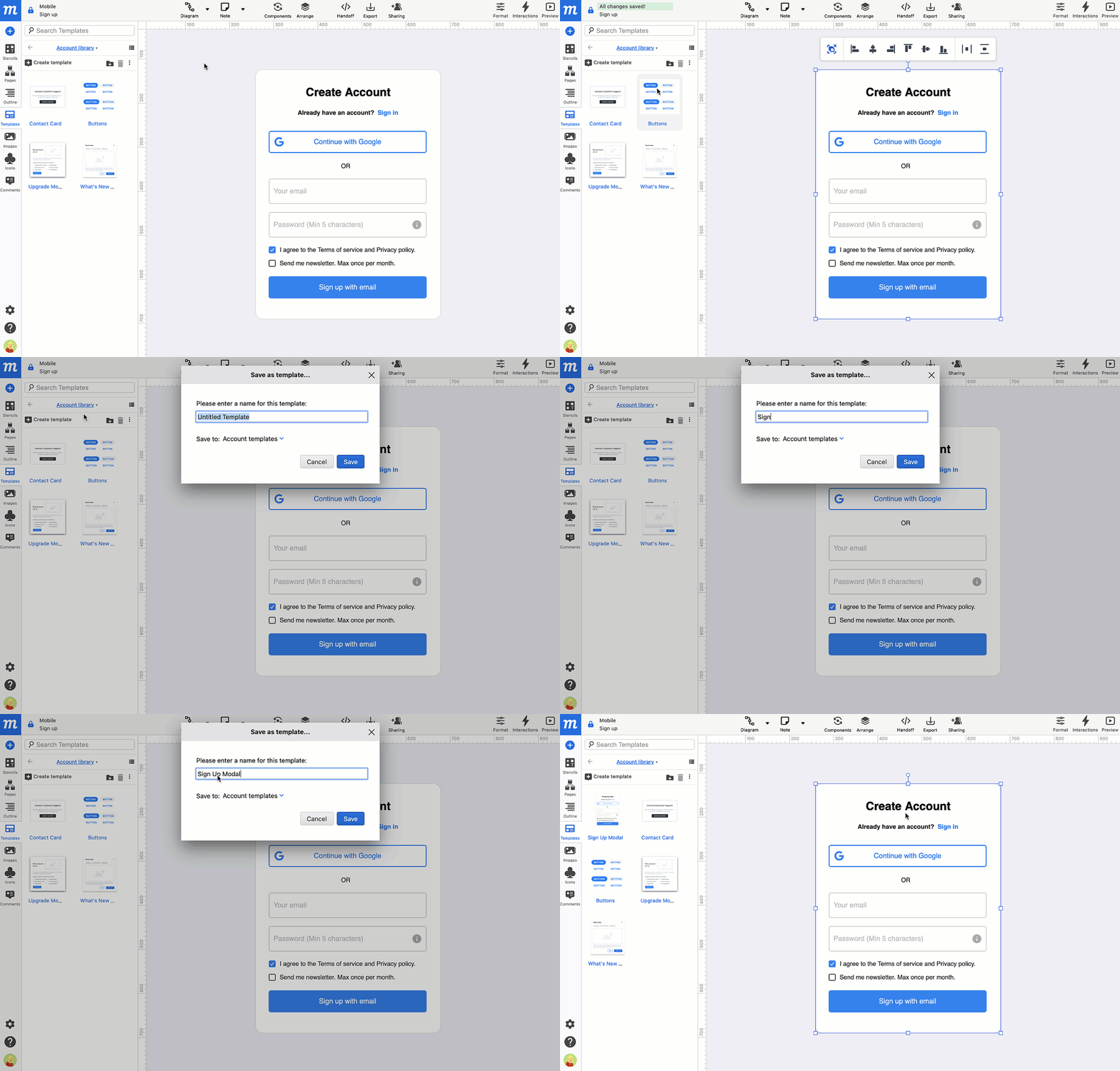
Per creare un Template di Oggetti:
-
Seleziona un oggetto o un gruppo nella pagina del tuo progetto.
-
Dal Menù di scelta rapida con il tasto destro, scegli l'opzione Salva come modello.
oppure
Fai clic sul pulsante Crea modello nella parte superiore del Pannello Template
-
Nel pop-up Salva come modello, dai un nome al template, scegli la libreria Account o Progetto come destinazione e fai clic su Salva.
-
Il template appena creato apparirà nel Pannello Template.
Cerca template di oggetti
Per cercare un template di oggetti, usa prima il Selettore Libreria per scegliere tra le librerie Account e Progetto. Poi, inserisci il termine di ricerca nella parte superiore del Pannello Template.
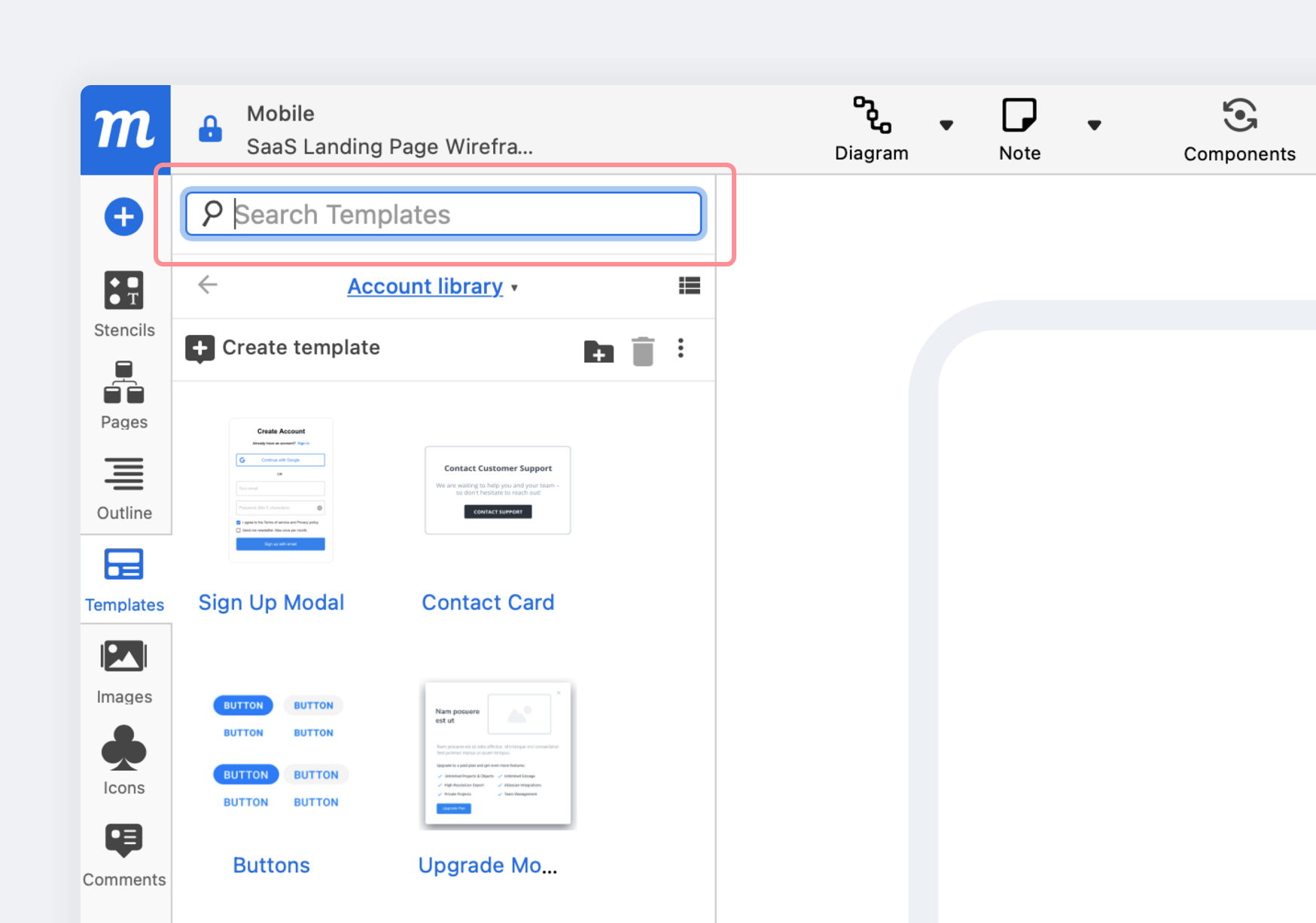
Ctrl/Cmd + F attiva rapidamente l'input di ricerca dal pannello attivo.
Aggiungi template di oggetti alla pagina
Ogni template che aggiungi a una pagina diventa un oggetto indipendente. In questo modo, puoi apportare modifiche a un singolo template sulla pagina senza influenzare le altre istanze di quel template. Ciò distingue i Template di Oggetti dai Componenti.
Dal Pannello Template, ci sono due modi per aggiungere un template alla tua pagina:
- Trascina e rilascia un template in un posto specifico della pagina
- Fai doppio clic sul template per farlo apparire nell'angolo in alto a sinistra della pagina
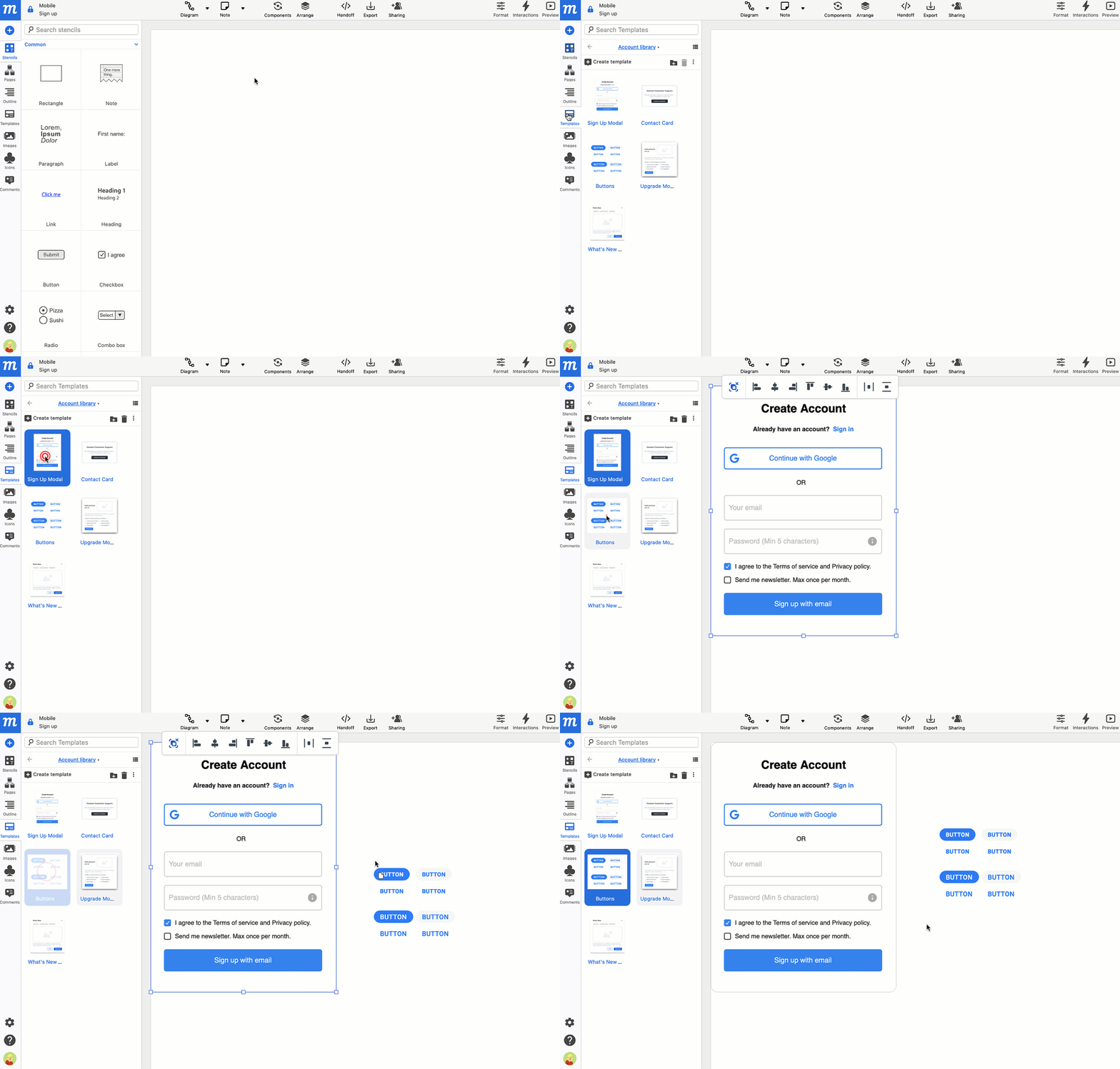
Dopo aver aggiunto un template alla pagina, diventa un oggetto e, come tutti gli altri oggetti – stencil, immagini e icone – può essere modificato, formattato e stilizzato.
Per imparare rapidamente come formattare gli oggetti, consulta il nostro articolo sulla Formattazione Generale.
Modifica template di oggetti
Se hai bisogno di una versione leggermente diversa di un template di oggetti, parti dal template originale, modificalo in base alle tue esigenze e poi salvalo come proprio nuovo template.
Per risalvare un template:
-
Aggiungi un template alla tua pagina.
-
Formatta il template in base alle tue esigenze.
-
Seleziona tutti gli oggetti che comporranno il tuo nuovo template.
-
Dal Menù di scelta rapida con il tasto destro, scegli l'opzione Salva come modello.
oppure
Fai clic sul pulsante Crea modello nella parte superiore del Pannello Template
-
Nel pop-up Salva come modello, dai un nome al template, scegli la libreria Account o Progetto come destinazione e fai clic su Salva.
-
Il template appena creato apparirà nel Pannello Template.
Sposta template di oggetti tra le librerie
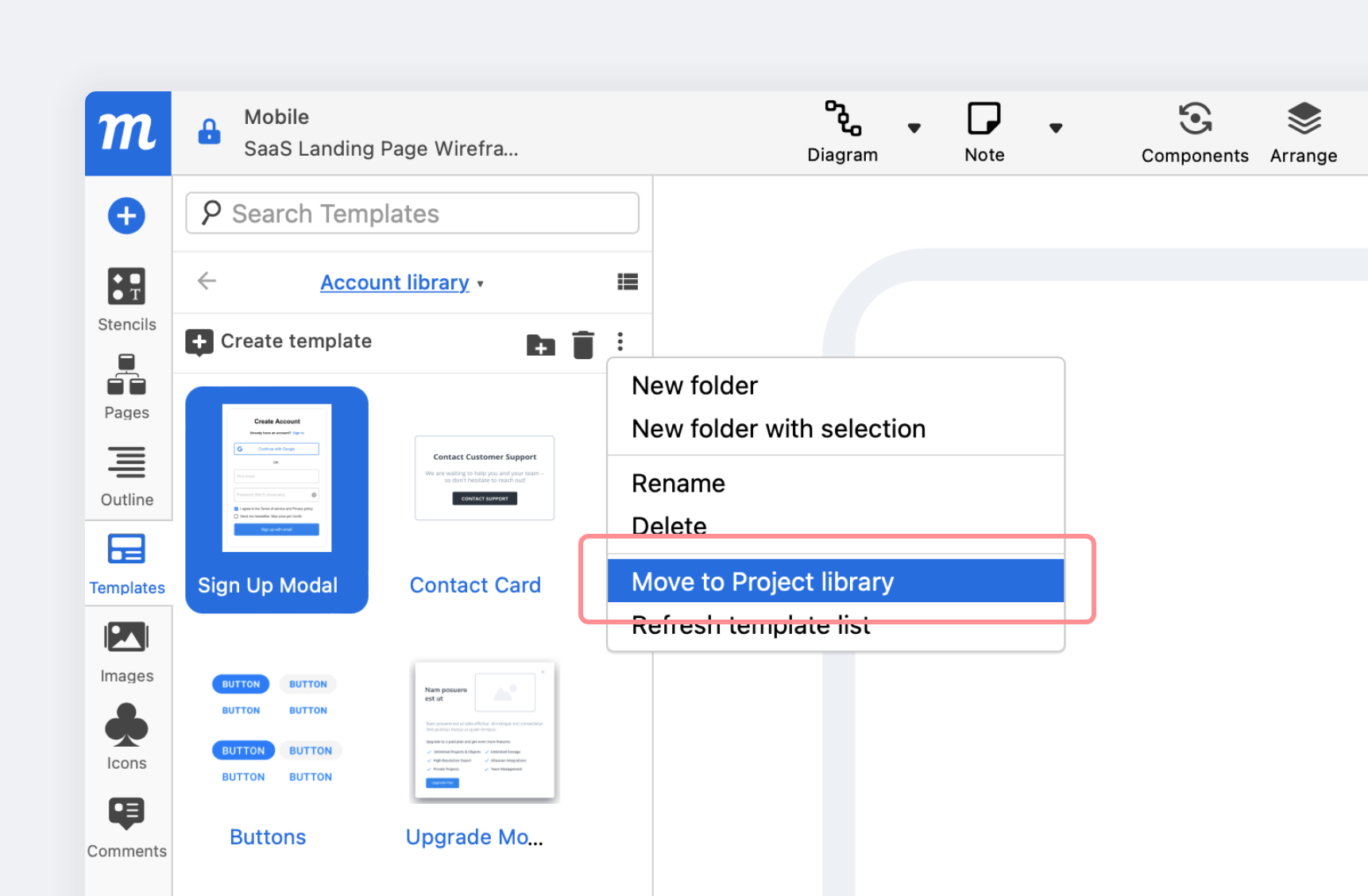
Per spostare un template dalla libreria Account alla libreria Progetto, o viceversa:
- Vai al Pannello Template.
- Seleziona il template che vuoi spostare.
- Seleziona Passa alla Libreria account/Libreria progetti dal Menù di scelta rapida con il tasto destro.
Elimina template di oggetti
Per eliminare un template:
-
Vai al Pannello Template.
-
Seleziona il template che vuoi eliminare.
-
Fai clic sul pulsante Elimina (cestino) nella parte superiore del pannello.
oppure
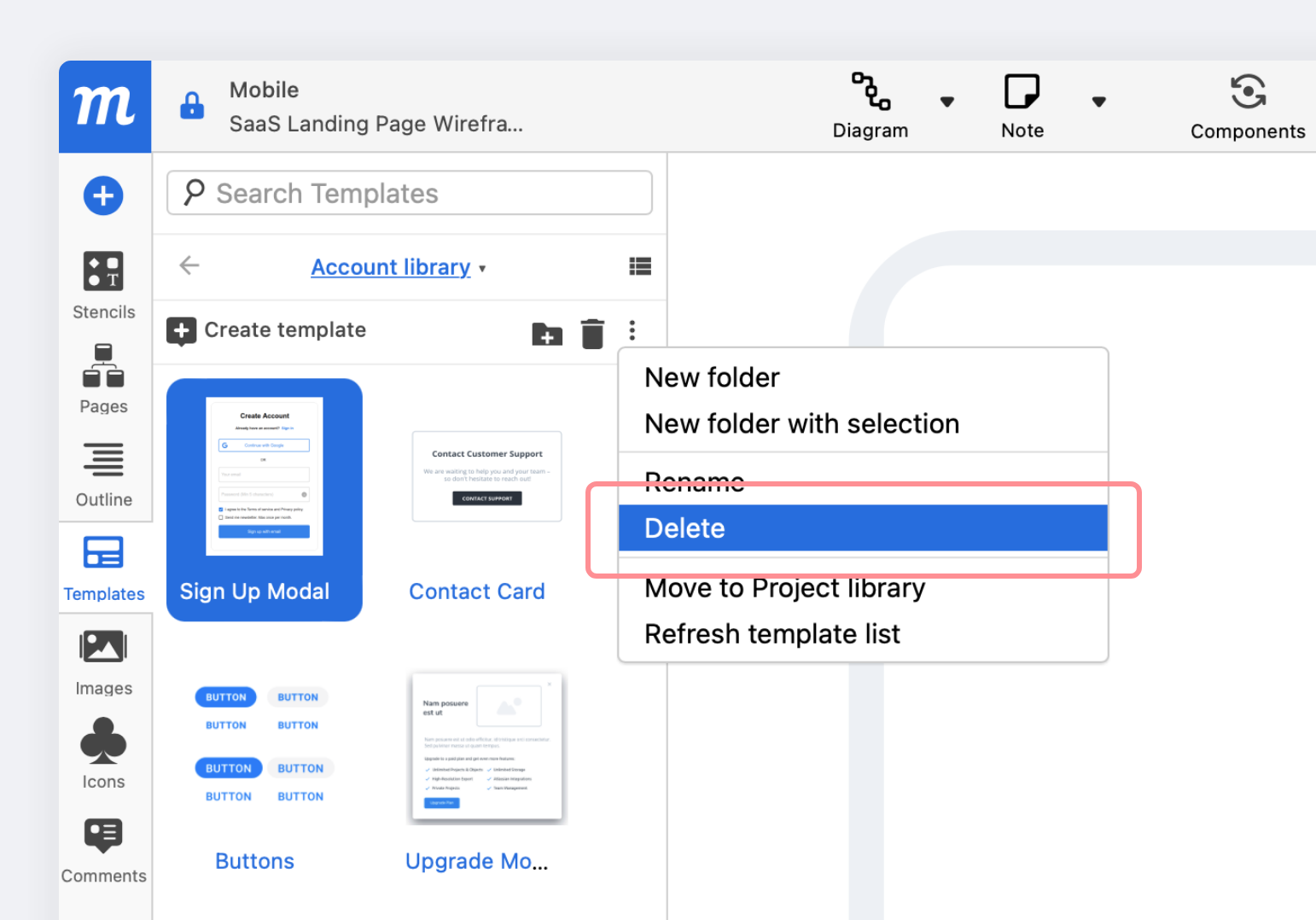
Seleziona Elimina dal Menù di scelta rapida con il tasto destro.