In questo articolo:
Questo articolo si concentra sulla creazione e sulla gestione dei team ed è rilevante per gli Amministratori del team e i Manager da loro designati.
Chi può usare questa funzionalità?
Chiunque abbia un piano a pagamento. Il nostro Piano Business ti permette di creare un team e designare ruoli al suo interno. Il nostro Piano Unlimited ti permette di creare e gestire più team all'interno del tuo account.
Panoramica della finestra team
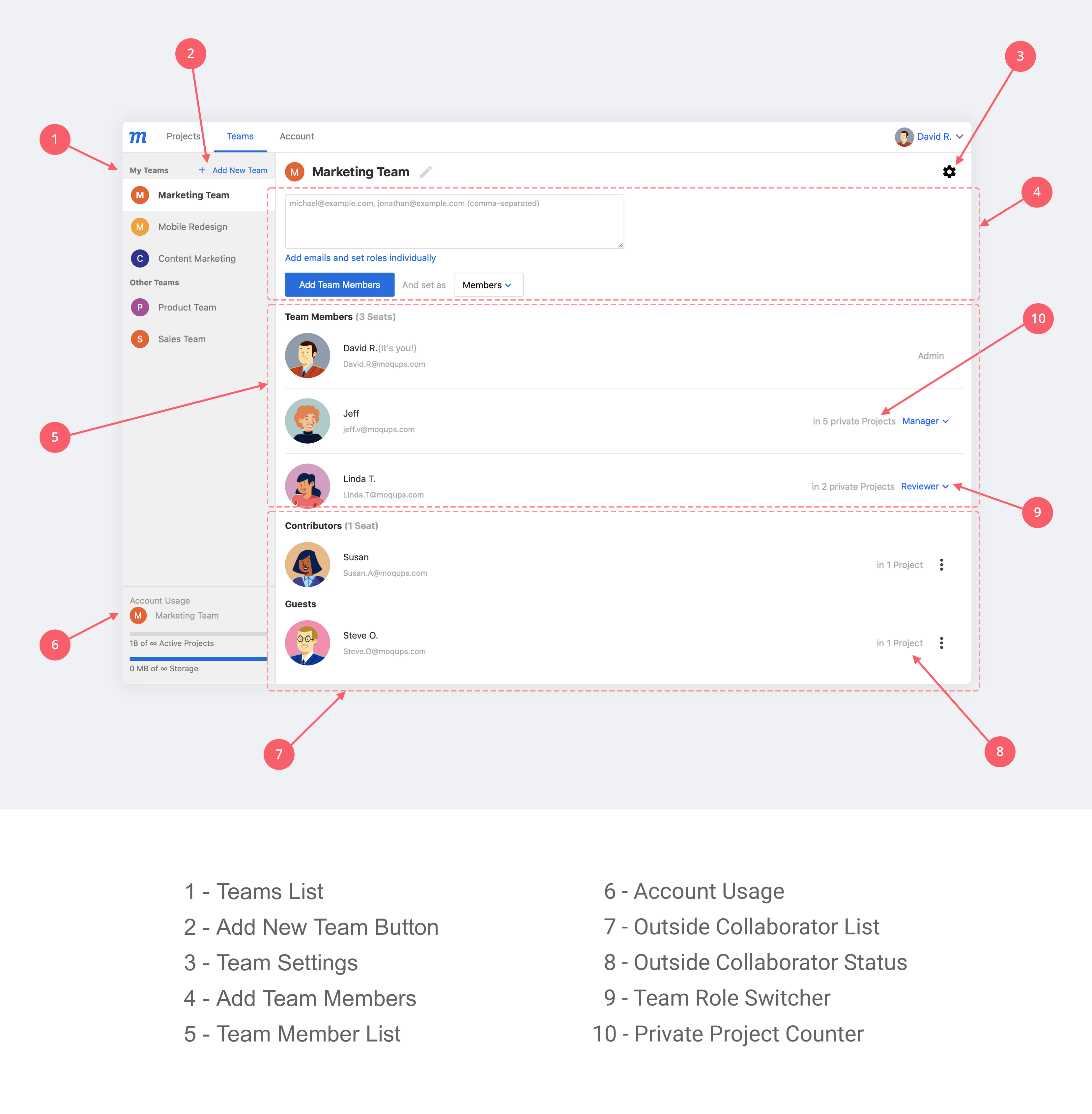
Nel Dashboard, la Finestra Team mostra l'account personale dell'utente e tutti i team a cui si è unito.
La finestra mostra le informazioni di base per ciascun team, incluso il nome del team e un elenco dei suoi membri, Contributori e Ospiti.
Gli Amministratori e i Manager visualizzano una versione avanzata della finestra che include tutte le funzioni di gestione del team.
Per accedere alla Finestra Team del tuo Dashboard, fai clic sul tuo nome utente nell'angolo in basso a sinistra dell'editor e seleziona Management del Team dal menu a discesa. Oppure, dal Menù Principale Moqups nell'angolo in alto a sinistra dell'app, scegli Dashboard e poi seleziona la scheda Team.
Crea un team
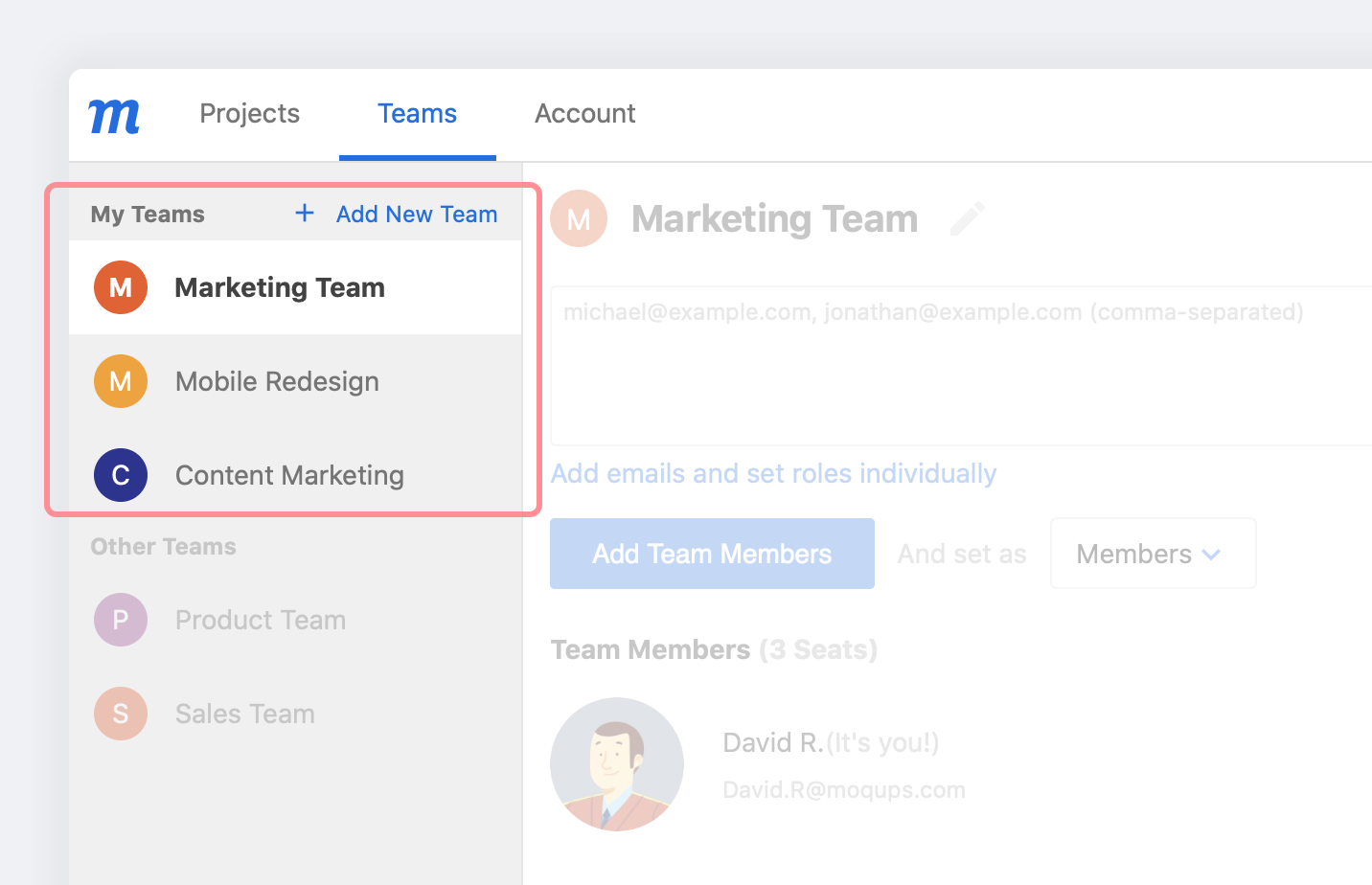
Il proprietario di un account può creare il suo team iniziale semplicemente aggiungendo membri. In questo modo, il suo account personale diventa di fatto l'account team e lui diventa l'Amministratore di quel team e di qualsiasi team successivo che aggiunge. Questi team appariranno nella sezione I miei team dell'Elenco Team:
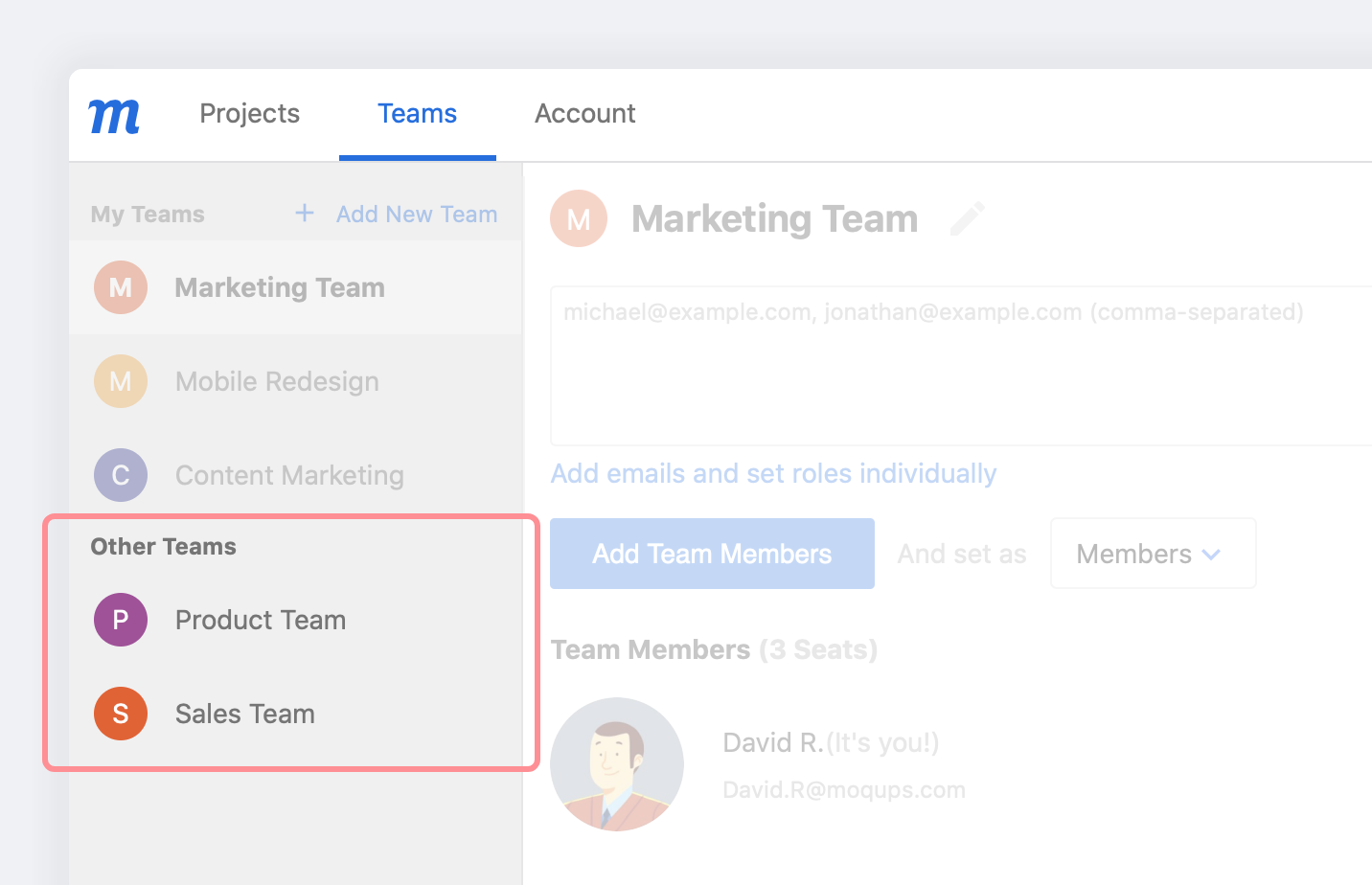
Quando un utente viene invitato a unirsi a un team di cui non è l'Amministratore, sia all'interno che all'esterno della propria organizzazione, quel team apparirà nella sezione Altri team dell'Elenco Team:
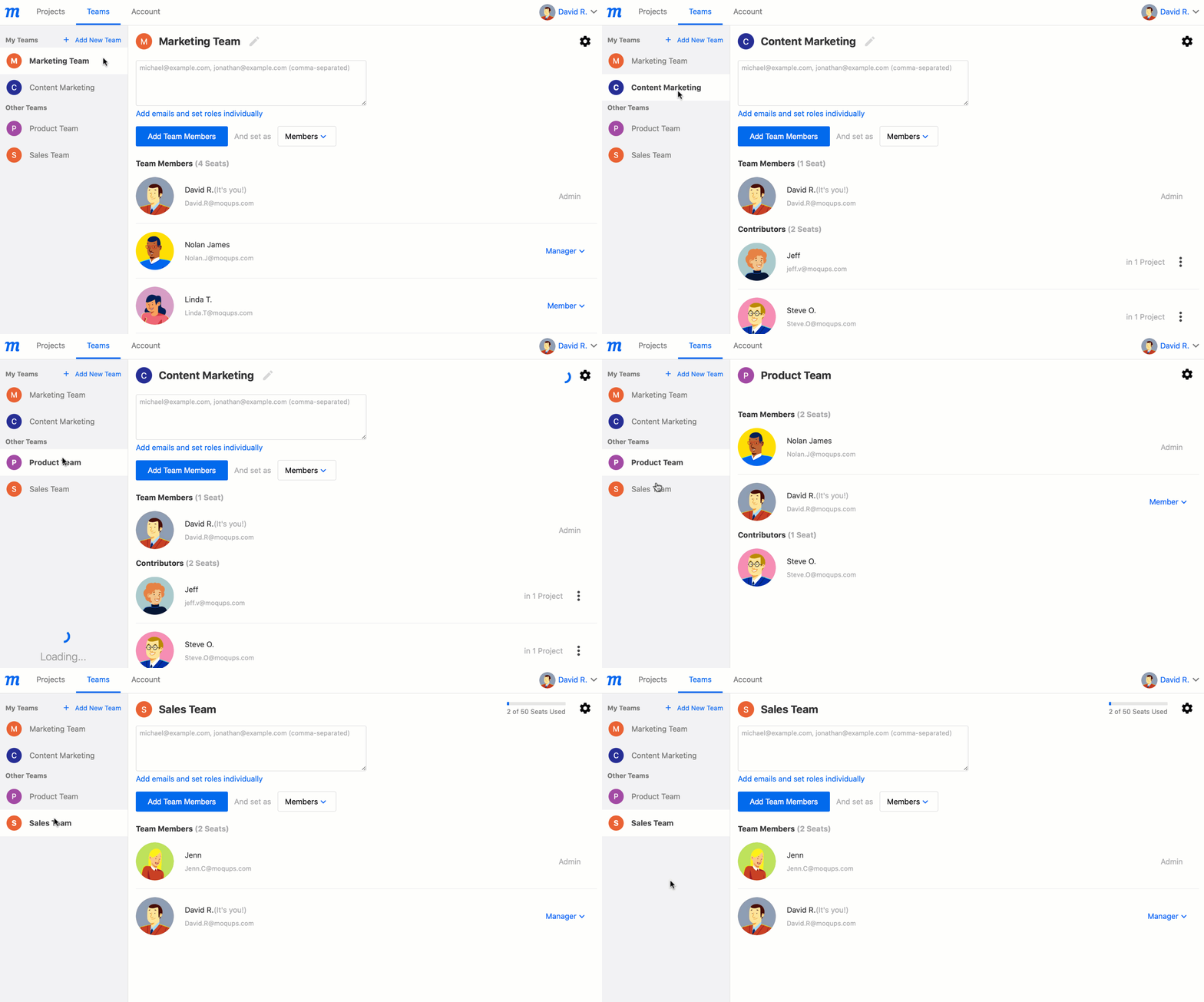
Facendo clic su qualsiasi Nome Team dall'Elenco Team verrà visualizzato l'elenco Membri e Collaboratori Esterni di quel team, nonché le sue Impostazioni team:
Più team
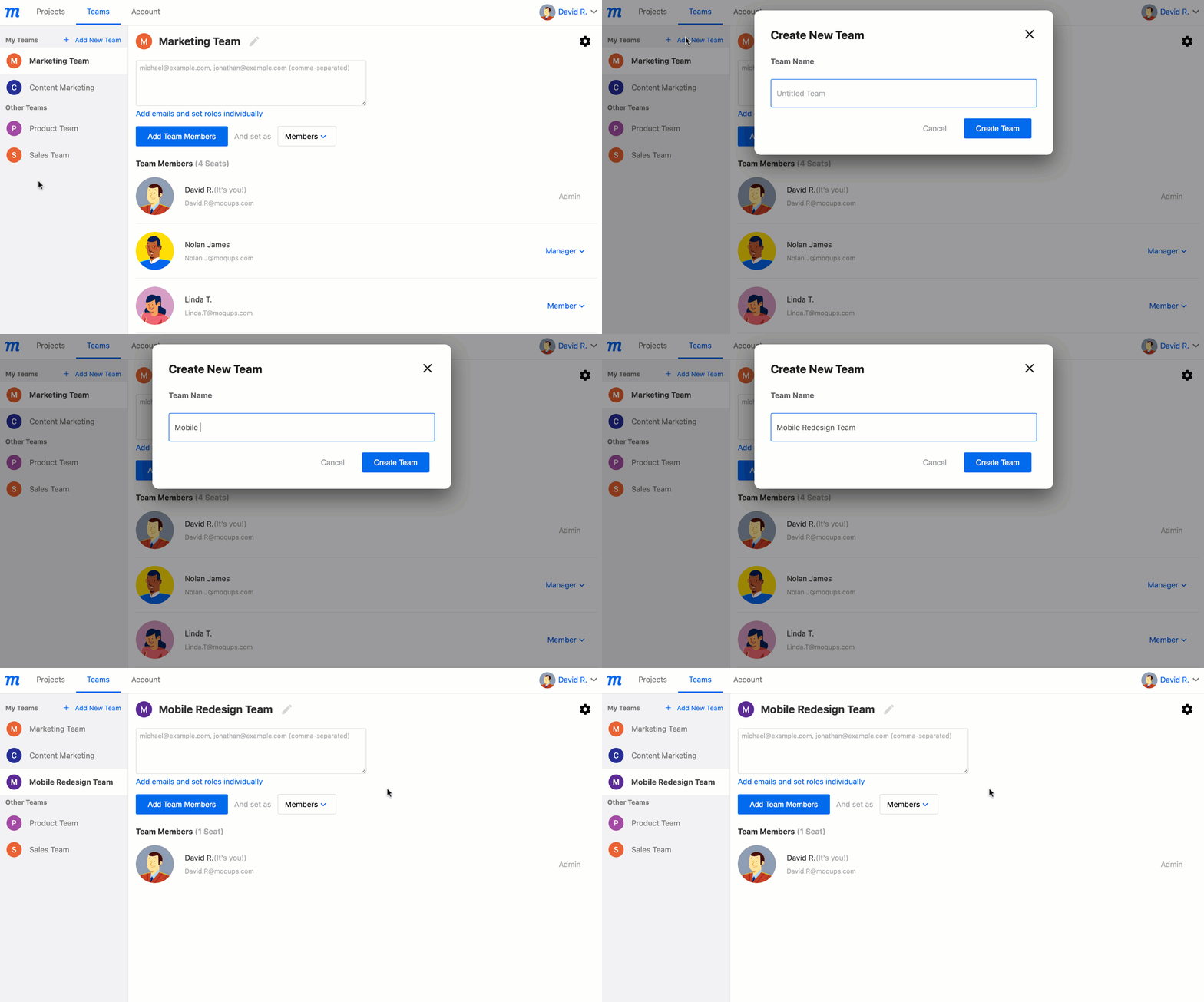
Se sei abbonato al nostro Piano Unlimited, puoi creare più team all'interno del tuo account.
Per aggiungere un team:
- Fai clic sul pulsante Crea nuovo team nell'Elenco Team.
- Nel pop-up, dai un nome al tuo team e fai clic sul pulsante Crea nuovo team.
- I tuoi nuovi team appariranno nella sezione I miei team dell'Elenco Team.
Impostazioni team
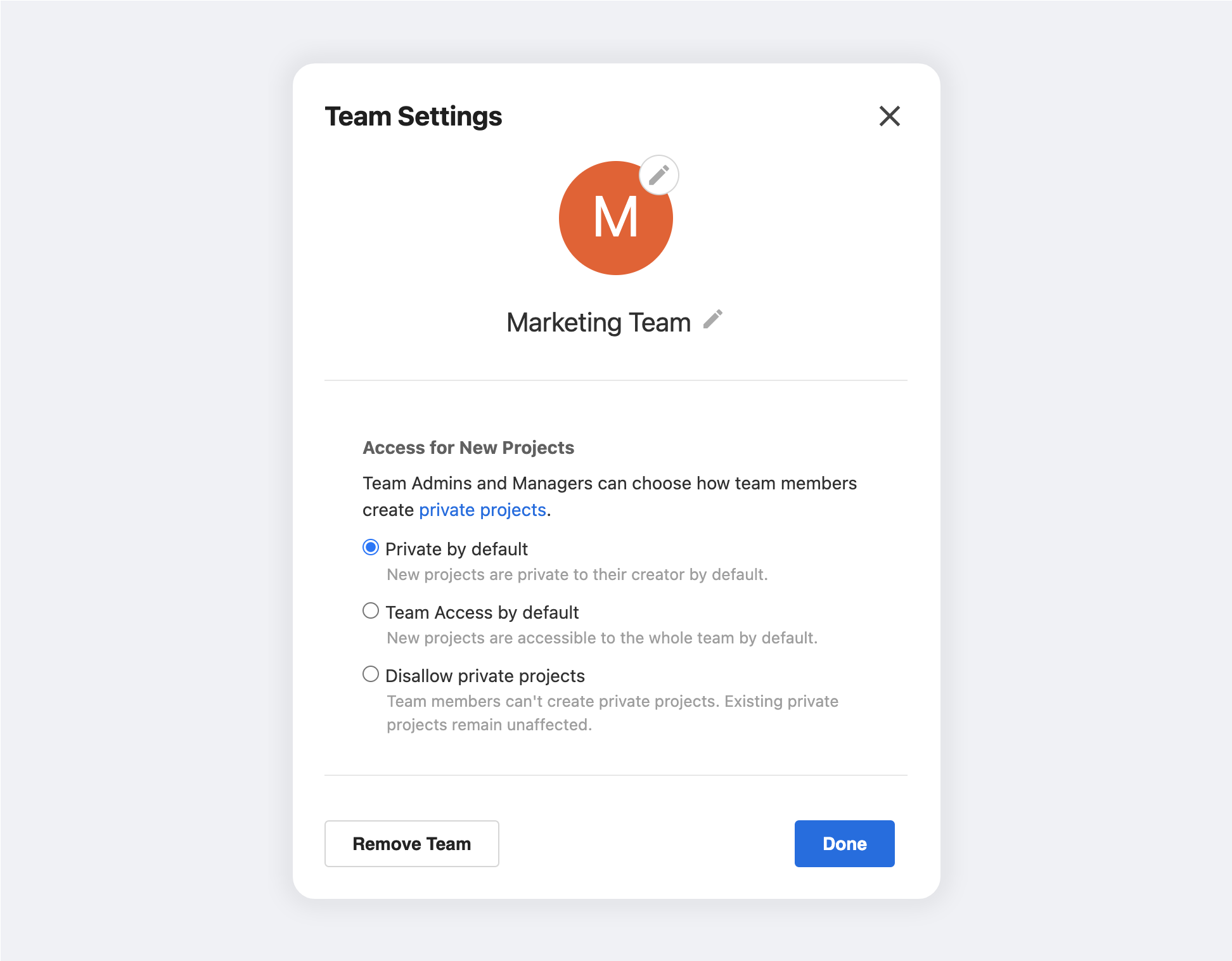
Facendo clic sul piccolo pulsante a forma di ingranaggio in alto a destra della Finestra Team si apriranno le Impostazioni team per qualsiasi team selezionato dall'Elenco Team.
Qui puoi scegliere un avatar e un nome del team, e controllare anche come i membri del team creano progetti privati.
-
Scelta di un avatar
Moqups assegna automaticamente un avatar che mostra la lettera iniziale del tuo team. Puoi cambiarlo caricando il tuo file o scegliendo dalla nostra selezione.
-
Assegnare un nome al tuo team
Quando crei il tuo team iniziale, adotta il nome del tuo account personale. Puoi rinominarlo, o qualsiasi team successivo che crei, nel pop-up delle Impostazioni team. Oppure puoi fare clic sul nome nell'angolo in alto a sinistra della Finestra Team del tuo dashboard e digitare nel campo.
-
Accesso per nuovi progetti
L'Amministratore e i Manager di un team possono scegliere come i membri del team creano progetti privati. I nuovi progetti sono privati per impostazione predefinita, ma qui puoi cambiare il valore predefinito in Accesso Team. Gli abbonati al nostro Piano Unlimited hanno anche la possibilità di vietare del tutto i progetti privati.
-
Rimozione di un team
Consulta la sezione seguente per scoprire come rimuovere un team.
Aggiungi membri del team e imposta i ruoli
Quando aggiungi membri al team, puoi anche assegnare i loro ruoli. Puoi designarli come Manager, Membri o Recensori.
Il ruolo di Amministratore non è assegnabile poiché il proprietario dell'account è automaticamente l'amministratore del team – e l'unico ad avere accesso alle informazioni sull'account e sulla fatturazione.
Ci sono due modi per aggiungere membri al tuo team:
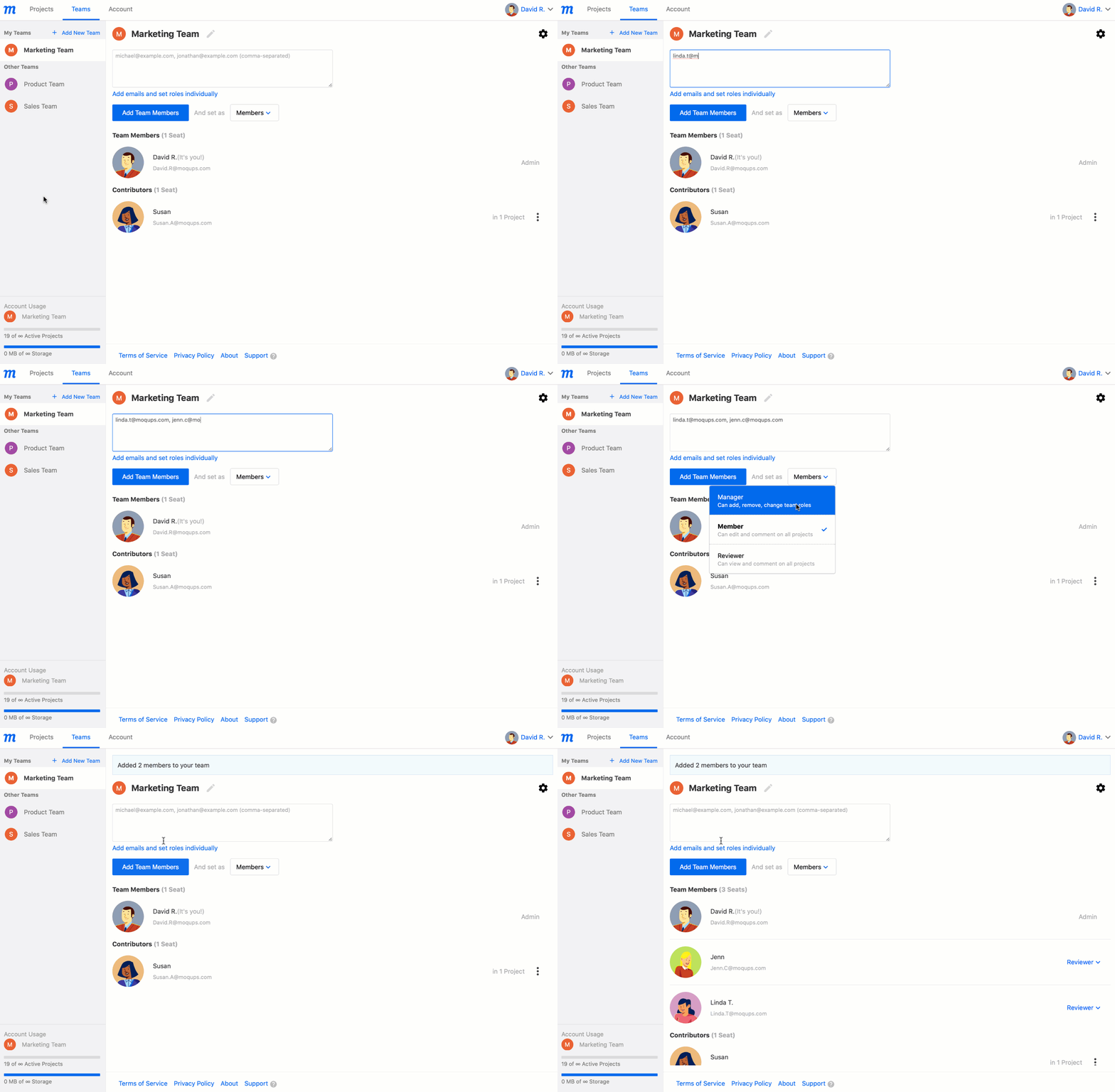
Per aggiungere membri e assegnare loro lo stesso ruolo:
- Nel campo in cima alla Finestra Team, inserisci le email dei tuoi potenziali membri del team, separati da virgole.
- Usa il menu a discesa per impostare il loro ruolo.
- Fai clic sul pulsante Aggiungi Membri del Team.
- I membri del team appena aggiunti riceveranno un'email di invito.
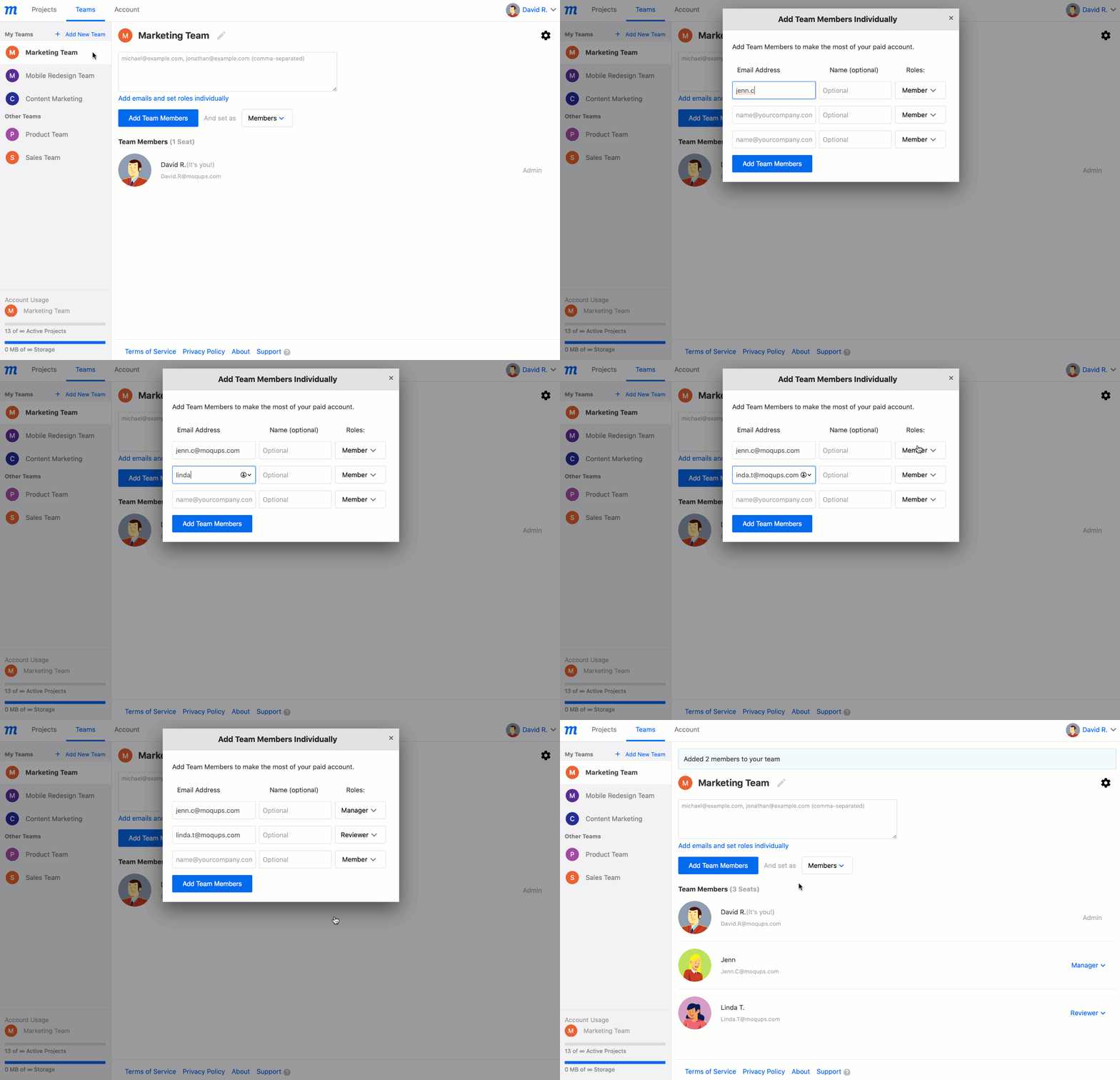
Per aggiungere membri e assegnare loro ruoli diversi:
- Fai clic sul link Aggiungi email individualmente.
- Inserisci le email dei membri uno per uno, aggiungi il loro nome e usa il menu a discesa per impostare i loro ruoli.
- Fai clic sul pulsante Aggiungi Membri del Team.
- I membri del team appena aggiunti riceveranno un'email di invito.
Modifica i ruoli nel team
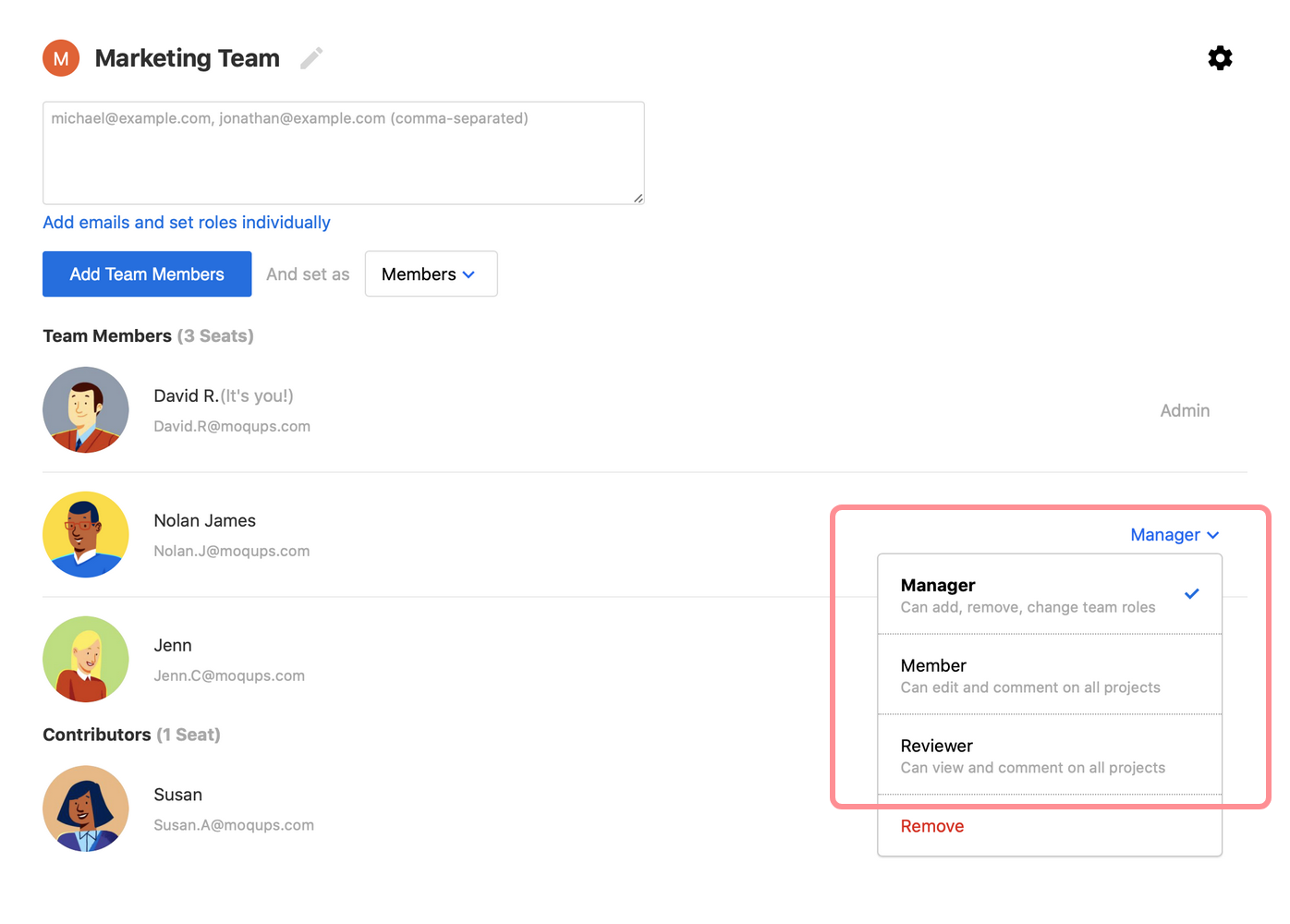
Puoi impostare i ruoli dei tuoi membri quando li inviti per la prima volta nel team. Puoi anche modificare retroattivamente i loro ruoli nella Finestra Team.
Per modificare il ruolo di un membro del team, fai clic sul Selettore Ruolo Team e seleziona il nuovo ruolo.
Aggiungi collaboratori esterni e modifica i ruoli
I Collaboratori Esterni vengono aggiunti ai singoli progetti dai membri del team. Ciò avviene, progetto per progetto, nella Finestra di Condivisione.
La Finestra di Condivisione è anche il posto dove possono essere modificate le autorizzazioni individuali del progetto del collaboratore esterno, cambiando di fatto il suo ruolo.
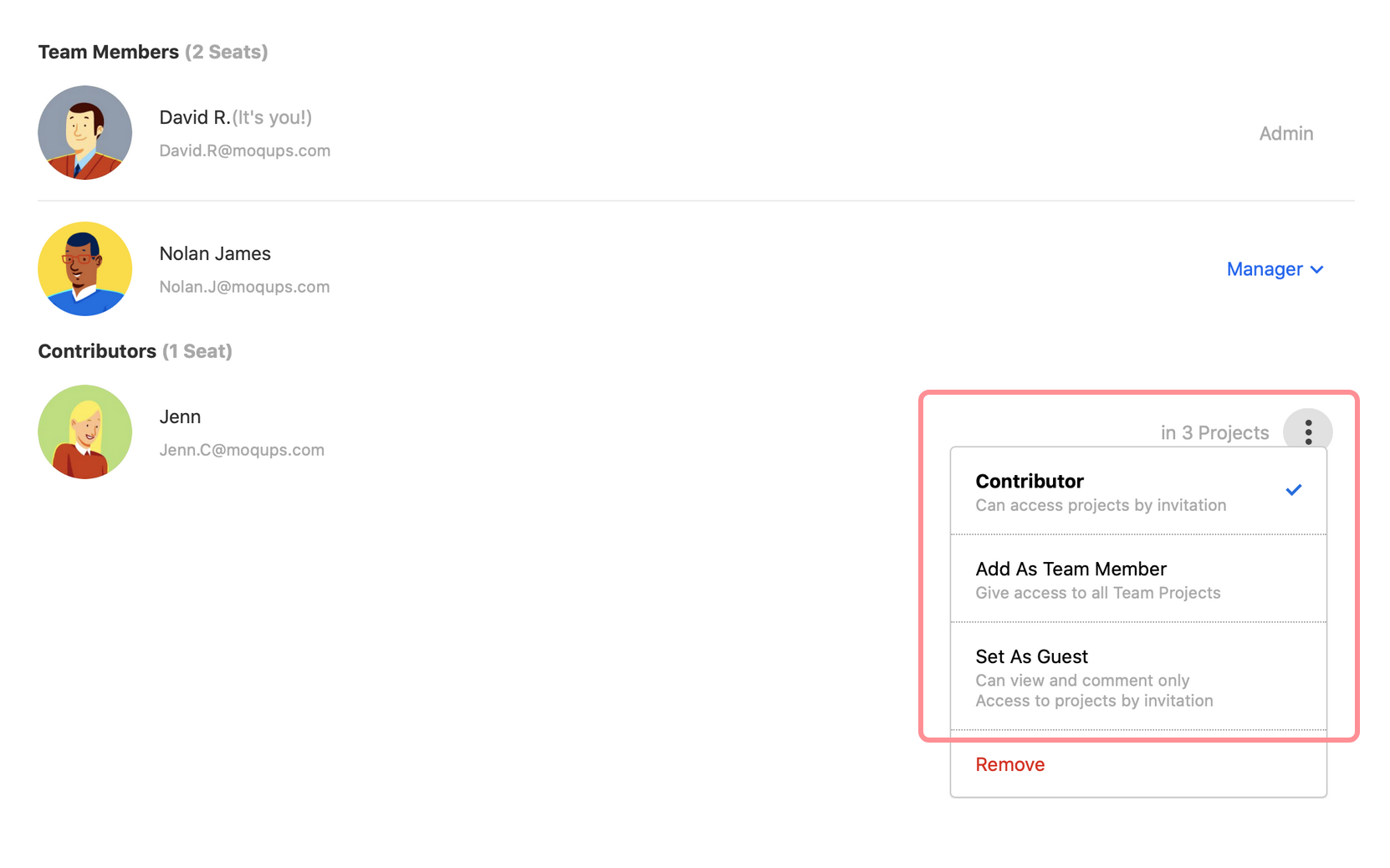
Tuttavia, gli Amministratori e i Manager possono eseguire alcune modifiche ai ruoli direttamente dalla Finestra Team – in modo più significativo, aggiungendo un collaboratore esterno al Team stesso.
Per modificare il ruolo di un Contributore o Ospite, fai clic sull'icona Altre azioni all'estrema destra del loro nome e seleziona il nuovo ruolo.
Rimuovi collaboratori
Per rimuovere un Membro del Team, un Contributore o un Ospite, fai clic sul Selettore Ruolo Team e seleziona Rimuovi.
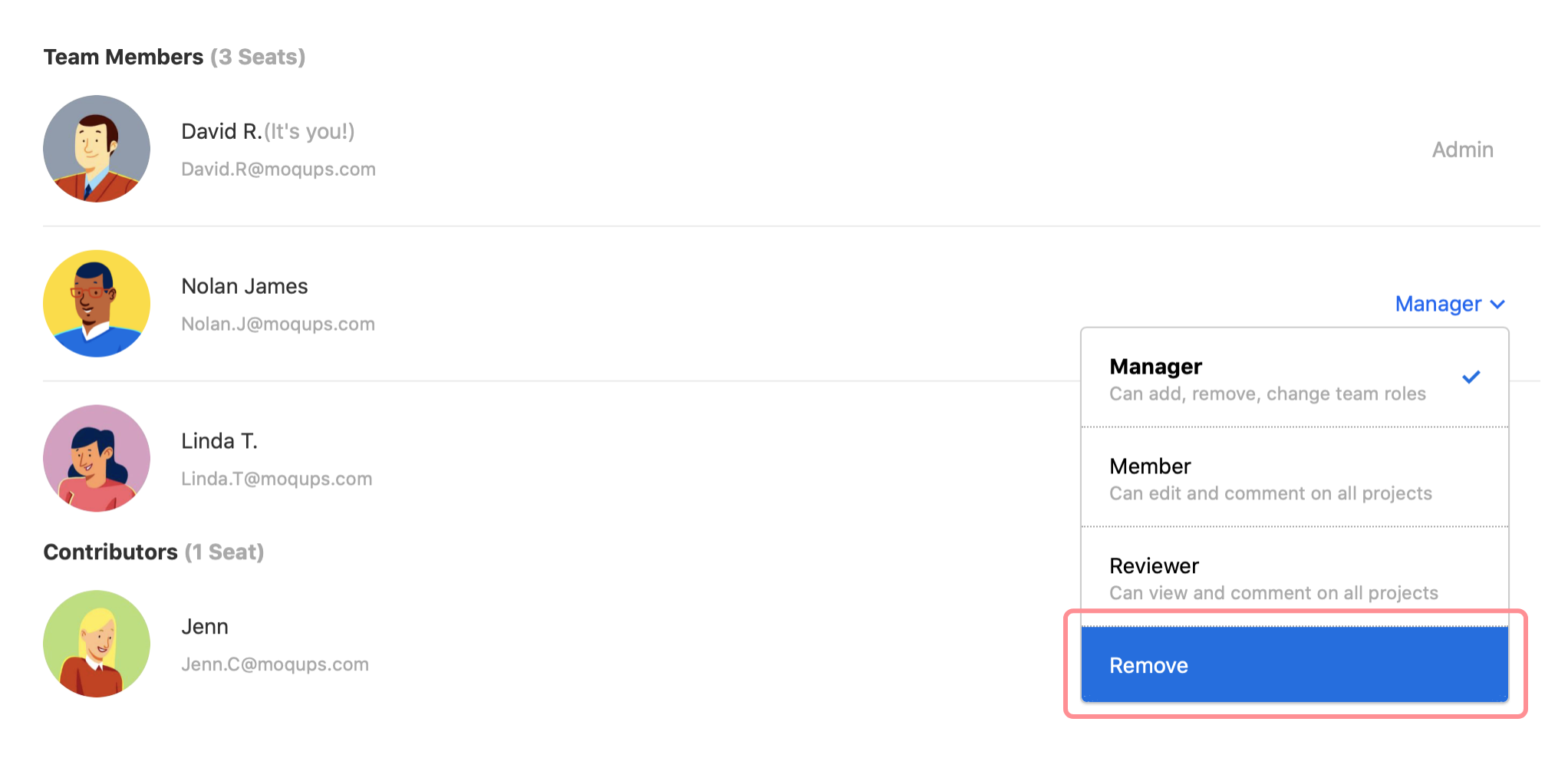
Quando un Membro del Team viene rimosso, perde l'accesso a tutti i progetti e alle informazioni del team. Se ha condiviso un progetto privato con altri singoli membri del team, questi mantengono l'accesso al progetto anche se il creatore del progetto è stato rimosso. Per i progetti completamente privati – ovvero non condivisi con alcun membro del team – l'accesso viene automaticamente concesso all'Amministratore del team.
Quando un Collaboratore Esterno viene rimosso, quel Contributore o Ospite perde l'accesso a tutti i progetti a cui è stato invitato.
Rimuovi il team
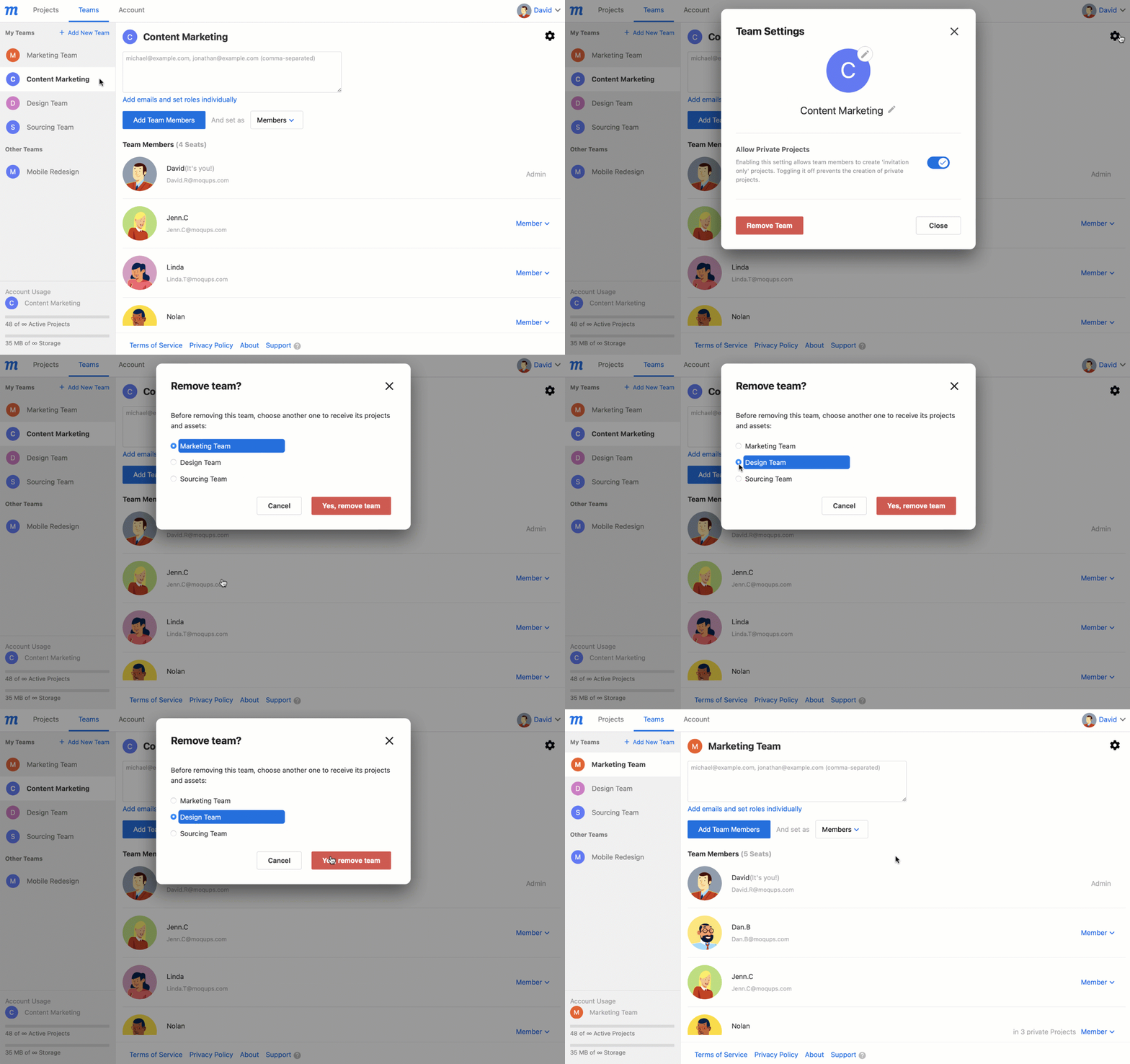
Se sei l'Amministratore di più team, puoi rimuovere un team tramite le sue Impostazioni team. Per evitare l'eliminazione accidentale di lavori importanti, ti verrà chiesto di designare un altro team per ricevere le risorse del team eliminato prima di rimuoverlo.
Per rimuovere un team:
- Dall'Elenco Team, seleziona il team che desideri rimuovere.
- Fai clic sul pulsante Impostazioni team nell'angolo in alto a destra della Finestra Team.
- Fai clic sul pulsante rosso Rimuovi il team.
- Scegli un team per ricevere i progetti e le risorse del team eliminato.
- Conferma la tua intenzione facendo clic sul pulsante Sì, rimuovi il team.
Devi mantenere almeno un team; se non vuoi che sia un 'team', allora semplicemente rimuovi tutti i collaboratori tranne te stesso.