In questo articolo:
Moqups ha un'ampia gamma di stencil basati sul testo che assumono una di due forme principali:
- Gli stencil di testo su riga singola che permettono solo una riga di testo e non supportano i ritorni a capo. Includono gli stencil Etichetta, Intestazione e Input di testo, e sono perfetti per titoli, slogan, sottotitoli, titoli e avvisi.
- Gli stencil di testo su più righe consentono testo più lungo, ritorni a capo, checklist, punti elenco ed elenchi numerati. Questo gruppo più ampio include Paragrafo, Nota e Area di testo – oltre agli stencil nelle categorie Note & Annotazioni e Diagramma.
La varietà e la flessibilità di questi stencil significa che la scrittura dei contenuti e il design non devono avvenire su app diverse – o anche su pagine diverse. I copywriter possono comporre direttamente su wireframe e mockup – e trovare il punto in cui contenuto e forma si ispirano a vicenda.
Vale anche la pena ricordare che molti dei nostri Stencil Forme e degli elementi UI supportano e/o includono testo.
Gli stencil basati sul testo si trovano nella Libreria Stencil e, proprio come tutti gli stencil, vengono aggiunti alla pagina, come oggetti, trascinando o con un singolo clic.
Se decidi di voler uno sfondo solido dietro il tuo testo, gli stencil Area di testo e Input di testo ti consentono di aggiungere sia colori di riempimento che di tratto.
Inoltre, se incolli testo copiato direttamente sulla pagina, Moqups lo posizionerà automaticamente all'interno di uno stencil Paragrafo – assicurati solo di cliccare su uno spazio vuoto sulla pagina prima di incollare!
- Premi il tasto
T(o clicca sullo strumento Testo nel menu a tendina Quick Draw) per aggiungere rapidamente uno stencil Paragrafo alla pagina – e inizia subito a digitare! - Premi
Te clicca su un oggetto di testo esistente per modificare rapidamente il testo all'interno di quell'oggetto – anche se è annidato in un gruppo.
In questo articolo, ti mostreremo come formattare il testo usando sia la Barra degli Strumenti Quick Format Testo che la sezione Formattazione Testo Avanzata del Pannello Formato.
Spiegheremo anche come applicare le Impostazioni Testo Predefinite a tutti gli stencil basati sul testo nella libreria. E, imparerai come cercare il contenuto dei tuoi stencil di testo e come usare il nostro contatore caratteri.
Barra degli strumenti Quick Format Testo
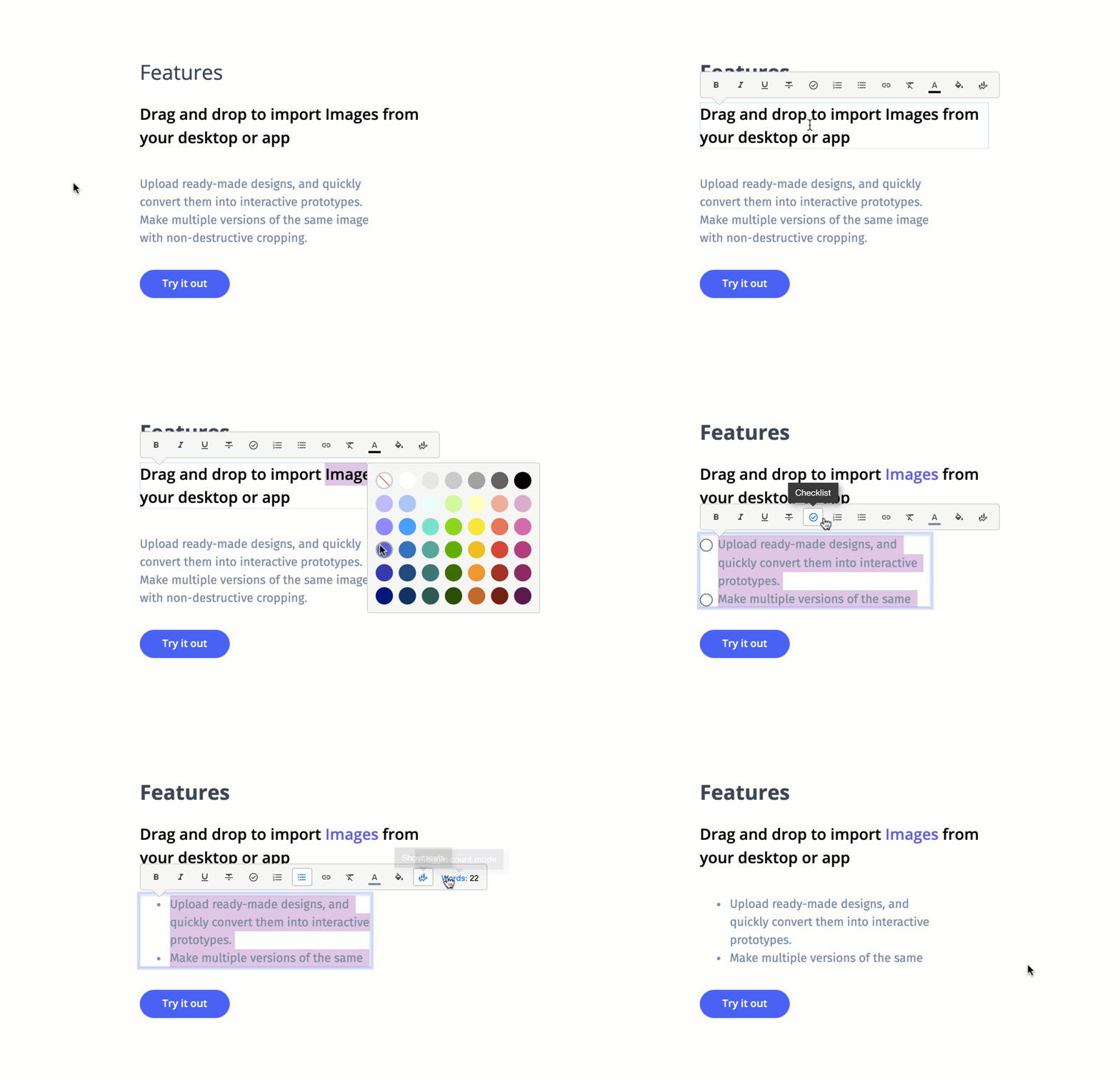
Quando selezioni testo all'interno di un oggetto – o fai doppio clic sull'area di testo – apparirà la Barra degli Strumenti Quick Format Testo, che ti consentirà di:
- Applicare stili di font di base (Grassetto, Corsivo, Sottolineato e Barrato)
- Creare checklist, elenchi numerati e puntati
- Aggiungere link
- Cancellare la formattazione
- Scegliere tra preset rapidi di colore
- Evidenziare il testo
- Mostrare il contatore caratteri cliccando il pulsante Mostra statistiche
Seleziona uno stencil basato sul testo e premi il tasto Invio/Return per selezionare automaticamente tutto il testo. Questo è un modo rapido per modificare o tagliare e incollare il testo.
Formattazione testo avanzata
Per la formattazione avanzata, vai alla Sezione Testo del Pannello Formato. Qui puoi scegliere la Famiglia, il Peso, il Colore, la Dimensione, lo Stile del Font – e puoi impostare sia l'Allineamento Verticale che Orizzontale.
Cliccando sull'Icona Ingranaggio (a destra dei pulsanti Allineamento Verticale) si espande la Sezione Testo in modo da poter perfezionare ulteriormente Altezza riga, Spaziatura lettere, Tutto maiuscolo/Maiuscoletto e Dimensionamento Automatico o Fisso per Larghezza e Altezza dello stencil.
Ogni volta che il testo all'interno di uno stencil supera i suoi confini, vedrai un'icona [+] sulla maniglia di selezione centrale inferiore. Fare doppio clic su questa icona regolerà l'altezza dello stencil in modo che si adatti esattamente al testo.
- Quando applichi il Dimensionamento Automatico della Larghezza al testo su più righe, lo stencil si regolerà alla riga più lunga.
- Con gli stencil su riga singola, il dimensionamento automatico si regolerà al conteggio totale dei caratteri del testo incluso; non puoi aggiungere ritorni a capo a uno stencil su riga singola.
Filtraggio e categorie font
Quando apri il menu a tendina dei font, i font del progetto usati più di recente vengono visualizzati in cima, seguiti dai cinque font di sistema comuni, cinque font segnaposto per wireframing e infine un elenco di tutti i font nella libreria Moqups.
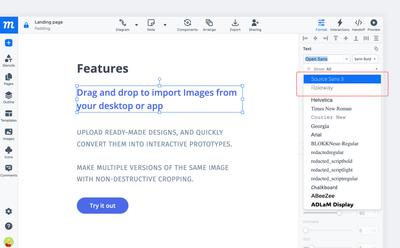
Usando il filtro in cima al menu a tendina, puoi scegliere di 'Mostra tutti i font', ma puoi anche restringere la ricerca scegliendo tra 30 categorie (es. Popolari, Sans Serif, Serif, ecc.).
Il filtraggio dei font è utile se stai cercando di abbinare un font esistente o di sperimentare diversi stili di font all'interno di un design.
Padding del testo
Molti stencil di testo delimitati da una linea di tratto consentono il padding attorno al testo all'interno – rendendo facile regolare la densità di quel testo.
Gli stencil che hanno questa funzione includono il Pulsante, Combo Box, Area di testo, Input di testo, Selettore data, Stepper, Organigrammi, Nota, Note Adesive, Annotazioni e Didascalie.
Seleziona uno di questi oggetti sulla pagina e la sezione Padding verrà visualizzata automaticamente all'interno del Pannello Formato. Qui puoi regolare il padding orizzontale e verticale per tutti e quattro i lati dell'oggetto – o usare l'icona al centro per sincronizzare le impostazioni di padding.
Sincronizzazione nomi con il Pannello Struttura
Quando digiti testo in uno stencil Paragrafo, Intestazione o Etichetta, adotta automaticamente quel testo come nome. Questo rende facile identificare oggetti specifici nel Pannello Struttura quando stai raggruppando o organizzando gli elementi della tua pagina.
Se non vuoi che un oggetto sia etichettato con il suo testo, sovrascrivi il nome auto-generato nel Pannello Struttura o nel Pannello Formato e rimarrà così.
Impostazioni testo predefinite
Puoi impostare rapidamente il testo predefinito per un'ampia varietà di stencil che includono o supportano testo.
La sezione Impostazioni Testo Predefinite appare nel Pannello Formato quando tutti gli oggetti sulla pagina sono stati deselezionati cliccando su qualsiasi spazio vuoto sulla pagina o sulla tela.
Utilizzo delle Impostazioni Testo Predefinite
Puoi scegliere le impostazioni predefinite per Famiglia Font, Peso Font, Colore Testo e Dimensione Font.
Le Impostazioni Testo Predefinite si applicano automaticamente a tutti i nuovi oggetti di testo in avanti, ma non influenzano retroattivamente gli oggetti che hai già aggiunto al tuo progetto.
Stili Personalizzati vs Impostazioni Testo Predefinite
Gli Stili Personalizzati ti consentono di salvare uno stile per qualsiasi tipo di stencil particolare. Una volta fatto, ogni volta che aggiungi quello stencil alla pagina, adotterà quello stile personalizzato.
Gli Stili Testo Predefiniti ti consentono di impostare lo stile del testo per tutti gli stencil che includono o supportano testo.
Gli Stili Personalizzati per qualsiasi tipo di stencil sovrascriveranno sempre gli Stili Testo Predefiniti.
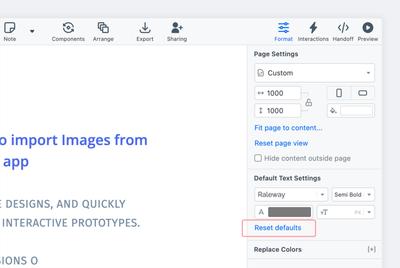
Reimposta Impostazioni Testo Predefinite
Il link Reimposta predefiniti reimposterà i campi per l'Impostazione Testo Predefinita, ma non influenzerà gli Stili Personalizzati salvati.
Se vuoi assicurarti che le Impostazioni Testo Predefinite vengano applicate a tutti gli stencil che supportano il testo, clicca su qualsiasi oggetto sulla pagina e scegli Cancella tutti gli stili personalizzati dal menu contestuale a tendina. E poi scegli le tue Impostazioni Testo Predefinite.
Poiché sia la Nota Adesiva che la Nota hanno i propri preset di colore, le Impostazioni Testo Predefinite non influenzeranno il Colore Testo per questi stencil.
Incolla in formato
Puoi incollare elenchi e dati CSV in formato tabella, nota, organigramma o testo.
Quando copi e incolli elenchi di testo o dati CSV sulla tua pagina Moqups, la nostra funzione Incolla in Formato rende facile trasformare quelle informazioni in tabelle, lavagne e diagrammi istantaneamente popolati:
- Copia il tuo elenco o CSV dal tuo desktop
- Usa
Ctrl/Cmd+Vper incollare quei dati sulla pagina Moqups - Usa la modale Scegli un formato per scegliere come vuoi visualizzare i dati degli appunti
Ricerca nel testo
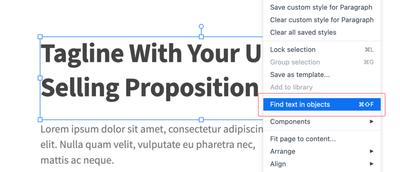
Puoi cercare il contenuto degli oggetti di un progetto tramite la scorciatoia da tastiera CMD/CTRL + Shift + F o selezionando l'opzione Trova testo negli oggetti dal Menu Contestuale del clic destro.
Durante la ricerca, puoi passare dalla ricerca del testo sulla Pagina Corrente a quella nell'Intero Progetto.
Contatore caratteri
Ci sono molte circostanze che richiedono di scrivere contenuti rispettando limiti rigorosi di caratteri o parole. Abbiamo reso questo compito un po' più facile includendo un contatore caratteri nella barra degli strumenti Quick Format.
Per usare il Contatore Caratteri:
- Fai doppio clic su qualsiasi stencil basato sul testo per aprire la barra degli strumenti Quick Format
- Clicca sul pulsante Mostra statistiche per mostrare o nascondere il contatore
- Clicca sul display per passare tra parole e caratteri.
- Selezionando tutto o una parte del testo ti darà il conteggio corrente
- Selezionando l'intero stencil ma deselezionando il testo fornisce un conteggio in tempo reale mentre digiti.