In questo articolo:
I nostri flessibili stencil di Note & Annotazioni hanno tutti i tipi di utilizzi:
- Possono essere incorporati in tutti i tipi di wireframe, mockup e design.
- Poiché sono adesivi per impostazione predefinita – e possono essere attaccati a qualsiasi oggetto – svolgono un ruolo essenziale nella gestione di attività, prodotti e progetti.
- Lavorano insieme ai Commenti, in progetti in corso, come modo per fornire feedback dettagliati.
- Sono potenti strumenti per lavagne, specialmente quando usati in combinazione con la nostra collezione di template di Strategia Aziendale e modelli già pronti.
In questo articolo, ti mostreremo i tipi di annotazioni disponibili nella nostra libreria e come formattarle sulla pagina.
Tipi di annotazioni
Tutti gli stencil di annotazione sono progettati per essere il più versatili possibile, in modo che il tuo team possa usarli in tutti i modi. Ecco solo alcuni suggerimenti:
Gli stencil Didascalia, Puntatore, Parentesi, Fumetto Discorso e Fumetto Pensiero possono essere usati per annotazioni rapide – e per puntare verso elementi o aree della pagina che richiedono l'attenzione del team.
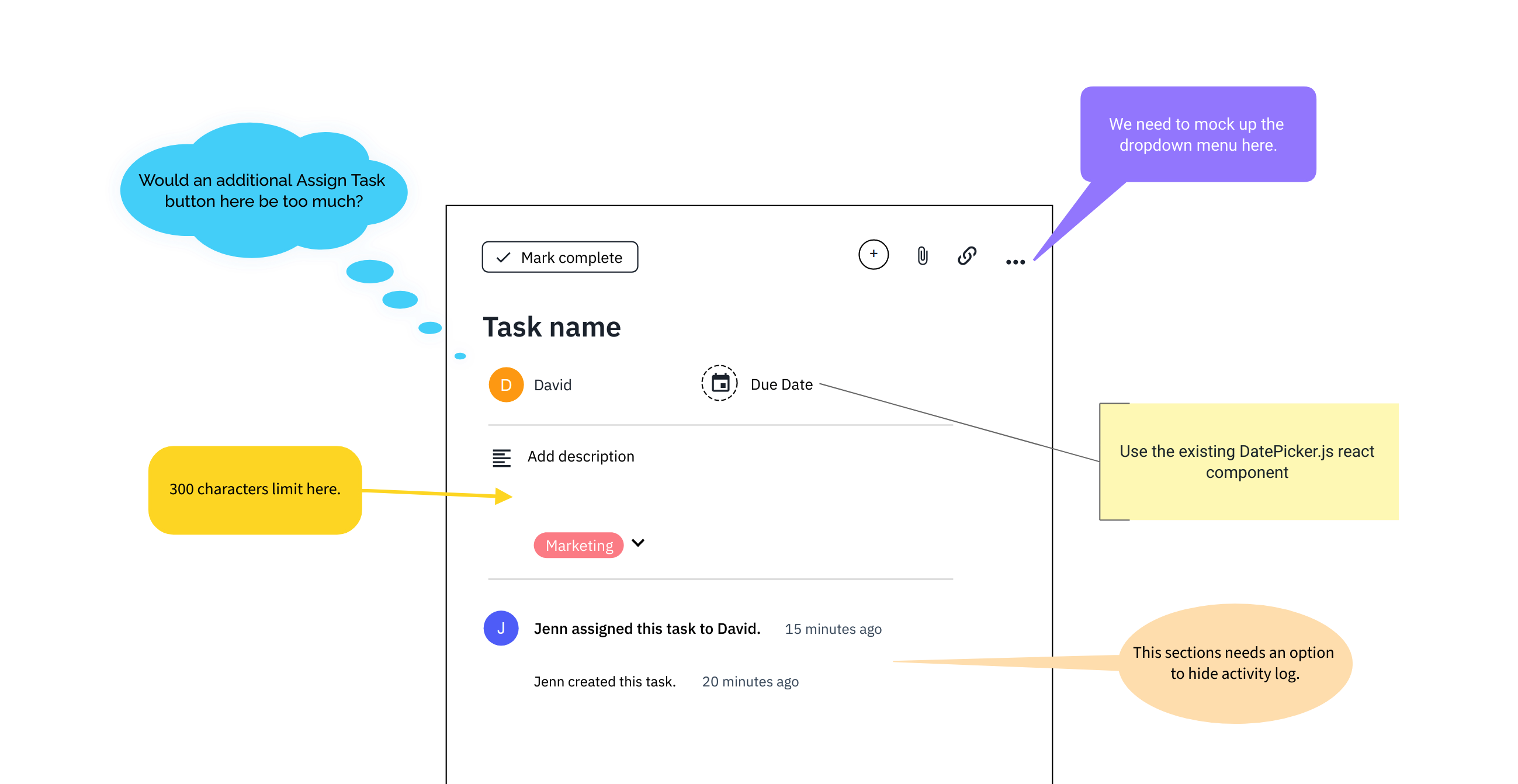
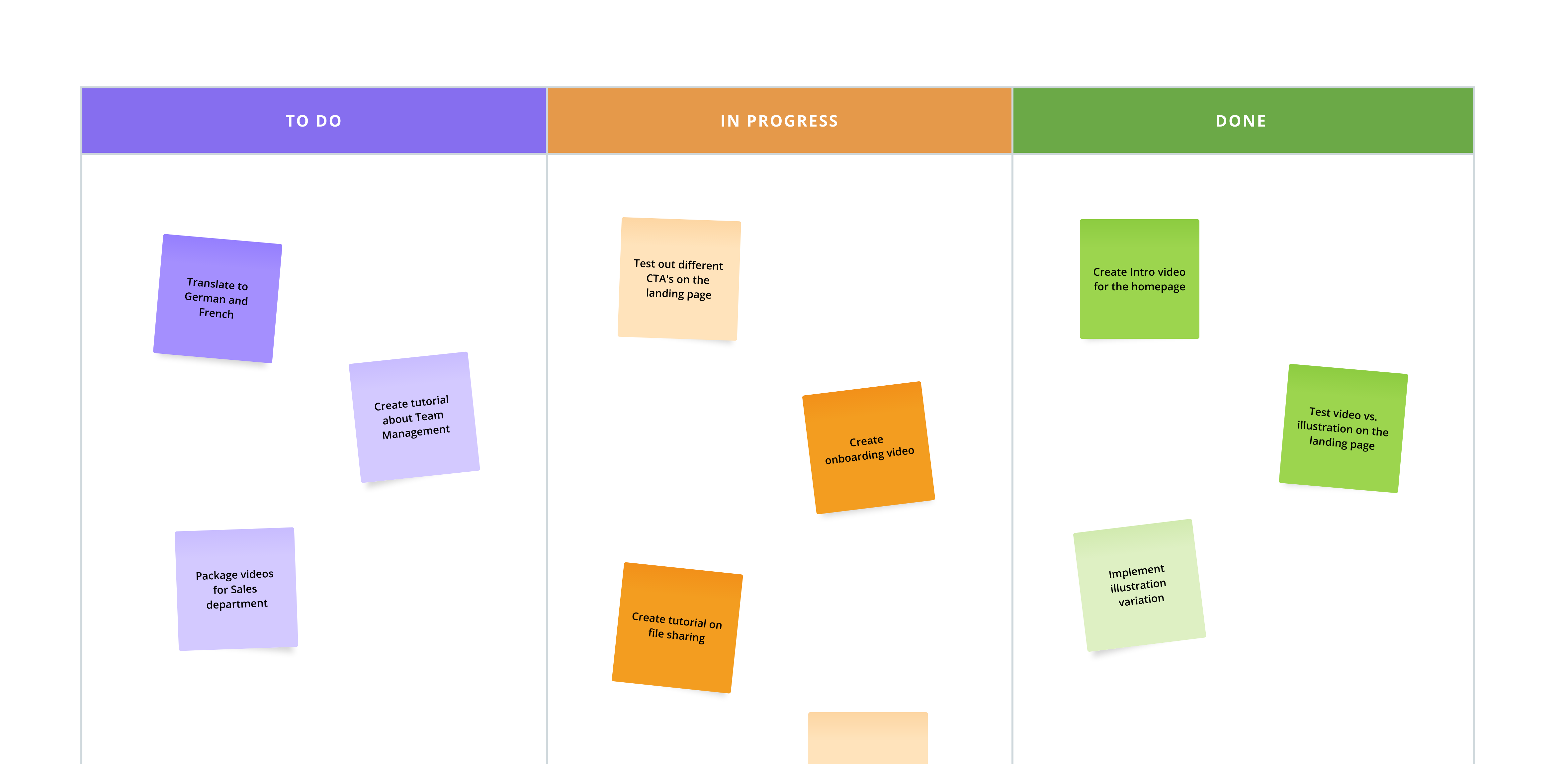
Le Note Adesive sono ottime per brainstorming, lavagne, pianificazione o creazione di modelli di business:
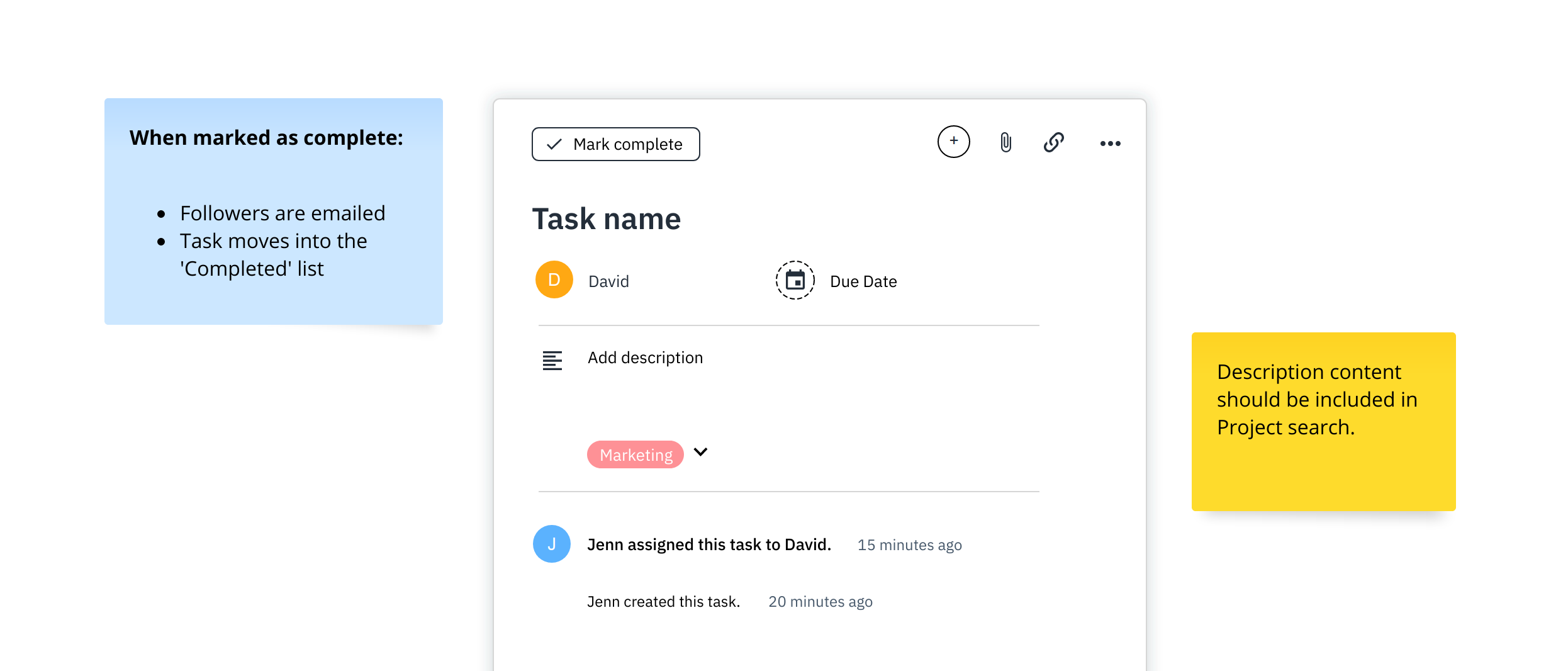
Sono anche strumenti ideali per annotare regole UI, pagine o regole di business di base – o per fare suggerimenti:
Trova e aggiungi annotazioni
Il modo più rapido per aggiungere annotazioni alla tua pagina è con il Pulsante Note nella Barra degli Strumenti Superiore. Clicca semplicemente sul pulsante, scegli uno stencil dal menu a tendina e apparirà sulla pagina.
Troverai anche gli stencil Didascalia, Puntatore, Parentesi e Fumetto Discorso nella categoria Didascalie & Annotazioni della Libreria Stencil. Proprio come tutti gli stencil nella libreria, possono essere aggiunti alla pagina, come oggetti, con un singolo clic o trascinamento.
In fondo al menu a tendina, troverai anche un'icona Immagine che ti consente di caricare rapidamente immagini dal tuo desktop.
Pulsanti Smart Add per note adesive
Puoi usare i pulsanti Smart Add delle nostre Note Adesive per popolare rapidamente una lavagna digitale vuota, o per tenere il passo con il flusso di idee durante le sessioni di brainstorming. Proprio come le frecce estensore sugli stencil diagramma, seleziona lo stencil Adesivo e clicca su una qualsiasi delle quattro frecce blu per aggiungere nuove note in quella direzione.
Formatta e colora le annotazioni
Gli stencil di annotazione sono stencil di testo e, con un paio di eccezioni uniche, vengono formattati nello stesso modo.
Pannello Formato
Nel Pannello Formato, puoi impostare:
- Coordinate e rotazione
- Famiglia e stile del font
- Allineamento
- Interlinea, altezza riga e spaziatura delle lettere
- Padding
- Colori e stile di riempimento e tratto
- Opacità, ombra esterna e sfocatura
Barra degli Strumenti Quick Format Testo
Quando selezioni testo all'interno di un'annotazione – o fai doppio clic sull'area di testo – apparirà la Barra degli Strumenti Quick Format Testo, che ti consentirà di:
- Applicare stili di font di base (Grassetto, Corsivo, Sottolineato e Barrato)
- Creare checklist, elenchi numerati e puntati
- Aggiungere link
- Cancellare la formattazione
- Scegliere tra preset rapidi di colore del font
- Evidenziare il testo
- Mostrare il contatore caratteri cliccando il pulsante Mostra statistiche
Preset di Colore
I nostri stencil di annotazione hanno il proprio set di preset di colore – sia in colori pastello che vivaci.
- Clicca sugli stencil per visualizzare e scegliere tra i preset di colore.
- Usa il pulsante Tonalità per scegliere un tema colore per la tua annotazione.
- Attiva e disattiva il Comportamento Adesivo con il pulsante Adesività.
Regola la Coda
Gli stencil Didascalia, Puntatore, Parentesi, Fumetto Pensiero e Fumetto Discorso hanno maniglie personalizzate che ti consentono di regolare rapidamente la larghezza e la lunghezza della loro coda. Puoi trascinare la coda in qualsiasi direzione e usare il Comportamento Adesivo per attaccarla ad altri oggetti sulla pagina.
Lo stencil Didascalia ha anche la propria sezione Impostazioni Didascalia nel Pannello Formato che ti consente di impostare sia il Raggio che la Larghezza Coda numericamente.
Comportamento Adesivo
Tutti gli stencil nella categoria Didascalie & Annotazioni hanno sia la modalità Normale che Adesiva – permettendo loro di essere attaccati a un oggetto o di fluttuare liberamente.
Il loro Comportamento Adesivo può essere attivato e disattivato sia dal Pannello Formato che dalla barra degli strumenti dei Preset di Colore.
Per attaccare un'annotazione a qualsiasi oggetto, trascina semplicemente la coda su quell'oggetto e rilascia quando vedi il bordo arancione.
Incolla elenchi e dati in formato nota
La funzione Incolla in Formato rende facile trasformare i tuoi elenchi e dati in lavagne istantaneamente popolate:
- Copia un elenco o CSV dal tuo desktop
- Usa
Ctrl/Cmd+Vper incollare quei dati sulla tua pagina Moqups - Clicca sul pulsante Note Adesive nella modale Scegli un Formato