In questo articolo:
Ci sono diversi motivi per cui potresti voler trasferire la proprietà di un progetto da un account a un altro.
Forse hai iniziato a lavorare su un progetto nel tuo account gratuito personale. Poi hai convinto il tuo capo ad abbonarsi a un piano a pagamento Moqups. Ora, per sfruttare le funzionalità di quel piano a pagamento, desideri trasferire il tuo progetto sull'account aziendale.
Forse vuoi spostare un progetto personale su un Account Team, o viceversa. Oppure, man mano che il tuo progetto si è evoluto, potresti ora voler trasferire la proprietà da un team a un altro.
Il processo di trasferimento è semplice e veloce, sia che tu sia quello che trasferisce il progetto che quello che ne assume la proprietà.
In questo articolo, tratteremo come avviare un trasferimento, come accettare o rifiutare la proprietà e come annullare una richiesta di trasferimento che hai avviato.
Trasferisci progetto tra account
Puoi trasferire progetti tra qualsiasi coppia di account Moqups.
Se sei membro di un team nell'account a cui stai trasferendo il progetto, puoi anche designare un team per riceverlo. Se non sei membro di un team in quell'account, il trasferimento andrà all'account in generale.
In ogni caso, il destinatario può ricevere il progetto nel team che hai richiesto, o scegliere di aggiungerlo a uno qualsiasi dei suoi team.
Per trasferire un progetto da un account a un altro:
- Vai alla Finestra Progetti della tua Dashboard.
- Usando il Selettore Team, scegli il Team di cui vuoi trasferire il progetto.
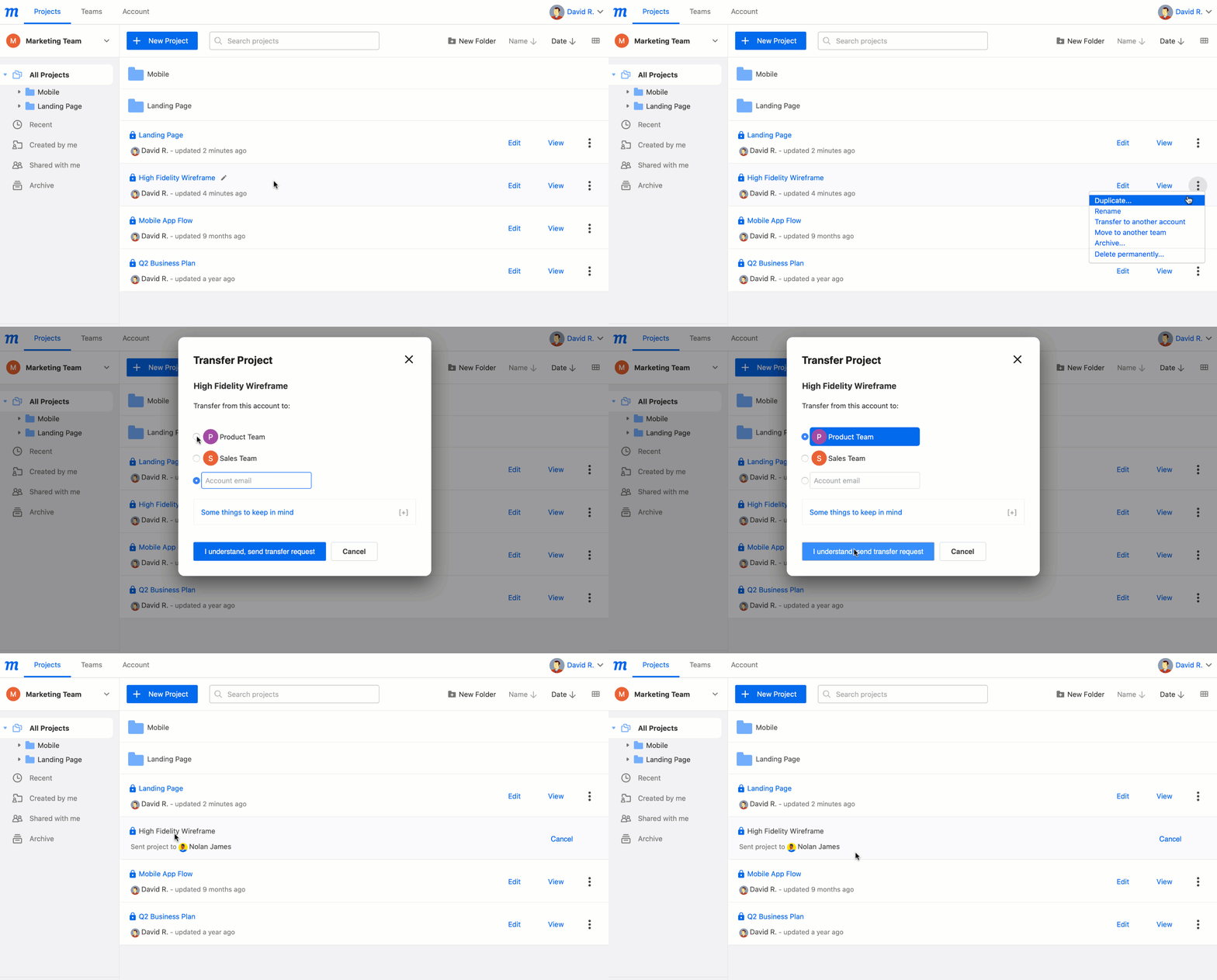
- Seleziona il progetto e clicca sull'opzione Altro per aprire il menu a tendina.
- Clicca su Trasferisci a un altro account per aprire la Finestra Trasferisci Progetto.
- La Finestra Trasferisci Progetto mostra un elenco suggerito di team da altri account.
- Seleziona dall'elenco, o digita l'email associata all'account del destinatario.
- Clicca su Alcune cose da tenere a mente e leggi le note.
- Clicca su Capisco, invia la richiesta di trasferimento per avviare il trasferimento.
- Il destinatario riceve un'email con un link che apre la scheda filtro Progetti in Arrivo nella propria Finestra Progetti.
Accetta o rifiuta la richiesta di trasferimento
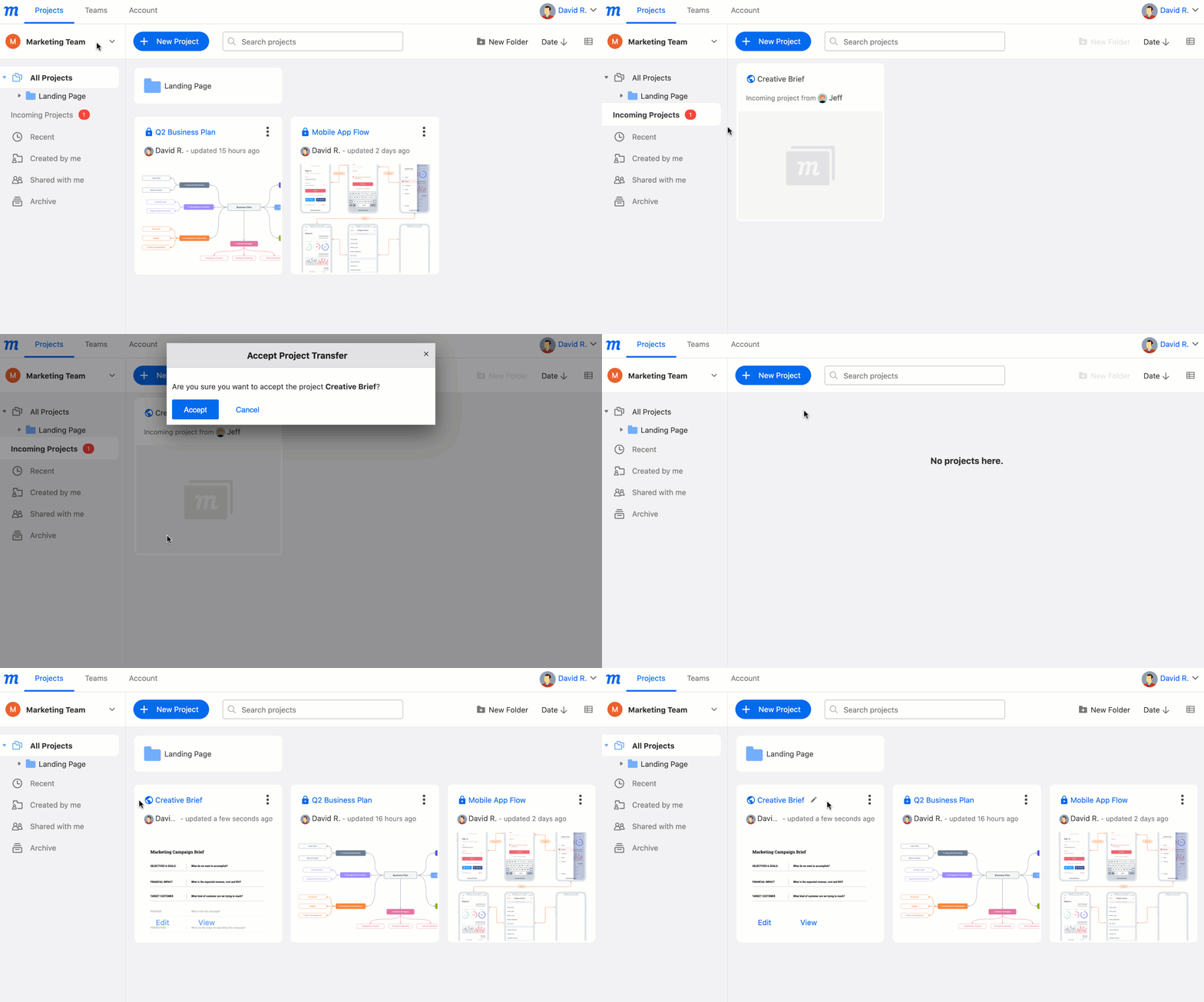
Se sei il destinatario di una richiesta di trasferimento, riceverai una notifica via email. Quella email include un link che si apre direttamente nella Finestra Progetti della tua Dashboard e mostra una nuova scheda aggiuntiva Progetti in Arrivo.
Segui i passaggi seguenti per accettare o rifiutare il trasferimento.
-
Clicca sul Link dell'Email di Trasferimento
oppure
Seleziona la scheda Progetti in Arrivo nella Finestra Progetti della tua Dashboard
-
La scheda Progetti in Arrivo elenca tutti i progetti in attesa di trasferimento.
-
Per completare il processo, clicca su Accetta o Rifiuta a destra del titolo di un progetto.
-
Se sei nel nostro Piano Unlimited e hai più team, puoi anche scegliere un team per ricevere il progetto.
Annulla la richiesta di trasferimento
Se il destinatario del trasferimento non ha ancora accettato la tua richiesta, puoi ancora annullare il trasferimento.
Per annullare un trasferimento:
- Vai alla Finestra Progetti della tua Dashboard.
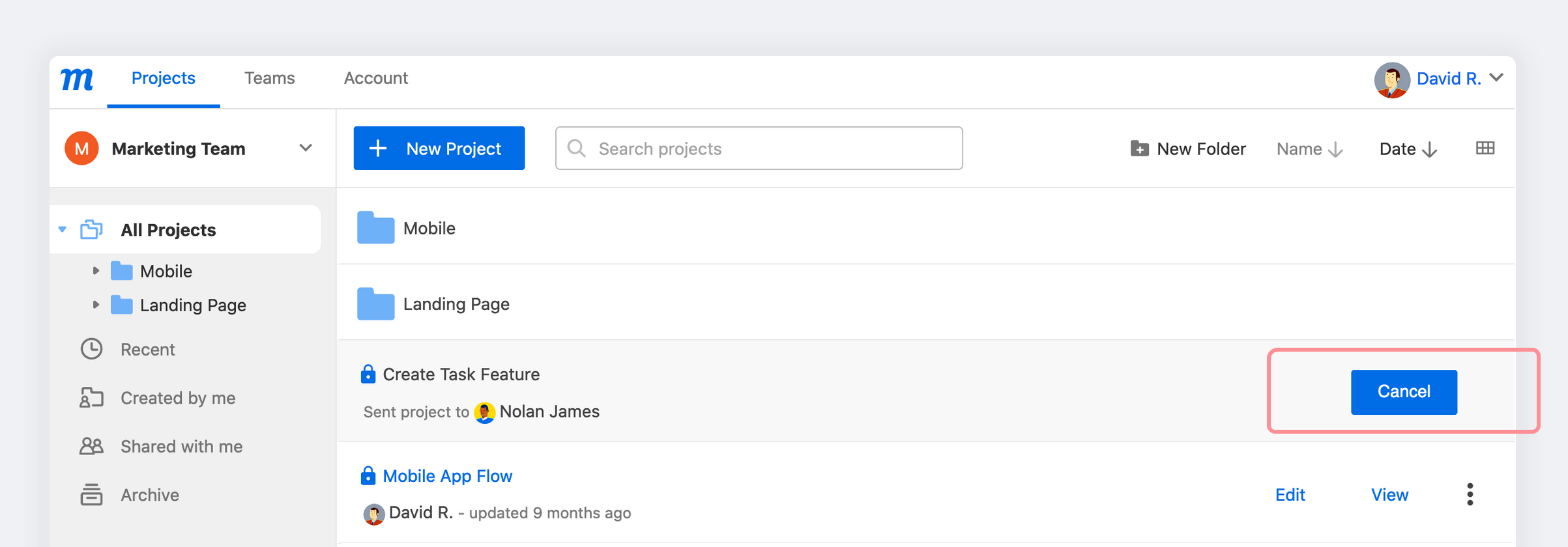
- Usando il Selettore Team e l'Elenco Progetti, trova il progetto di cui vuoi annullare il trasferimento.
- Clicca sul pulsante Annulla a destra del titolo del progetto.
- L'email originale della Richiesta di Trasferimento rimarrà nella Posta in Arrivo del destinatario – e il link li porterà ancora alla loro Finestra Progetti – ma la scheda Progetti in Arrivo non sarà più visibile.
Domande e risposte
Ho accesso a un progetto una volta che l'ho trasferito?
Quando un progetto viene trasferito da un account a un altro, il primo account perde automaticamente l'accesso. Tuttavia, il proprietario dell'account destinatario può facilmente ripristinare l'accesso al proprietario originale invitandolo come membro del team o come ospite.
Il link di condivisione del progetto funzionerà ancora dopo aver trasferito la proprietà del progetto?
Sì. Il link stesso non cambierà con il trasferimento.