In questo articolo:
Le cartelle dei progetti possono aiutare il tuo team a rimanere organizzato e concentrato, rendendo più rapido e semplice trovare il lavoro rilevante e assicurarsi che la documentazione importante non vada persa nel flusso di lavoro continuo.
Insieme alle nostre funzionalità Team e Ruoli e Condivisione e Permessi, le cartelle possono aiutarti a creare gruppi di lavoro attorno a iniziative specifiche.
In questo articolo, ti mostreremo come creare, gestire e navigare tra le tue cartelle.
Creare, navigare e cercare nelle cartelle
Creare e Rinominare le Cartelle
Le cartelle possono essere create solo nella categoria Tutti i progetti, e sono visibili a tutti i membri del team, ma non ai Contributori o Ospiti.
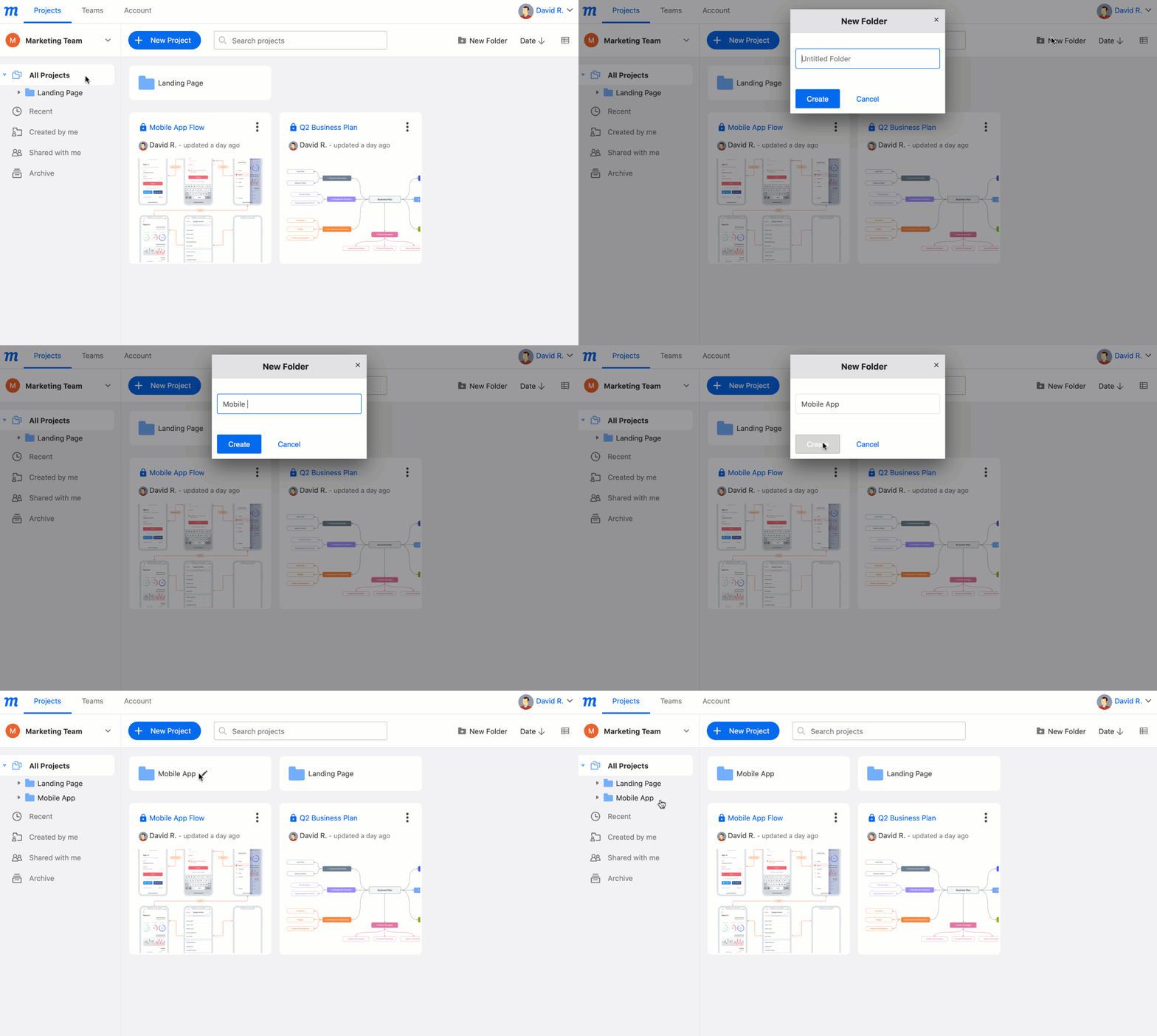
Per creare una cartella:
- Seleziona Tutti i progetti dal Pannello Cartelle e Filtri
- Clicca sul pulsante Nuova cartella nella Barra degli strumenti dei progetti
- Nella finestra Nuova cartella, dai un nome alla tua cartella e clicca su Crea
- La tua nuova cartella apparirà sia nel pannello Cartelle e Filtri che nel tuo Elenco dei Progetti
Per rinominare una cartella:
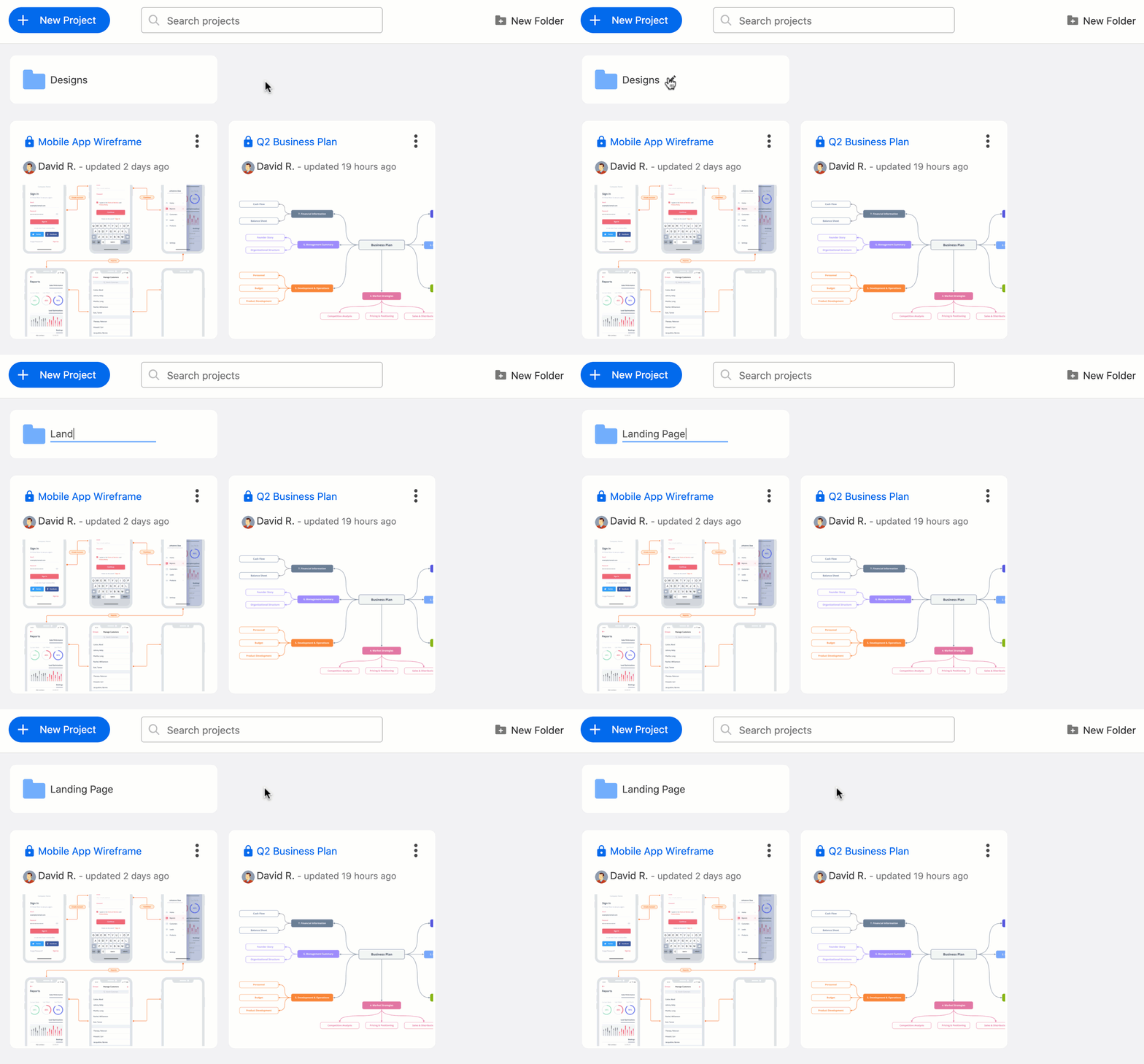
- Passa il cursore sulla cartella nell'Elenco dei Progetti
- Clicca sull'icona a matita Rinomina
- Inserisci il nuovo nome della cartella
- Premi
Invio/Returno clicca fuori dalla cartella
Navigare nelle Cartelle
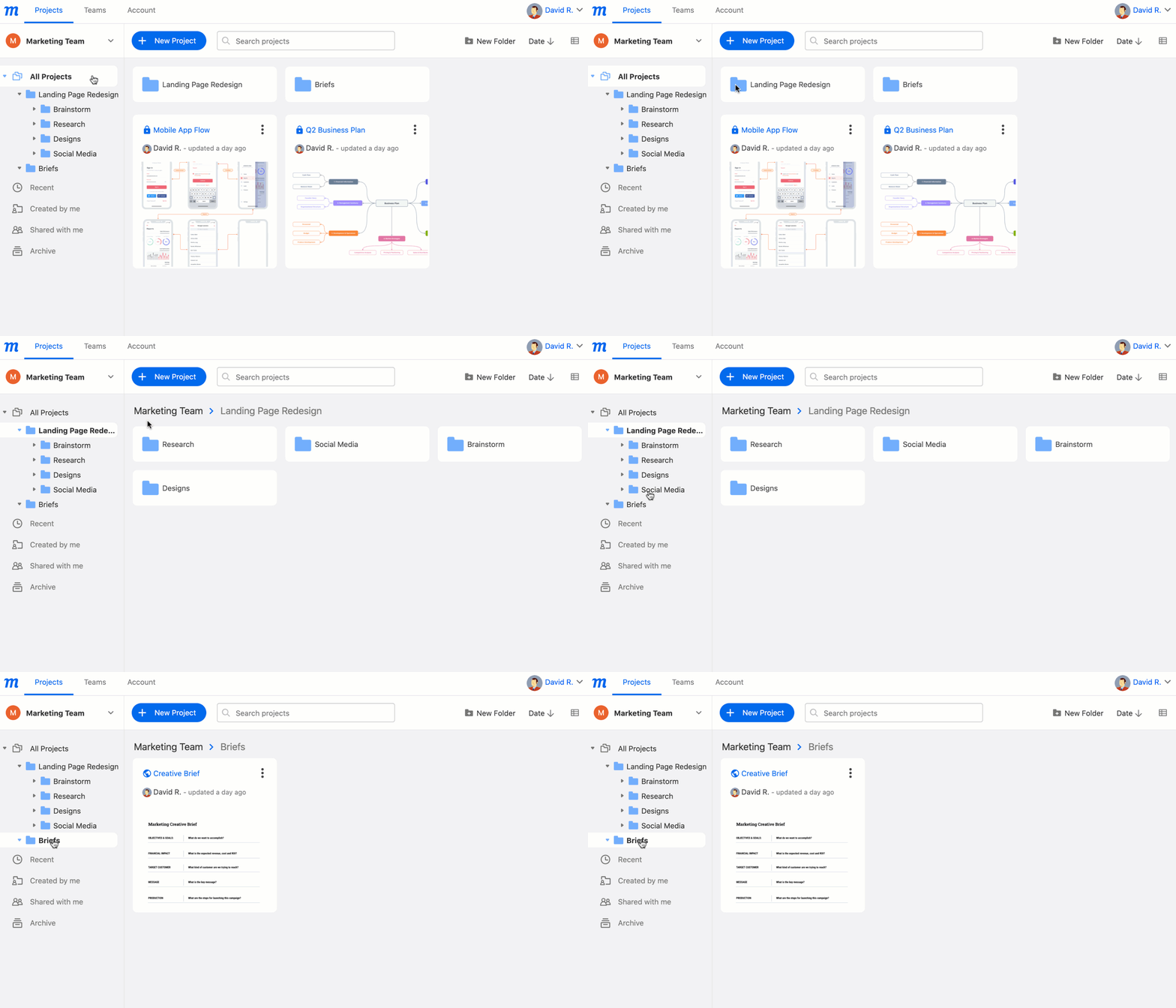
Per aprire ed entrare in una cartella, puoi:
- Cliccare sulla cartella nel Pannello Cartelle e Filtri
oppure
- Fare doppio clic sulla cartella nell'Elenco dei Progetti
In entrambi i casi, la cartella verrà mostrata nell'elenco dei Progetti, insieme a una breadcrumb orizzontale per aiutarti a tornare indietro attraverso i livelli di annidamento.
Per navigare dentro e fuori dalle cartelle, usa l'albero delle cartelle nel pannello, o la breadcrumb nell'Elenco dei Progetti.
Cercare Progetti e Cartelle
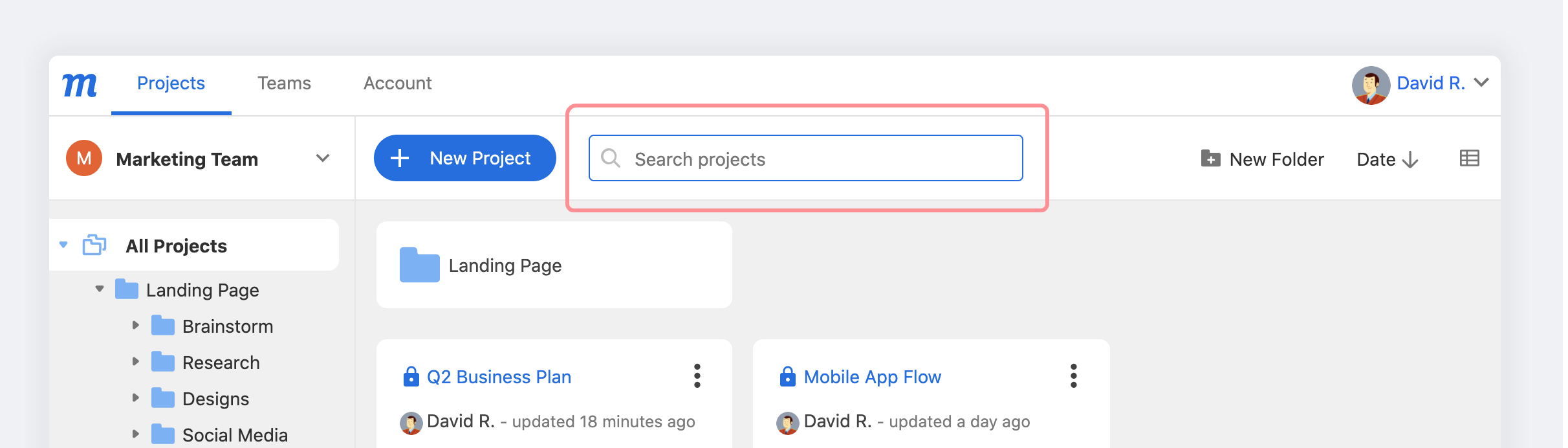
Seleziona una categoria dal Pannello Cartelle e Filtri e poi usa la Barra di Ricerca per trovare sia le cartelle che i progetti al loro interno.
Organizzare i progetti nelle cartelle
Solo i progetti da Tutti i progetti possono essere organizzati in cartelle. I progetti di altri filtri, incluso Condivisi con me, non possono essere aggiunti a una cartella.
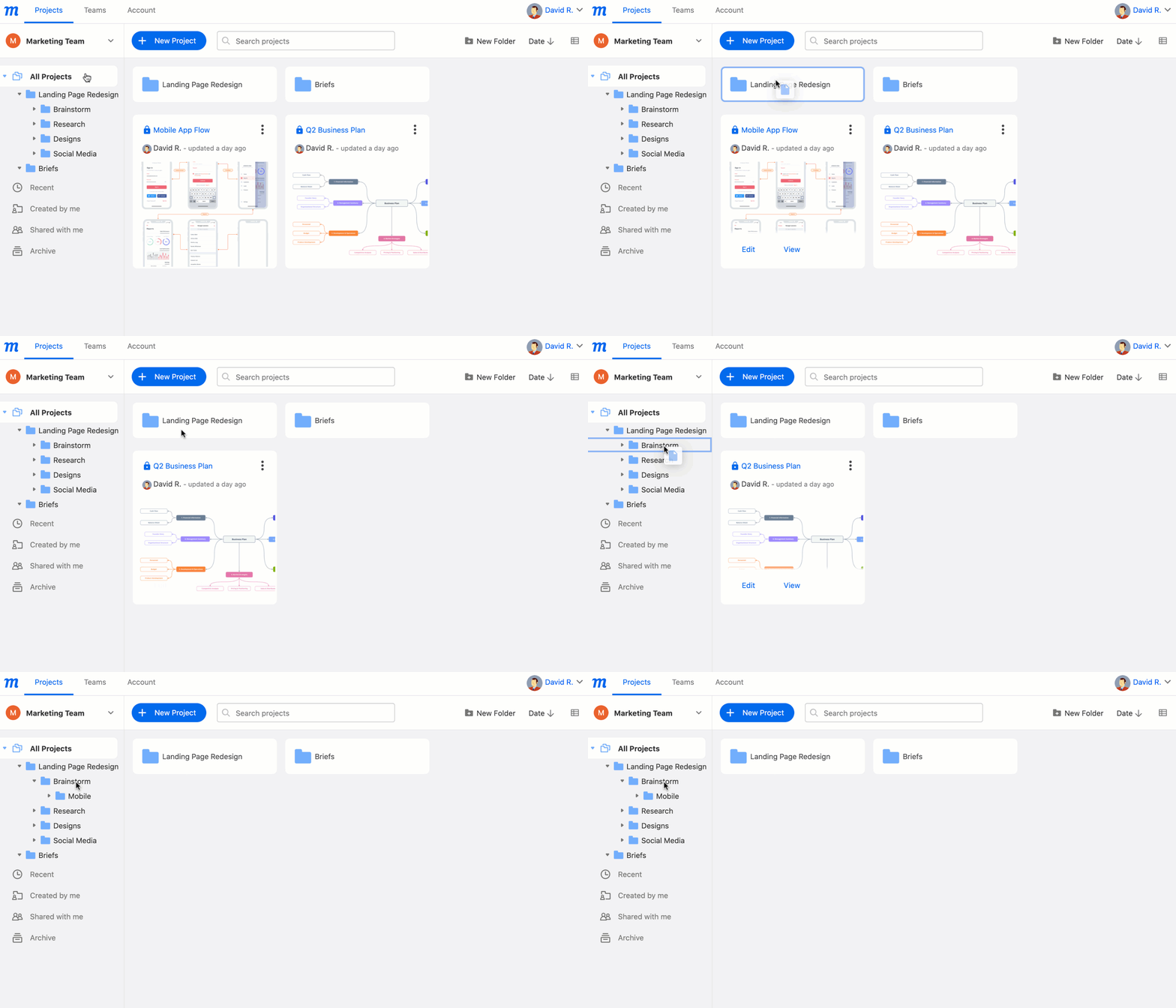
Per aggiungere un progetto a una cartella, trascinalo e rilascialo sulla cartella di destinazione nel Pannello Cartelle e Filtri o nell'Elenco dei Progetti.
Per aggiungere un progetto a una sottocartella annidata, trascinalo e rilascialo sulla cartella di destinazione nel Pannello Cartelle e Filtri.
Annidare le cartelle
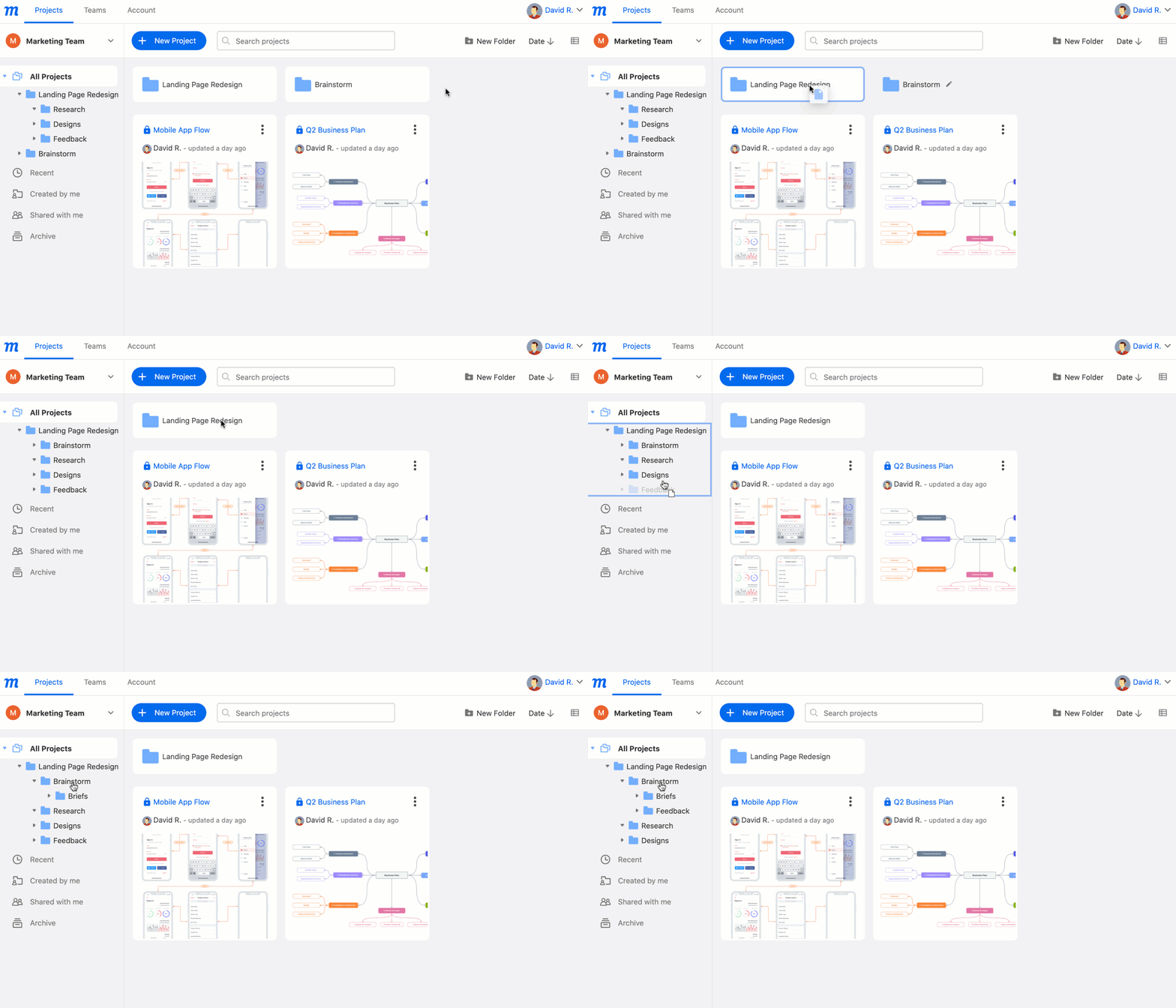
Per creare sottocartelle, basta annidare una cartella all'interno di un'altra.
Puoi annidare le cartelle sia nel Pannello Cartelle e Filtri che nell'Elenco dei Progetti.
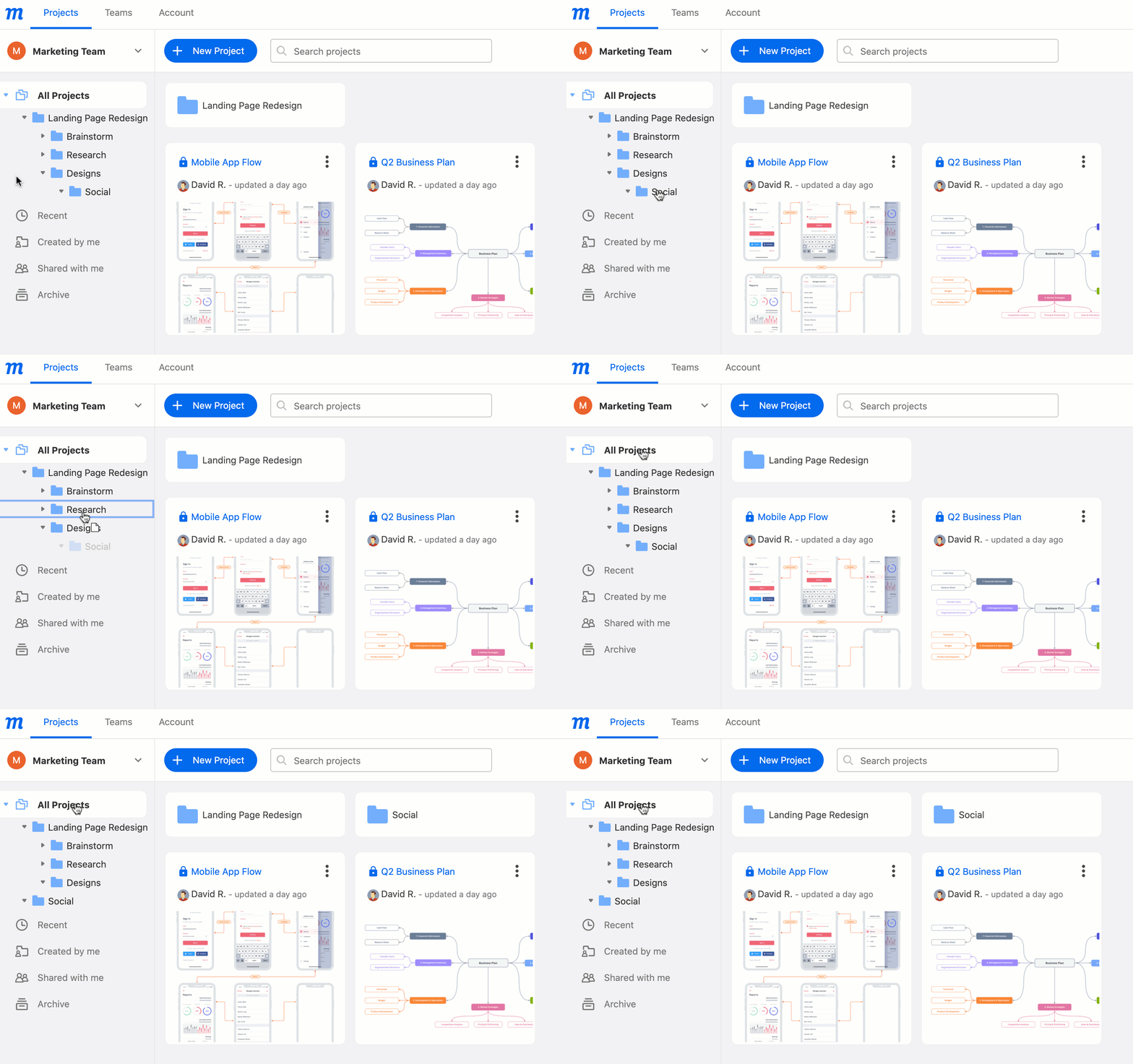
Per de-annidare una cartella, trascinala al livello desiderato dell'albero delle cartelle nel Pannello Cartelle e Filtri, o su Tutti i progetti per de-annidarla completamente.
Per selezionare più progetti o cartelle contemporaneamente, usa Shift + Click (seleziona un intervallo) o Ctrl/Cmd + Click (seleziona elementi specifici). Se un progetto non viene evidenziato alla selezione, non può essere aggiunto alle cartelle.
Eliminare le cartelle
Le cartelle con progetti al loro interno non possono essere eliminate. Per eliminare una cartella, prima sposta i tuoi progetti fuori da essa.
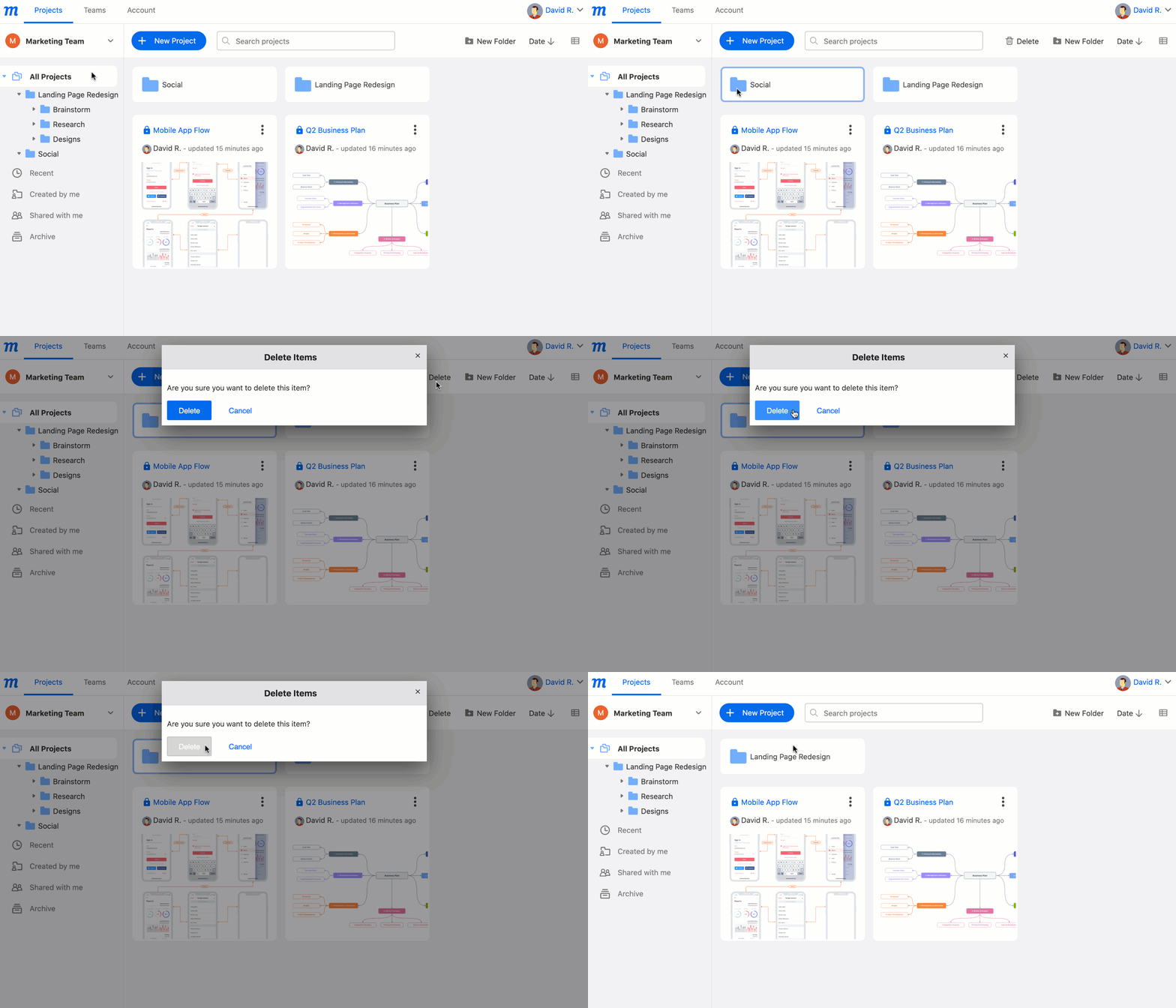
Per eliminare una cartella:
- Seleziona la cartella nell'Elenco dei Progetti
- Clicca sull'icona del cestino Elimina per aprire la modale Elimina articoli
- Conferma premendo il pulsante Elimina