In questo articolo:
In Introduzione ai Progetti, abbiamo fornito una panoramica della Finestra del Progetto all'interno del Dashboard. Questo articolo ti mostrerà come creare, nominare, rinominare e salvare i tuoi progetti.
Creare e nominare un progetto
Per creare un progetto:
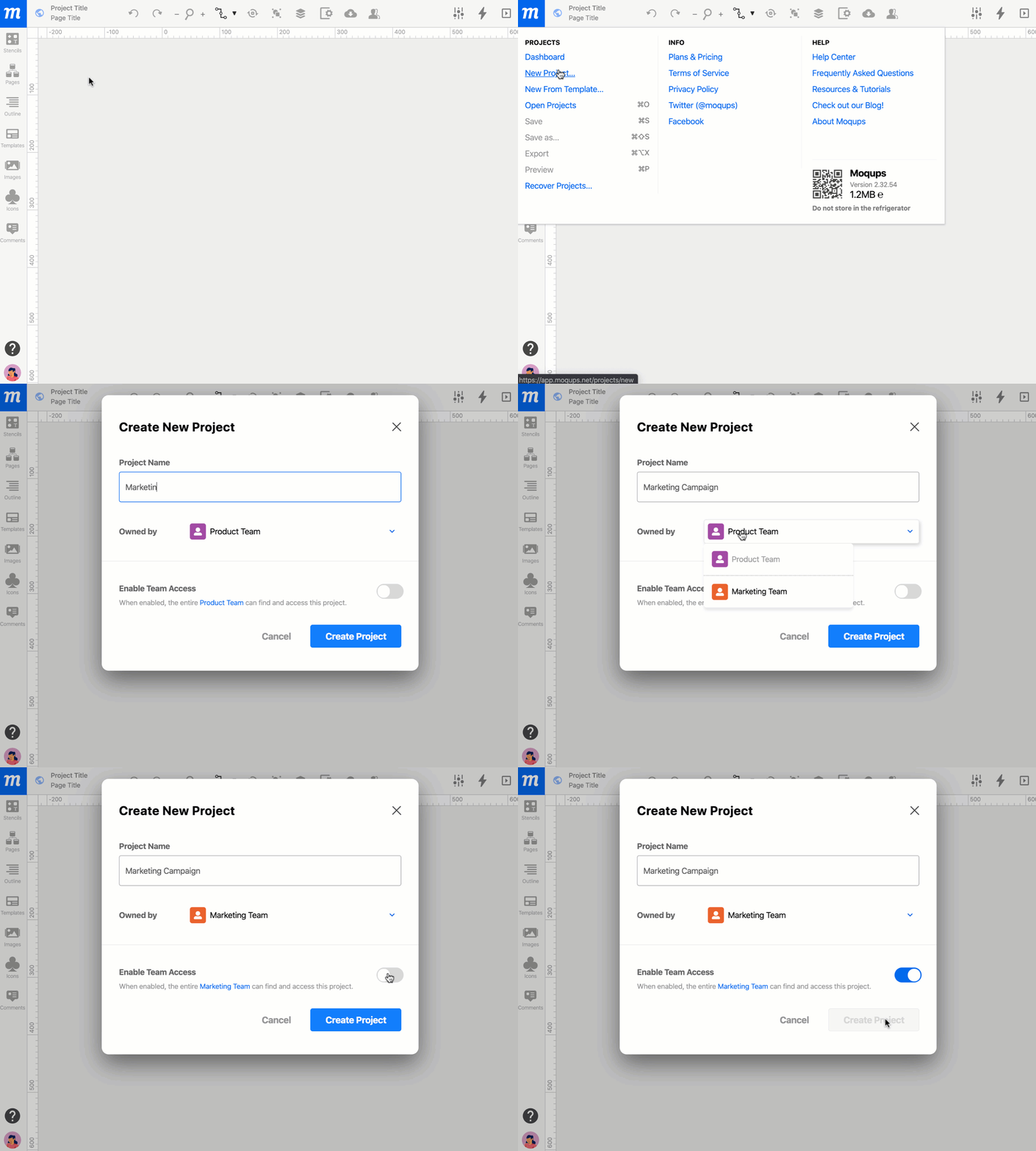
- Clicca sul pulsante del Menù Principale di Moqups.
- Seleziona Nuovo progetto per aprire la Finestra Nuovo Progetto.
- Inserisci un nome per il progetto.
- Dal menu a discesa, scegli un team per il progetto.
- I nuovi progetti sono privati (solo su invito) per impostazione predefinita; se vuoi che l'intero team abbia accesso al progetto, Consenti l'accesso del Team.
- Clicca sul pulsante Crea un Progetto Nuovo
- Il progetto appena creato apparirà nell'Elenco dei Progetti nel Dashboard
Un Admin e i Manager del team possono scegliere come i membri del team creano i progetti privati. L'opzione Accesso per nuovi progetti nelle Impostazioni del Team ti consente di modificare il valore predefinito del nuovo progetto da Privato ad Accesso del Team. Gli abbonati al nostro piano Unlimited hanno anche la possibilità di vietare completamente i progetti privati.
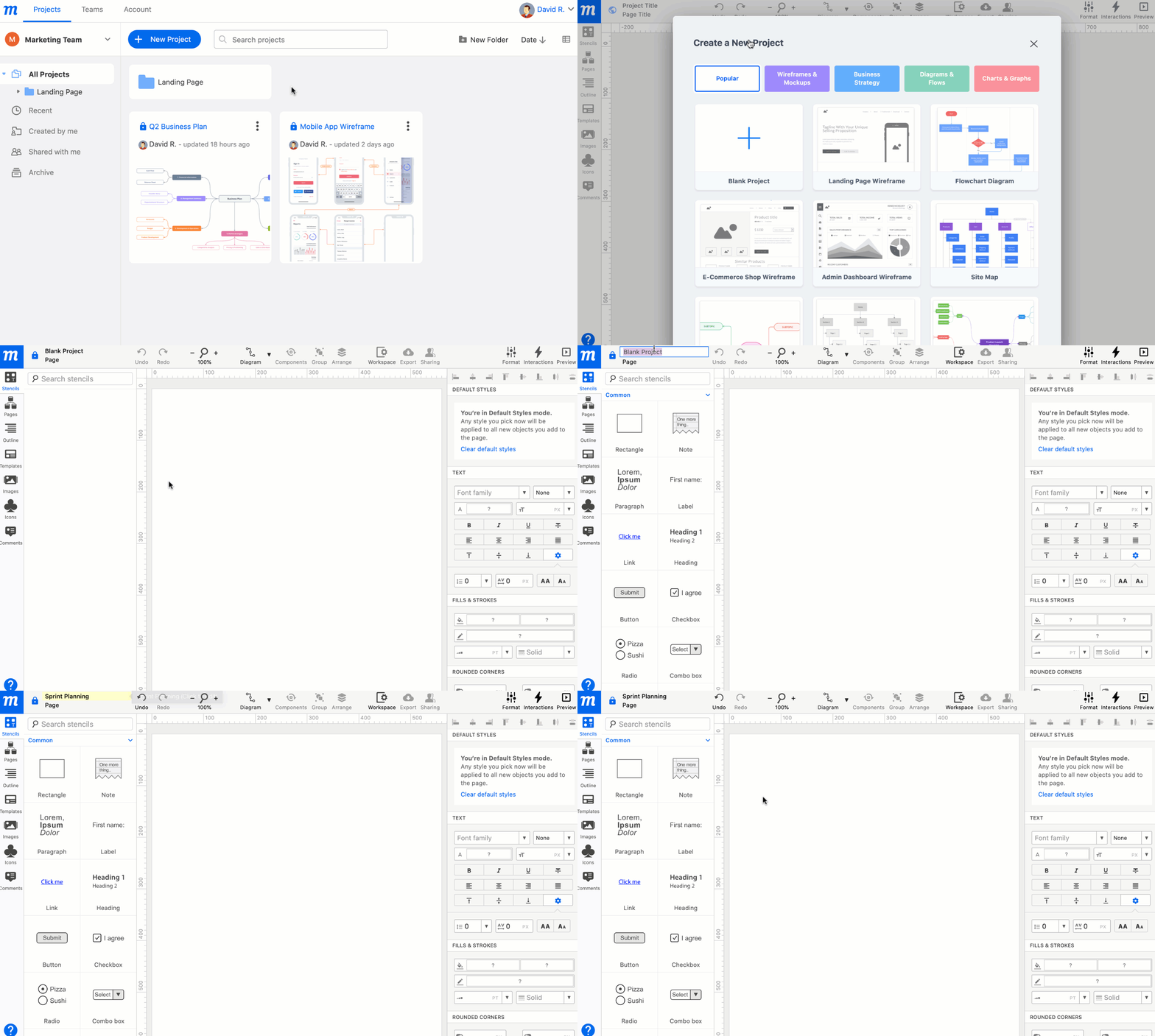
Puoi anche creare un progetto dal Dashboard nel seguente modo:
- Clicca su Apri i progetti per aprire la Finestra del Progetto nel Dashboard
- Clicca sul pulsante blu Nuovo progetto nella barra degli strumenti superiore.
- Scegli Progetto vuoto o inizia con uno dei Template
- Fai doppio clic sul Titolo Progetto a destra del Menù Principale di Moqups per nominare il tuo progetto
- I nuovi progetti sono privati (solo su invito) per impostazione predefinita; se vuoi che l'intero team abbia accesso al progetto, puoi Consenti l'accesso del Team dal pulsante di condivisione
Per creare un progetto all'interno di una cartella:
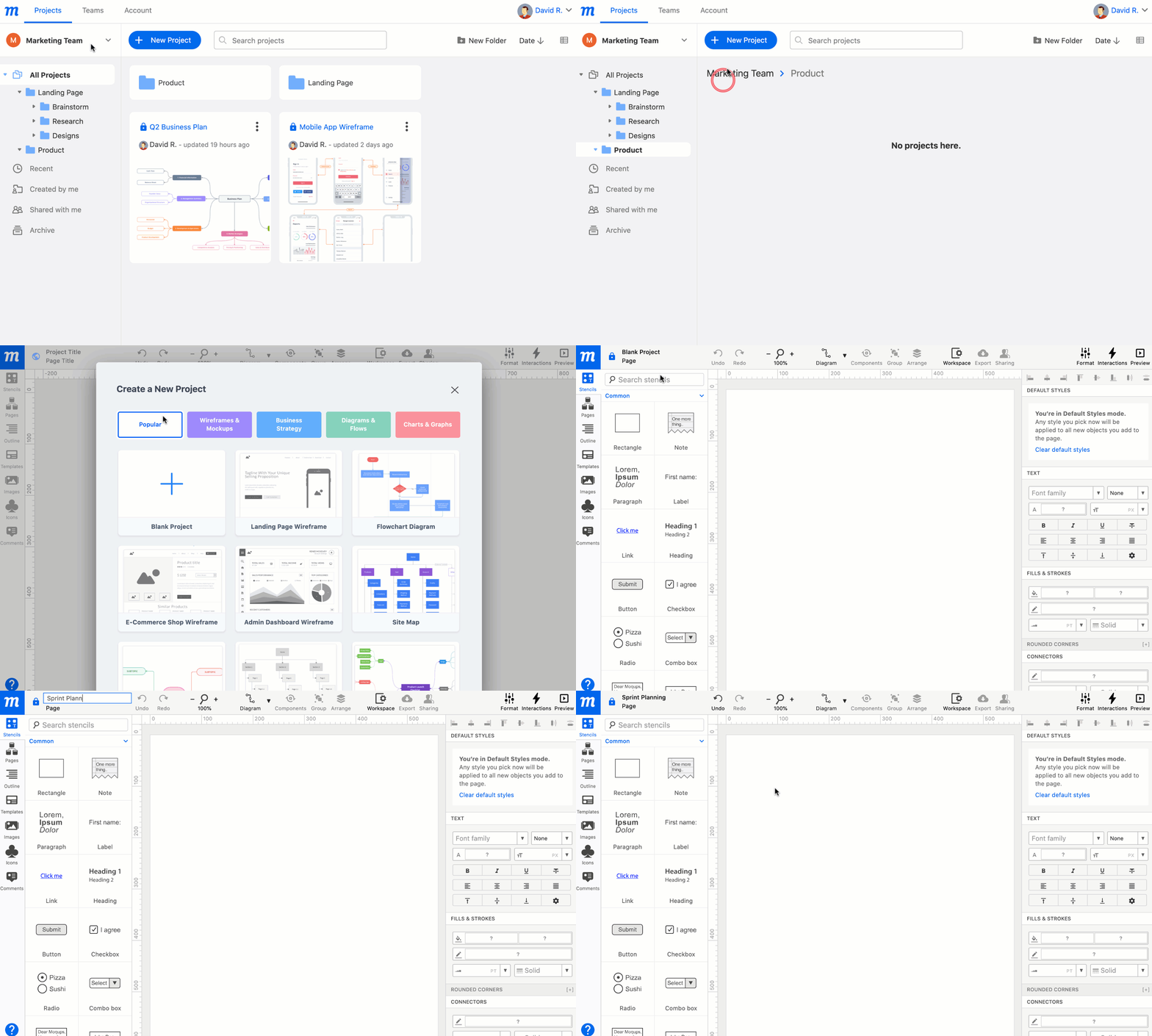
- Clicca su Apri i progetti per aprire la Finestra del Progetto nel Dashboard
- Apri la cartella designata selezionandola nel Pannello Cartelle e Filtri, o facendo doppio clic sulla cartella nell'Elenco dei Progetti
- Clicca sul pulsante blu Nuovo progetto nella barra degli strumenti superiore.
- Fai doppio clic sul Titolo Progetto a destra del Menù Principale di Moqups per nominare il tuo progetto
- I nuovi progetti sono privati (solo su invito) per impostazione predefinita; se vuoi che l'intero team abbia accesso al progetto, puoi Consenti l'accesso del Team dal pulsante di condivisione
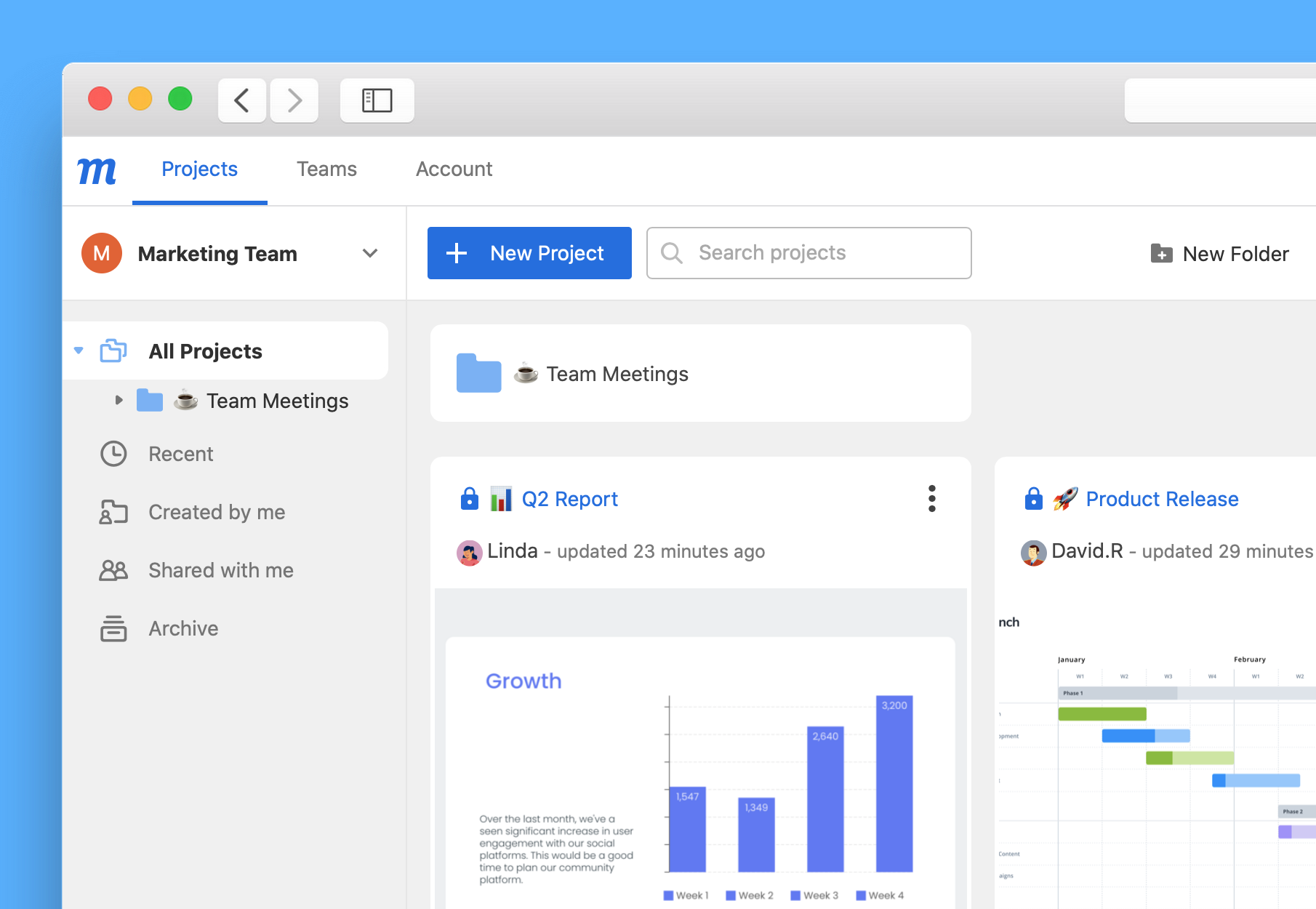
Puoi anche aggiungere emoji ai nomi dei progetti e delle cartelle. Questo può rendere la navigazione più rapida e divertente, e consente al tuo team di contrassegnare rapidamente lo stato del loro lavoro:
Rinominare un progetto esistente
Per rinominare un progetto attualmente aperto:
- Fai doppio clic sul Titolo Progetto a destra del Menù Principale di Moqups
- Digita il nuovo nome

Per rinominare un progetto chiuso:
- Vai al Menù Principale di Moqups
- Clicca su Apri i progetti per aprire la Finestra del Progetto nel Dashboard
- Seleziona Tutti i progetti dal Pannello Cartelle e Filtri
- Individua il tuo progetto nell'Elenco dei Progetti
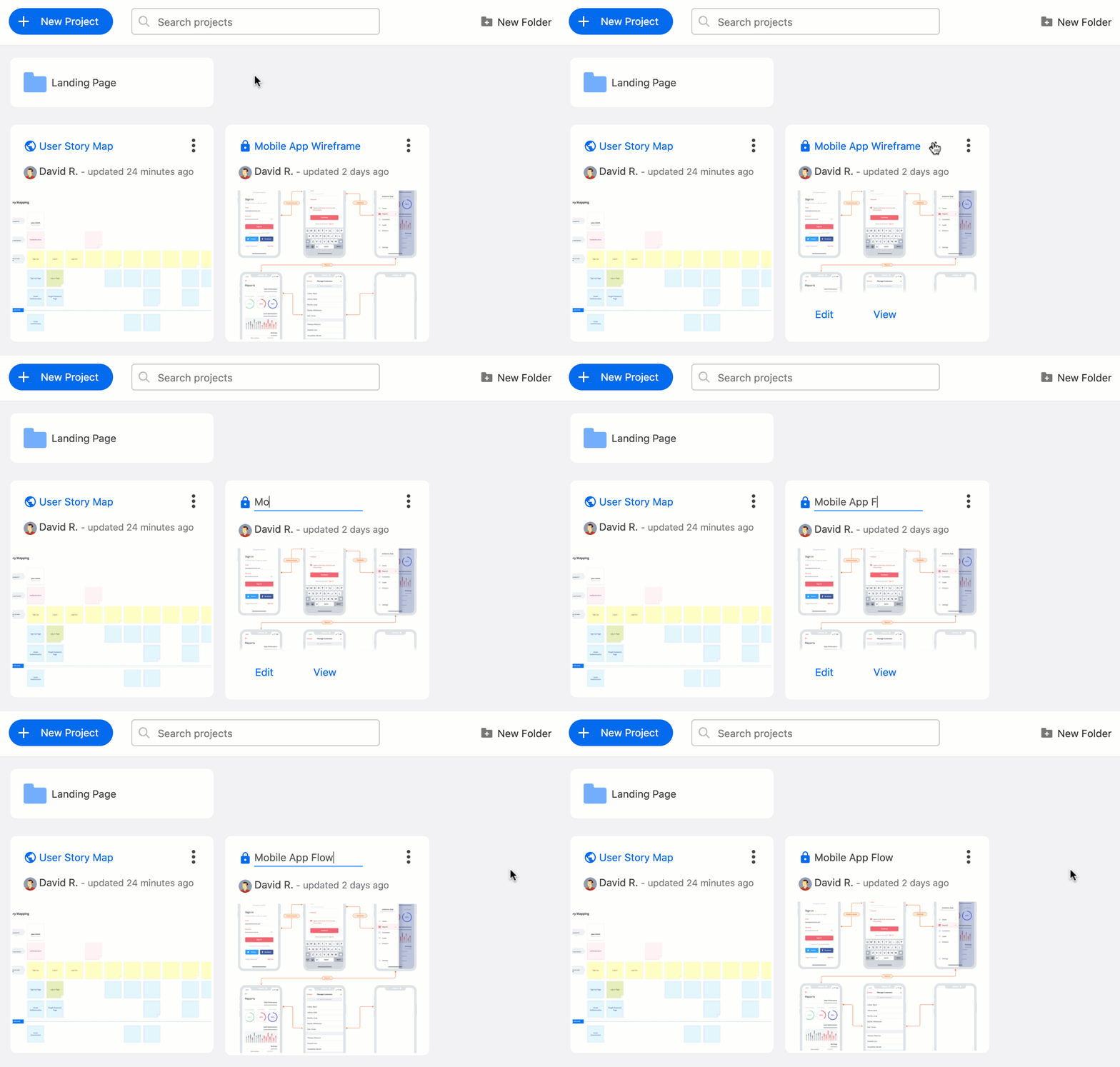
- Passa il cursore sul titolo del progetto, clicca sull'icona a matita Rinomina e digita il nuovo titolo
oppure
Clicca sul menu Altro a destra del nome del progetto, seleziona Rinomina dal menu a discesa e digita il nuovo titolo
Salvare il progetto
Non è necessario salvare un progetto in Moqups. Finché sei connesso a Internet, il progetto si salva automaticamente ogni volta che apporti una modifica.

Duplicare il progetto
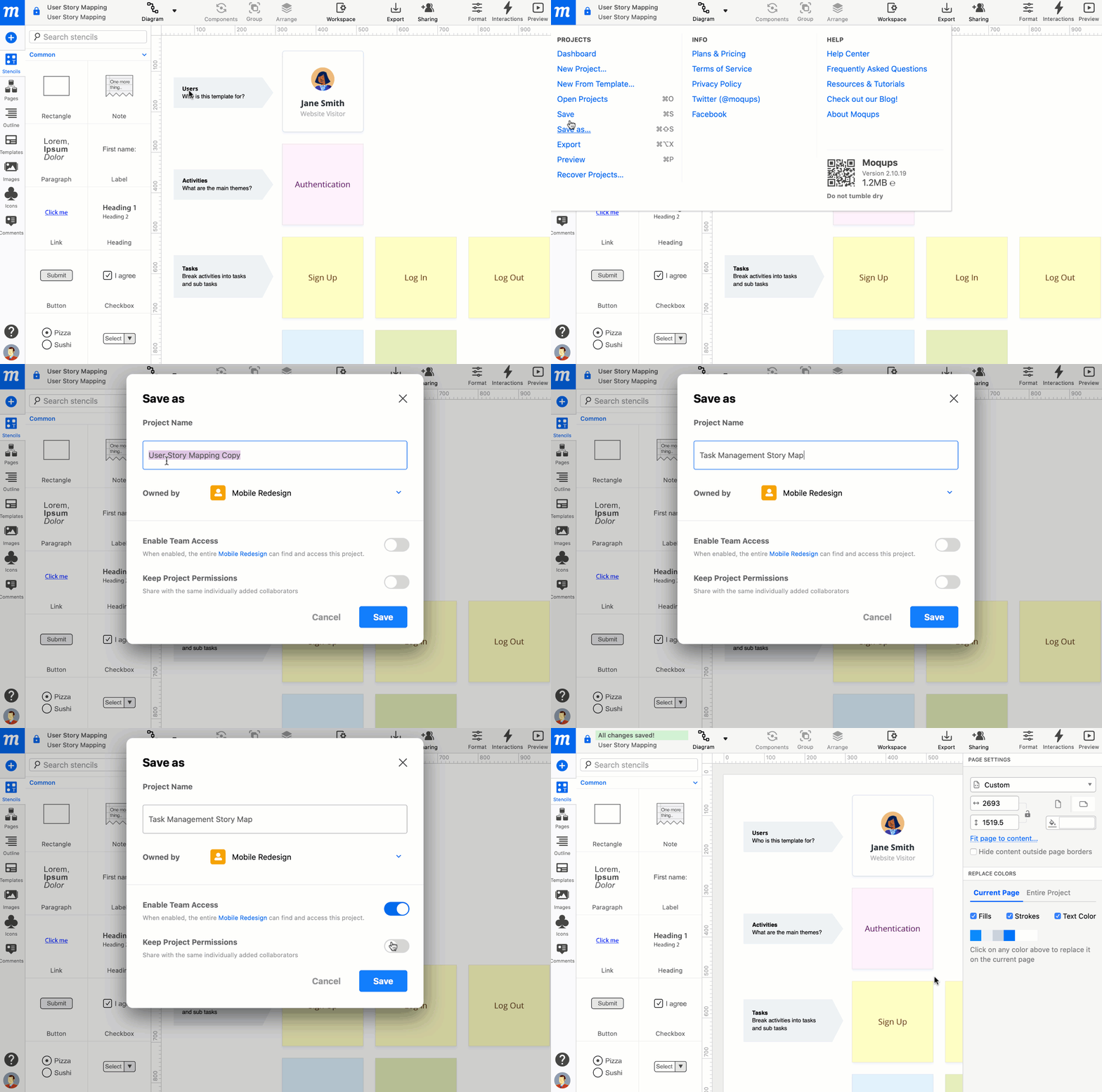
Se un progetto è aperto, puoi usare Salva come per creare un duplicato, e se un progetto è chiuso, puoi usare la funzione Duplica. In entrambi i casi, hai la possibilità di:
- Abilitare l'Accesso del Team: Quando abilitato, il team designato può trovare e accedere al progetto.
- Mantenere i Permessi del Progetto: Condividi il duplicato con gli stessi collaboratori aggiunti individualmente.
Per duplicare un progetto attualmente aperto:
- Clicca sul pulsante del Menù Principale di Moqups e seleziona Salva come
- Inserisci un nuovo titolo per evitare duplicati con lo stesso nome
Per duplicare un progetto chiuso:
- Clicca sul pulsante del Menù Principale di Moqups
- Clicca su Apri i progetti per aprire la Finestra del Progetto nel Dashboard
- Seleziona Tutti i progetti dal Pannello Cartelle e Filtri
- Individua il tuo progetto nell'Elenco dei Progetti
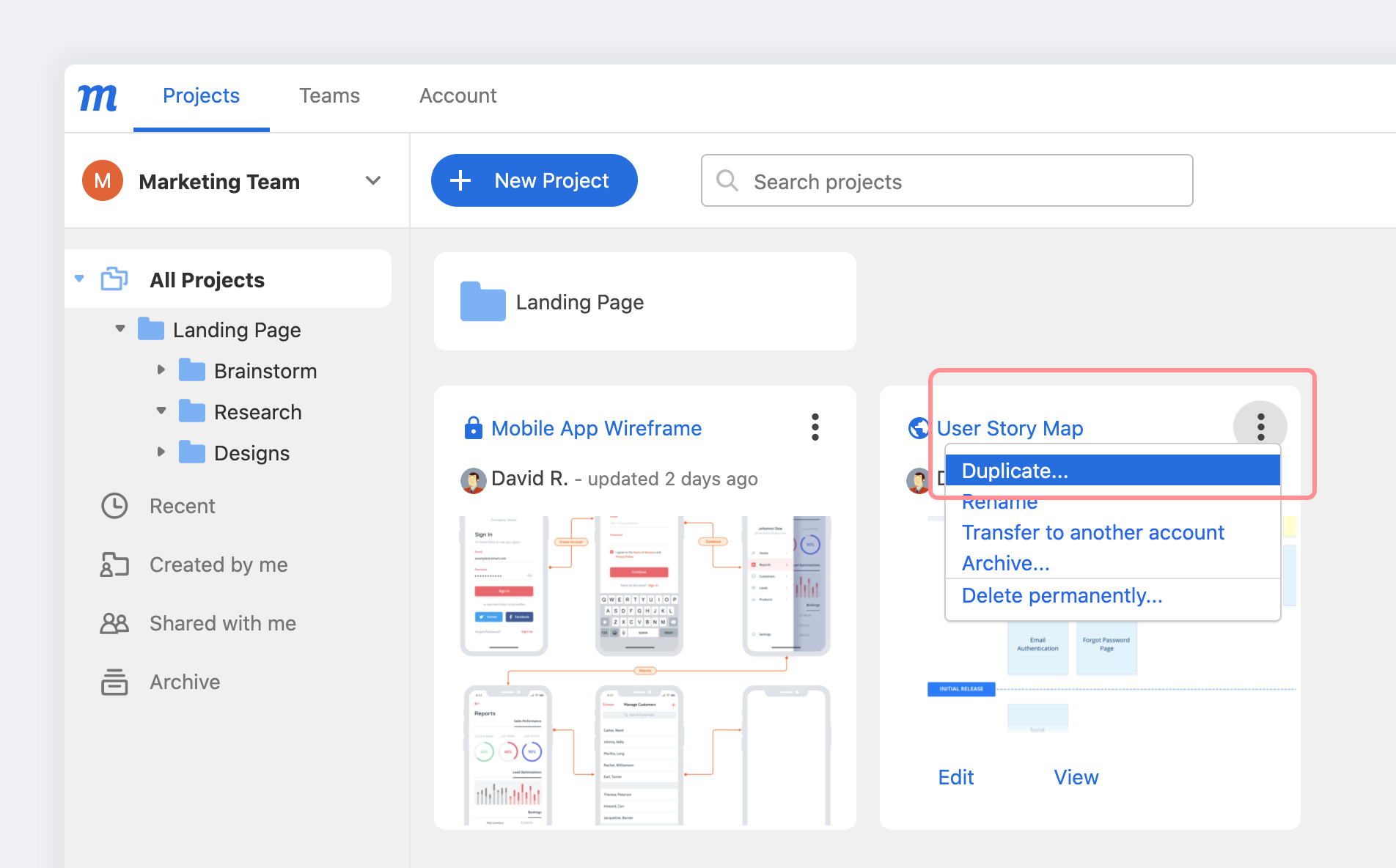
- Clicca su Altro a destra del nome del progetto
- Seleziona Duplica dal menu a discesa
- Nella finestra, dai un nome al tuo progetto e clicca sul pulsante Duplica
Domande e risposte
Cosa succede se perdo la connessione Internet mentre lavoro su un progetto?
Se perdi la connessione Internet, accanto al titolo del progetto apparirà un'icona Offline.

Se ciò accade, assicurati di non chiudere il browser finché non riesci a riconnetterti. Se l'interruzione è solo temporanea, il tuo progetto dovrebbe risincronizzarsi una volta ristabilita la connessione.
Stai ancora cercando?
Puoi provare la funzione Recupera i progetti se temi di aver perso il tuo lavoro, o di aver eliminato accidentalmente un progetto.