In questo articolo:
La Finestra del Progetto è il luogo in cui gestisci tutti i progetti, sia quelli che crei che quelli che sono stati condivisi con te.
Clicca sul pulsante del Menù Principale di Moqups e scegli Apri i progetti. Si aprirà la Finestra del Progetto nel Dashboard.
Negli articoli successivi di questa sezione, spiegheremo come creare, nominare, aprire e organizzare i tuoi progetti in cartelle.
Ti mostreremo anche come esportare, trasferire, archiviare ed eliminare i tuoi progetti.
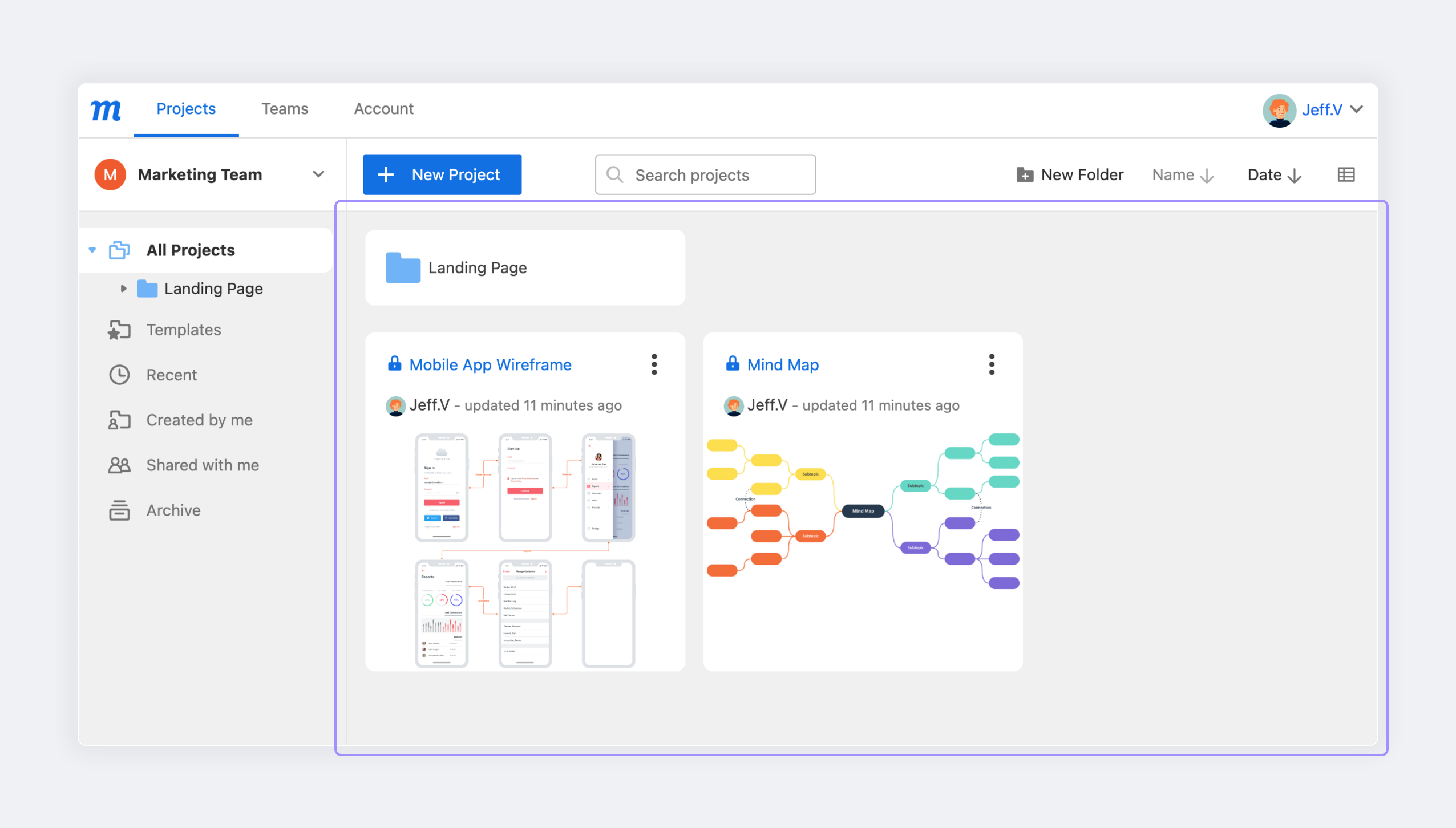
Ma prima, ecco una rapida panoramica del layout della finestra e delle sue funzionalità principali:
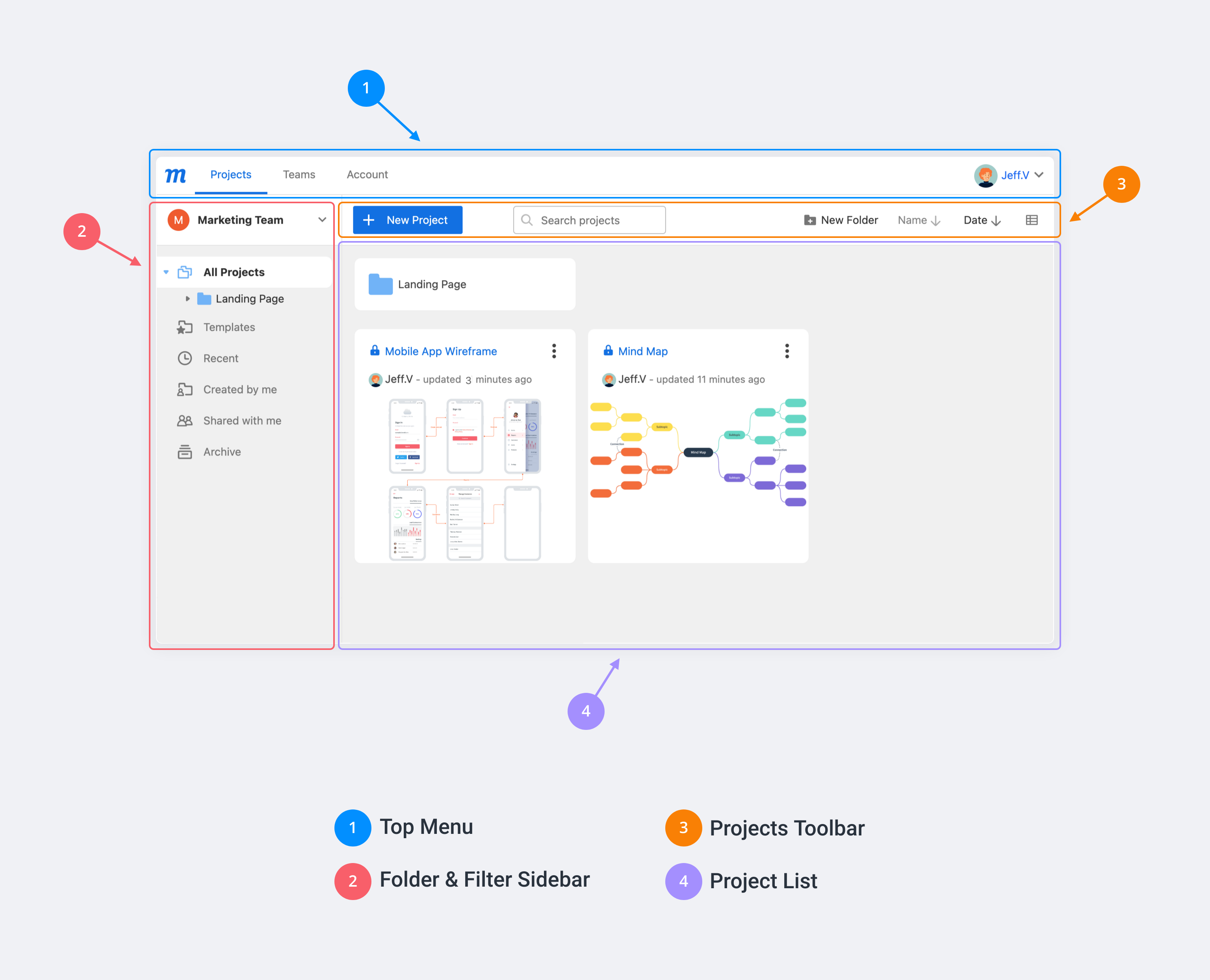
Menu superiore
Nel menu superiore del Dashboard, insieme alla scheda della Finestra del Progetto, vedrai anche le schede per Team e Account. Il Dashboard rende facile ottenere un rapido riepilogo dell'attività del tuo team e lavorare su più progetti contemporaneamente.
All'estrema destra del menu superiore del Dashboard, troverai il nome e l'avatar dell'account in cui stai lavorando.
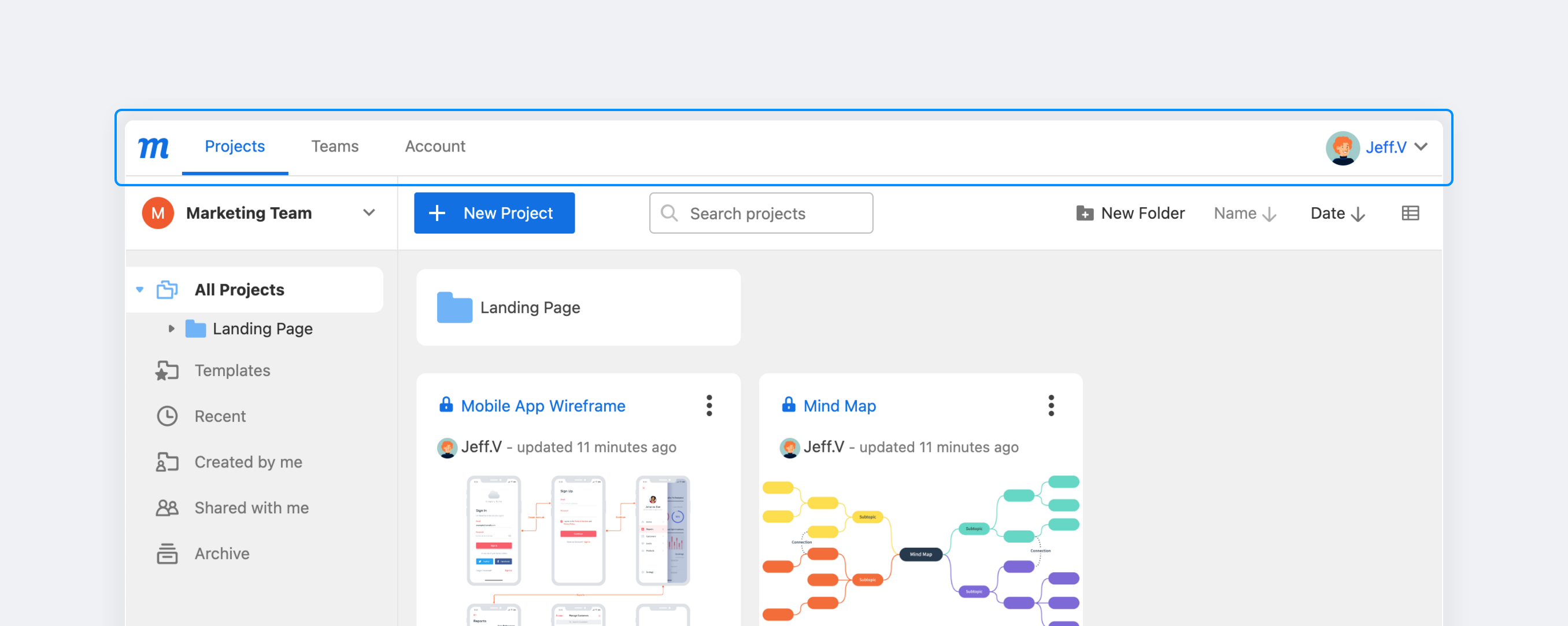
Puoi navigare direttamente all'URL del tuo Dashboard su https://my.moqups.com; se sei già nell'Editor, qualsiasi link/pulsante nell'app per Progetti, Team o Account aprirà automaticamente il dashboard in una nuova scheda.
Pannello cartelle e filtri
Nella parte superiore del pannello, troverai il Selettore Team che ti consente di passare da un team all'altro di cui potresti far parte, incluso il tuo account personale.
Il Pannello Cartelle e Filtri mostra le Cartelle del Progetto per il team selezionato nel Selettore Team, nonché una serie di Filtri Progetto: Tutti i progetti, Creati da me, Condivisi con me, Recenti, Archivio e Progetti in arrivo (se è stato avviato il trasferimento di un progetto).
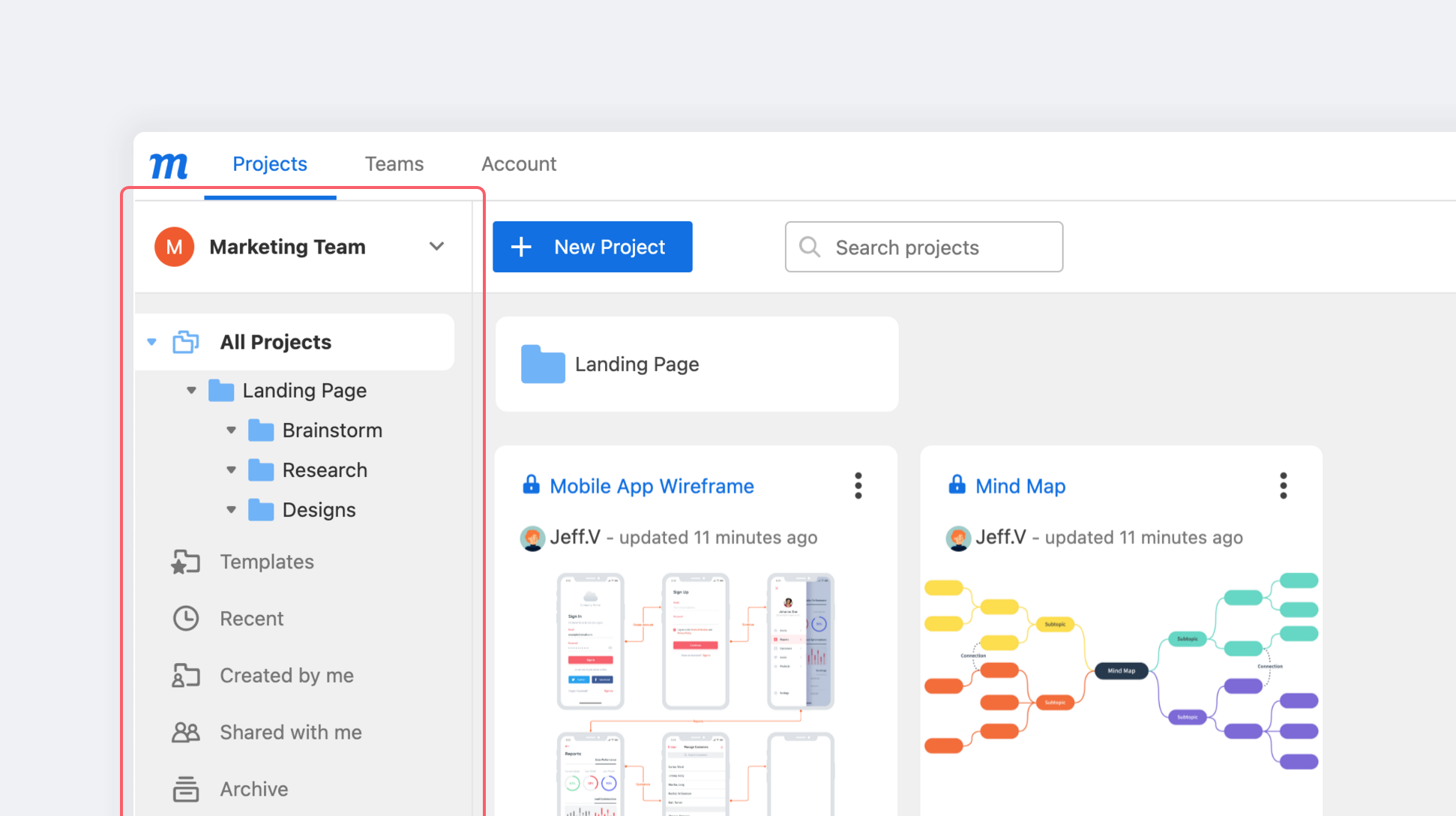
Se sei abbonato a uno dei nostri piani Gratuiti o legacy, troverai lo stato del tuo Utilizzo dell'account e la quota nella parte inferiore del pannello.
Barra degli strumenti dei progetti
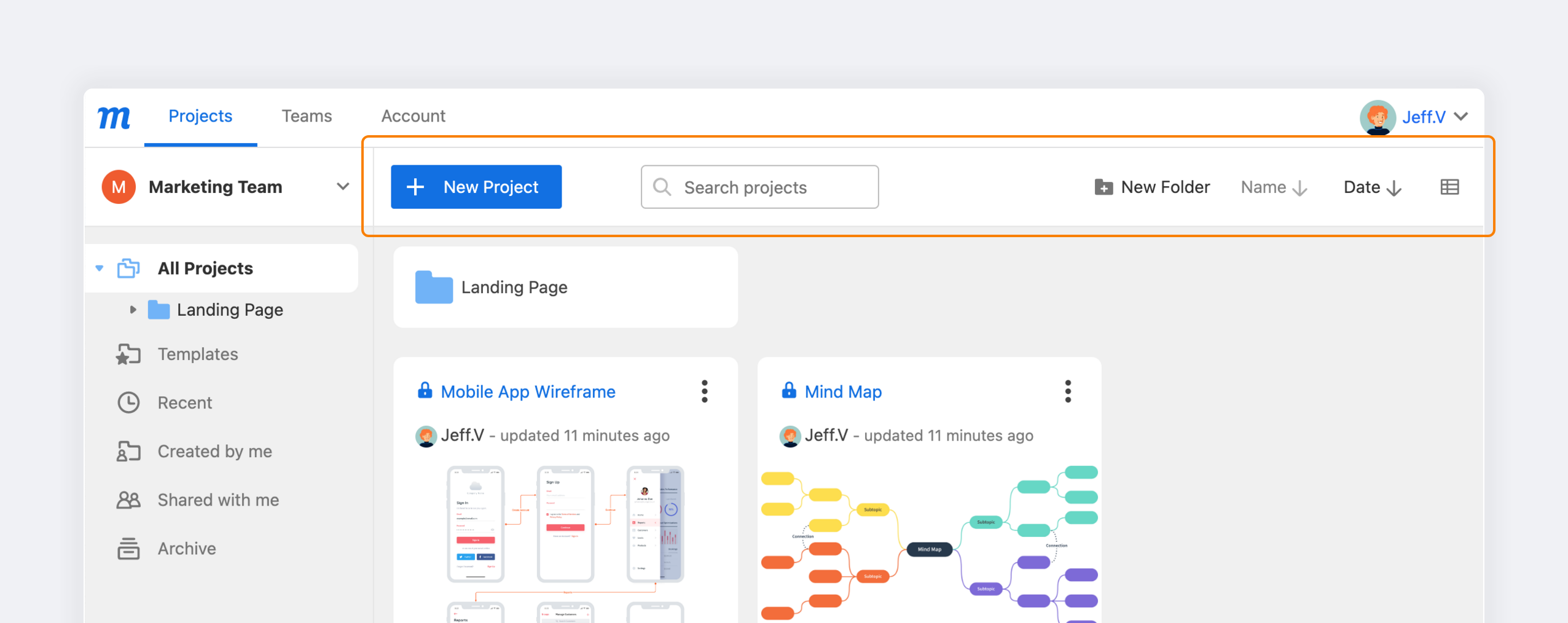
La Barra degli Strumenti dei Progetti offre le seguenti funzioni, da sinistra a destra. Usa…
- Il pulsante Nuovo progetto per creare progetti vuoti o iniziare con i template
- La Barra di Ricerca per cercare progetti, cartelle e il loro contenuto
- Il pulsante Nuova cartella per creare cartelle per i progetti del tuo team
- Nome per ordinare i progetti alfabeticamente in ordine crescente o decrescente
- Data per ordinare i progetti per ultima data di modifica in ordine crescente o decrescente
- Modalità di Visualizzazione per passare dalla vista Anteprime alla vista Elenco
Elenco dei progetti
L'Elenco dei Progetti mostra i progetti e le cartelle inclusi nel filtro selezionato nel pannello.
A sinistra di ogni titolo del progetto si trova l'icona di stato del Link di Condivisione del Progetto. Sotto il titolo si trovano l'Avatar e il Nome utente del creatore del progetto, e la data dell'ultima modifica.
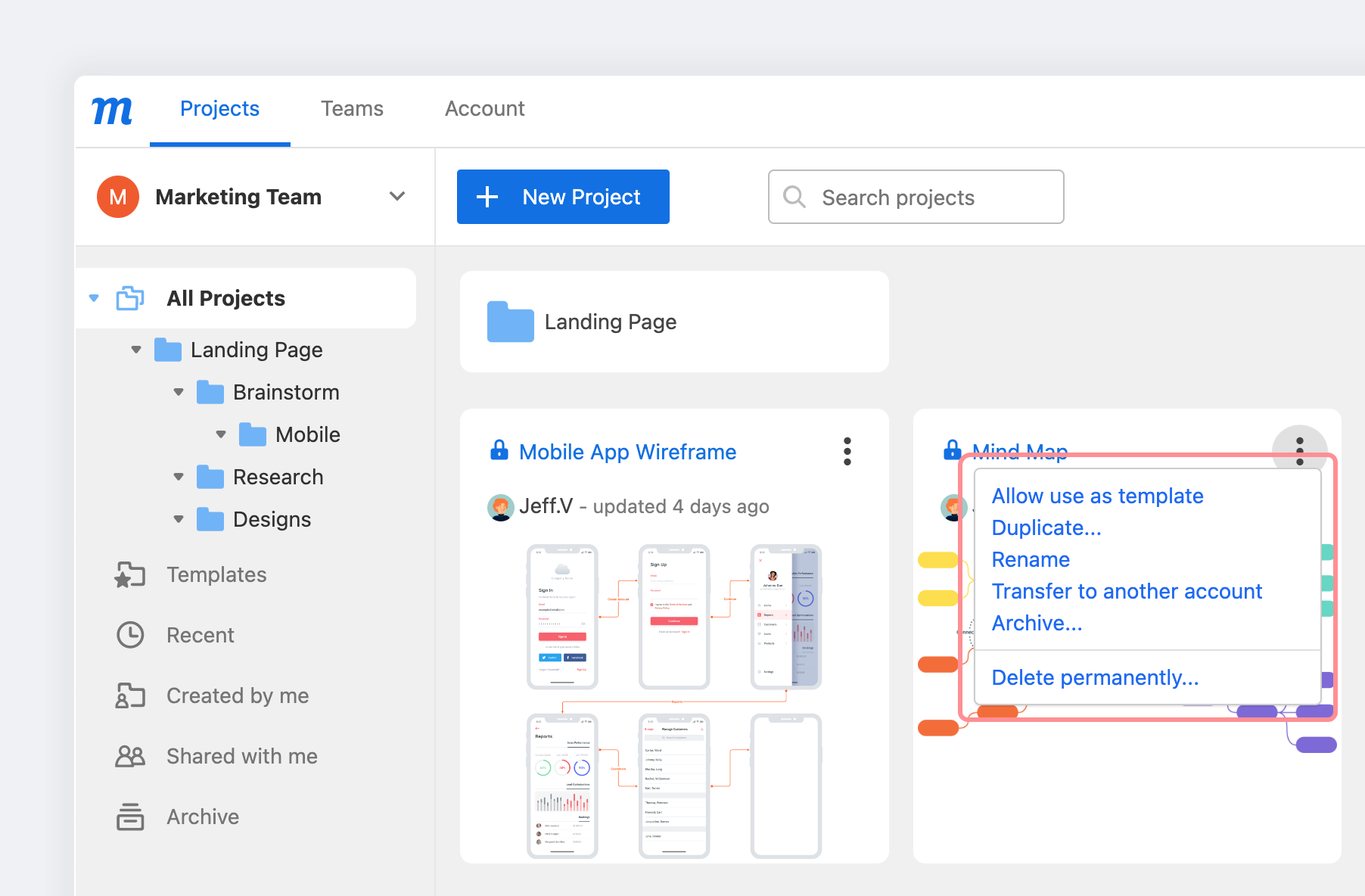
Il menu a discesa Altro ti consente di Duplicare, Rinominare, Trasferire, Archiviare o Eliminare i progetti.
Per ogni progetto, ci sono pulsanti di azione rapida che ti consentono di passare direttamente alle modalità Modifica o Anteprima.
- Nella vista Anteprime, appariranno quando passi il cursore sull'anteprima del progetto.
- Nella vista Elenco, vedrai questi link a destra del titolo del progetto.
Per i progetti che sono stati trasformati in Template del Team, i pulsanti di azione rapida ti consentono di Visualizzare il template, o di Usa template per creare un nuovo progetto. Nel caso dei template, troverai il link Modifica template nel menu a discesa Altro.