In questo articolo:
L'etichettatura delle pagine consente di assegnare colori e stati alle singole pagine all'interno di un progetto.
Le etichette facilitano la definizione delle priorità, il monitoraggio dei progressi e la gestione del flusso di lavoro, quindi sono particolarmente utili per i team remoti e interfunzionali, i product manager e le agenzie.
Uno degli aspetti più utili dell'etichettatura delle pagine è la possibilità di filtrare l'elenco delle pagine in base a etichette specifiche. Questo ti consente di approfondire e concentrarti sul lavoro essenziale da svolgere.
Per impostazione predefinita, tutti i progetti vengono forniti con un set predefinito di etichette di stato. Tuttavia, puoi anche aggiungere, modificare o eliminare quelle etichette per riflettere il flusso di lavoro del tuo team e i suoi criteri specifici di gestione del progetto.
Le etichette pagina sono accessibili dal pulsante Altre azioni in alto a destra del pannello Pagine, oppure selezionando qualsiasi pagina e facendo clic destro per aprire il menu contestuale. Ma il modo più rapido è semplicemente fare doppio clic sull'icona della pagina di qualsiasi pagina.
Questo è il set di etichette predefinito:
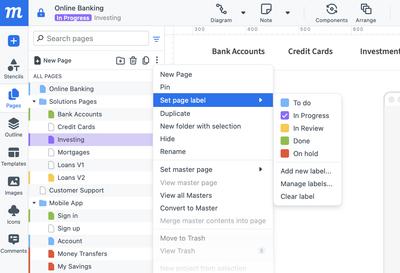
Imposta un'etichetta pagina
Per impostare un'etichetta pagina:
-
Seleziona una pagina
-
Fai doppio clic sull'icona della pagina
oppure
- Seleziona Imposta etichette pagina dal pulsante Altre azioni
oppure
- Seleziona Imposta etichette pagina dal menu contestuale del tasto destro,
- Scegli un'etichetta dalla legenda
Cancella un'etichetta pagina
Per cancellare un'etichetta da una pagina:
- Seleziona la pagina
- Fai clic destro per aprire il menu contestuale e seleziona Imposta etichette pagina
- Scegli Cancella etichetta
Gestisci etichette pagina
Per modificare o eliminare le etichette pagina:
- Seleziona qualsiasi pagina
- Fai clic destro per aprire il menu contestuale e seleziona Imposta etichette pagina
- Scegli Gestisci etichette dal menu a tendina
- Usa il menu a tendina Seleziona etichetta per scegliere l'etichetta che vuoi modificare o eliminare
- Ora puoi inserire un nuovo nome e/o selezionare un nuovo colore
- Clicca sul pulsante Salva per applicare le modifiche
- Clicca sul pulsante Cestino per eliminare l'etichetta pagina selezionata
Aggiungi nuove etichette pagina
Per aggiungere nuove etichette pagina:
- Seleziona qualsiasi pagina
- Fai clic destro per aprire il menu contestuale e seleziona Imposta etichette pagina
- Scegli Aggiungi nuova etichetta dal menu a tendina
- Inserisci un nome e scegli un colore; il simbolo '-' indica i colori già selezionati.
- Clicca sul pulsante Aggiungi.
- Le etichette che crei appariranno ora in cima al menu a tendina Imposta etichetta.
Se la pagina selezionata non ha un'etichetta corrente, la nuova etichetta viene applicata automaticamente a quella pagina. Tuttavia, se la pagina ha già un'etichetta, mantiene quello stato quando la nuova etichetta viene aggiunta al menu a tendina.
Filtra per etichette pagina
Per filtrare le pagine per etichette:
- Clicca sul pulsante Filtra per etichette in alto a destra del pannello Pagine.
- Seleziona una o più etichette per visualizzare solo le pagine con quelle etichette applicate
- Per rimuovere il filtro, clicca sull'opzione Cancella filtro in fondo al menu a tendina