In questo articolo:
I progetti possono espandersi rapidamente sia in dimensioni che in portata. Organizzarli aiuta il tuo team a eliminare la confusione, ridurre lo stress e mantenere lo slancio – soprattutto se sono remoti e distribuiti.
Questo articolo esplora una varietà di strumenti, tutti all'interno del Pannello Pagine, che possono aiutare te e il tuo team a mantenere le pagine facili da trovare, usare e condividere.
Puoi spostare, organizzare e riorganizzare le tue pagine trascinandole su e giù nell'Albero Pagine, o nelle Cartelle che crei.
Annida le pagine
Le pagine annidate funzionano insieme alle Cartelle per consentirti di raggruppare le pagine pertinenti all'interno del tuo Albero Pagine – creando una gerarchia altamente strutturata e granulare che è facile e veloce da espandere o comprimere.
Per annidare una pagina, trascinala semplicemente sulla pagina padre. Se vuoi annidare più di una pagina, trascinala sotto le pagine già annidate.
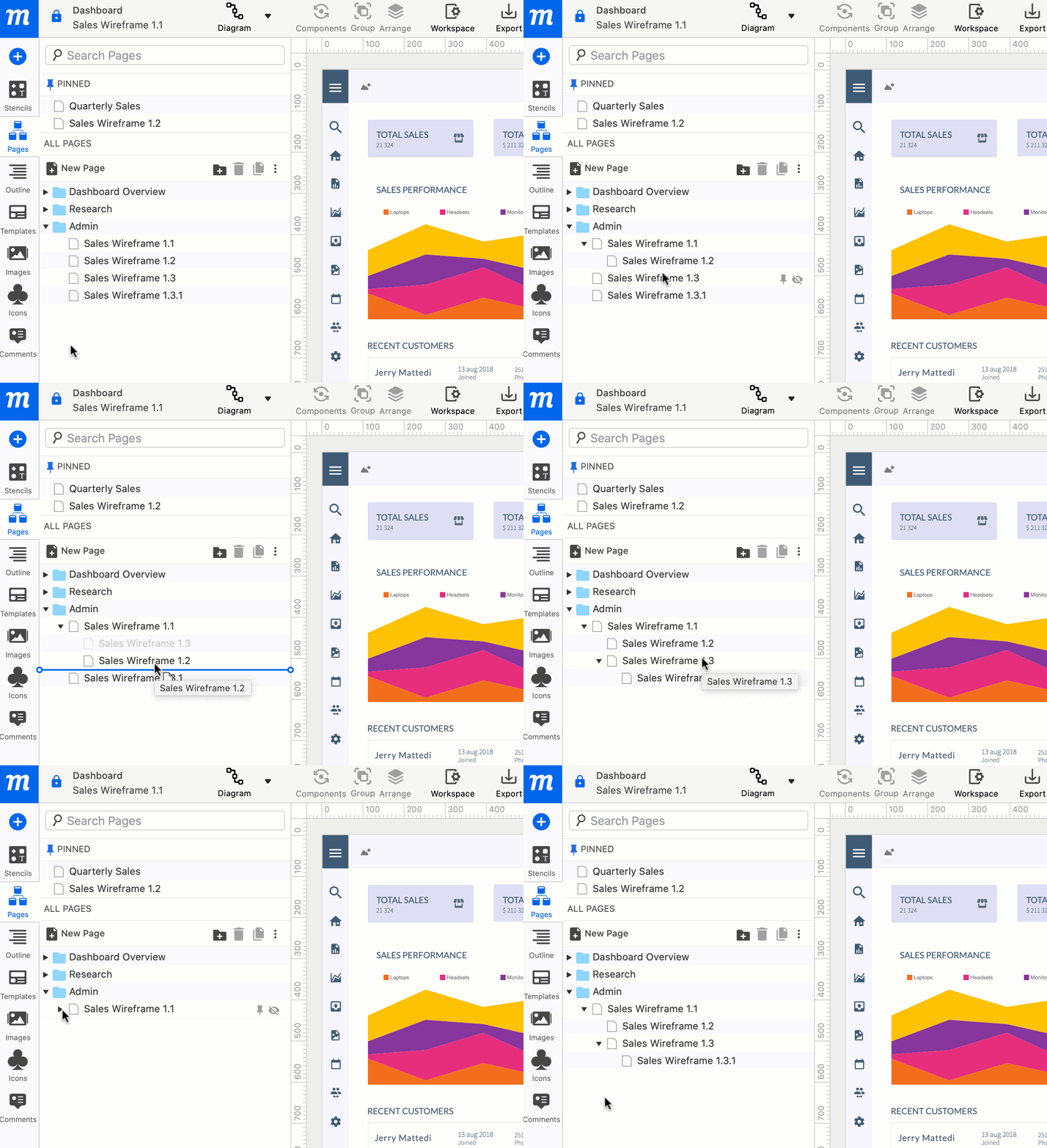
Puoi usare l'annidamento per tenere insieme diverse versioni o varianti della stessa pagina, o per raggruppare artefatti correlati – ad esempio un diagramma di flusso e storyboard o wireframe correlati.
E, quando esporti il tuo progetto in PDF, le tue pagine annidate appaiono come un Indice che riflette la struttura delle pagine del progetto – fornendo sia una chiara panoramica che una facile navigazione.
Crea e gestisci le cartelle delle pagine
Le seguenti azioni sulle cartelle sono accessibili e funzionano allo stesso modo delle azioni sulle pagine.
Crea nuove cartelle
Per aggiungere una nuova cartella al tuo Albero Pagine:
Fai clic sul pulsante Nuova cartella nella Barra degli strumenti Pagine
oppure
Seleziona l'opzione Nuova cartella dal pulsante Altre azioni... o dal Menu contestuale del tasto destro.
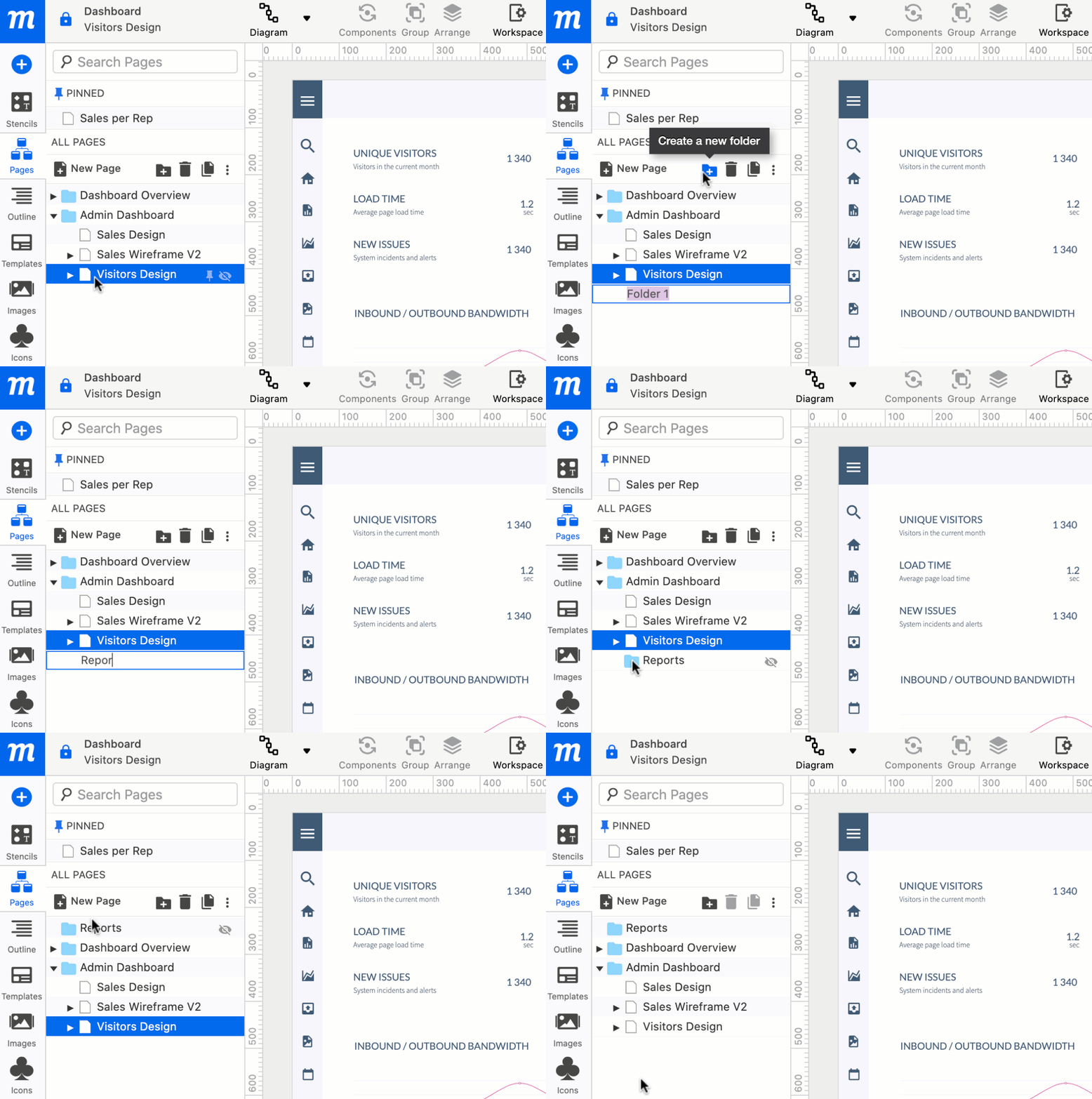
Puoi riorganizzare sia le pagine che le cartelle trascinandole su e giù nell'elenco.
Nomina le cartelle
Per nominare o rinominare una cartella nel Pannello Pagine:
Fai doppio clic sul nome della cartella nell'Albero Pagine, modifica il nome e premi Invio/Return.
oppure
Seleziona l'opzione Rinomina dal pulsante Altre azioni... o dal Menu contestuale del tasto destro.
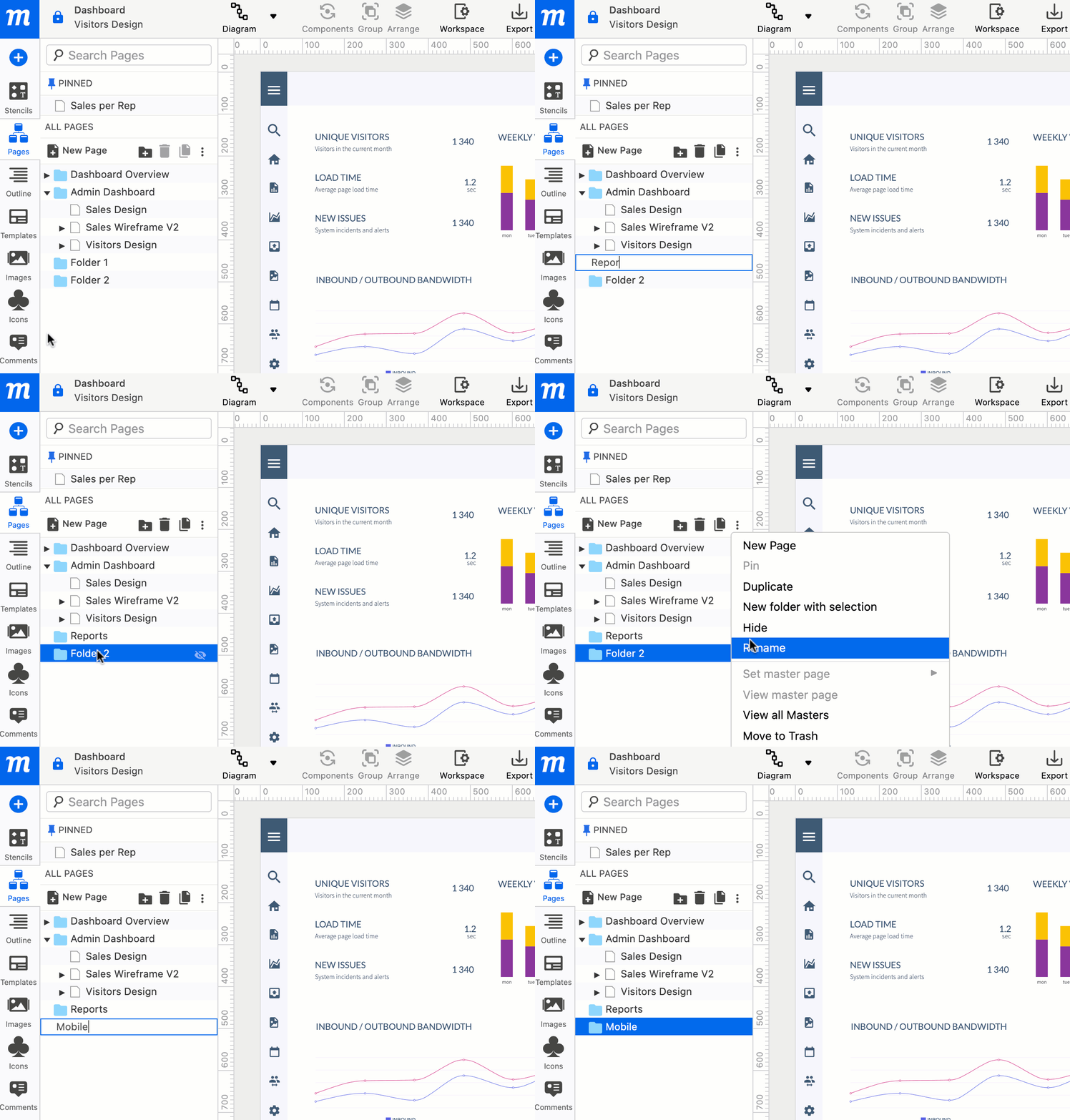
Aggiungi emoji ai nomi delle cartelle per renderle più facili da trovare (o semplicemente più divertenti)!
Duplica le cartelle
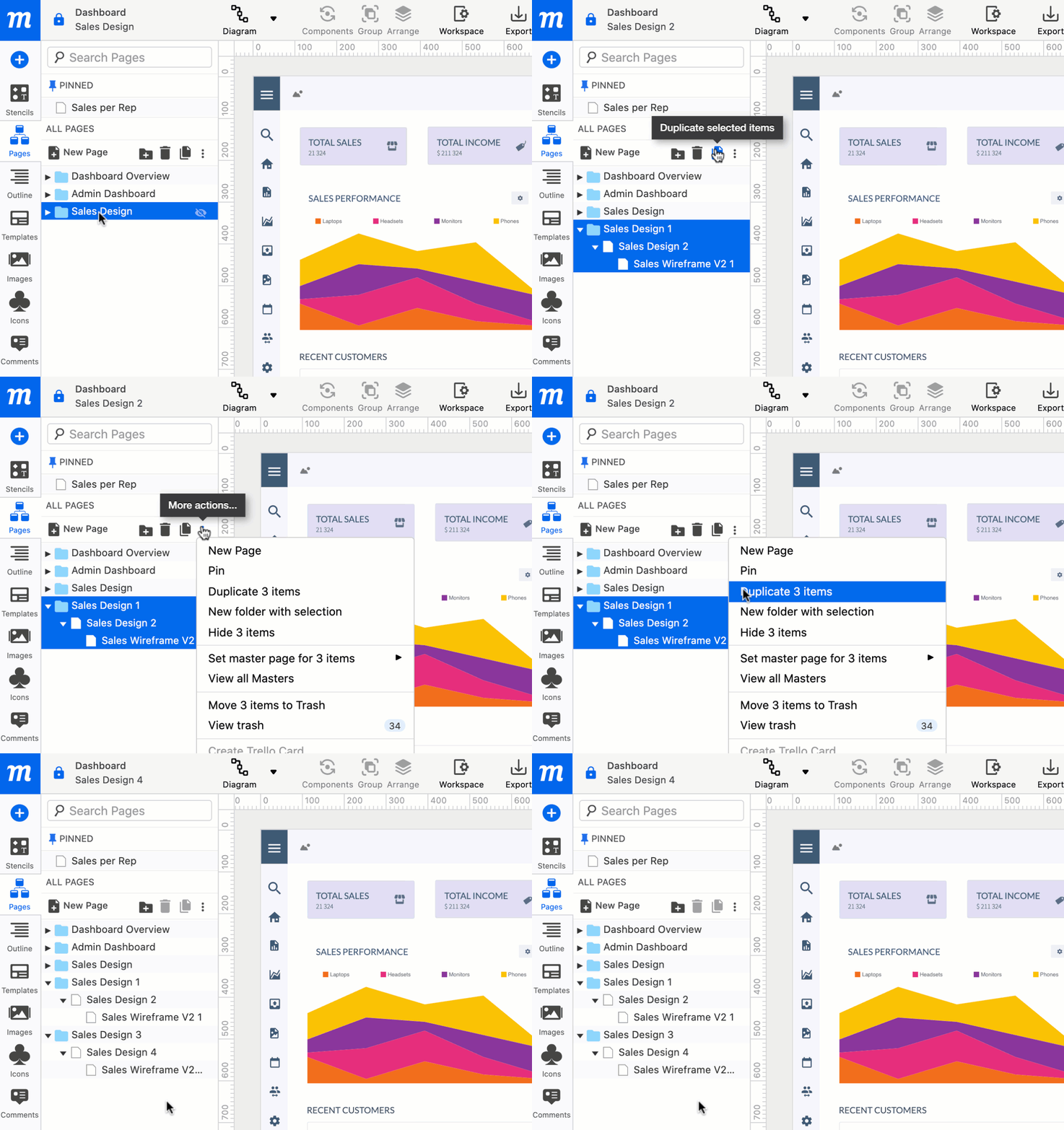
Per duplicare una cartella e le pagine al suo interno:
Fai clic sul pulsante Duplica articoli selezionati nella Barra degli strumenti Pagine.
oppure
Scegli l'opzione Duplica dal pulsante Altre azioni... o dal Menu contestuale del tasto destro.
Copia e incolla le cartelle
Per copiare e incollare una cartella e le pagine al suo interno:
- Seleziona la cartella che vuoi copiare nell'Albero Pagine del Pannello Pagine.
- Scegli l'opzione Copia pagine dal pulsante Altre azioni... o dal Menu contestuale del tasto destro.
- Naviga nella finestra o scheda del browser in cui è aperto il progetto di destinazione.
- Fai clic sul Pannello Pagine del progetto di destinazione.
- Scegli l'opzione Incolla Pagine dal pulsante Altre azioni... o dal Menu contestuale del tasto destro.
Cerca pagine e cartelle
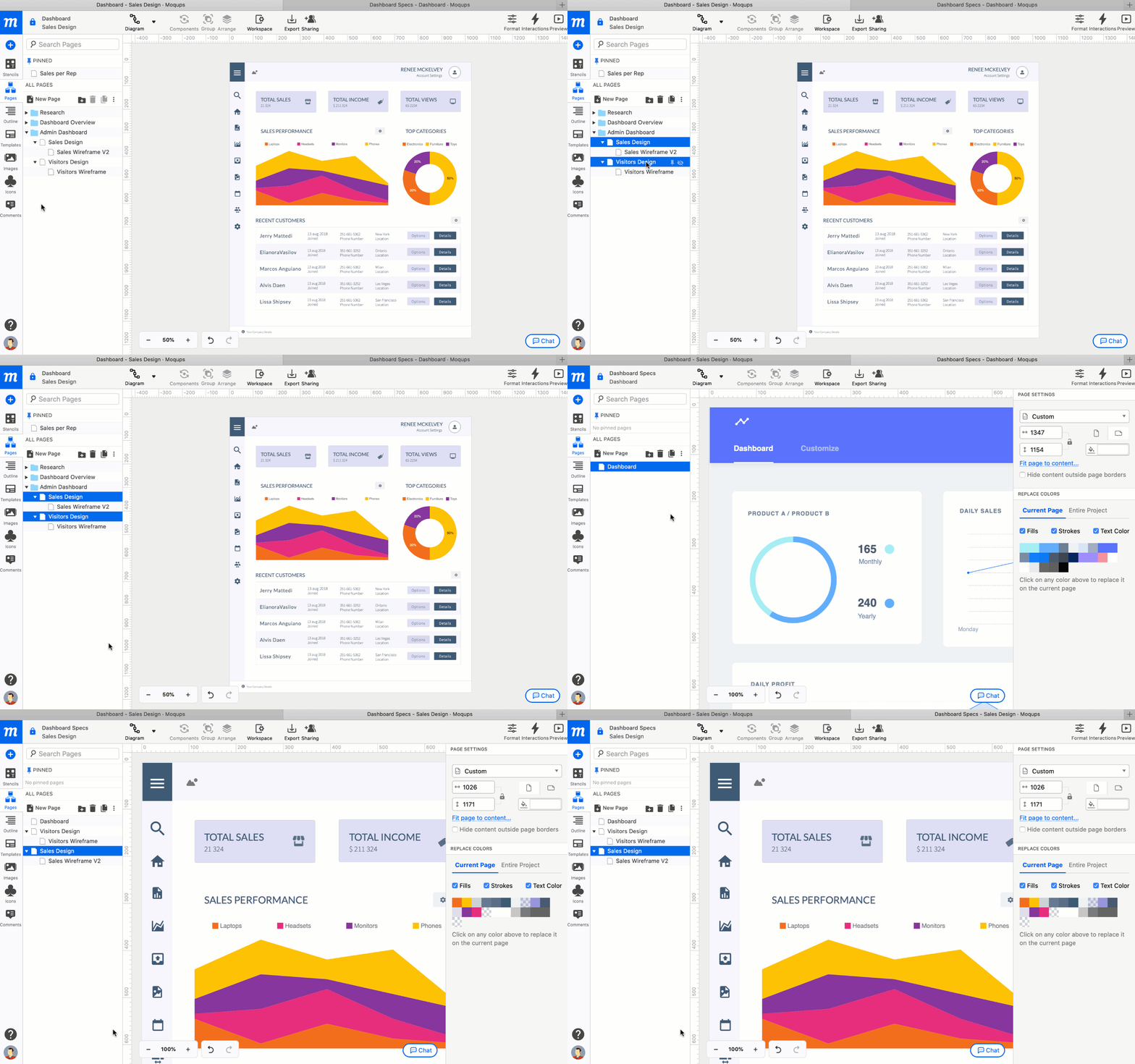
Per cercare una pagina o una cartella, digita il nome nella casella Cerca pagine in cima al Pannello Pagine. I risultati di ricerca includeranno le cartelle così come le pagine al loro interno.
Naviga nelle pagine e nelle cartelle
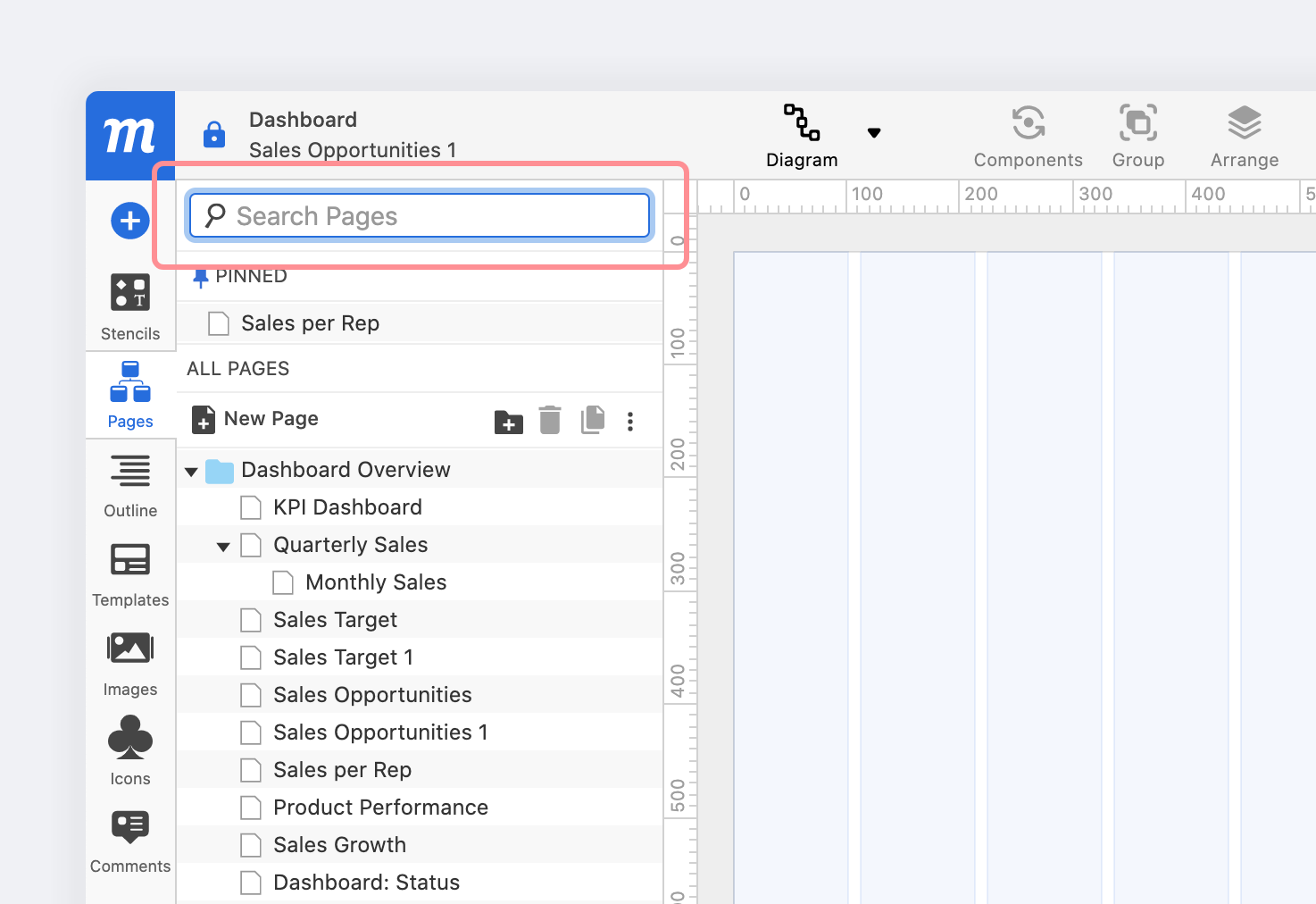
Usa i tasti Fn + freccia Su/Giù della tastiera per navigare su e giù nell'Albero Pagine. Le cartelle e le pagine annidate si apriranno e chiuderanno automaticamente durante la navigazione.
Operazioni in blocco
Mentre organizzi il tuo Albero Pagine, non sei limitato a gestire una sola pagina o cartella alla volta. Puoi eseguire operazioni in blocco su più elementi contemporaneamente.
Per selezionare una serie sequenziale di pagine o cartelle, fai clic sul primo elemento; poi tieni premuto Shift e fai clic sull'ultimo elemento nell'elenco.
Per selezionare più pagine o cartelle, tieni premuto il tasto Cmd/Ctrl e fai clic sui singoli elementi per sceglierli.
Cestino, ripristino ed eliminazione definitiva delle cartelle
Consulta questo articolo della sezione Pagine per scoprire come usare e visualizzare il Cestino, e come ripristinare o eliminare definitivamente sia le pagine che le cartelle.
Crea nuovo dalla selezione
Una volta selezionata una o più pagine, puoi usare quella selezione per creare una nuova cartella o un progetto completamente nuovo.
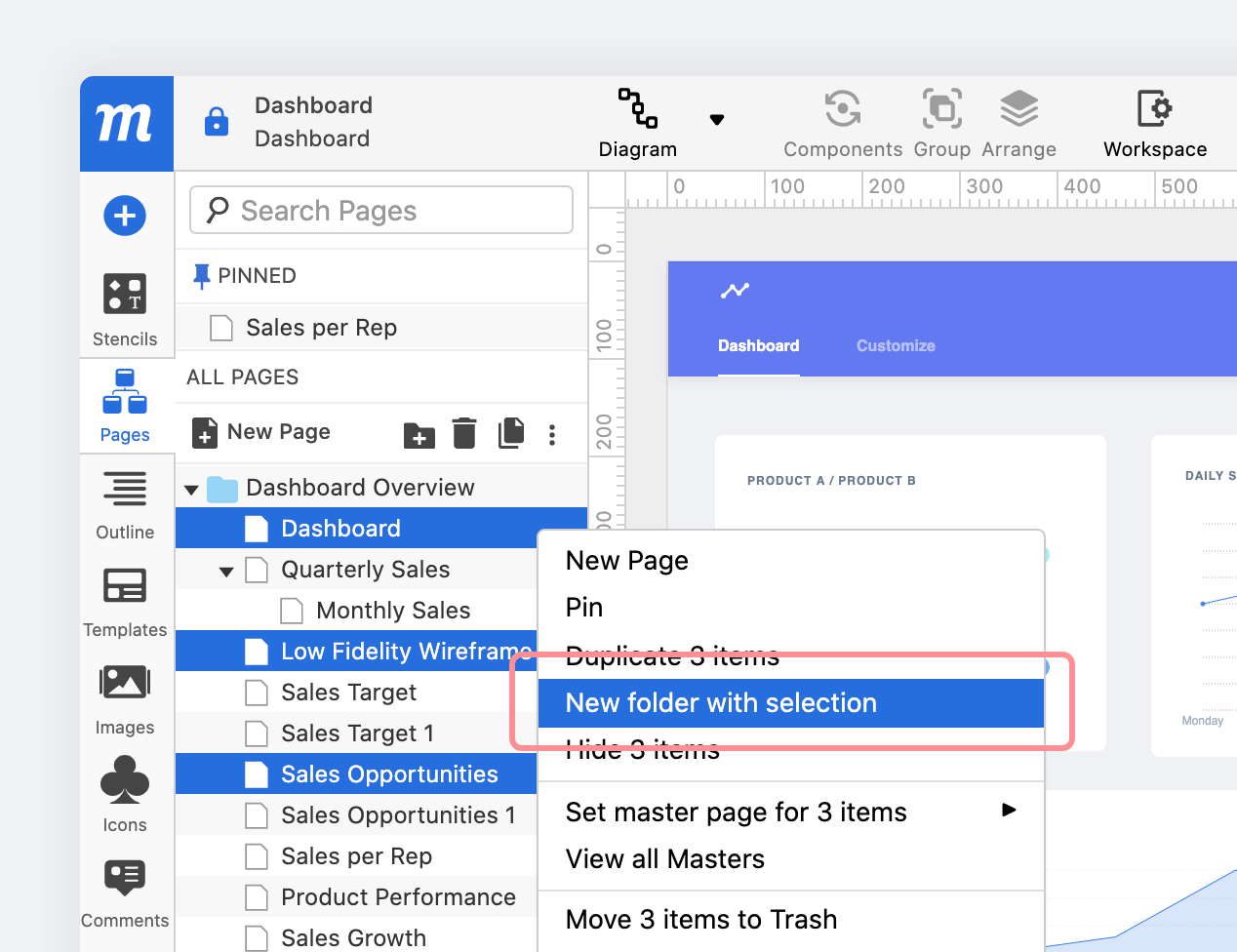
Nuova cartella con selezione
Questa opzione crea una nuova cartella contenente le pagine selezionate. È un'ottima scorciatoia quando hai bisogno di raggruppare più pagine insieme:
- Seleziona una o più pagine o cartelle.
- Scegli l'opzione Nuova cartella con selezione dal pulsante Altre azioni... o dal Menu contestuale del tasto destro.
Nuovo progetto dalla selezione
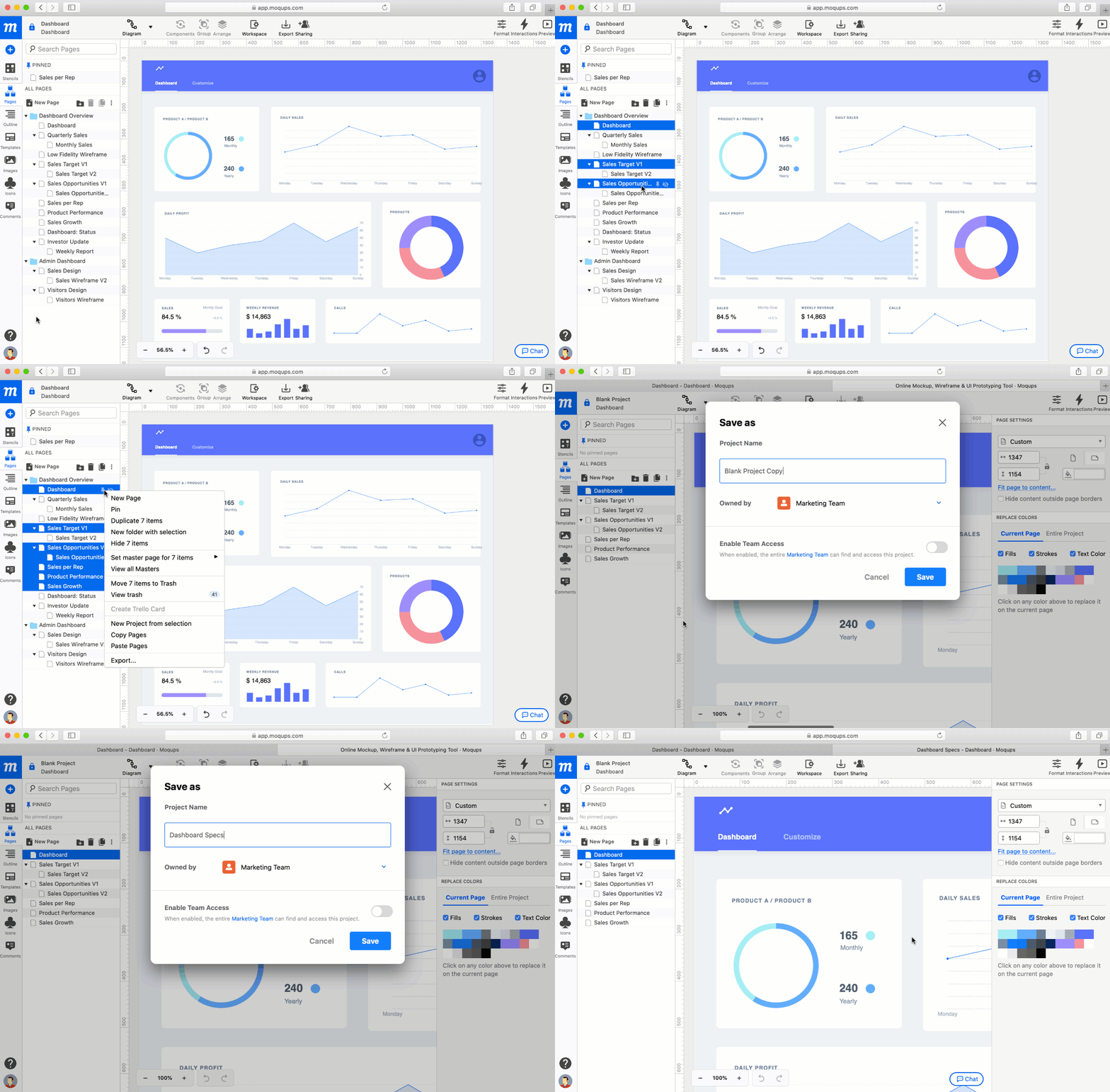
A volte, mentre i progetti evolvono, è utile staccare una o più pagine per creare un nuovo progetto completamente separato.
Questo può essere particolarmente utile se vuoi un team dedicato che lavori su una piccola parte di un progetto più grande – o semplicemente perché può essere più efficiente dividere un singolo progetto difficile da gestire in più iniziative più focalizzate.
Questa opzione crea un nuovo progetto dalle pagine selezionate:
- Seleziona una o più pagine o cartelle.
- Scegli l'opzione Nuovo progetto dalla selezione dal pulsante Altre azioni... o dal Menu contestuale del tasto destro.
Aggiungi pin alle pagine
Puoi aggiungere un pin alle tue pagine più attive in cima al Pannello Pagine per un accesso rapido al lavoro corrente. Questo può contribuire ad accelerare il flusso di lavoro e rendere la collaborazione in tempo reale senza interruzioni.
Per aggiungere un pin a una pagina:
- Passa il mouse sul nome di qualsiasi pagina nell'Albero Pagine del tuo Pannello Pagine.
- Fai clic sul pulsante Appunta questa pagina a destra del nome della pagina.
La pagina apparirà nella sezione Appuntato in cima al pannello. Per rimuovere una pagina appuntata, fai clic sul pulsante Distacca pagina.
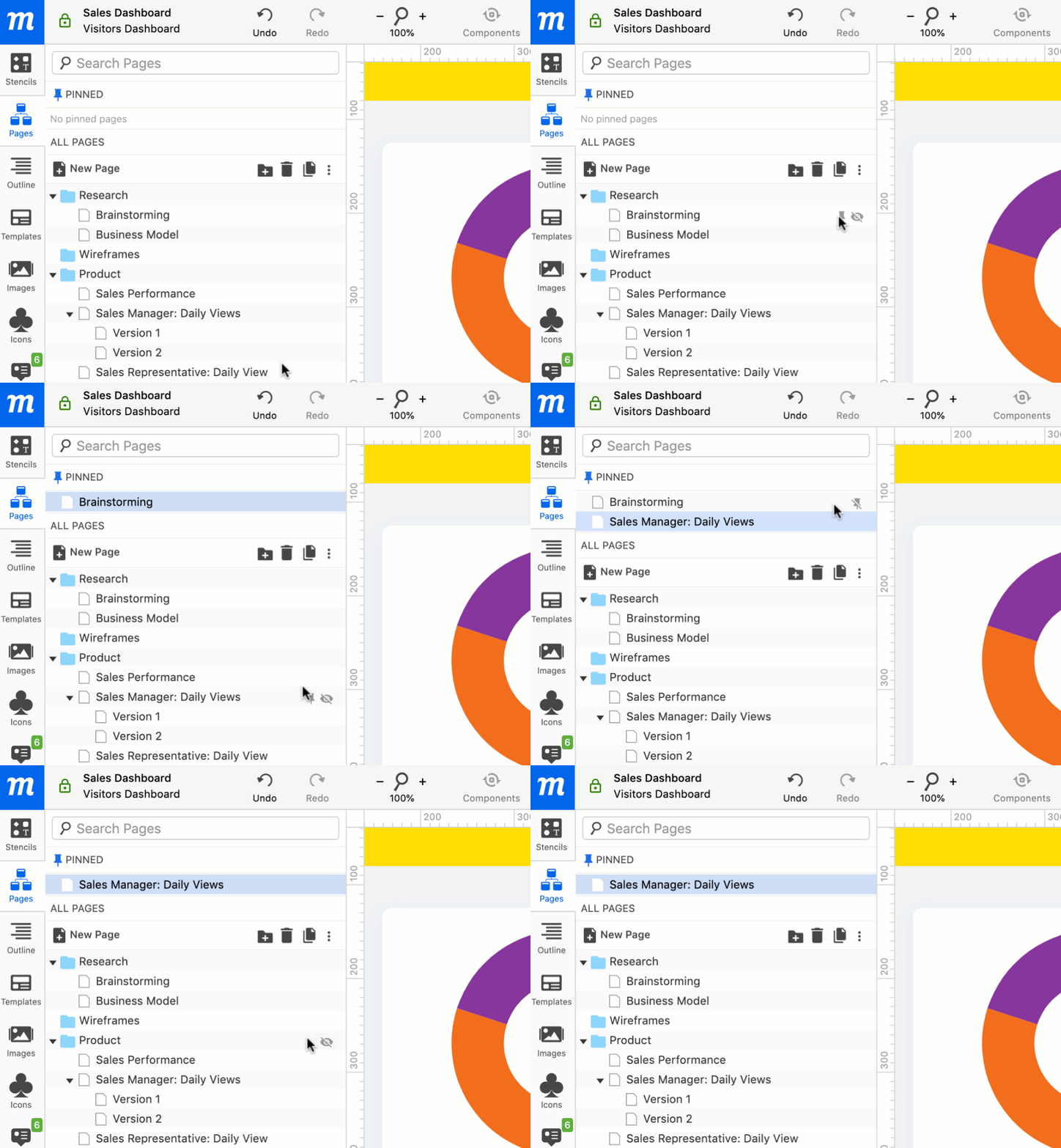
Solo il singolo utente vede le proprie pagine appuntate. Il resto del team non le vede. Se vuoi 'appuntare' collettivamente pagine importanti per tutto il tuo team, spostale in cima all'Albero Pagine o aggiungi emoji al nome della pagina.
Nascondi le pagine
Quando visualizzi l'Anteprima o Esporti il tuo progetto, potresti voler nascondere alcune pagine, come bozze grezze, lavori in corso, ricerche sui concorrenti, iterazioni scartate, mood board, ecc.
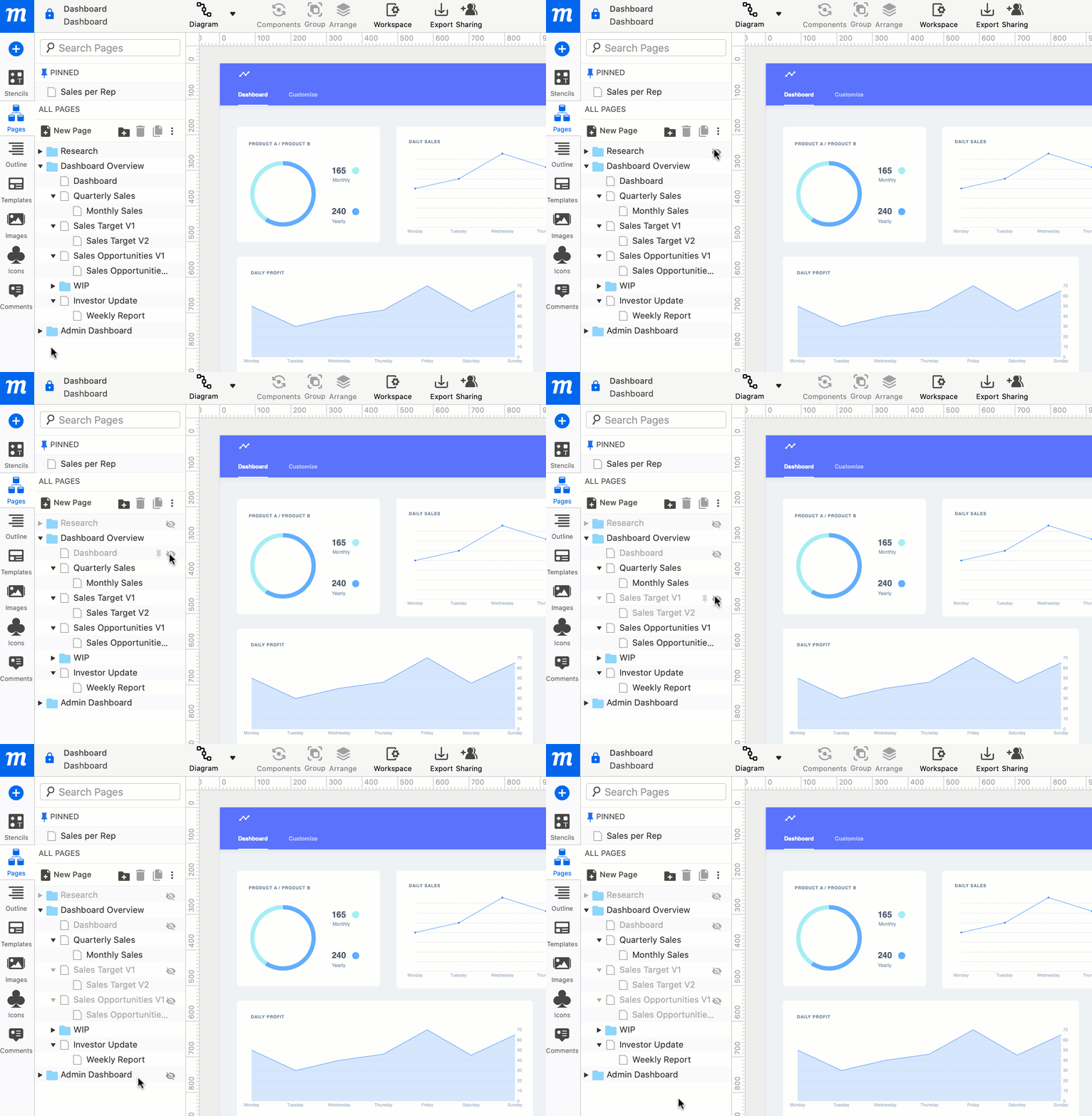
Per nascondere le pagine o le cartelle (così come i loro contenuti annidati):
- Seleziona le pagine o le cartelle che desideri nascondere.
- Fai clic sul pulsante Nascondi questa pagina (occhio) a destra del nome della pagina.
- La selezione verrà ingrigita per indicarne lo stato.
Crea scheda Trello
Puoi creare una nuova scheda Trello direttamente dalla tua pagina Moqups.
L'opzione Crea scheda Trello ti consente di scegliere quale Bacheca e Lista Trello vuoi come destinazione per la nuova scheda, e aggiunge automaticamente una miniatura di Copertina e un link alla pagina sul retro della scheda.
Per creare una scheda Trello:
- Seleziona una pagina
- Scegli l'opzione Crea scheda Trello dal pulsante Altre azioni... o dal Menu contestuale del tasto destro.
- Seleziona una Bacheca Trello di destinazione.
- Seleziona una Lista all'interno di quella bacheca.
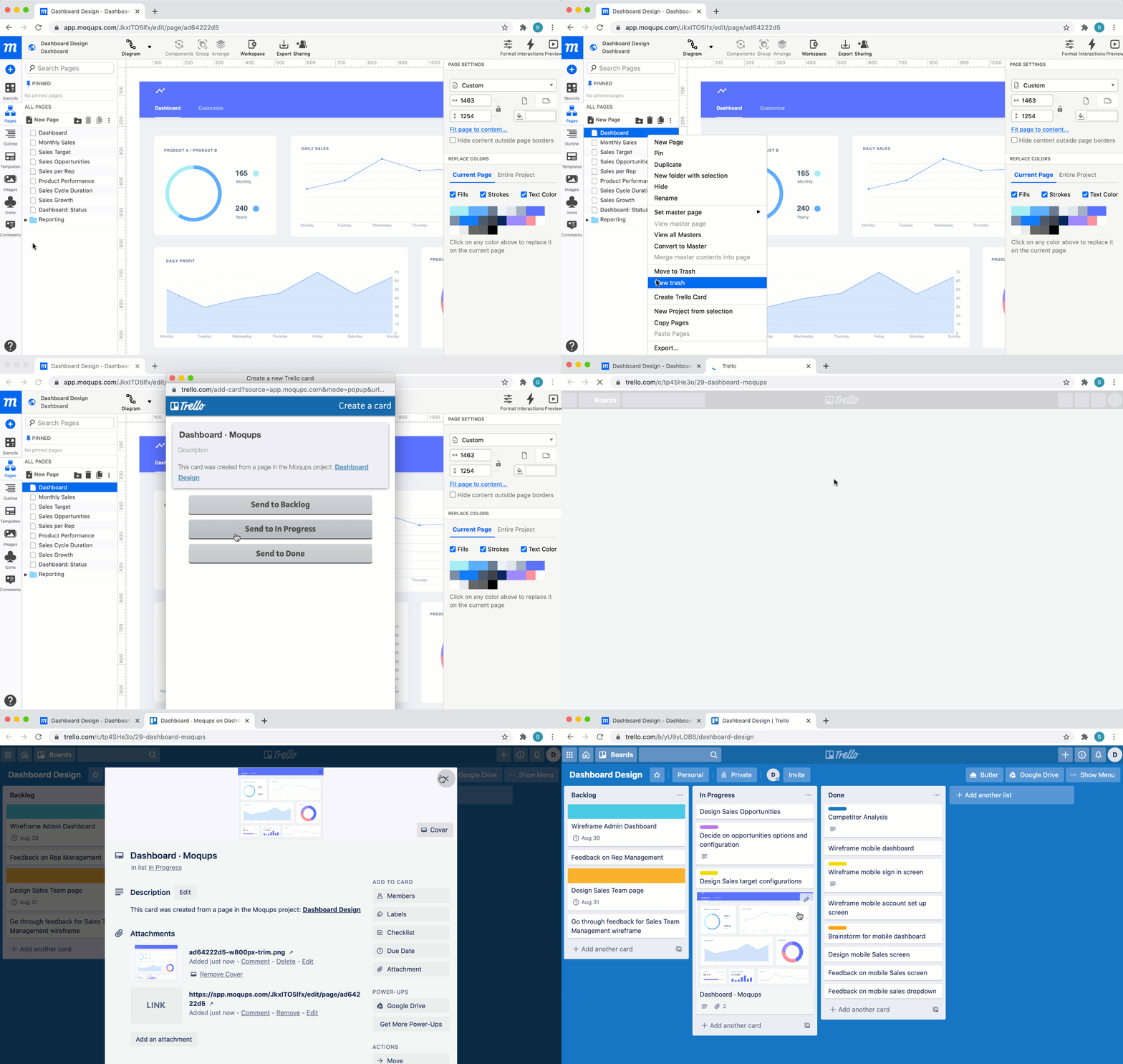
Puoi creare una scheda Trello da una cartella, ma la scheda non includerà la miniatura di Copertina.
Anteprima, condivisione ed esportazione delle pagine
Puoi presentare e condividere il tuo lavoro con collaboratori e stakeholder in diversi modi:
Anteprima
La Modalità Anteprima si apre nel Visualizzatore Moqups ed è utilizzata per presentare il tuo lavoro o per abilitare le Interazioni per i tuoi prototipi. Per scoprire come presentare le tue pagine in tempo reale, consulta la nostra sezione della Guida sull'Anteprima.
In questo articolo imparerai come entrare e uscire dalla Modalità Anteprima – e come aprire un progetto direttamente in Anteprima. Imparerai anche le azioni che puoi eseguire mentre sei in Modalità Anteprima.
Condividi un link al progetto
Nella nostra sezione Condivisione, dettagliamo tutti i modi in cui puoi condividere un progetto con i membri del team o con collaboratori esterni.
Nell'articolo Condividi i link del progetto della sezione, spieghiamo come ottenere un link al progetto che si apre su una pagina designata.
E, se vuoi condividere solo le pagine selezionate da un progetto, puoi nascondere tutte le pagine tranne quelle che desideri condividere.
Esporta
Nella nostra sezione Progetti, trattiamo tutti i modi in cui puoi Esportare progetti, pagine e oggetti.
Il paragrafo Seleziona le pagine per l'esportazione spiega come esportare singole pagine, cartelle e selezioni in formato PNG o PDF.
Per creare un registro della gerarchia delle pagine di un progetto, aggiungi l'elenco dei titoli delle pagine agli appunti usando l'opzione di menu Copia pagine. Poi incolla quell'elenco in un documento o foglio di calcolo.