In questo articolo:
Le pagine master ti permettono di creare uno sfondo di elementi che possono essere applicati a più pagine.
In questo modo non devi incollare gli stessi oggetti – come elementi chiave di branding o dell'interfaccia utente – su pagine ripetute. E quando modifichi o aggiorni la pagina master, quelle modifiche si riflettono immediatamente su tutte le pagine associate a quel master.
Tutti gli oggetti su una pagina master rimangono disposti in fondo a qualsiasi pagina a cui il master è stato applicato.
Le pagine master funzionano, a livello di pagina, in modo simile a come i Componenti funzionano a livello di oggetto o gruppo.
In questo articolo, spiegheremo come creare, applicare, rimuovere e gestire le pagine master.
Crea i master
Puoi creare una pagina master da zero, o puoi trasformare qualsiasi pagina esistente in un master.
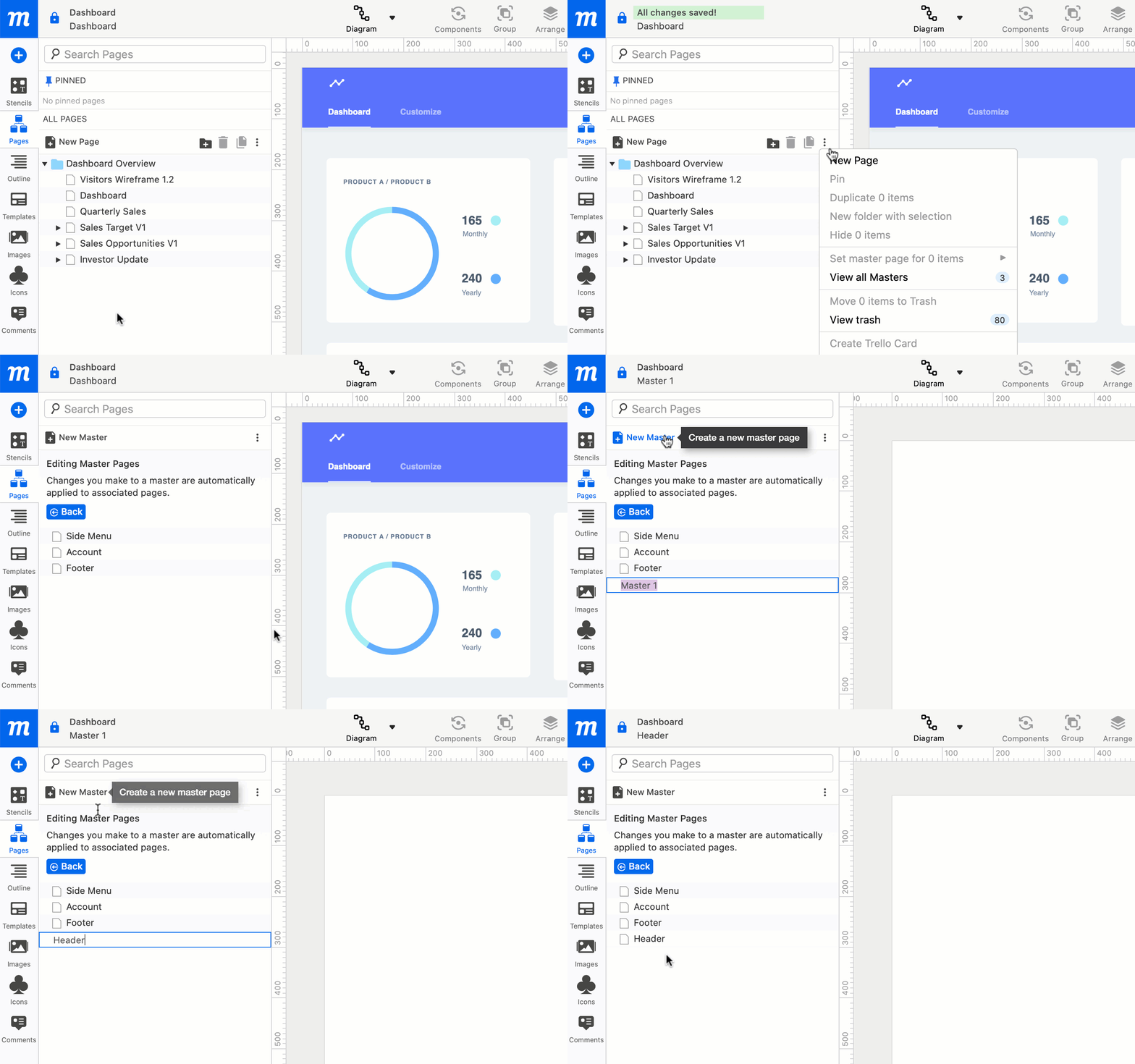
Per creare una pagina master da zero:
- Fai clic sulla Scheda Pagine per aprire il Pannello Pagine
- Seleziona l'opzione Visualizza tutti i Master dal pulsante Altre azioni... o dal Menu contestuale del tasto destro.
- Fai clic sul pulsante Nuovo Master nella barra degli strumenti del pannello.
- La tua nuova pagina master apparirà nell'elenco Pagine Master.
- Fai clic sul pulsante blu Indietro se vuoi tornare all'Albero Pagine.
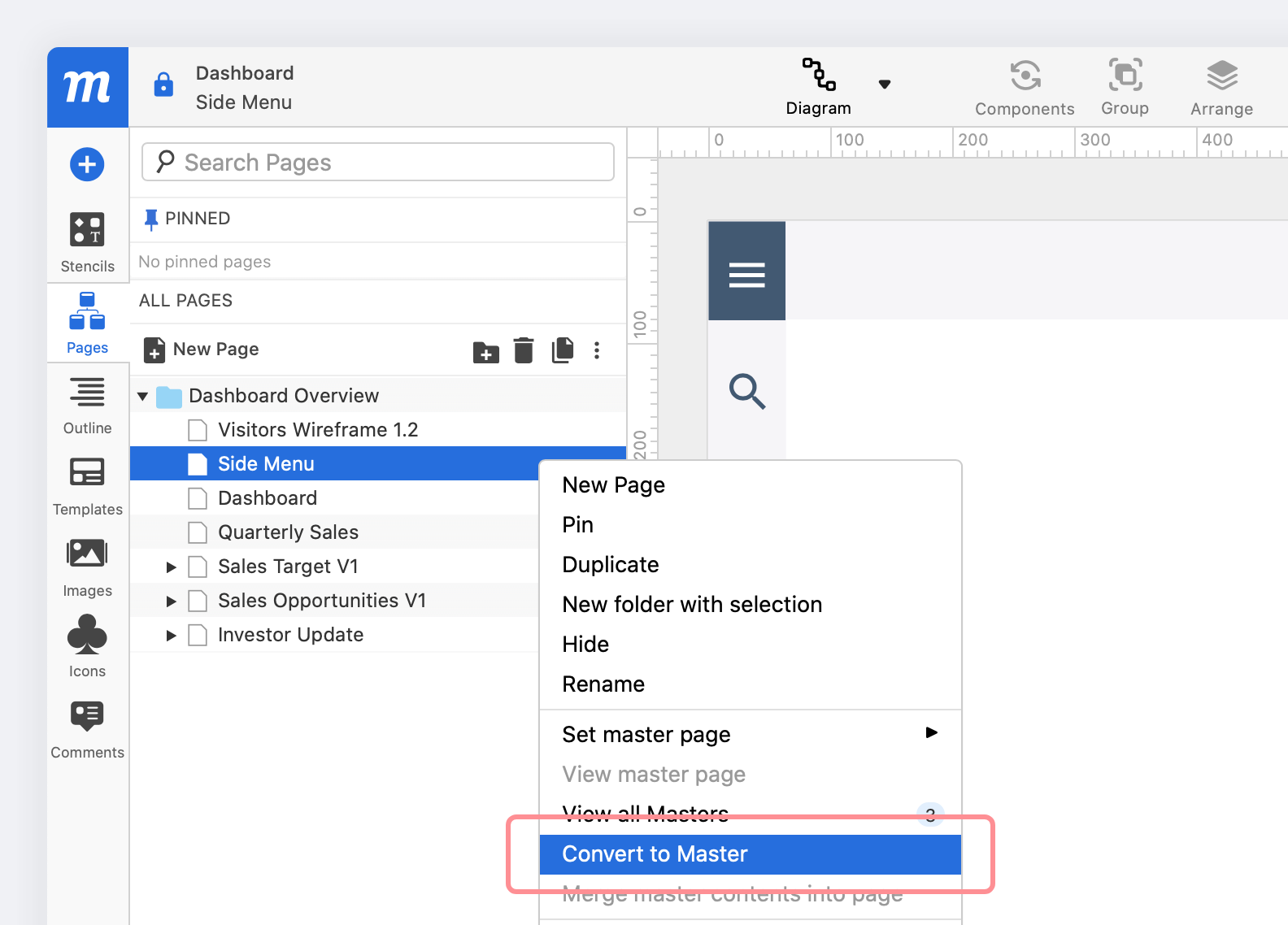
Per convertire una pagina esistente in una pagina master:
- Fai clic sulla Scheda Pagine per aprire il Pannello Pagine
- Seleziona una pagina esistente dall'Albero Pagine.
- Scegli l'opzione Trasforma in Master dal pulsante Altre azioni... o dal Menu contestuale del tasto destro.
- La pagina verrà rimossa dall'Albero Pagine e aggiunta all'elenco delle Pagine Master.
- Fai clic sul pulsante blu Indietro se vuoi tornare all'Albero Pagine.
Ci possono essere alcuni scenari in cui una pagina ha già un master applicato, ma vuoi trasformarla in un master a sua volta:
Se vuoi rimuovere il contenuto del master iniziale dal tuo nuovo master, allora rimuovi il master come descritto di seguito.
oppure
Se vuoi conservare il contenuto del master iniziale come parte del tuo nuovo master, allora fondi quel contenuto prima di convertire la pagina in un nuovo master.
Crea pagine dai master
Una volta creata una pagina master, puoi immediatamente creare una nuova pagina da quel master.
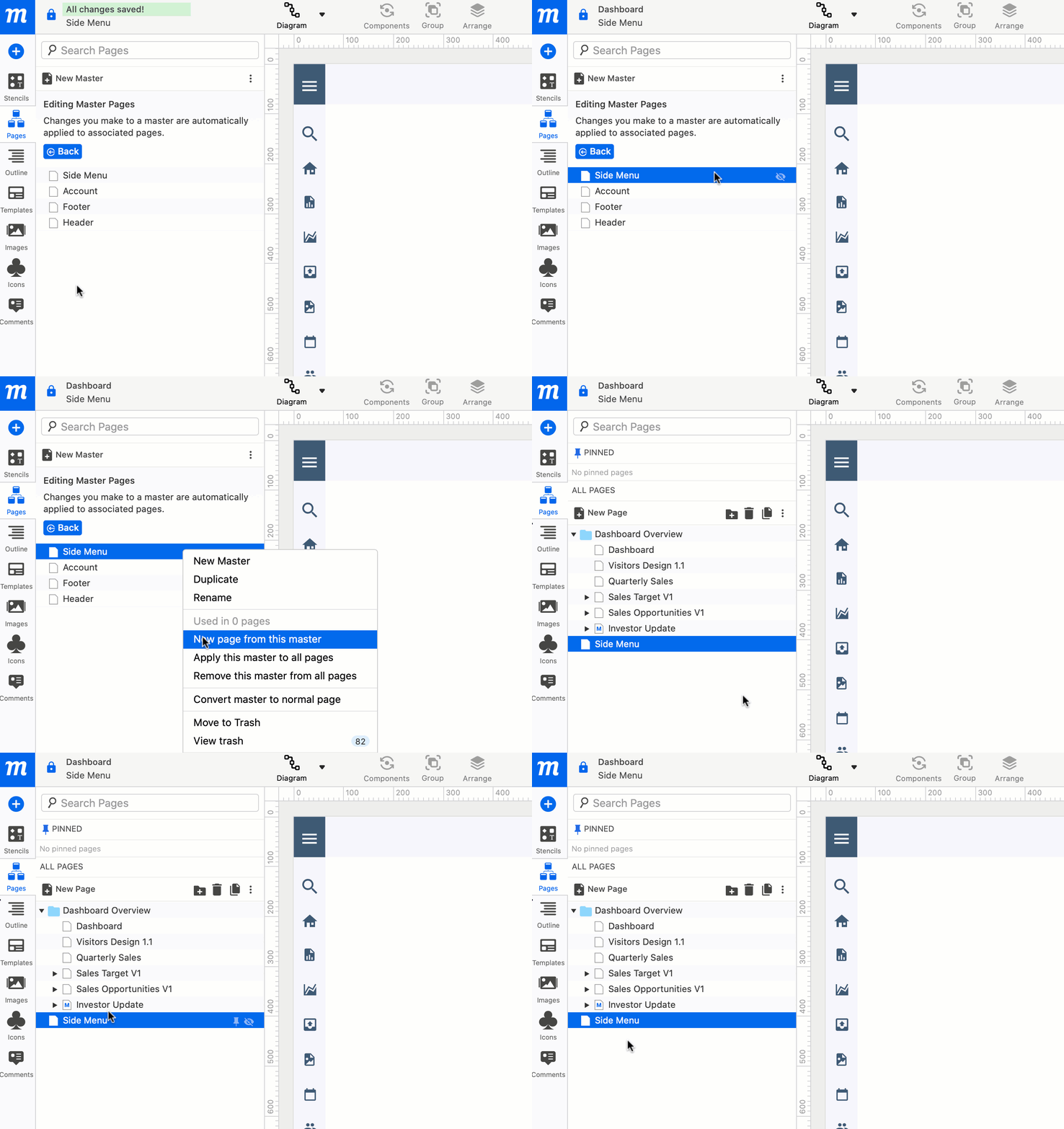
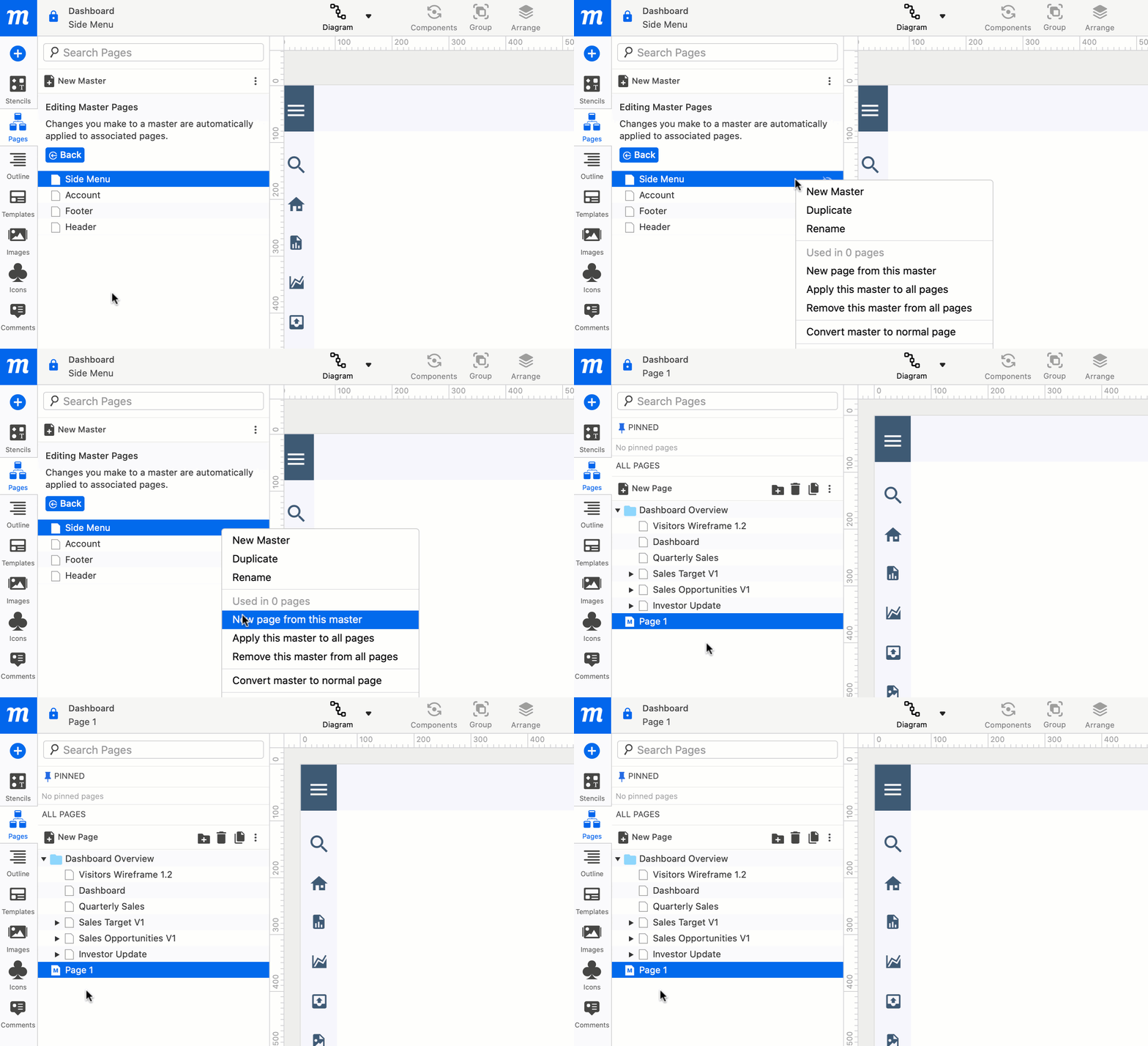
Per creare una nuova pagina da un master:
- Fai clic sulla Scheda Pagine per aprire il Pannello Pagine
- Scegli l'opzione Visualizza tutti i Master dal pulsante Altre azioni... o dal Menu contestuale del tasto destro.
- Nella finestra Modificando le pagine Master, seleziona un master dall'elenco delle Pagine Master.
- Scegli Nuova pagina da questo master dal pulsante Altre azioni... o dal Menu contestuale del tasto destro.
- La tua nuova pagina apparirà nell'Albero Pagine e mostrerà un badge M.
Applica i master alle pagine
Puoi applicare un master a una singola pagina, a una selezione di pagine, o a tutte le pagine del tuo progetto.
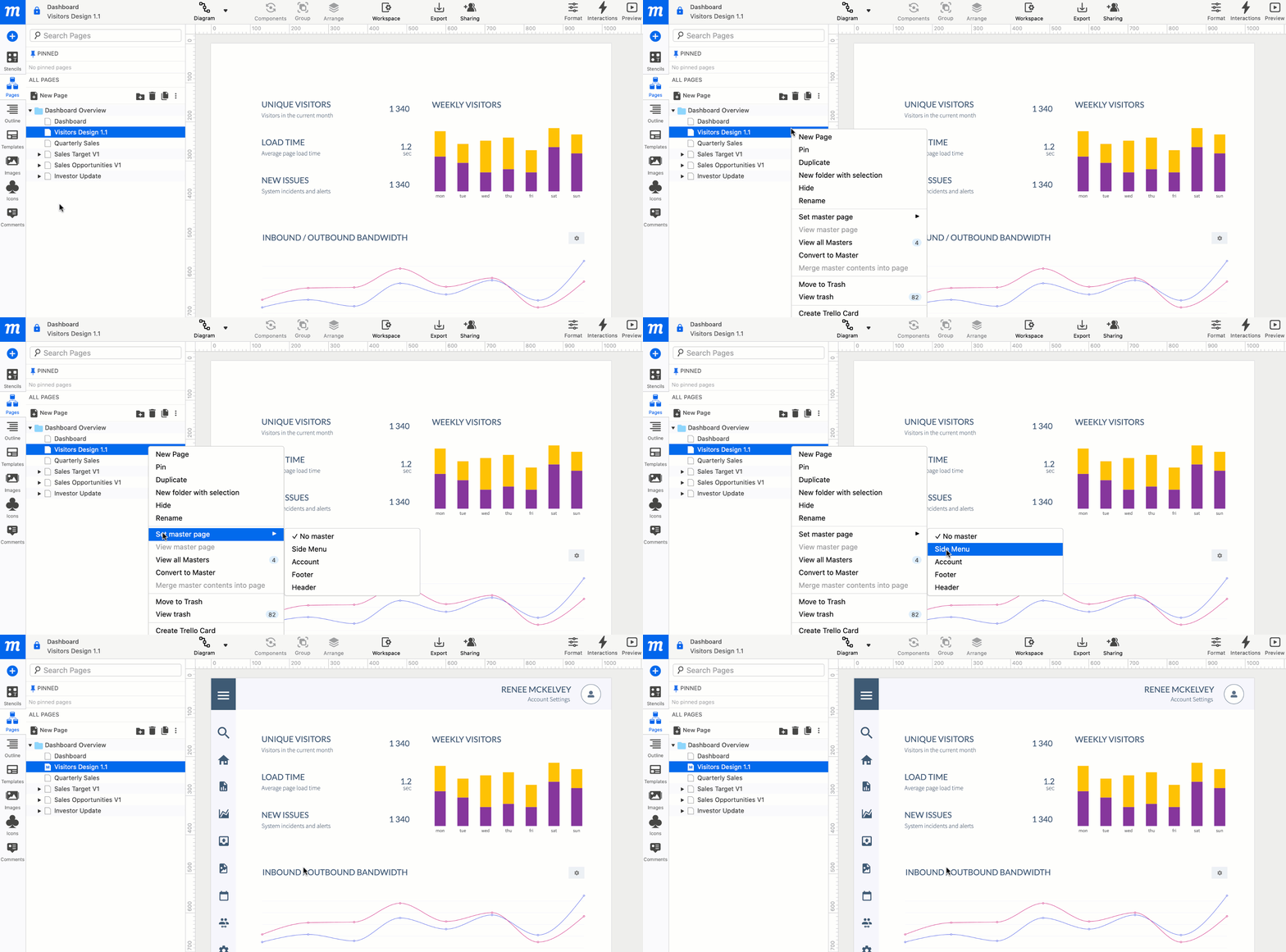
Per applicare un master a una pagina o a una selezione di pagine:
- Fai clic sulla Scheda Pagine per aprire il Pannello Pagine
- Seleziona una o più pagine nell'Albero Pagine.
- Scegli Imposta pagina master dal pulsante Altre azioni... o dal Menu contestuale del tasto destro.
- Scegli il master che desideri applicare dall'Elenco Master.
- Le pagine selezionate mostreranno un badge M una volta applicato il master.
Per applicare un master a tutte le pagine del progetto:
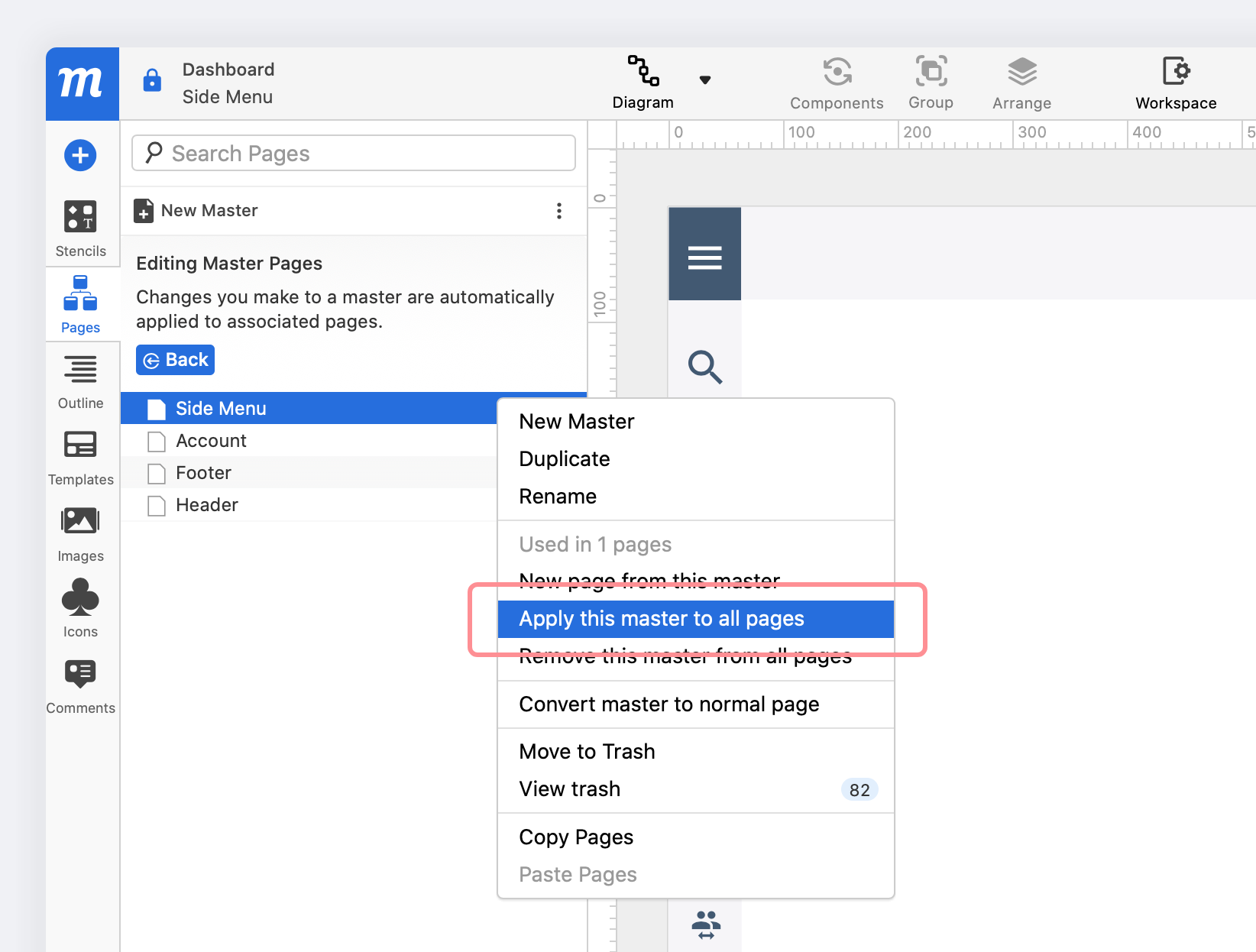
- Fai clic sulla Scheda Pagine per aprire il Pannello Pagine
- Scegli l'opzione Visualizza tutti i Master dal pulsante Altre azioni... o dal Menu contestuale del tasto destro.
- Nella finestra Modificando le pagine Master, seleziona un master dall'elenco delle Pagine Master.
- Scegli Applica questo master a tutte le pagine dal pulsante Altre azioni... o dal Menu contestuale del tasto destro.
- Tutte le pagine nell'Albero Pagine mostreranno un badge M una volta applicato il master.
Rimuovi i master
Puoi rimuovere un master da una singola pagina, da una selezione di pagine, o da tutte le pagine ad esso associate.
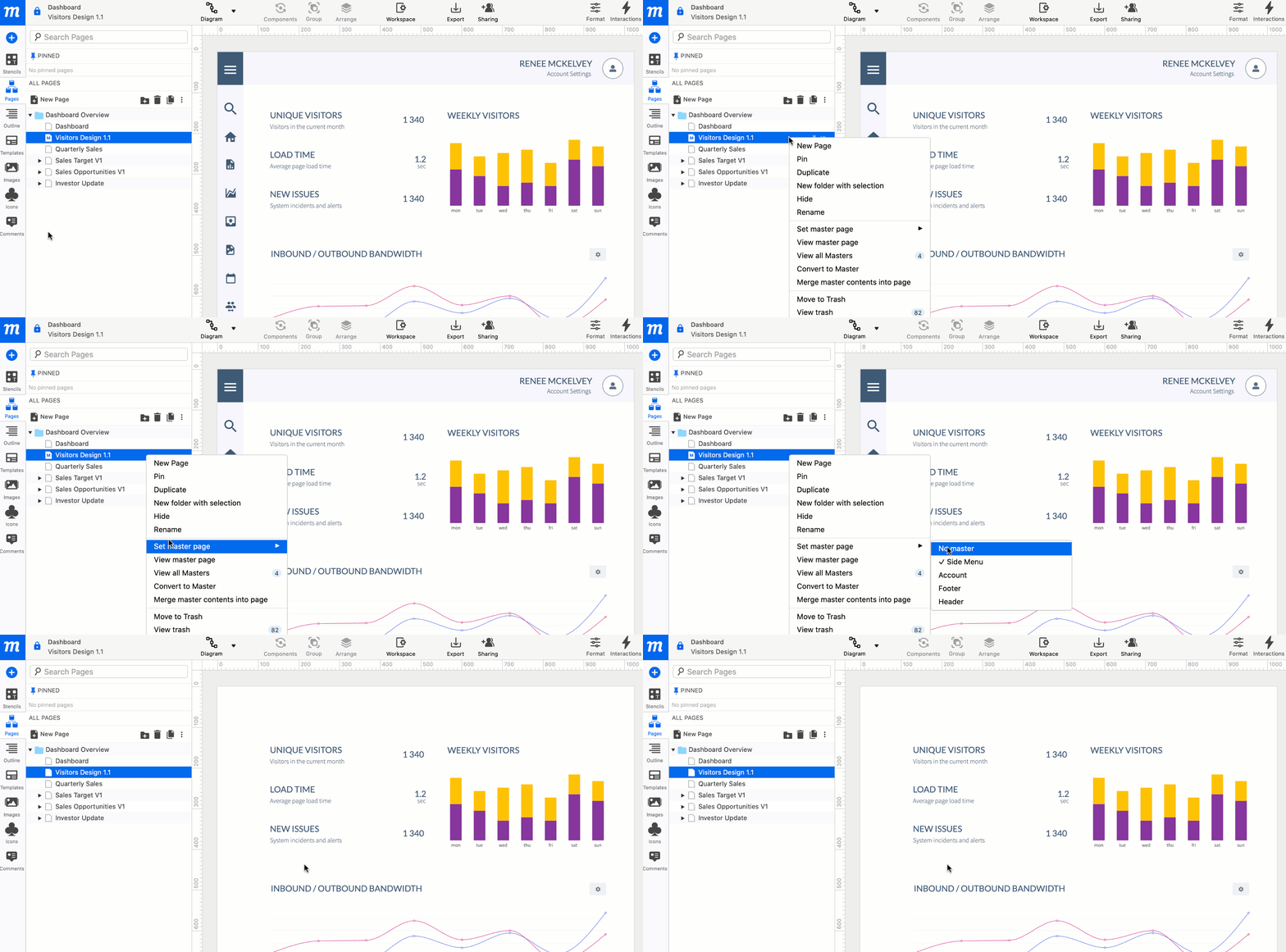
Per rimuovere un master da una pagina o da una selezione di pagine:
- Dall'Albero Pagine nel Pannello Pagine, seleziona le pagine che mostrano un badge M.
- Scegli Imposta pagina master dal pulsante Altre azioni... o dal Menu contestuale del tasto destro.
- Seleziona l'opzione Nessun master.
- Gli elementi master scompariranno dalla pagina, insieme al badge M.
Per rimuovere un master da tutte le pagine del progetto ad esso associate:
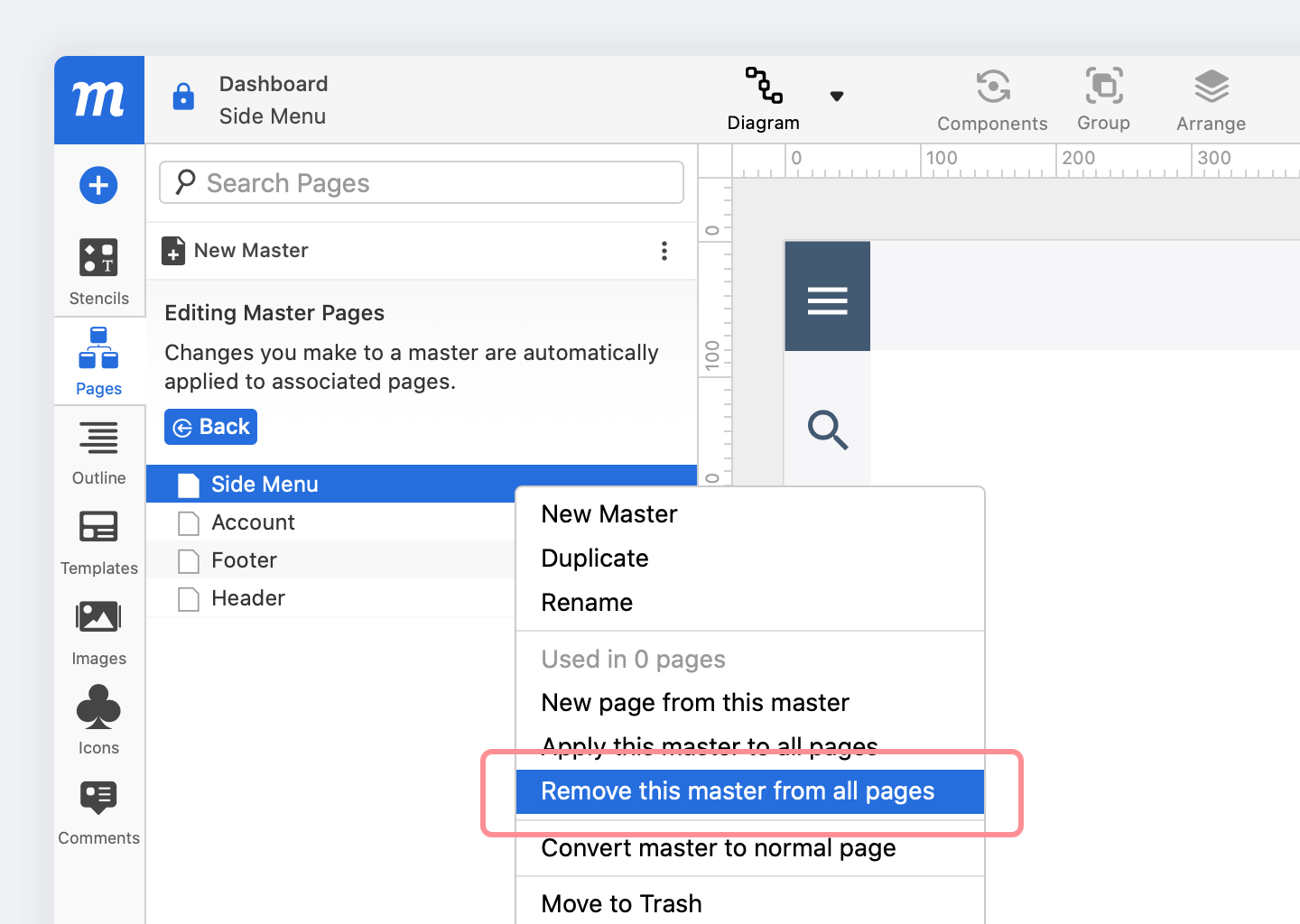
- Fai clic sulla Scheda Pagine per aprire il Pannello Pagine
- Scegli l'opzione Visualizza tutti i Master dal pulsante Altre azioni... o dal Menu contestuale del tasto destro.
- Nella finestra Modificando le pagine Master, seleziona un master dall'elenco delle Pagine Master.
- Scegli Rimuovi questo master da tutte le pagine dal pulsante Altre azioni... o dal Menu contestuale del tasto destro.
- Gli elementi master scompariranno da quelle pagine, insieme al badge M.
Fondi il contenuto
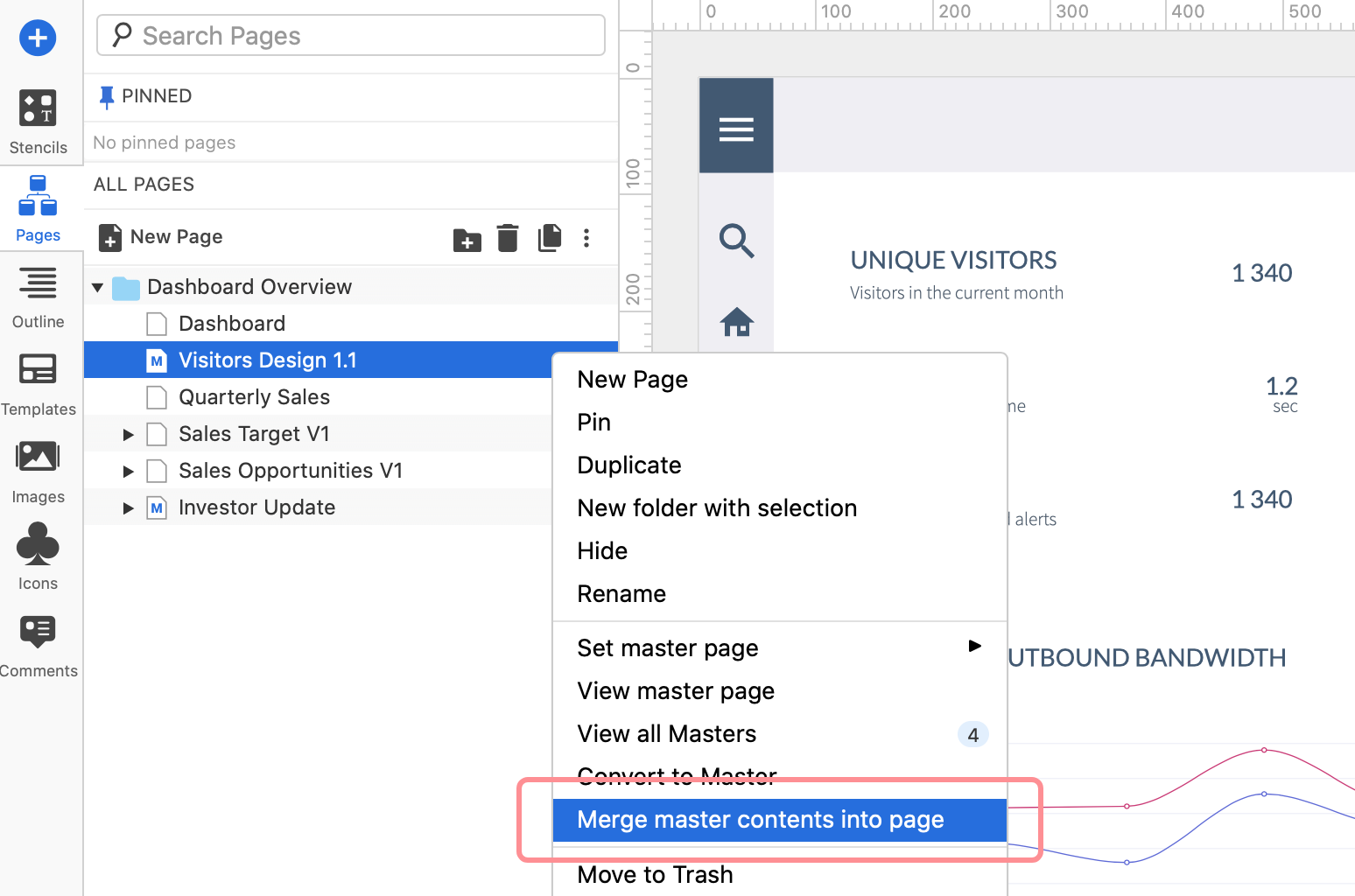
Questa opzione rimuove un master da una pagina associata, ma copia anche gli elementi dalla pagina master su quella pagina.
Poiché la pagina perde il master ad essa applicato – ma ne eredita il contenuto – puoi quindi modificare il contenuto indipendentemente dalle altre pagine associate al master.
Modifica e gestisci i master
Per modificare e gestire le tue pagine master, devi prima aprire la finestra Modificando le pagine Master:
- Fai clic sulla Scheda Pagine per aprire il Pannello Pagine
- Seleziona l'opzione Visualizza tutti i Master dal pulsante Altre azioni... o dal Menu contestuale del tasto destro; vedrai un contatore delle pagine master accanto all'opzione.
- Una volta aperta, la finestra Modificando le pagine Master mostrerà il tuo Elenco Master.
- Fai clic sul pulsante blu Indietro se vuoi tornare all'Albero Pagine.
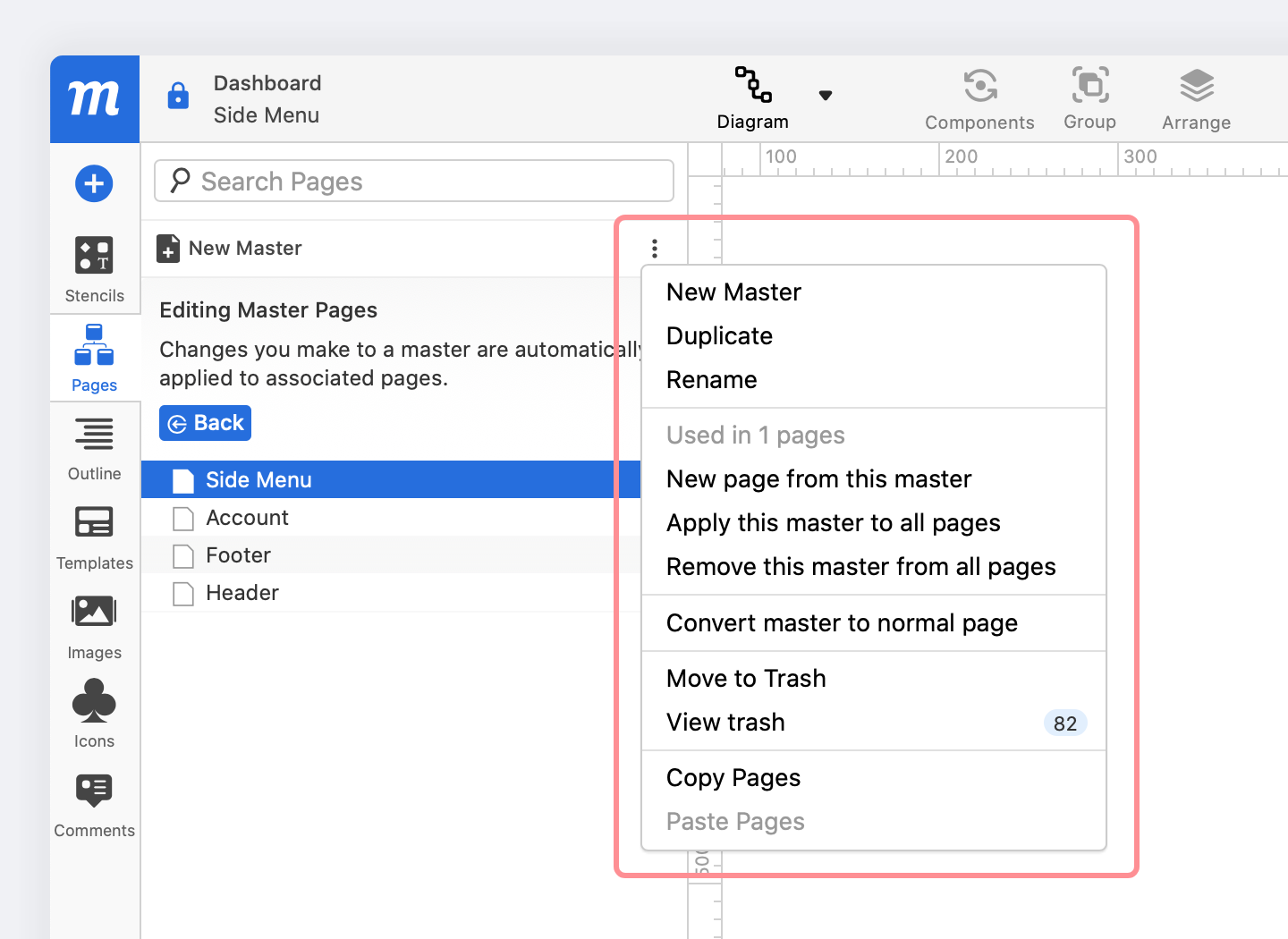
Utilizzato in x pagine: Mostra il numero di pagine che utilizzano quel particolare master.
Proprio come faresti con le pagine normali, puoi cercare le pagine nel tuo Elenco Master, e fai semplicemente clic su qualsiasi master per regolare le impostazioni della pagina e modificarla.
Usando il pulsante Altre azioni... o il Menu contestuale del tasto destro, puoi vedere quante pagine del progetto usano quel master. E, dallo stesso menu, puoi duplicare, rinominare, copiare e spostare i master nel cestino.
La Duplicazione di un master replica gli elementi originali della pagina ma non associa il nuovo duplicato ad alcuna pagina esistente.
Trasforma il master in pagina normale
Quando trasformi un master in una pagina normale, viene rimosso da tutte le sue pagine associate e spostato dall'Elenco Pagine Master al tuo Albero Pagine.
Per trasformare un master in una pagina normale:
- Fai clic sulla Scheda Pagine per aprire il Pannello Pagine
- Scegli l'opzione Visualizza tutti i Master dal pulsante Altre azioni... o dal Menu contestuale del tasto destro.
- Nella finestra Modificando le pagine Master, seleziona un master dall'elenco delle Pagine Master.
- Scegli Trasforma master in pagina normale dal pulsante Altre azioni... o dal Menu contestuale del tasto destro.