In questo articolo:
In Introduzione alle pagine, abbiamo fornito una panoramica del Pannello Pagine e della sezione Impostazioni della pagina nel Pannello Formato.
Questo articolo ti mostrerà come creare, nominare, formattare, cercare, navigare, duplicare, copiare ed eliminare le tue pagine.
Il prossimo articolo, Organizza e cartelle spiegherà come riorganizzare, annidare, aggiungere pin e nascondere le pagine; tratteremo anche come creare cartelle e nascondere le pagine nell'Anteprima.
Crea e nomina
Tutte queste azioni vengono eseguite dal Pannello Pagine. Per aprire il Pannello Pagine, fai clic sulla Scheda Pagine nella barra laterale sinistra.
Crea nuove pagine
Per aggiungere una nuova pagina al tuo Albero Pagine:
Fai clic sul pulsante Nuova pagina nella Barra degli strumenti Pagine.
oppure
Seleziona l'opzione Nuova pagina dal pulsante Altre azioni... o dal Menu contestuale del tasto destro.
Puoi riorganizzare sia le pagine che le cartelle trascinandole su e giù nell'elenco.
Nomina le pagine
Ci sono diversi modi per nominare o rinominare una pagina:
Dal Pannello Pagine:
Fai doppio clic sul nome della pagina nell'Albero Pagine, modifica il nome e premi Invio/Return.
oppure
Seleziona l'opzione Rinomina dal pulsante Altre azioni... o dal Menu contestuale del tasto destro.
Dalla Barra degli strumenti superiore:
Fai clic sul nome della pagina, modificalo e premi Invio/Return o fai clic fuori dal campo.
Duplica le pagine
Per duplicare una pagina:
Fai clic sul pulsante Duplica articoli selezionati nella Barra degli strumenti Pagine.
oppure
Scegli l'opzione Duplica dal pulsante Altre azioni... o dal Menu contestuale del tasto destro.
La pagina duplicata manterrà tutte le impostazioni di Pagina e Area di lavoro dell'originale.
Copia e incolla
Per copiare e incollare le pagine:
- Seleziona le pagine che desideri copiare nell'Albero Pagine del Pannello Pagine.
- Scegli l'opzione Copia pagine dal pulsante Altre azioni... o dal Menu contestuale del tasto destro.
- Naviga nella finestra o scheda del browser in cui è aperto il progetto di destinazione.
- Fai clic sul Pannello Pagine del progetto di destinazione.
- Scegli l'opzione Incolla Pagine dal pulsante Altre azioni... o dal Menu contestuale del tasto destro.
Per selezionare una serie sequenziale di pagine o cartelle, fai clic sul primo elemento; poi tieni premuto Shift e fai clic sull'ultimo elemento nell'elenco.
Per selezionare più pagine o cartelle, tieni premuto il tasto Cmd/Ctrl e fai clic sui singoli elementi per sceglierli.
Poiché l'area di lavoro è specifica del progetto, le pagine copiate e incollate tra progetti non manterranno le impostazioni originali dell'Area di lavoro.
Cerca e naviga
Cerca pagine
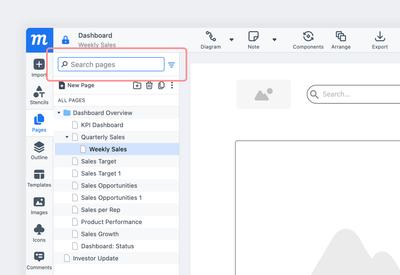
Per cercare una pagina o una cartella, digita il nome nella casella Cerca pagine in cima al Pannello Pagine.
Naviga nelle pagine
Usa i tasti Fn + freccia Su/Giù della tastiera per navigare su e giù nell'Albero Pagine.
Per rendere la navigazione più visiva, abilita la funzione Mostra le anteprime della pagina al passaggio del mouse dal menu Area di lavoro → Impostazioni avanzate.
Impostazioni della pagina
La sezione Impostazioni della pagina del Pannello Formato ti permette di regolare le dimensioni, le proporzioni, l'orientamento e il colore di sfondo della tua pagina. Puoi anche bloccare il rapporto di aspetto della pagina, adattare la pagina al contenuto esistente, reimpostare la vista della pagina o nascondere qualsiasi contenuto al di fuori dei margini della pagina.
Vai alla sezione Area di lavoro se desideri aggiungere griglie o guide alle tue pagine, impostare i controlli di ancoraggio, mostrare o nascondere le opzioni di pagina, o controllare come il cursore interagisce con gli oggetti sulla pagina quando li passi sopra, selezioni o sposti.
Per scegliere le Impostazioni della pagina, fai prima clic sulla Scheda Formato per aprire il Pannello Formato. Poiché il Pannello Formato è contestuale, mostrerà le Impostazioni della pagina solo quando nessun oggetto sulla pagina è selezionato.
Le impostazioni della pagina e il colore di sfondo possono essere applicati a una singola pagina o a una selezione di pagine. Se scegli di formattare più pagine, un banner verde apparirà nel pannello per confermare la selezione.
Scegli dimensione, orientamento e rapporto di aspetto della pagina
Quando aggiungi una pagina per la prima volta, il Menu a discesa Dispositivo è impostato su Personalizzato e la dimensione predefinita della pagina è 1000 x 1000 pixel.
Puoi impostare la dimensione della pagina tramite…
- I campi Larghezza e Altezza per inserire impostazioni personalizzate.
- Scegliendo tra i preset di pagina nel Menu a discesa Dispositivo.
- Trascinando le Frecce di regolazione della pagina che appaiono quando passi il mouse sui bordi destro e inferiore della pagina.
Puoi cambiare l'orientamento della pagina da ritratto a paesaggio con i pulsanti Rifletti verticalmente e Rifletti orizzontalmente.
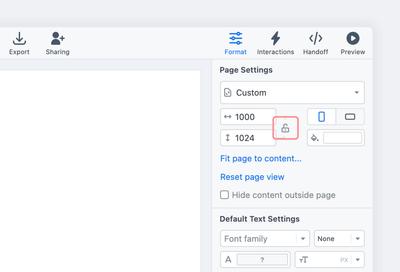
Il pulsante Blocca il rapporto di aspetto ti consente di mantenere lo stesso rapporto di aspetto mentre regoli i campi Larghezza e Altezza.
Imposta il colore di sfondo della pagina
Per riempire la tua pagina con un colore, fai clic su Colore sfondo per aprire il popover Color Picker.
Seleziona la Scheda Campioni per scegliere una combinazione di colori da Moqups Classic, Material Design, Bootstrap o iOS 8. Questa scheda mostra anche i colori che hai già usato nel tuo progetto.
Seleziona la Scheda Selettore per creare i tuoi colori personalizzati.
In entrambe le schede, puoi…
- Inserire il valore Hex per un colore
- Regolare l'opacità del colore di riempimento
Adatta la pagina al contenuto
Puoi adattare rapidamente la tua pagina per includere tutto il contenuto sulla tavola – inclusi gli oggetti oltre il bordo della pagina. Puoi anche ridurre una pagina con troppo spazio in eccesso per riportare il focus sul lavoro in corso.
Per adattare la pagina al contenuto:
Fai clic sul link Adatta pagina al contenuto... nella sezione Impostazioni della pagina del Pannello Formato
oppure
Fai clic con il tasto destro in qualsiasi punto della pagina e seleziona Adatta pagina al contenuto... dal Menu contestuale
Quindi inserisci la quantità di spazio in pixel che desideri intorno al contenuto. E scegli se vuoi considerare sfocature, ombre portate o oggetti nascosti come parte del tuo 'contenuto'.
Reimposta la vista della pagina
Lavorare su un progetto significa inevitabilmente fare zoom e scorrere la pagina. Per tornare allo zoom predefinito del 100%, fai clic sull'indicatore di percentuale al centro del Controllo zoom flottante. Reimposta vista va oltre: reimposta lo zoom al 100% e scorre fino in cima alla pagina.
Per Reimpostare la vista fai semplicemente clic sul link nella sezione Impostazioni della pagina del Pannello Formato.
Nascondi il contenuto fuori dai bordi della pagina
L'area vuota della Tavola – oltre i margini della pagina – è un ottimo posto per lasciare ogni tipo di contenuto correlato o temporaneo che non fa parte della pagina stessa: note, esperimenti, variazioni, frammenti di testo, requisiti e specifiche, modelli e ispirazioni.
È utile avere questo contenuto a portata di mano mentre si lavora, ma potresti volerlo nascondere durante la presentazione o quando hai bisogno di concentrarti sul design.
In tal caso, seleziona la casella Nascondi contenuto fuori pagina.
Sotto le Impostazioni della pagina nel Pannello Formato, troverai la sezione Sostituisci i colori che ti permette di sostituire un colore su una pagina, ma anche in tutto il tuo progetto.
Cestino, ripristino ed eliminazione
Le seguenti azioni vengono eseguite dal Pannello Pagine. Per aprire il Pannello Pagine, fai clic sulla Scheda Pagine nella barra laterale sinistra.
Sposta nel Cestino
Per spostare le pagine e le cartelle nel Cestino, fai la tua selezione e:
Fai clic sul pulsante Sposta nel Cestino nella Barra degli strumenti Pagine.
oppure
Scegli l'opzione Sposta nel Cestino dal pulsante Altre azioni... o dal Menu contestuale del tasto destro.
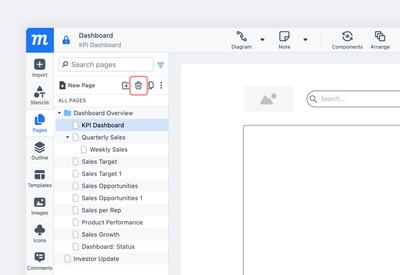
Se tu o uno dei tuoi collaboratori rimuovete accidentalmente elementi dall'Albero Pagine, potete sempre recuperarli – finché non li eliminate definitivamente.
Per pochi secondi dopo aver usato l'opzione del cestino, un pop-up appare in fondo alla pagina e ti consente di Annullare quell'azione.
Dopo la chiusura del pop-up, puoi ancora ripristinare le pagine aprendo e visualizzando il Cestino.
Visualizza cestino
Per aprire il cestino, seleziona l'opzione Visualizza cestino dal pulsante Altre azioni... o dal Menu contestuale del tasto destro. Vedrai anche un contatore degli elementi nel cestino accanto all'opzione.
Una volta aperta la finestra In corso di visualizzazione del cestino, puoi esaminarne il contenuto, Ripristinare pagine o cartelle, o scegliere di Eliminare definitivamente gli elementi.
Per tornare all'Albero Pagine, fai clic sul pulsante blu Indietro.
Ripristina le pagine e le cartelle
Per ripristinare una pagina o una cartella:
-
Usa l'opzione Visualizza cestino per aprire la finestra In corso di visualizzazione del cestino
-
Seleziona le pagine o le cartelle che vuoi ripristinare
-
Fai clic sul pulsante Ripristina le pagine in cima alla finestra In corso di visualizzazione del cestino
oppure
Scegli l'opzione Ripristina dal pulsante Altre azioni... o dal Menu contestuale del tasto destro.
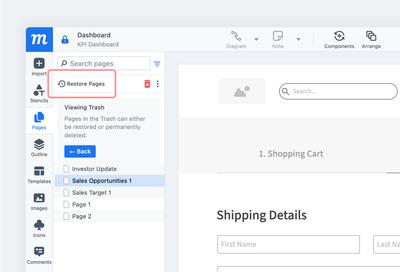
Per tornare all'Albero Pagine, fai clic sul pulsante blu Indietro.
Elimina le pagine e le cartelle
Per eliminare definitivamente una pagina o una cartella:
-
Usa l'opzione Visualizza cestino per aprire la finestra In corso di visualizzazione del cestino.
-
Seleziona le pagine o le cartelle che vuoi eliminare.
-
Fai clic sul pulsante Elimina definitivamente in cima alla finestra In corso di visualizzazione del cestino.
oppure
Scegli l'opzione Elimina definitivamente dal pulsante Altre azioni... o dal Menu contestuale del tasto destro.
Il pop-up Elimina pagina ti chiederà di confermare la scelta.
Per tornare all'Albero Pagine, fai clic sul pulsante blu Indietro.
Quando selezioni una cartella, l'opzione Elimina definitivamente non elimina le pagine al suo interno; elimina solo la cartella.