In questo articolo:
Moqups per Slack consente ai team di monitorare i progressi sui progetti Moqups direttamente dai canali Slack. La nostra integrazione è rapida da connettere e semplice da usare.

In questo articolo, spiegheremo le funzionalità della nostra integrazione Slack. Ti mostreremo anche come collegare il tuo account Moqups a un team Slack e poi come pubblicare commenti da singoli team Moqups su canali Slack specifici.
Funzionalità dell'integrazione Slack
Quando colleghi il tuo account Moqups a un team Slack, puoi aggiungere un webhook che invia le notifiche Moqups direttamente ai tuoi canali Slack. Se sei nel nostro Piano Unlimited, puoi collegare i #canali ai tuoi singoli team Moqups aggiungendo più webhook.
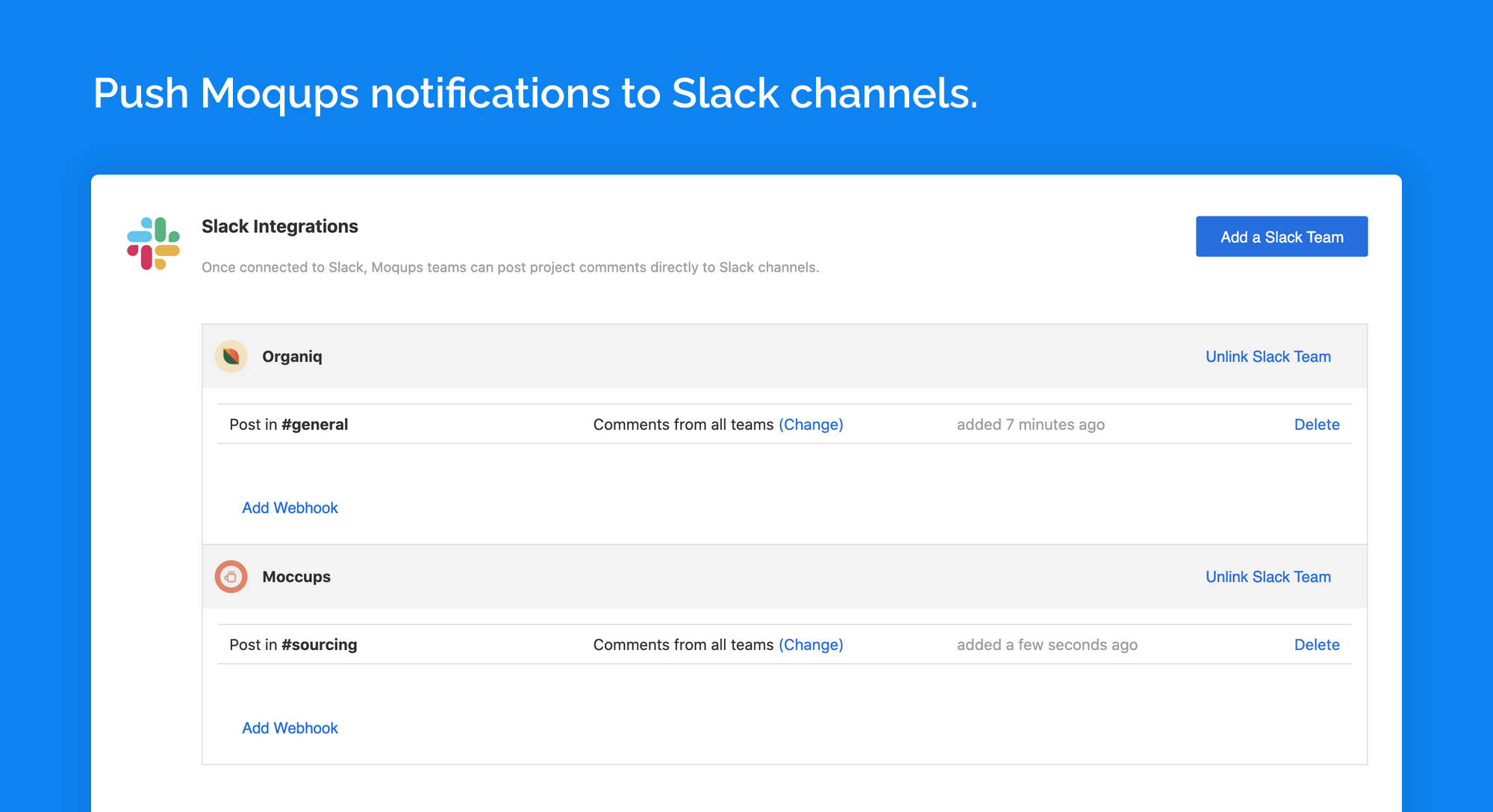
Una volta aggiunto un webhook, sia i commenti Moqups che gli aggiornamenti dello stato dei thread (risolto, riaperto, eliminato) appariranno nel canale designato.
Nota che l'integrazione funziona solo per i progetti in cui è stato abilitato l'Accesso Team, e non per i Progetti Privati.
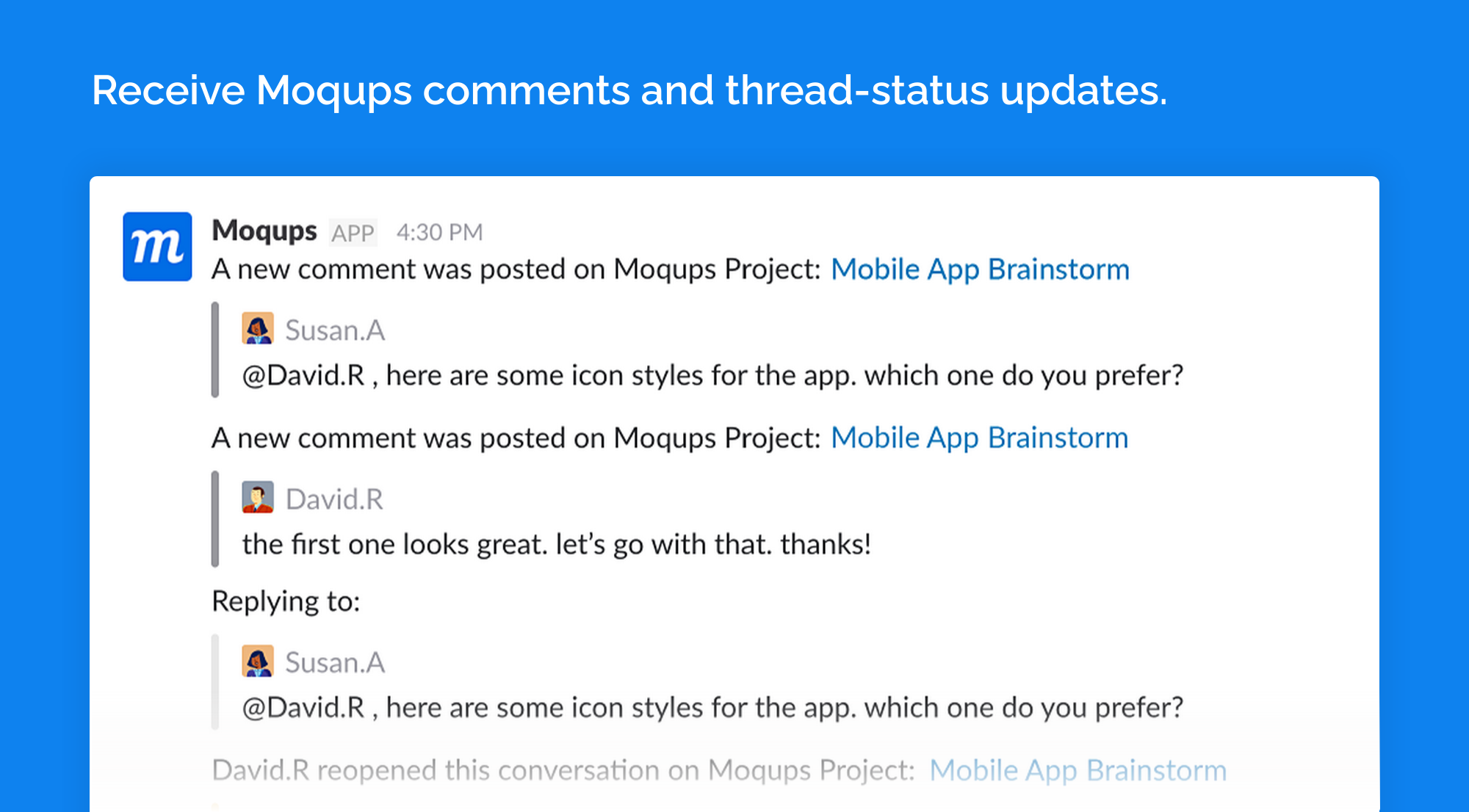
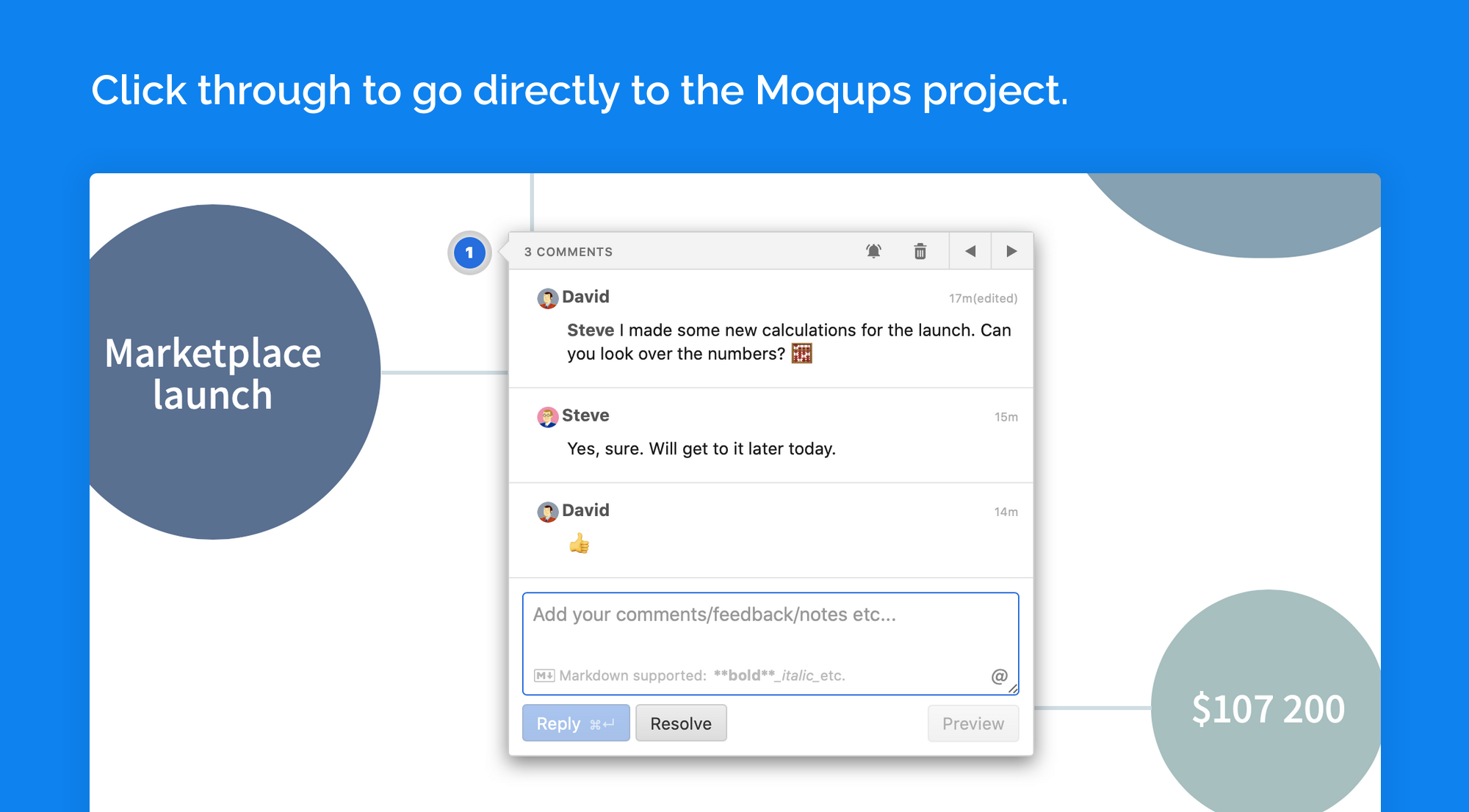
Cliccando su una notifica Moqups si va direttamente da Slack a quel progetto, pagina e thread di commenti Moqups specifico. Questo mantiene i progetti Moqups a portata di clic per un rapido riferimento e aggiornamenti:
Aggiungi team Slack
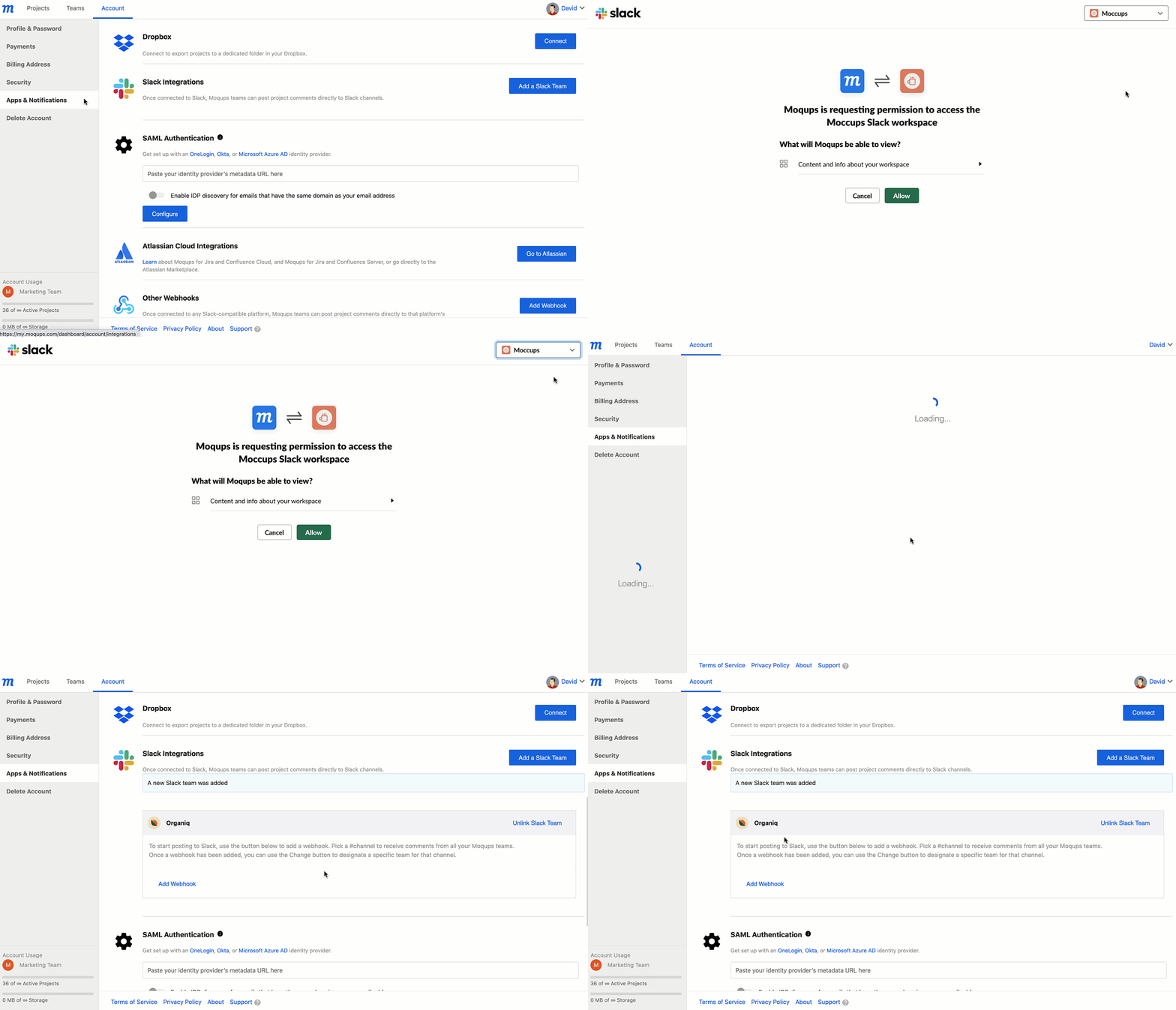
Ecco come collegare il tuo account Moqups a un team Slack:
- Apri il Menu Impostazioni Account nell'angolo in basso a sinistra della Barra Laterale Sinistra
- Seleziona Applicazioni & Notifiche dal Menu Impostazioni Account
- Nella sezione Integrazioni Slack, clicca sul pulsante Aggiungi un Team Slack
- Scegli o aggiungi uno spazio di lavoro usando il menu a tendina nell'angolo in alto a destra
- Autorizza Moqups a usare i tuoi dati Slack e clicca su Continua
Aggiungi webhook ai canali Slack
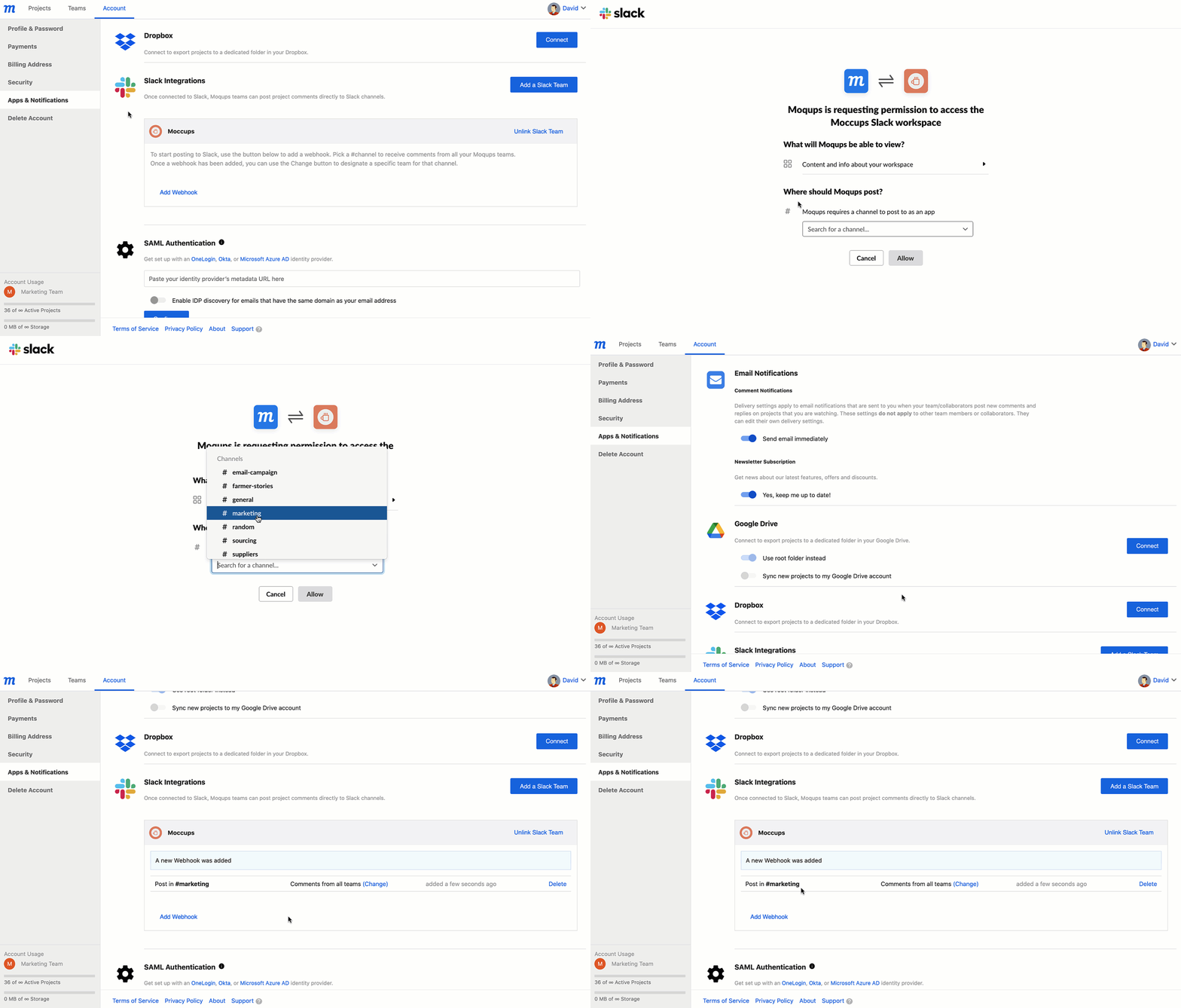
Una volta collegato il tuo account Moqups a un team Slack, il passo successivo è aggiungere un webhook a uno dei suoi canali Slack.
Per aggiungere un webhook:
- Apri il Menu Impostazioni Account nell'angolo in basso a sinistra della Barra Laterale Sinistra
- Seleziona Applicazioni & Notifiche dal Menu Impostazioni Account
- Nella sezione Integrazioni Slack, individua un Team Slack
- Clicca sul pulsante Aggiungi Webhook
- Nell'area Dove dovrebbe pubblicare Moqups?, usa il menu a tendina per cercare e selezionare un #canale o DM
- Clicca sul pulsante Consenti
Collegare un canale Slack a un team Moqups specifico
Se sei nel nostro Piano Unlimited, puoi collegare ciascuno dei tuoi team Moqups a canali Slack specifici.
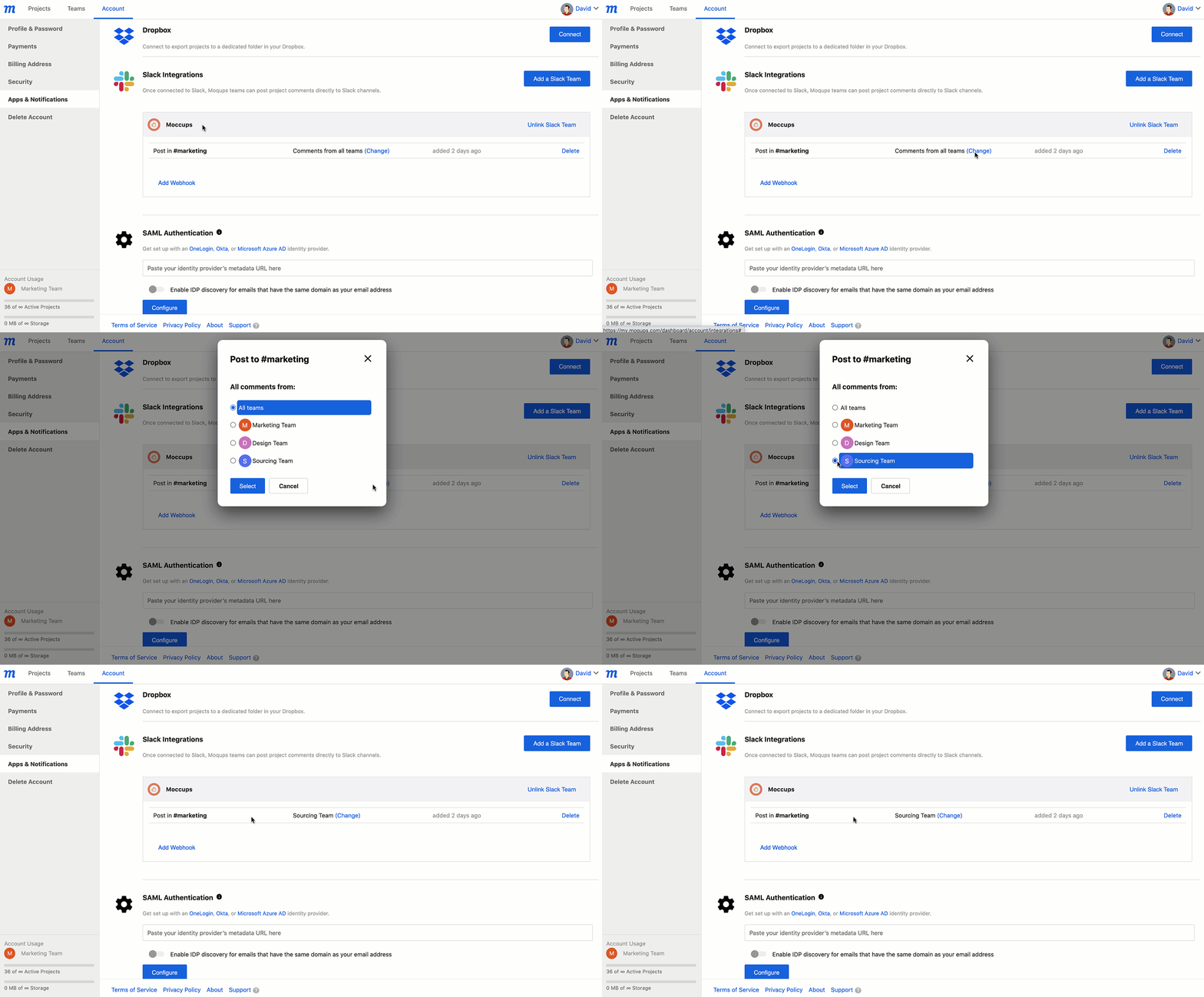
Il canale Slack a cui hai aggiunto un webhook riceverà inizialmente commenti da tutti i tuoi team Moqups. Tuttavia, una volta stabilito il webhook, puoi cambiarlo e collegare il canale a un singolo team.
Per collegare un canale a un team Moqups specifico:
- Apri il Menu Impostazioni Account nell'angolo in basso a sinistra della Barra Laterale Sinistra
- Seleziona Applicazioni & Notifiche dal Menu Impostazioni Account
- Nella sezione Integrazioni Slack, individua un Team Slack
- Trova il canale Slack che vuoi collegare a un team Moqups specifico
- Clicca sul pulsante Cambia a destra del nome del canale
- Nel pop-up, scegli a quale team Moqups vuoi pubblicare
- Clicca sul pulsante Seleziona
Elimina un webhook
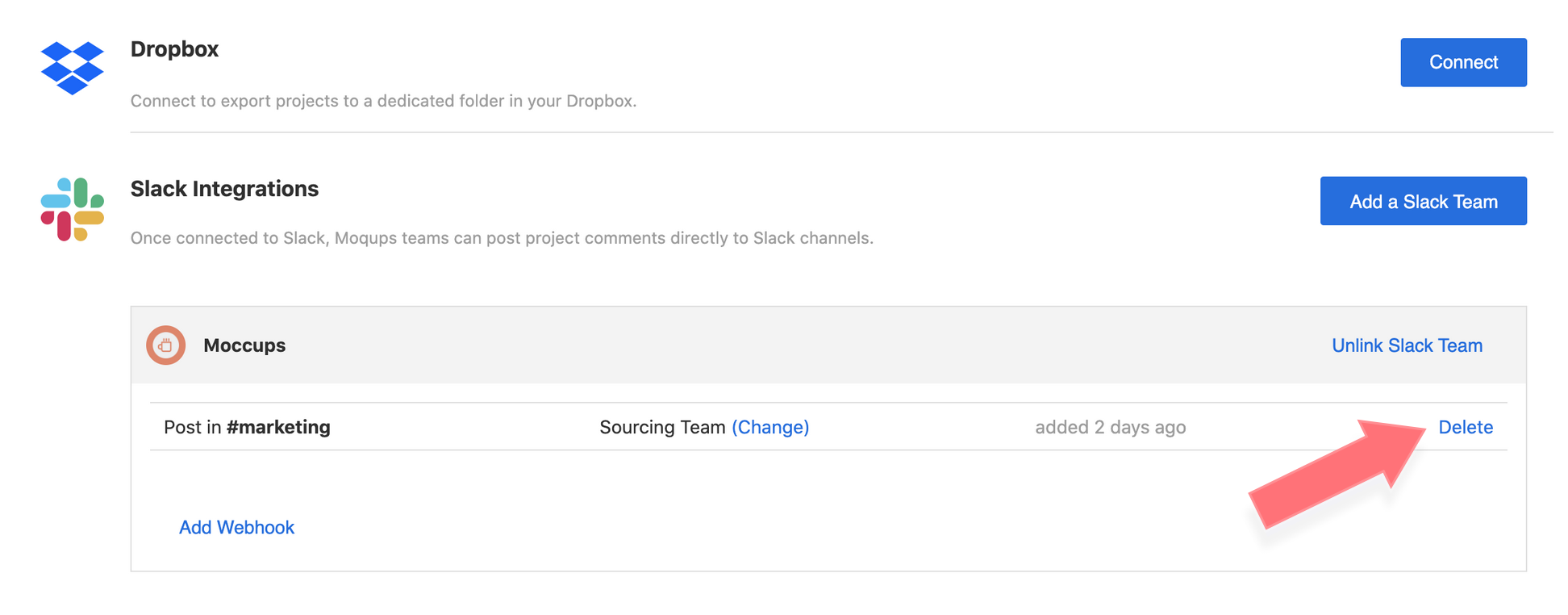
Se non vuoi più che un canale Slack riceva commenti dai progetti di un team Moqups, devi eliminare il suo webhook.
Per eliminare un webhook:
- Apri il Menu Impostazioni Account nell'angolo in basso a sinistra della Barra Laterale Sinistra
- Seleziona Applicazioni & Notifiche dal Menu Impostazioni Account
- Nella sezione Integrazioni Slack, individua un Team Slack
- Trova il canale Slack che vuoi disconnettere dal tuo team Moqups
- Clicca su Elimina a destra del nome del canale
Scollega un team Slack
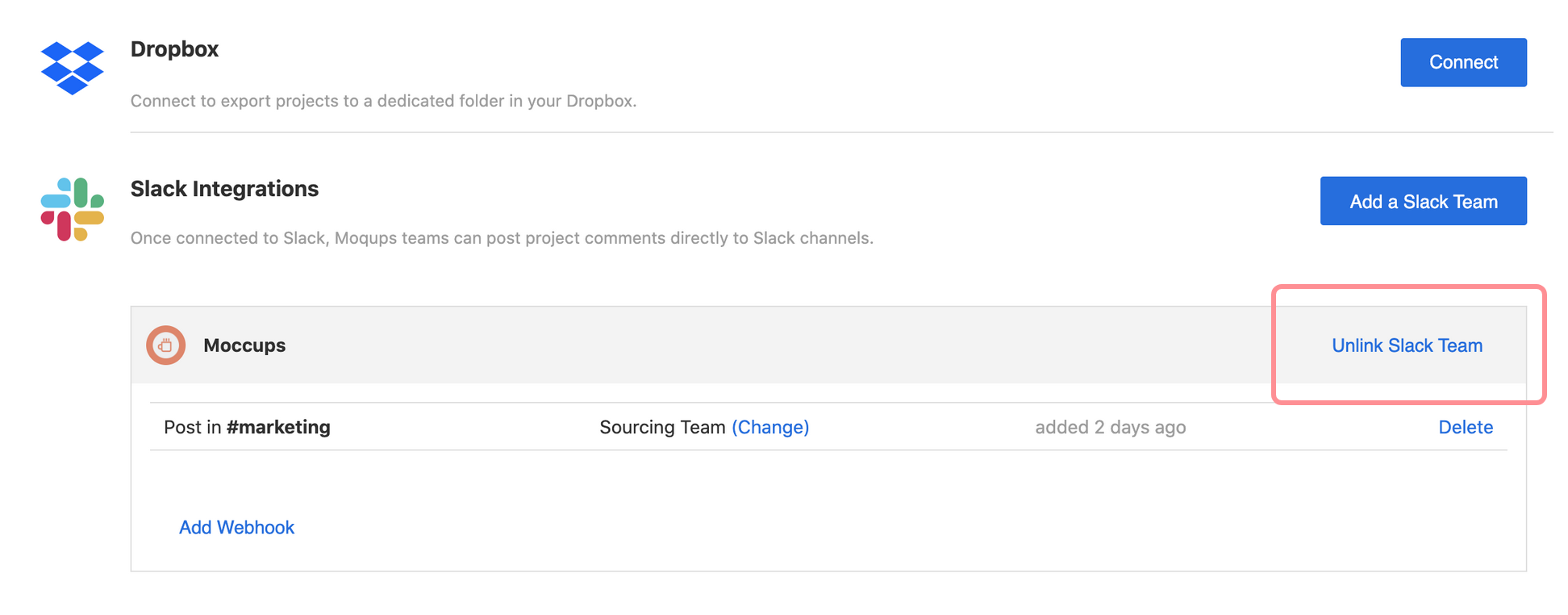
Quando scolleghi un team Slack dal tuo account Moqups, elimini anche tutti i suoi webhook associati.
Per scollegare un team Slack:
- Apri il Menu Impostazioni Account nell'angolo in basso a sinistra della Barra Laterale Sinistra
- Seleziona Applicazioni & Notifiche dal Menu Impostazioni Account
- Nella sezione Integrazioni Slack, individua un team Slack
- Clicca su Scollega il team di Slack a destra del nome del team Slack
Domande e risposte
E se ho aggiunto il webhook ma non ricevo ancora messaggi Slack?
Potrebbe essere che tu abbia aggiunto il webhook al tuo account personale, ma i progetti che vorresti collegare a Slack appartengono a un altro team Moqups con cui stai collaborando. In tal caso, notifica al proprietario di quel team di aggiungere il webhook.