In questo articolo:
Se usi il browser Firefox per accedere alla nostra app, l'estensione ufficiale Moqups per Firefox aggiungerà le seguenti funzionalità e caratteristiche:
- Acquisisci screenshot nella libreria
- Abilita il contagocce per il selettore colore
- Crea progetti e vai a Moqups
In questo articolo imparerai come installare l'estensione in Firefox e come usarne le funzionalità.
Installa l'estensione Moqups
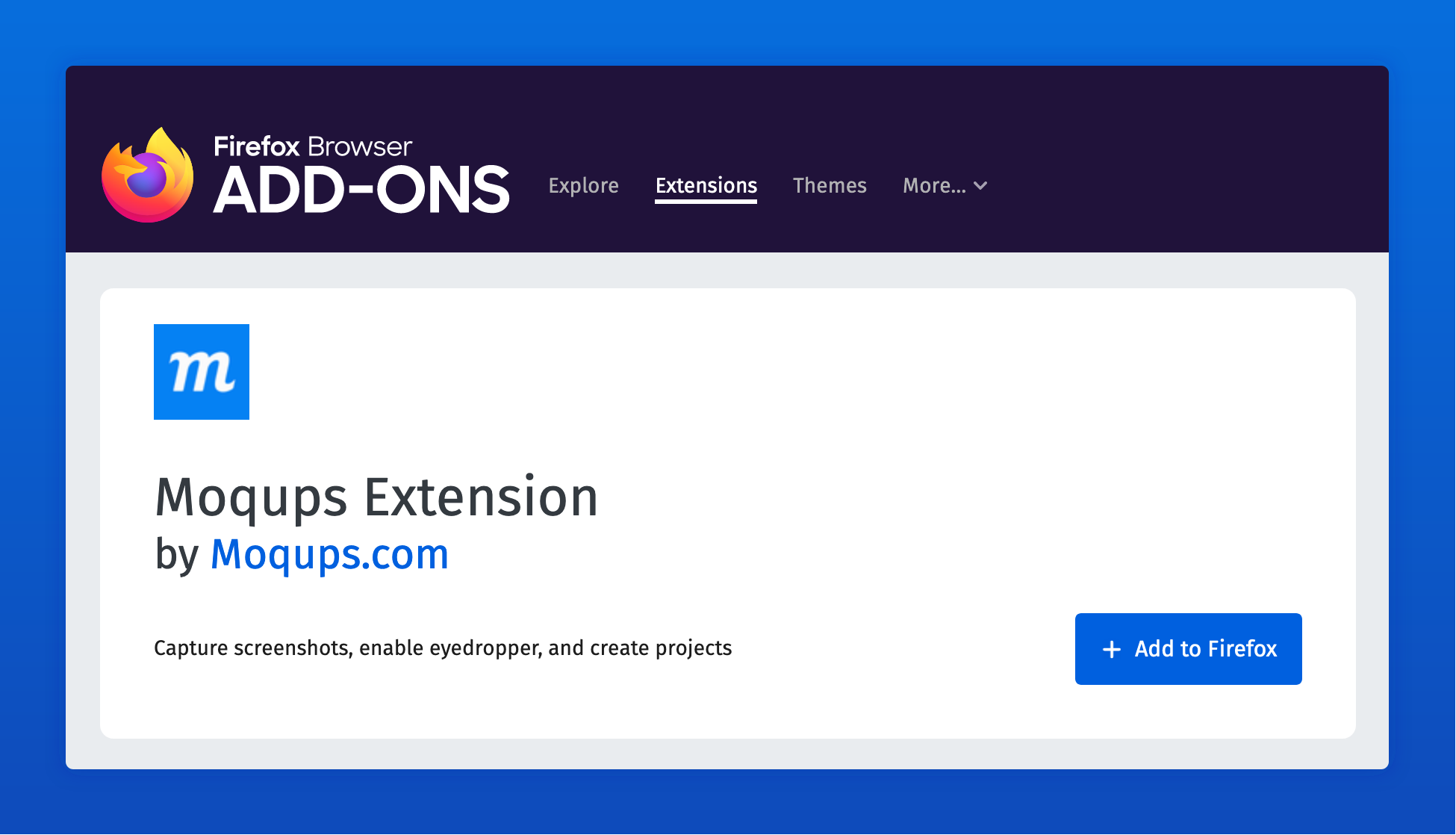
- Visita la pagina Firefox Browser Add-ons oppure, dall'interno dell'app Moqups, fai clic sul contagocce nel selettore colore e segui il link.
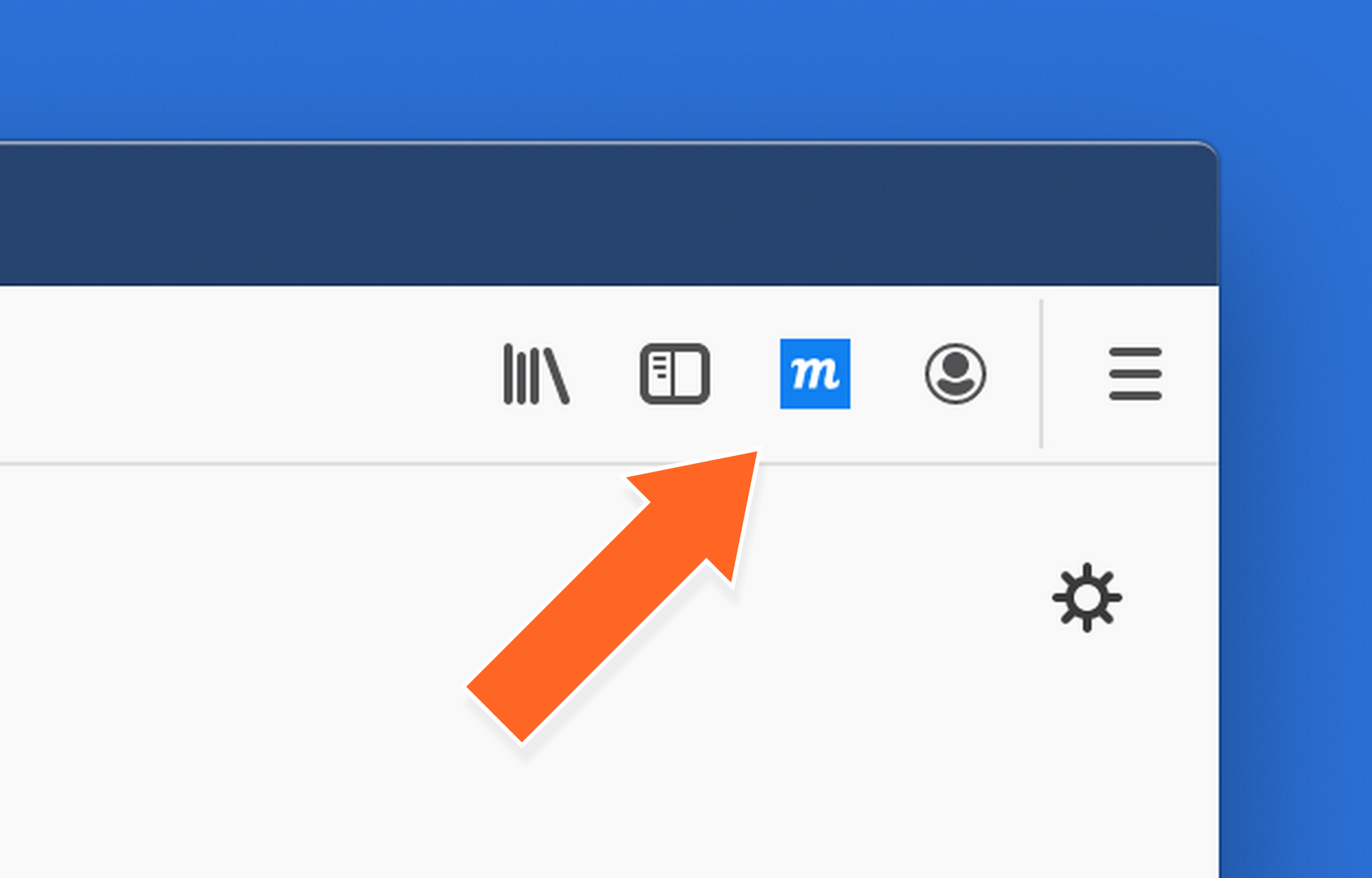
- Dopo aver installato l'estensione, il pulsante blu Moqups apparirà a destra della barra degli indirizzi del browser.
- Per attivare il contagocce, dovrai aggiornare le schede che hanno l'app Moqups attualmente aperta.
Acquisisci screenshot
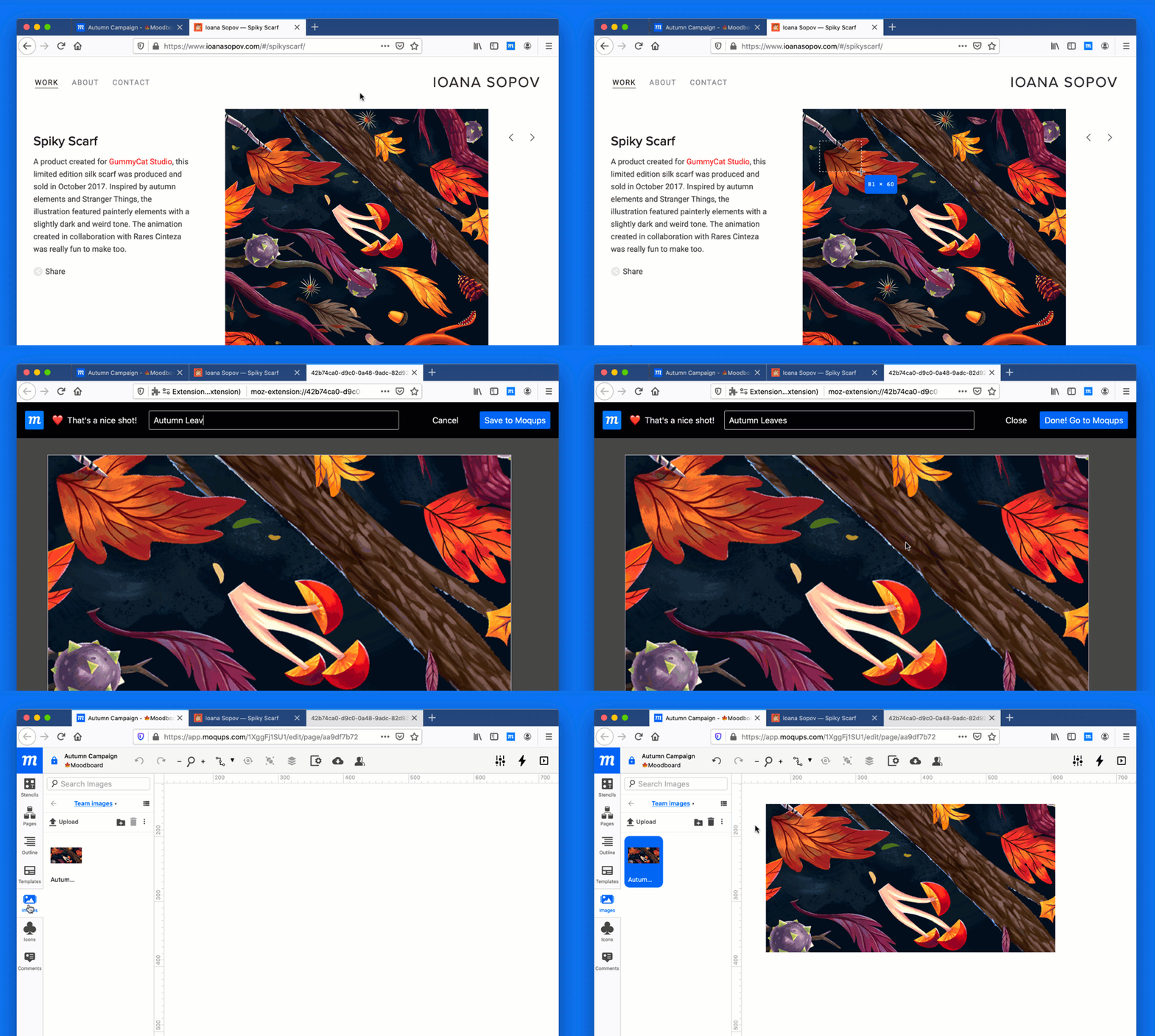
Con l'estensione puoi acquisire l'area visibile di un sito web, una selezione specifica o un'intera pagina – e aggiungere quegli screenshot immediatamente alla libreria delle immagini del tuo team. Questo fa risparmiare tempo quando stai creando una mood board, cercando ispirazione, facendo ricerche sulla concorrenza o creando mockup veloci.
Per acquisire screenshot:
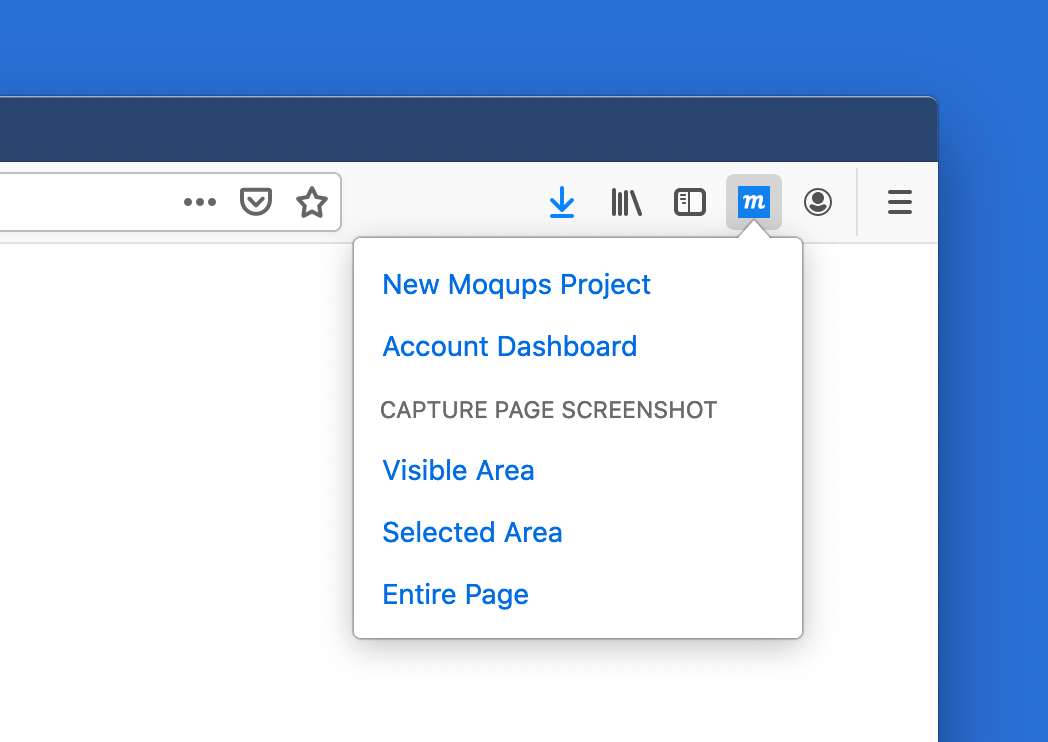
- Fai clic sull'icona dell'estensione Moqups a destra della barra degli indirizzi del browser
- Seleziona una delle opzioni di acquisizione screenshot della pagina
-
Area visibile acquisirà solo ciò che è attualmente visibile nella finestra del browser
-
Area selezionata ti permetterà di fare clic e trascinare per scegliere una parte specifica della finestra
-
Intera pagina acquisirà l'intera pagina web
-
Il tuo screenshot si aprirà in una nuova scheda del browser; qui puoi nominarlo, salvarlo direttamente nella libreria delle immagini del team in Moqups – o annullare se vuoi riprovare!
-
Una volta fatto clic sul pulsante 'Salva su Moqups' e l'immagine è stata caricata, fai clic sul pulsante 'Fatto! Vai a Moqups' per passare al tuo progetto.
Abilita il contagocce
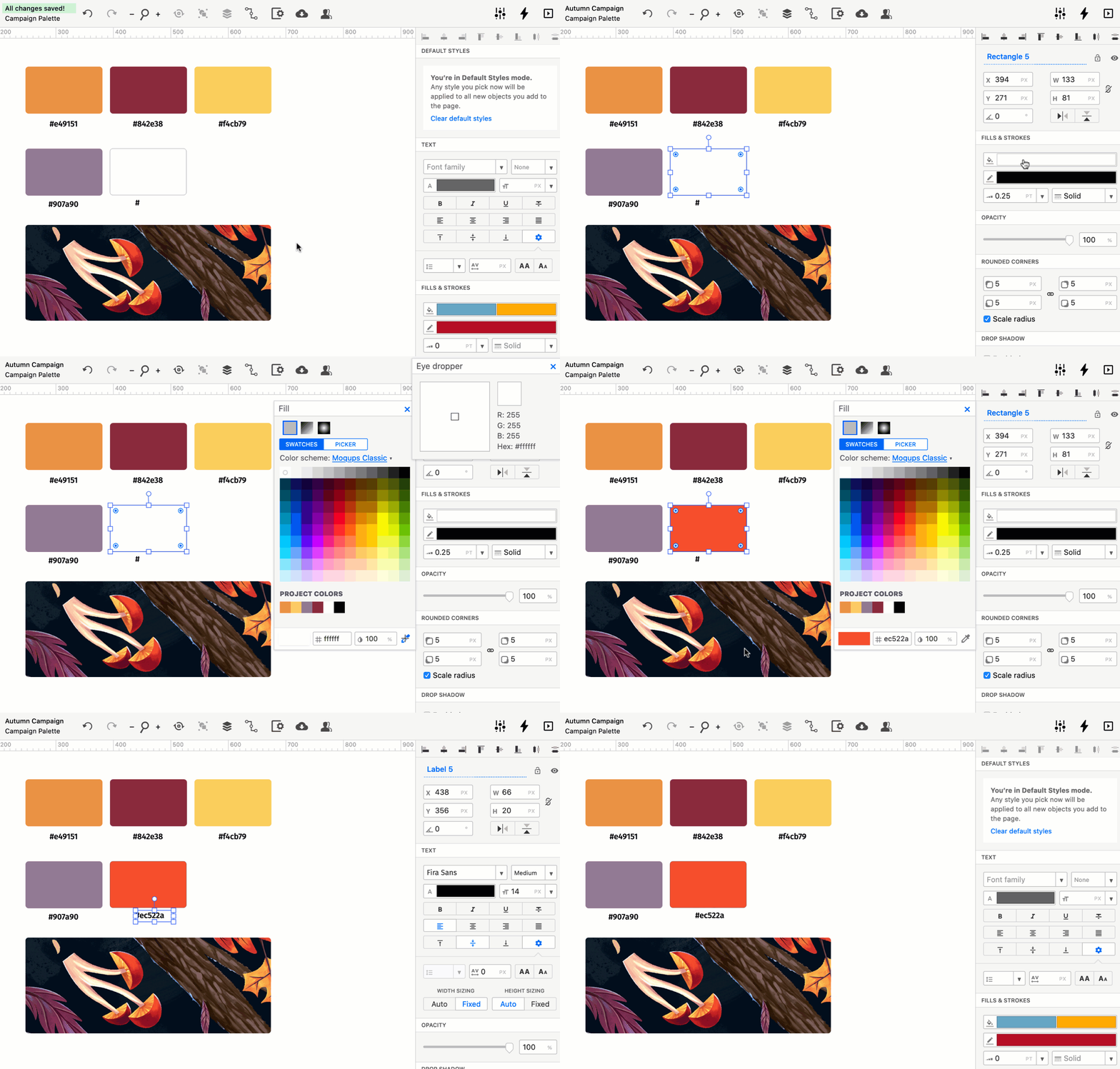
La nostra estensione Firefox abilita anche il contagocce dell'app – così puoi puntare a qualsiasi colore sulla pagina e applicarlo immediatamente ai tuoi elementi di design.
L'installazione dell'estensione – e l'aggiornamento delle schede Moqups aperte – attiverà automaticamente il contagocce. Troverai l'icona del contagocce nel selettore colore del pannello di formattazione.
Per usare il contagocce e selezionare i colori:
- Fai clic sull'icona del contagocce per aprire una finestra di ispezione nell'angolo in alto a destra dello schermo.
- Man mano che sposti il cursore a mirino sulla pagina, la finestra visualizzerà una vista ravvicinata dei pixel sottostanti, nonché i loro valori RGB e Hex.
- Fai clic per selezionare il colore sotto il cursore.
Crea progetti e vai a Moqups
Puoi creare immediatamente un nuovo progetto o andare direttamente alla Dashboard del tuo account premendo il pulsante Moqups nell'angolo in alto a destra del browser.
Questo è particolarmente utile quando si passa tra più schede nel browser – o si acquisiscono screenshot per creare mood board, mockup e storyboard.
Domande e risposte
Perché il contagocce funziona solo se si usa un'estensione del browser?
Per fornire tutte queste funzionalità – incluso il contagocce – abbiamo scelto di affidarci alle estensioni di Firefox e Chrome per ragioni sia tecniche che di sicurezza. Per una spiegazione completa di questa scelta e del ragionamento alla base, consulta il nostro articolo del blog.
Questa estensione è disponibile per altri browser?
Al momento, la nostra estensione è disponibile per Chrome e Firefox – e gli utenti di Brave possono installare la versione Chrome. Stiamo lavorando a un'estensione per Safari, ma potrebbe richiedere un po' più di tempo per essere implementata.