In questo articolo:
- Chi può usare questa funzione?
- Installazione (Amministratore)
- Configurazione (Amministratore)
- Crea una pagina Confluence attorno a un progetto Moqups
- Aggiungi un progetto Moqups a una pagina Confluence esistente
- Imposta miniatura
- Visualizza o modifica il progetto in Confluence
- Disconnetti Confluence Cloud da Moqups
Con l'integrazione Moqups per Confluence Cloud, i clienti Atlassian possono usare l'intera gamma di funzionalità Moqups – inclusa la gestione di team e progetti – all'interno dell'ecosistema Atlassian.
Moqups per Confluence Cloud funziona perfettamente con il tuo account Moqups attuale. Ciò significa che puoi incorporare progetti Moqups esistenti – o creare nuovi progetti – all'interno delle pagine Confluence.
Puoi aggiungere un progetto Moqups a qualsiasi pagina Confluence, creare una pagina dedicata attorno a un progetto, modificare i design sul posto, condividere progetti tra Confluence e Jira e aggiornare i contenuti in tempo reale.
E, indipendentemente da dove i membri del team creano, incorporano o modificano i loro progetti Moqups, i dati si sincronizzano automaticamente tra i tuoi account Atlassian e Moqups – eliminando i passaggi avanti e indietro e fornendo una fonte di verità aggiornata e affidabile.
Chi può usare questa funzione?
È necessario un piano Business o Unlimited per connettersi a un'istanza Atlassian. Non è richiesto alcun acquisto aggiuntivo.
Puoi trovare ulteriori informazioni sull'app Moqups per Confluence Cloud sulla nostra pagina su Atlassian Marketplace.
L'articolo seguente spiega come installare e configurare Moqups per Confluence Cloud (per gli amministratori Atlassian) e come lavorare con Moqups dall'interno di Confluence (per tutti gli utenti Confluence).
Installazione (Amministratore)
Se sei l'amministratore di un'istanza Confluence, segui le istruzioni di seguito per installare:
- Vai alla pagina Moqups per Confluence Cloud su Atlassian Marketplace
- Fai clic sul pulsante Ottienilo ora in alto a destra per aprire la pagina Componenti aggiuntivi Confluence
- Fai clic sul pulsante Installa
- Nella finestra Conferma installazione componente aggiuntivo, fai clic sul pulsante Accetta e installa
- Al termine dell'installazione, apparirà il pop-up Installato e pronto all'uso!
- Fai clic sul pulsante Inizia per accedere al nostro Pannello di amministrazione Moqups
Configurazione (Amministratore)
Dopo aver installato Moqups per Confluence Cloud, dovrai configurare l'app connettendo la tua istanza Confluence a un account Moqups. Puoi farlo dal Pannello di amministrazione Moqups. Sarai reindirizzato automaticamente a questa pagina al termine dell'installazione, ma puoi anche trovarla come segue:
- Vai alla barra laterale sinistra della tua istanza Confluence e fai clic su Impostazioni
- Nella nuova barra laterale, scorri verso il basso fino alla sezione Moqups
- Fai clic su Impostazioni per aprire il Pannello di amministrazione Moqups
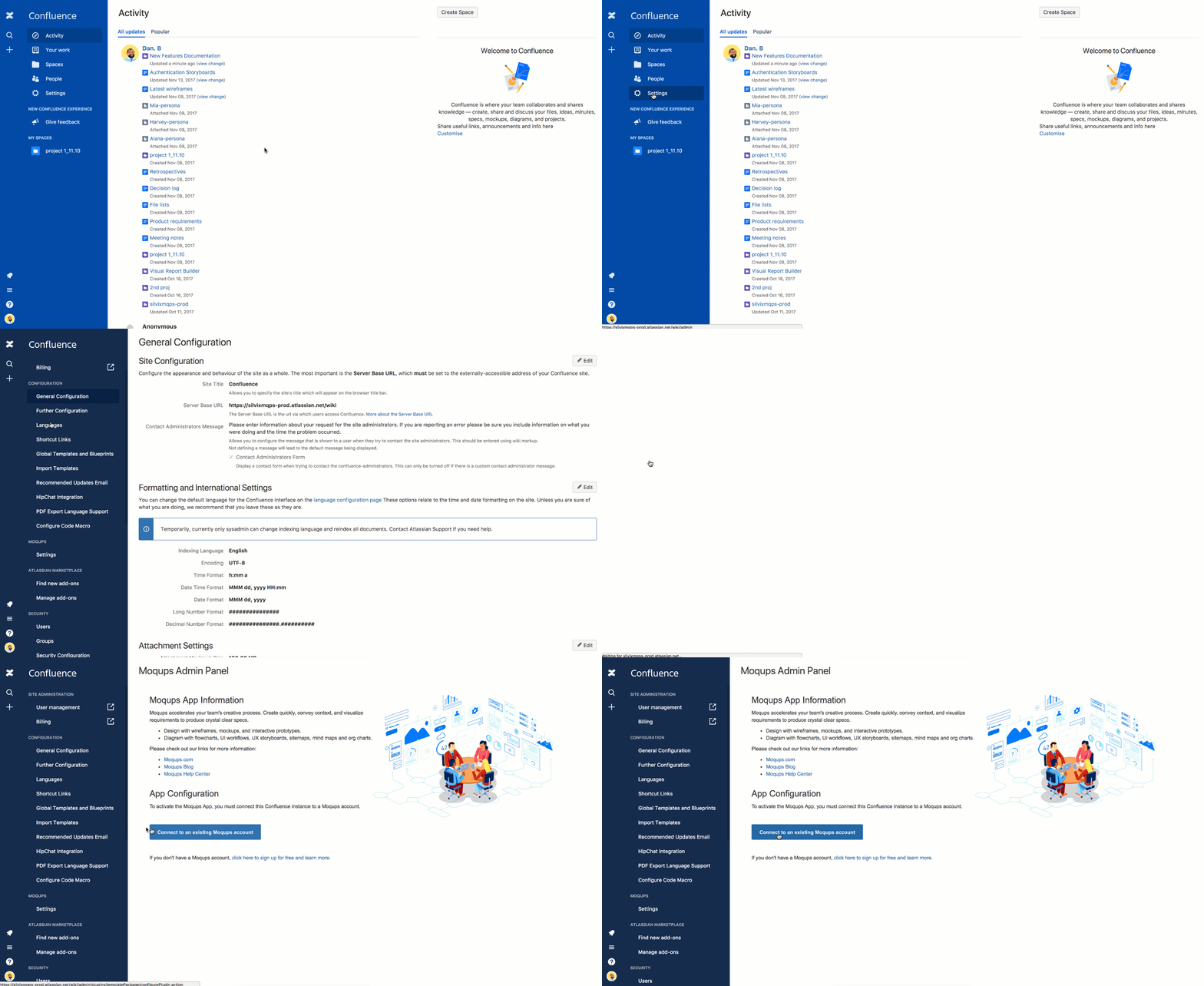
Una volta nella pagina del Pannello di amministrazione Moqups, dovrai attivare l'app Moqups connettendo la tua istanza Confluence a un account Moqups.
-
Se non hai un account Moqups, troverai un link in fondo alla pagina che ti porterà al nostro sito web, dove potrai registrarti.
oppure
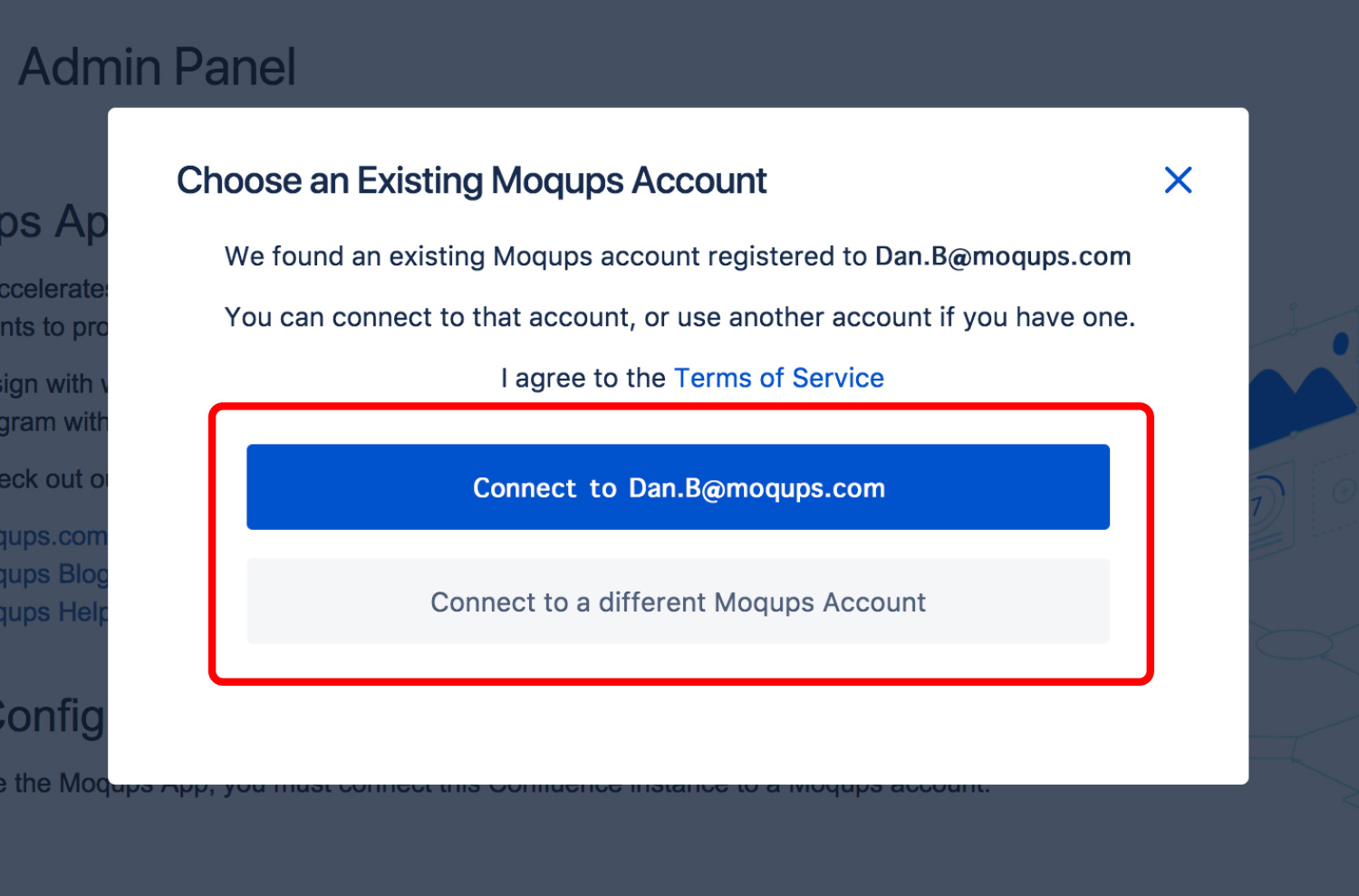
Se hai già un account Moqups, fai clic sul pulsante Connetti a un account Moqups esistente. Sarai guidato attraverso il processo di connessione e ti verranno offerte due scelte:
-
Se esiste già un account Moqups associato all'email dell'amministratore Confluence, Moqups identificherà automaticamente quell'account e si offrirà di connettersi.
-
Puoi anche scegliere di connetterti a un account Moqups esistente diverso.
-
-
Continua con il processo di accesso
-
Fai clic su Fatto per completare il processo di configurazione
Puoi anche registrarti o accedere con Google o Slack.
Crea una pagina Confluence attorno a un progetto Moqups
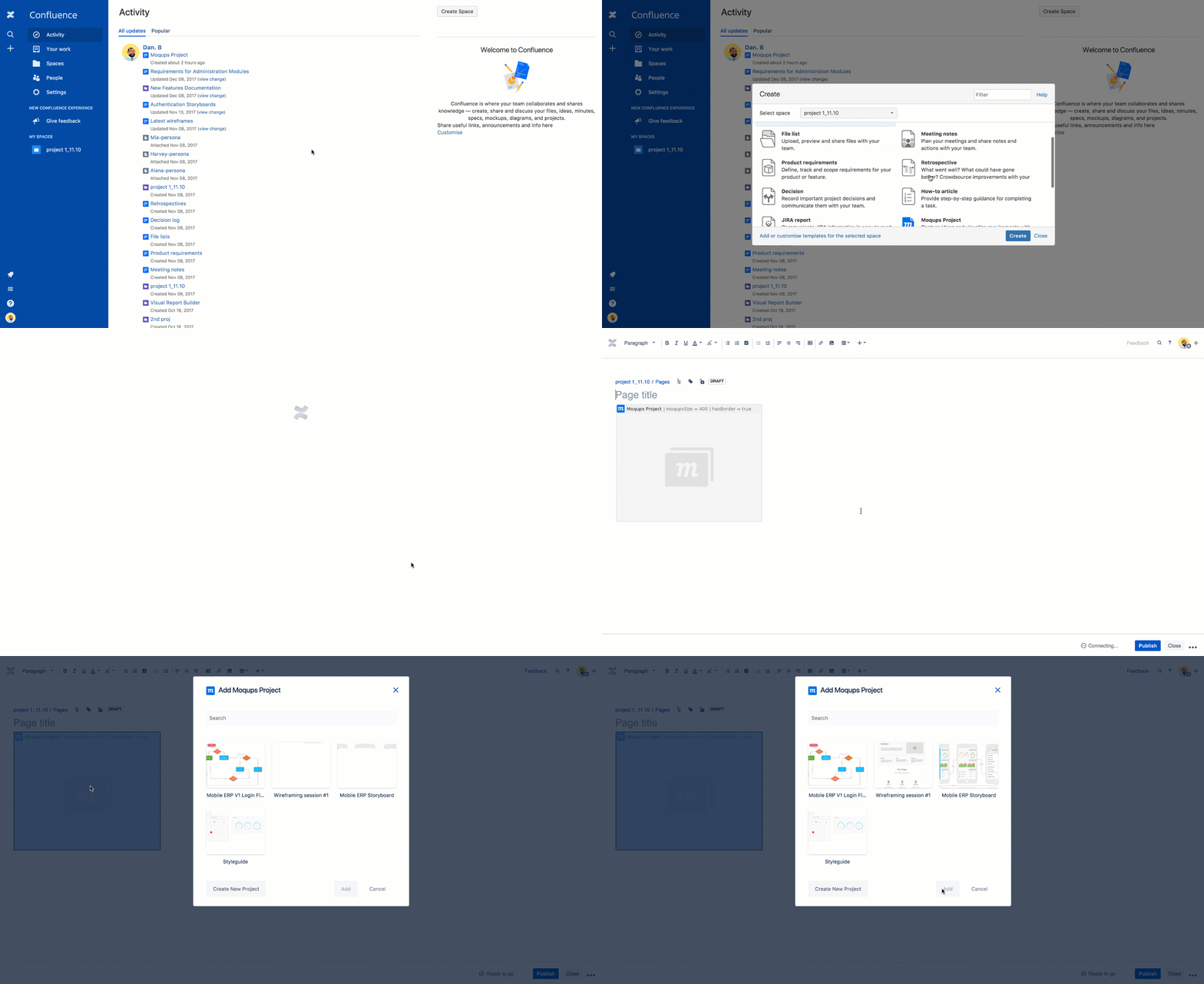
Puoi creare una pagina Confluence attorno a un progetto Moqups esistente, oppure puoi creare un nuovo progetto specificamente per quella pagina. In entrambi i casi, si inizia allo stesso modo:
- Vai a uno Spazio e scegli Crea nella barra laterale di Confluence
- Seleziona Progetto Moqups (scorri se necessario)
- Fai clic sul pulsante Crea per aprire una pagina Confluence con una miniatura di progetto Moqups vuota
- Fai doppio clic sulla miniatura vuota per aprire la finestra Aggiungi progetto Moqups
- Nella finestra Aggiungi progetto Moqups, puoi scegliere di:
-
Creare un nuovo progetto
oppure
-
Aggiungere un progetto esistente
-
Spieghiamo entrambe le scelte dopo il seguente GIF:
Crea un nuovo progetto Moqups dall'interno di una pagina Confluence
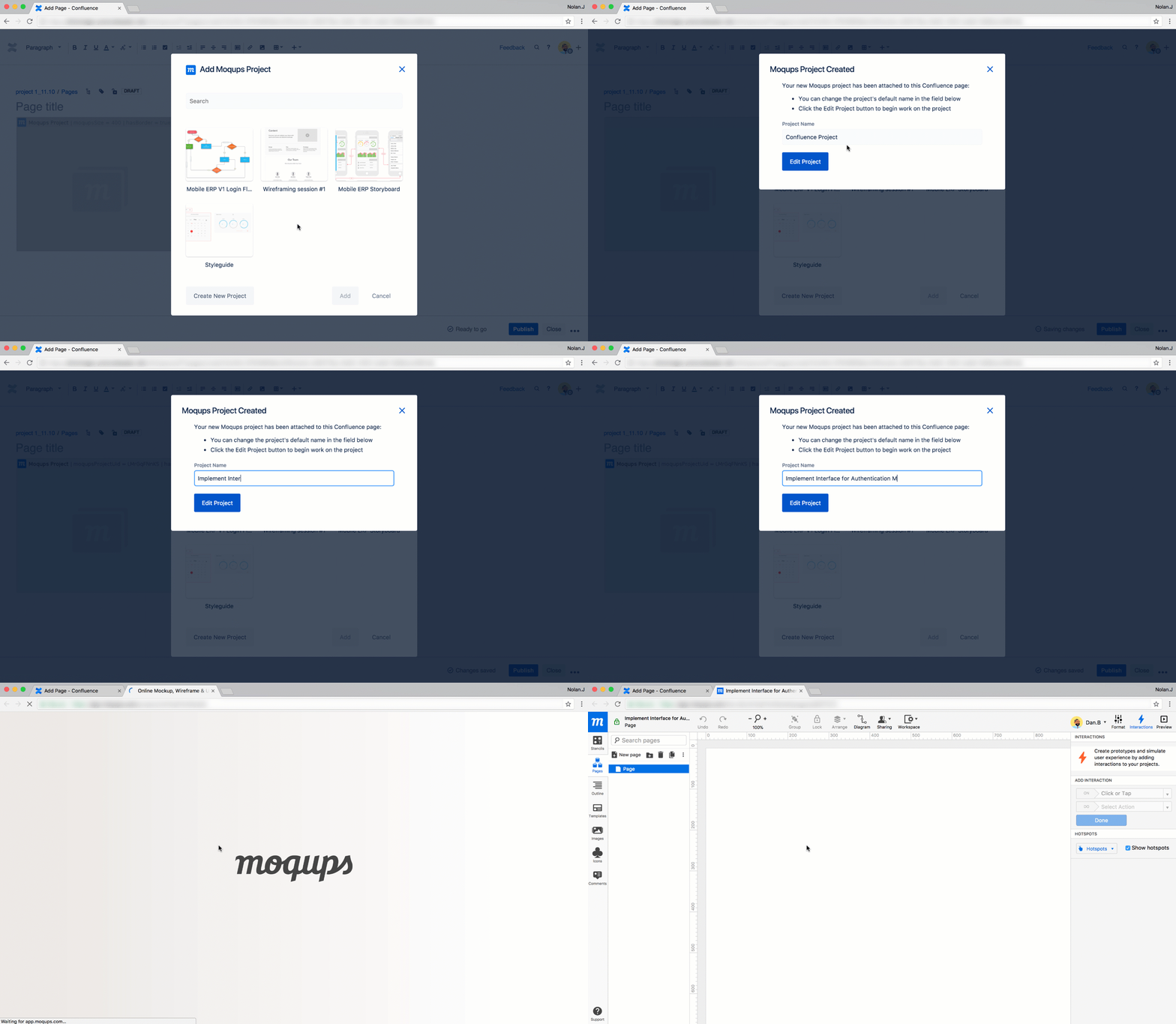
Per creare un nuovo progetto Moqups dall'interno di una pagina Confluence:
- Fai clic sul pulsante Crea nuovo progetto per aprire la finestra Progetto Moqups creato
- Puoi scegliere di sostituire il Nome progetto predefinito con uno tuo
- Fai clic sul pulsante Modifica progetto
- Sarai reindirizzato automaticamente all'app Moqups dove avrai pieno accesso alle funzionalità Moqups – e potrai iniziare a lavorare sul tuo progetto
- Il progetto appena creato verrà salvato all'interno della tua pagina Confluence – e nel tuo account Moqups. Ora puoi accedere al progetto dal tuo account Confluence o Moqups, e tutte le modifiche ai dati si sincronizzeranno automaticamente tra i due account.
- Quando hai finito di lavorare al tuo progetto, chiudi semplicemente la scheda Moqups
Aggiungi un progetto Moqups esistente a una pagina Confluence
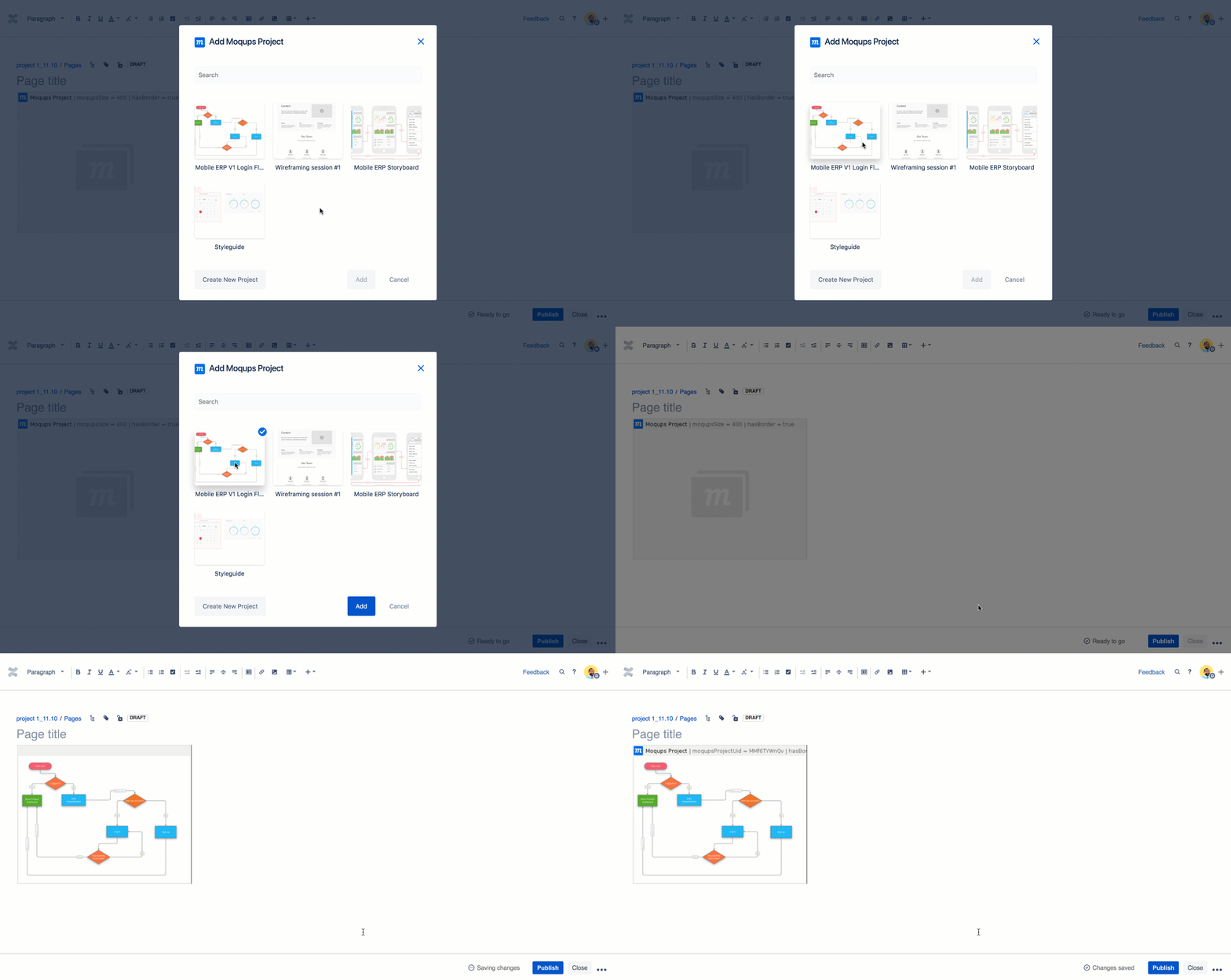
Una volta aperta la finestra Aggiungi progetto Moqups, potrai sfogliare tutti i progetti Moqups esistenti nel tuo account Moqups; questo include progetti creati dall'interno di Confluence, nonché progetti creati – indipendentemente da Confluence – dal tuo team Moqups. Indipendentemente dal tipo di progetto elencato nel tuo account Moqups, può essere aggiunto rapidamente dall'interno di Confluence!
Per aggiungere un progetto Moqups esistente a Confluence:
- Fai clic sulla miniatura del progetto che desideri allegare
- Fai clic sul pulsante Aggiungi
- La miniatura del progetto apparirà ora all'interno della tua pagina Confluence
- Se vuoi visualizzare o modificare il progetto, segui le istruzioni nella sezione Visualizza o modifica progetto più avanti in questo articolo
Aggiungi un progetto Moqups a una pagina Confluence esistente
Ci sono tre modi per aggiungere un progetto Moqups a qualsiasi tipo di pagina Confluence:
- Scegli Progetto Moqups dal menu a discesa Inserisci
- Scegli Progetto Moqups da Elementi visivi e immagini in Altri macro
- Usa la nostra macro integrata {moqups}
Spiegheremo ciascuno di essi di seguito – ma tieni presente che dovrai essere nella modalità 'Modifica' della tua pagina Confluence per poter aggiungere un progetto Moqups.
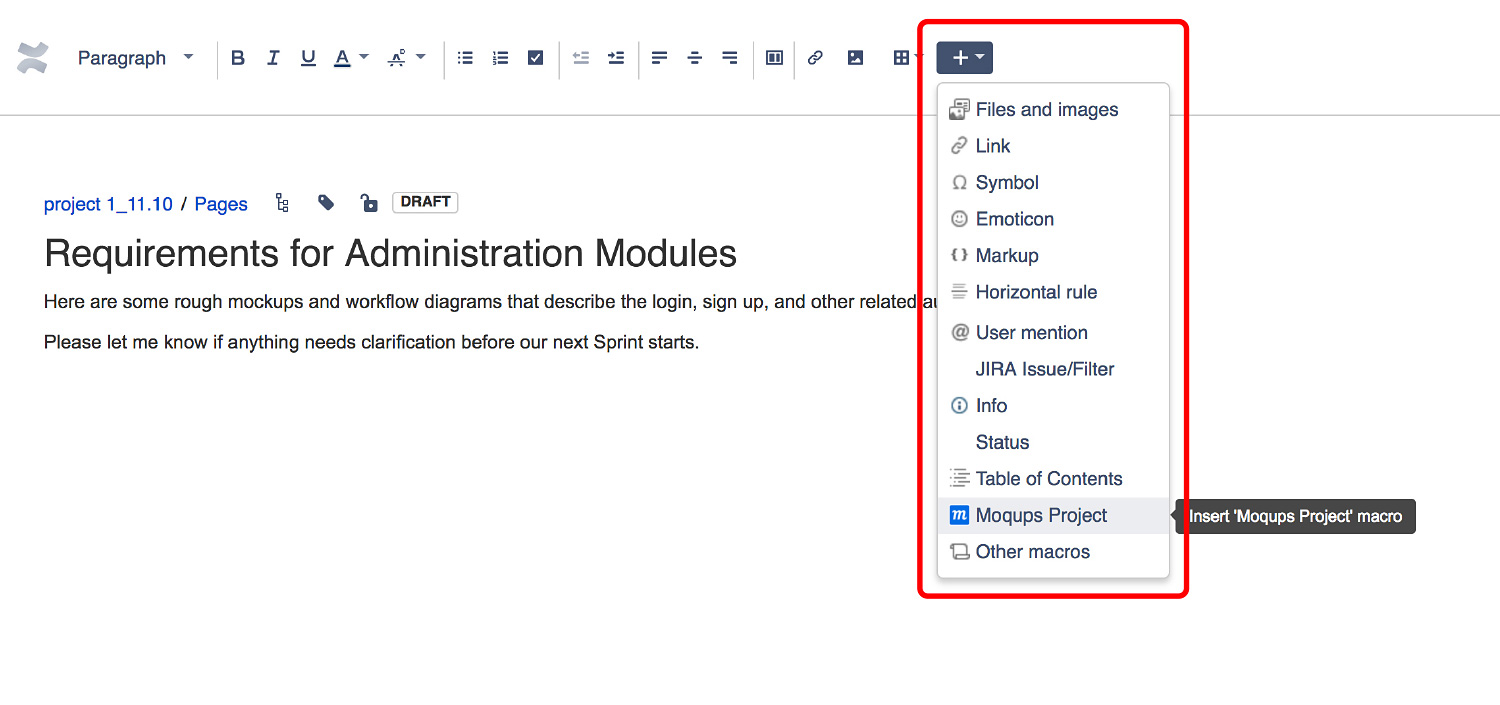
Scegli Progetto Moqups dal menu a discesa Inserisci
- Vai alla Barra degli Strumenti Superiore di Confluence e fai clic sul pulsante Inserisci
- Scegli Progetto Moqups dal menu a discesa e si aprirà un Progetto Moqups
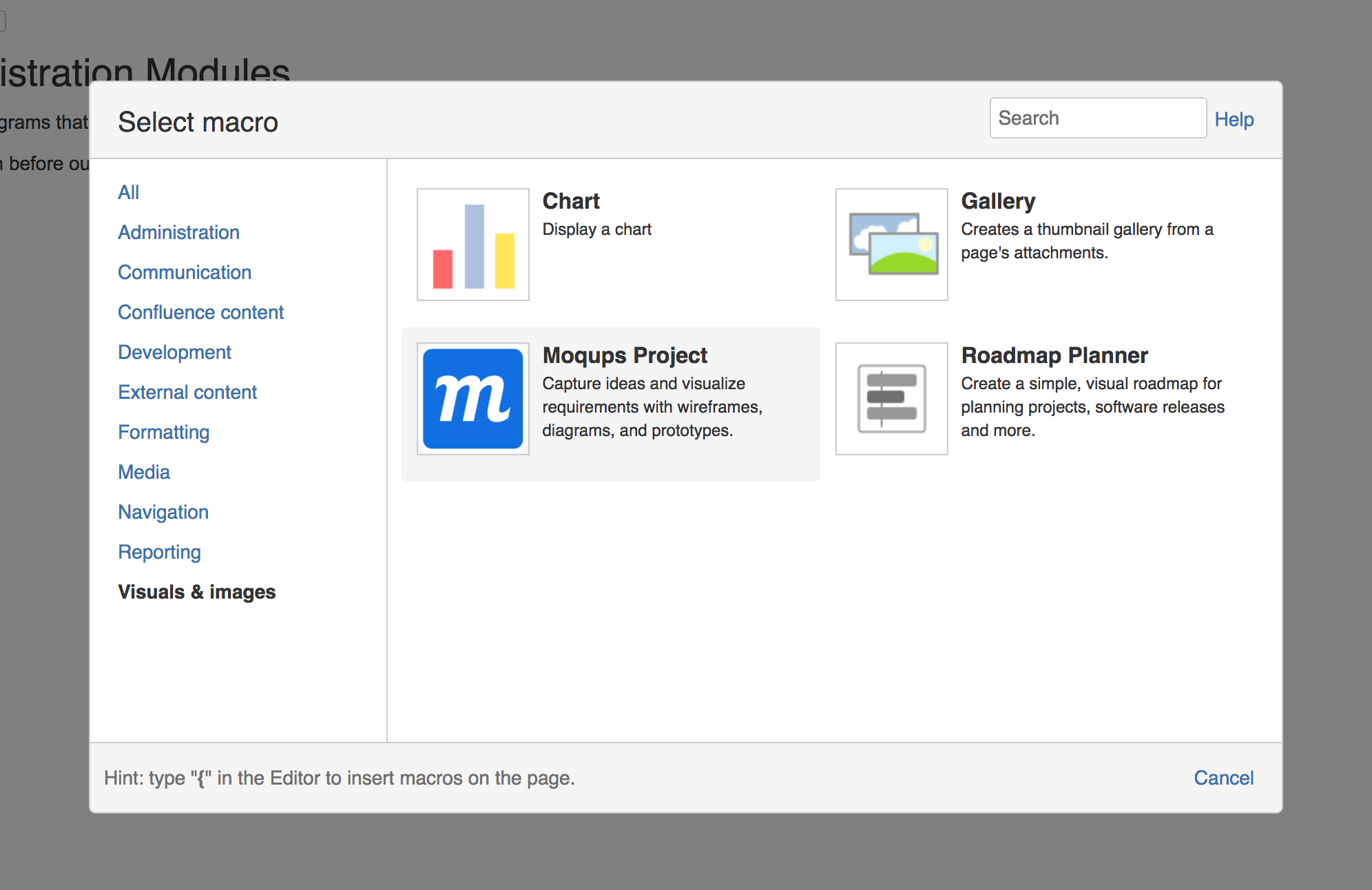
Scegli Progetto Moqups da 'Elementi visivi e immagini' in Altri macro
- Vai alla Barra degli Strumenti Superiore di Confluence e fai clic sul pulsante Inserisci
- Fai clic su Altri macro, seleziona la scheda Elementi visivi e immagini, quindi fai clic su Progetto Moqups
Usa la nostra macro integrata {Moqups}
- Digita {mo
- Scegli Progetto Moqups dal menu a discesa e l'app si aprirà
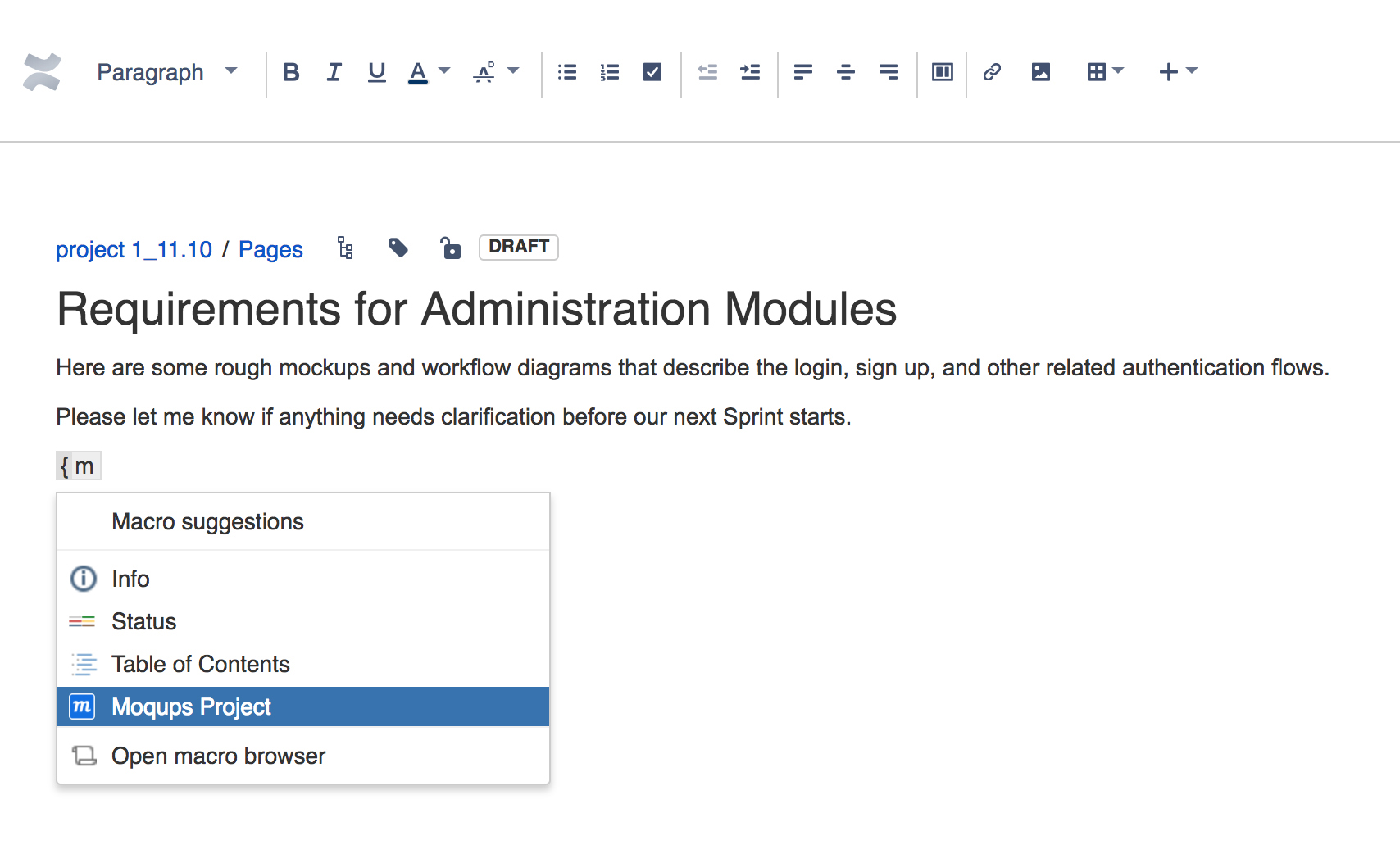
Indipendentemente da quale dei tre metodi precedenti usi per aggiungere un progetto alla tua pagina, ti verrà offerta la scelta di:
-
Creare un nuovo progetto
oppure
-
Aggiungere un progetto esistente
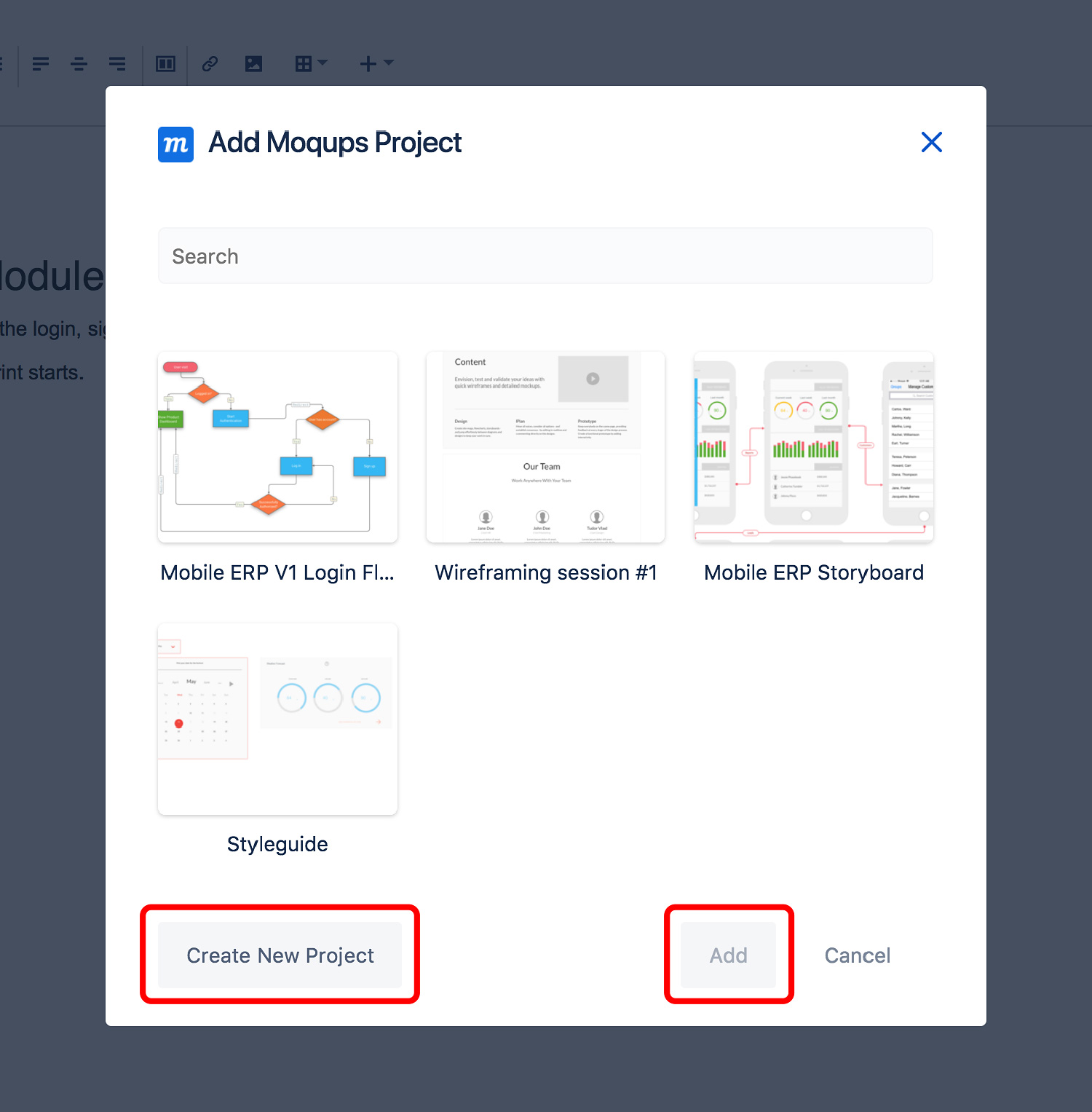
Spiegheremo entrambe le scelte di seguito:
Crea un nuovo progetto dall'interno delle pagine Confluence
Per creare un nuovo progetto Moqups dall'interno di una pagina Confluence:
- Fai clic sul pulsante Crea nuovo progetto per aprire la finestra Progetto Moqups creato
- Puoi scegliere di sostituire il Nome progetto predefinito con uno tuo
- Fai clic sul pulsante Modifica progetto
- Sarai reindirizzato automaticamente all'app Moqups dove avrai pieno accesso alle funzionalità Moqups – e potrai iniziare a lavorare sul tuo progetto
- Il progetto appena creato verrà salvato all'interno della tua pagina Confluence – e nel tuo account Moqups. Ora puoi accedere al progetto dal tuo account Confluence o Moqups, e tutte le modifiche ai dati si sincronizzeranno automaticamente tra i due account.
- Quando hai finito di lavorare al tuo progetto, chiudi semplicemente la scheda Moqups
Aggiungi un progetto Moqups esistente a Confluence
Una volta aperta la finestra Aggiungi progetto Moqups, potrai sfogliare tutti i progetti Moqups esistenti nel tuo account Moqups; questo include progetti creati dall'interno di Confluence, nonché progetti creati – indipendentemente da Confluence – dal tuo team Moqups. Indipendentemente dal tipo di progetto elencato nel tuo account Moqups, può essere aggiunto rapidamente dall'interno di Confluence!
Per aggiungere un progetto Moqups esistente a Confluence:
- Fai clic sulla miniatura del progetto che desideri allegare
- Fai clic sul pulsante Aggiungi
- La miniatura del progetto apparirà ora all'interno della tua pagina Confluence
- Se vuoi visualizzare o modificare il progetto, segui le istruzioni nella sezione Visualizza o modifica progetto più avanti in questo articolo
Imposta miniatura
Mentre sei in modalità modifica della pagina Confluence, puoi:
- Scegliere quale pagina del progetto Moqups visualizzare nella miniatura
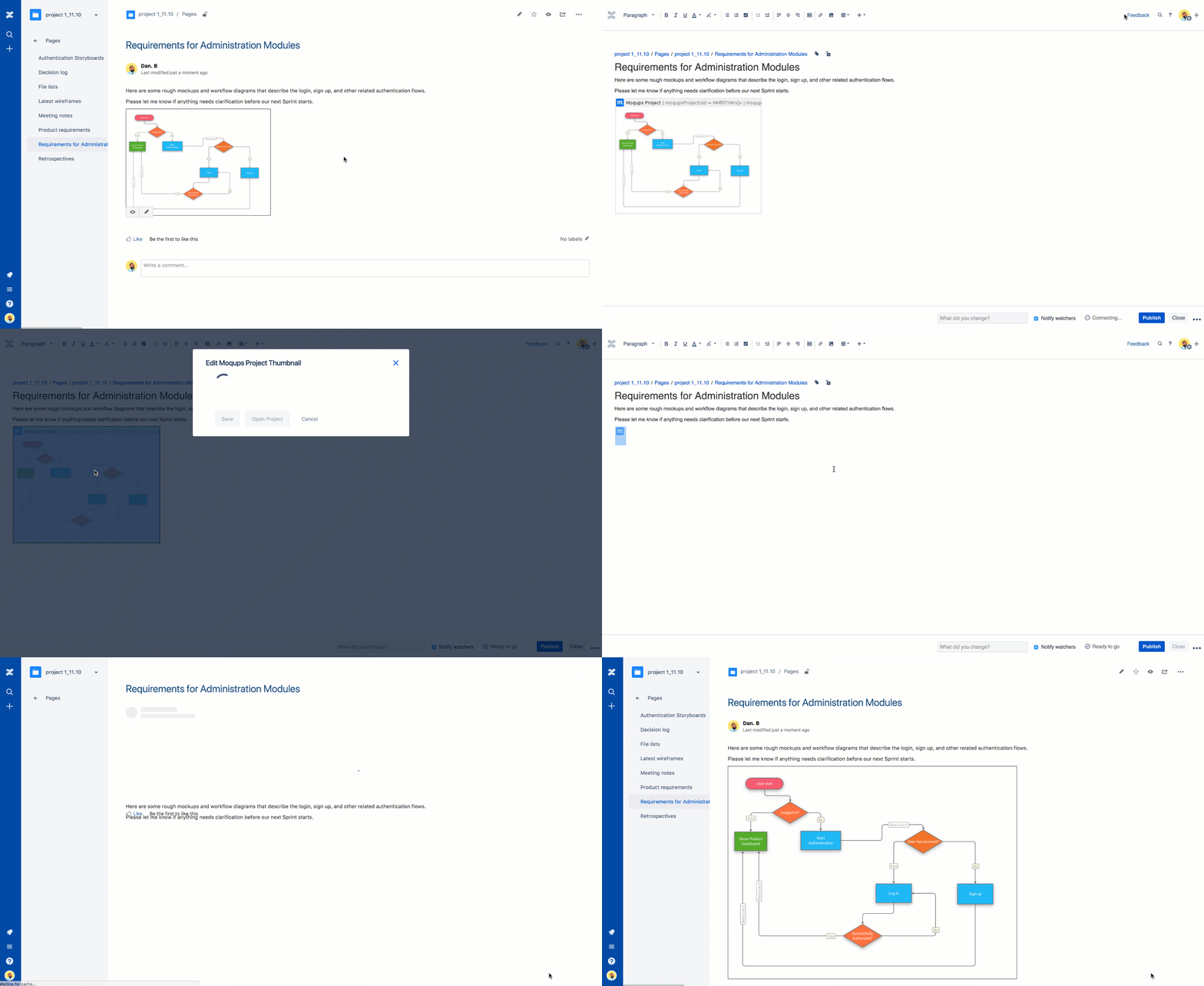
- Scegliere la dimensione della miniatura del progetto Moqups visualizzata sulla pagina
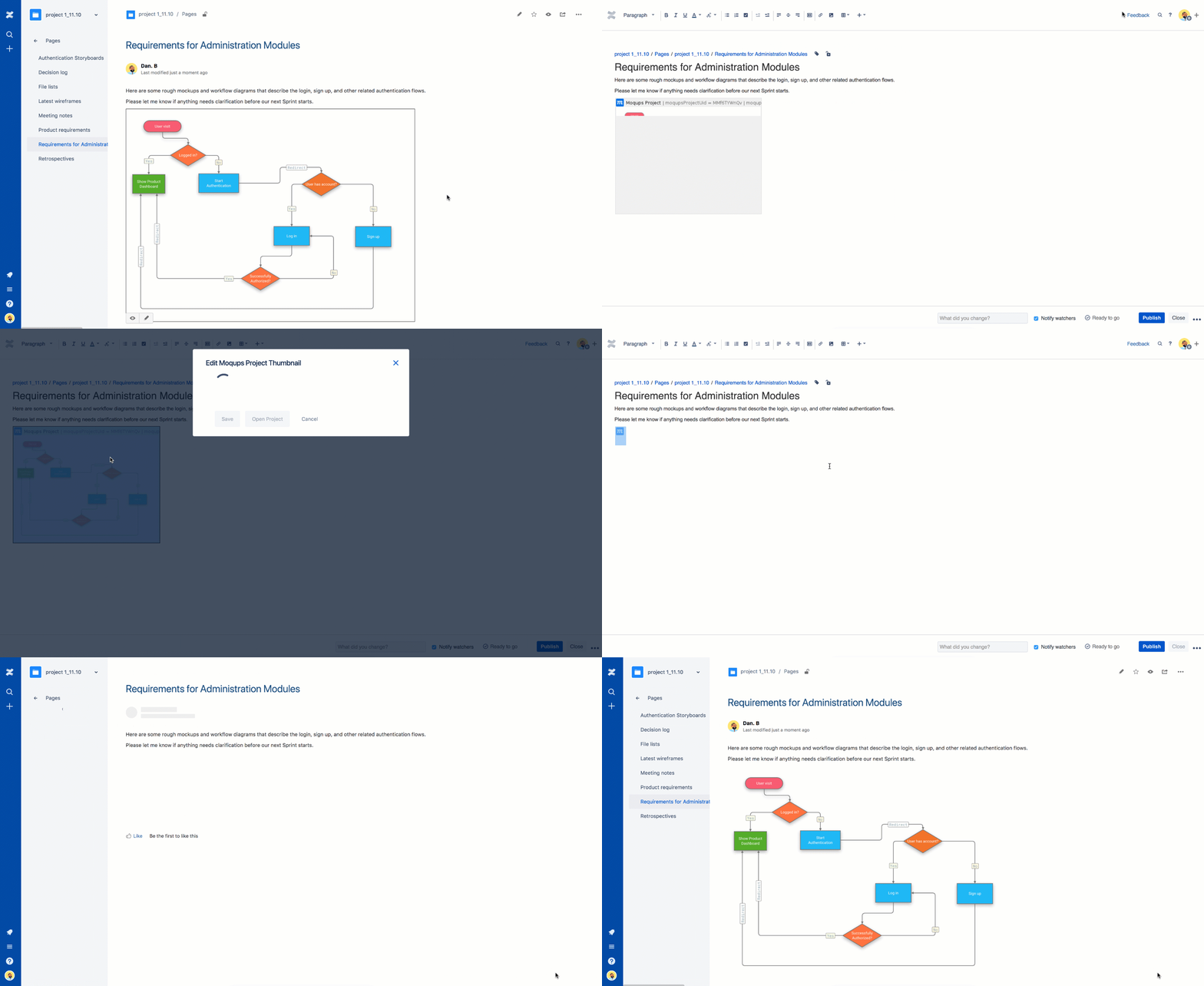
- Mostrare un bordo attorno alla miniatura del progetto Moqups
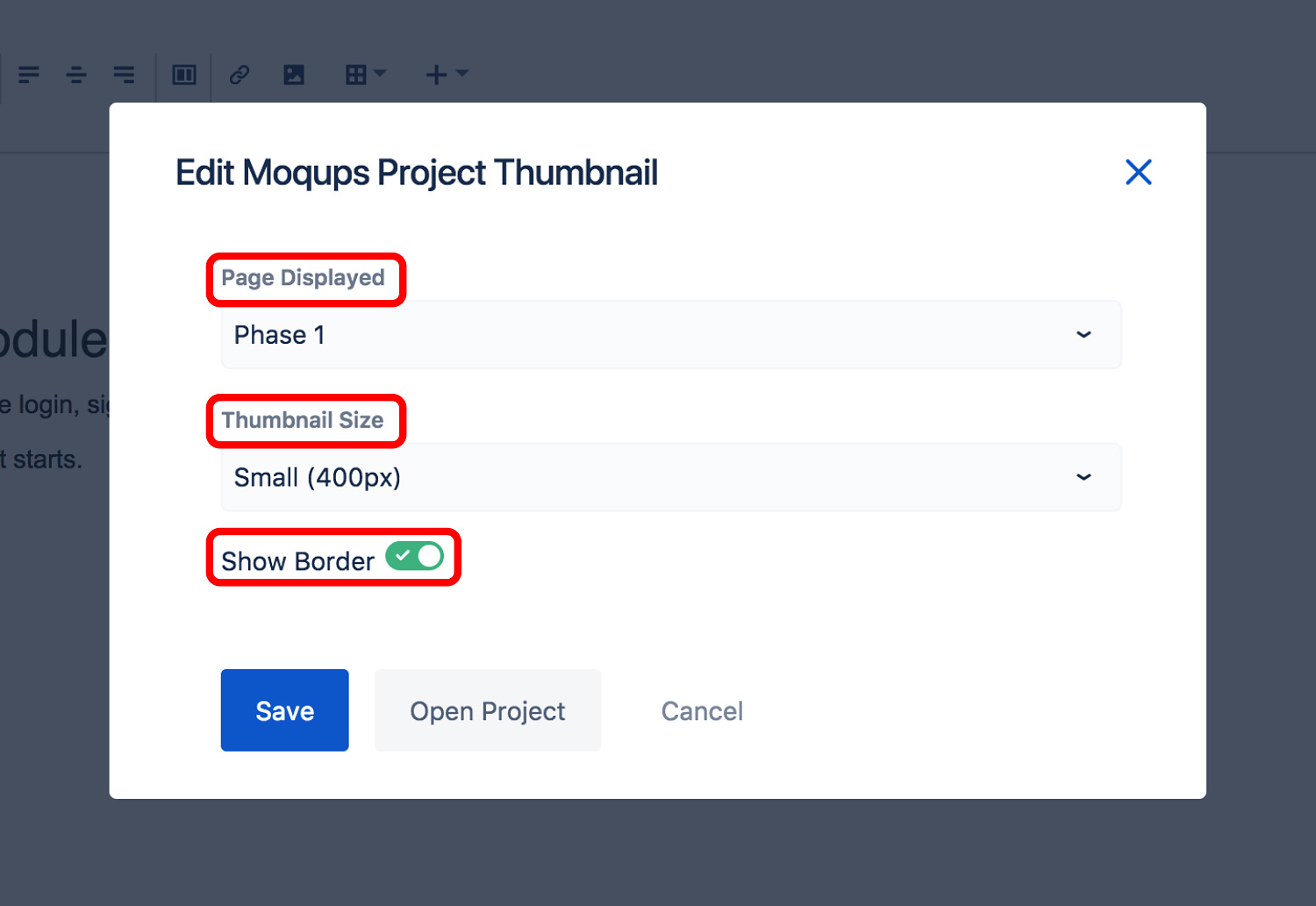
Scegli quale pagina del progetto Moqups visualizzare nella miniatura
- Fai doppio clic sulla miniatura del progetto per aprire la finestra Modifica miniatura progetto Moqups
- Fai clic sul pulsante Pagina visualizzata per selezionare una pagina
- Fai clic su Salva per vedere la nuova miniatura al suo posto
- Fare clic sulla miniatura ti porterà ora alla pagina selezionata del progetto.
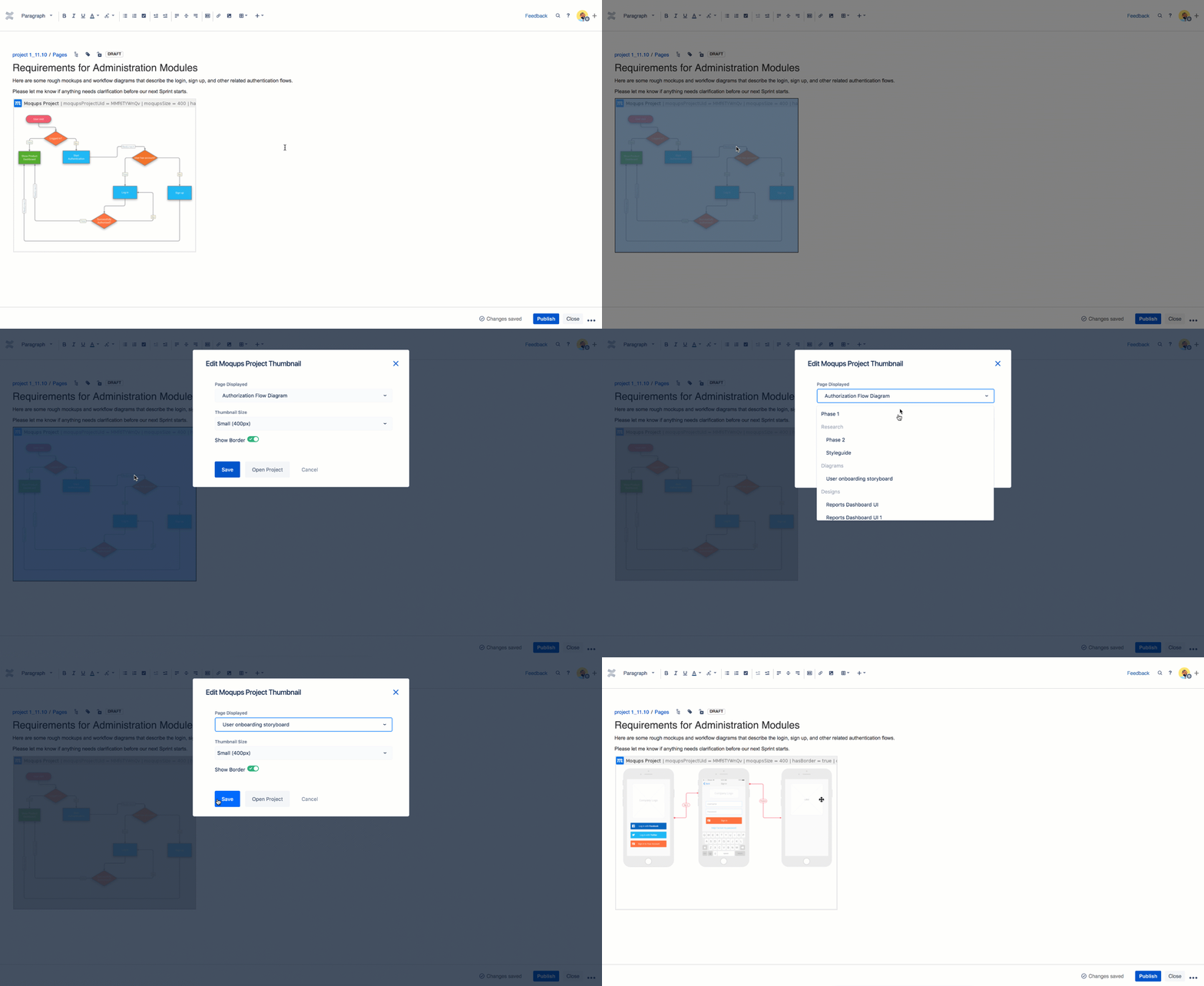
Scegli la dimensione della miniatura del tuo progetto Moqups
- Fai doppio clic sulla miniatura del progetto per aprire la finestra Modifica miniatura progetto Moqups
- Scegli una dimensione per la tua miniatura
- Fai clic su Salva, poi su Pubblica, per vedere la nuova dimensione della miniatura
Aggiungi o rimuovi il bordo dalla miniatura del progetto Moqups
- Fai doppio clic sulla miniatura del progetto per aprire la finestra Modifica miniatura progetto Moqups
- Attiva o disattiva l'interruttore Mostra bordo
- Fai clic su Salva, poi su Pubblica, per vedere la nuova miniatura al suo posto
Visualizza o modifica il progetto in Confluence
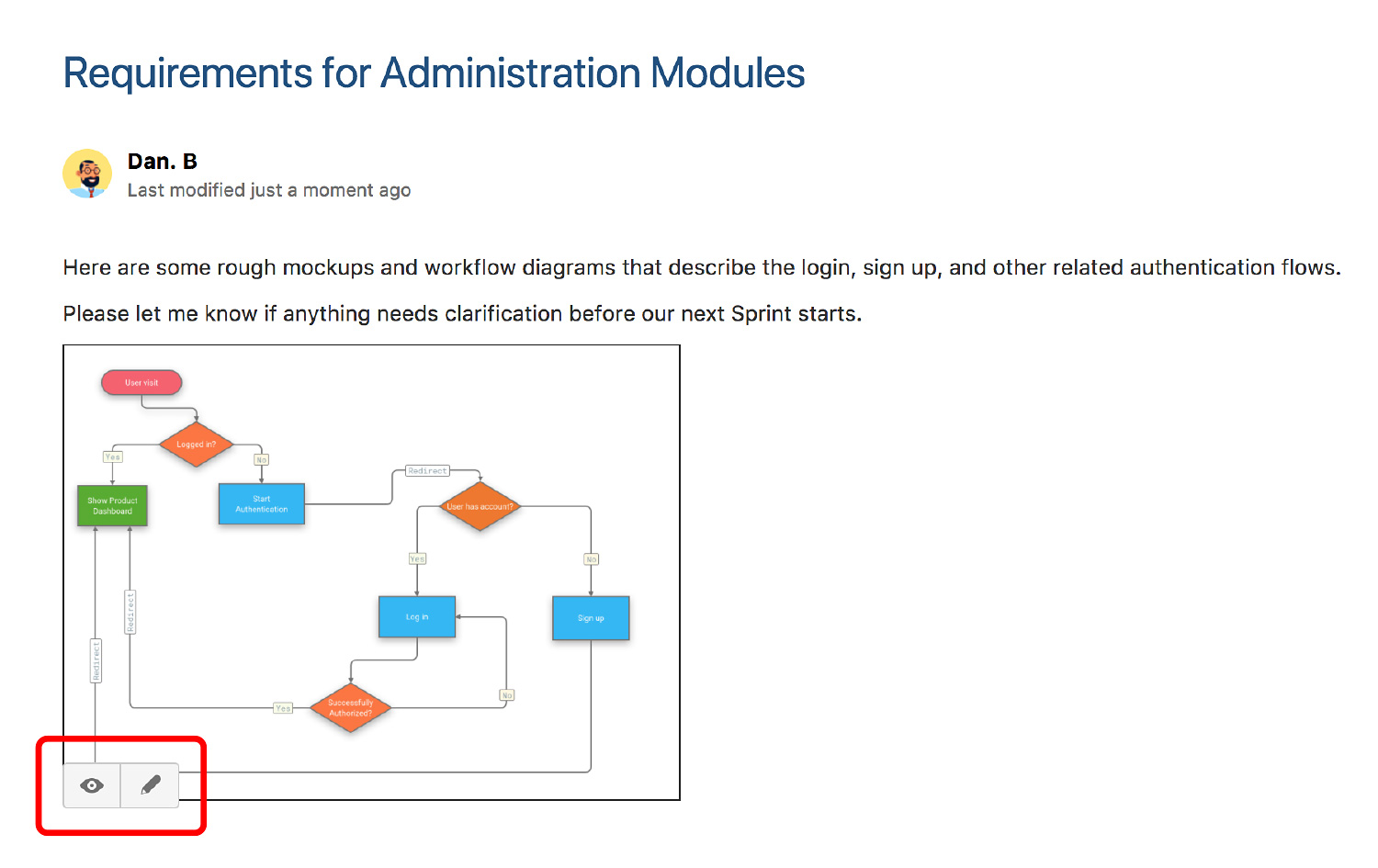
Vai alla miniatura del progetto Moqups che vuoi aprire e poi:
-
Fai clic sull'icona dell'occhio per aprire e visualizzare il tuo progetto in modalità anteprima
oppure
-
Fai clic sull'icona della matita per aprire e modificare il tuo progetto
Disconnetti Confluence Cloud da Moqups
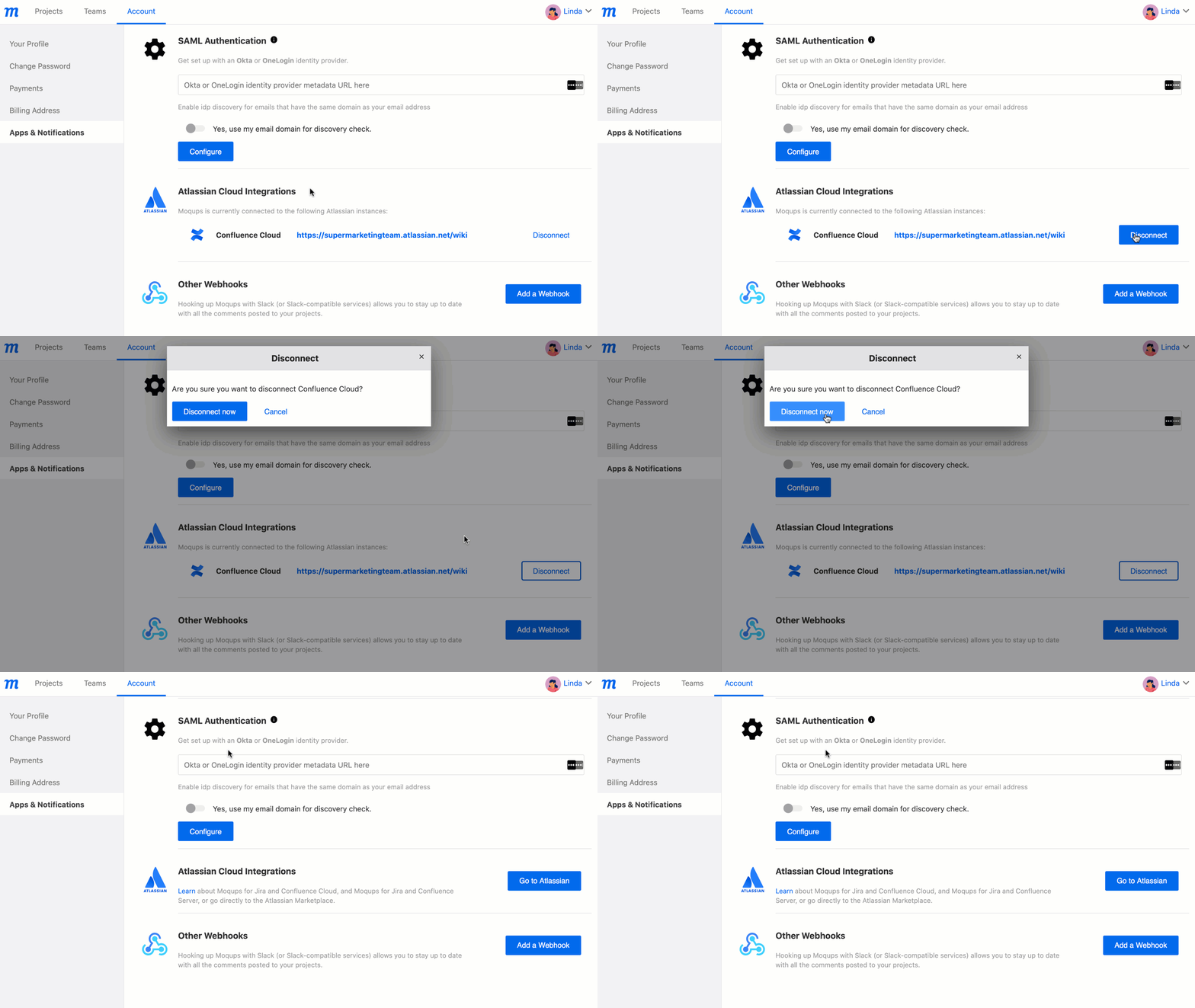
Puoi gestire la tua integrazione Confluence Cloud dalla Pagina Account della tua Dashboard.
Per disconnettere un'istanza Confluence Cloud dal tuo account Moqups:
- Apri il Menu Impostazioni Account nell'angolo in basso a sinistra della Barra Laterale Sinistra
- Seleziona Applicazioni & Notifiche dal Menu Impostazioni Account
- Scorri fino alla sezione Integrazioni Atlassian Cloud.
- Fai clic sul link Disconnettiti a destra dell'istanza Confluence Cloud.
- Conferma la tua scelta facendo clic sul pulsante Disconnettiti ora nel pop-up.