In questo articolo:
La nostra funzione di commenti lavora insieme alle funzioni di Annotazioni e Collaborazione in Tempo Reale – come presenza in tempo reale, cursore e chat – per aiutare i team a lavorare insieme, in modo sincrono o asincrono.
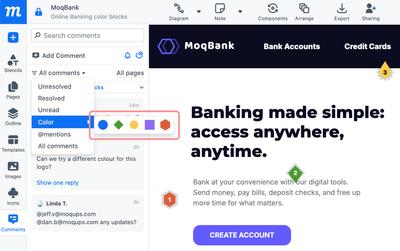
I commenti possono essere posizionati ovunque sulla pagina – e direttamente sul design – in modo che i membri del team possano segnalare problemi specifici per chiarimenti o discussioni. Puoi anche applicare una varietà di colori e forme ai commenti per aiutarti a gestire meglio il feedback del progetto.
E poiché i commenti possono essere sia filtrati che nascosti, tutti possono partecipare senza preoccuparsi di ingombrare lo spazio di lavoro.
Quando un commento viene aggiunto allo spazio vuoto della pagina, rimane libero. Tuttavia, quando un commento viene posizionato su un oggetto o gruppo, si attacca a quell'oggetto mentre l'oggetto viene spostato.
I commenti sono particolarmente utili nelle prime fasi di un progetto, quando molti stakeholder potrebbero voler partecipare alla conversazione, specialmente prima che vengano prese decisioni essenziali o irreversibili, e mentre il team sta ancora lavorando verso un consenso. I thread di discussione possono anche essere in corso durante tutto il processo di design e sviluppo, in modo che tutti coloro che lavorano con il team possano partecipare o tenersi aggiornati.
I commenti non possono essere esportati insieme al progetto.
Quando non sei nell'app Moqups, le notifiche email e la nostra integrazione con Slack rendono facile seguire e rispondere alle conversazioni. Inoltre, puoi seguire e regolare le notifiche per singolo team, progetto o discussione, in modo da ricevere solo le informazioni di cui hai bisogno – e la tua casella di posta rimane pulita e ordinata.
Questo articolo spiega chi può commentare i progetti, offre una panoramica rapida del Pannello Commenti, e include una legenda per aiutarti a identificare lo stato di un commento sulla pagina.
Nella sezione seguente, spiegheremo come aggiungere, gestire e filtrare i commenti. E, ti mostreremo come impostare le tue notifiche dei commenti.
Chi può commentare
Per poter commentare su un progetto, devi prima avere un Account Moqups.
Che tu sia un Membro del Team completo, o un collaboratore esterno come un Collaboratore o Ospite, puoi lasciare nuovi commenti, aggiungere ai thread e impostare le tue notifiche email.
Pannello commenti
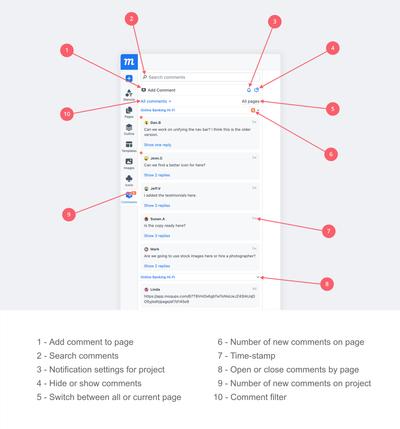
Facendo clic sulla Scheda Commenti, lungo la barra laterale sinistra, si aprirà il Pannello Commenti. Qui troverai la libreria di tutti i commenti che sono stati aggiunti a un progetto. Da qui puoi aggiungere commenti, filtrarli per pagina o stato, navigare tra di essi, nasconderli completamente, o impostare notifiche email per il progetto.
Legenda dello stato dei commenti
Sulla pagina, puoi identificare immediatamente lo stato attuale di un commento in base al tipo di marcatore del commento e al colore dell'anello attorno ad esso. Ecco un rapido riepilogo:
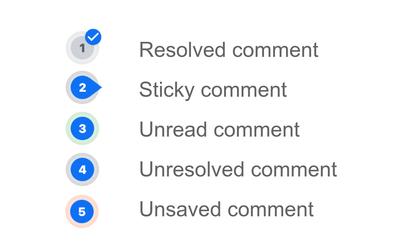
- Il segno di spunta è per i commenti Risolti
- La forma a puntina è per i commenti Fissi
- L'ombra verde (pulsante) è per i commenti Non letti
- L'ombra grigia è per i commenti Irrisolti
- L'ombra rossa è per i commenti attivi Non salvati
Legenda dei commenti fissi
Puoi distinguere i commenti fissi da quelli liberi in base alla loro forma:
- I commenti liberi sono rotondi e posizionati nello spazio vuoto tra gli oggetti
- I commenti fissi hanno forma a puntina e sono attaccati agli oggetti

Colori dei commenti
Puoi applicare colori ai tuoi commenti. Ogni colore ha anche una forma distinta per favorire l'accessibilità. Questo ti permette di personalizzare il tuo flusso di lavoro assegnando colori a team specifici, reparti o fasi di sviluppo.
E, proprio come puoi filtrare per stato del commento, puoi anche filtrare per colore.