Dans cet article:
Il existe quatre façons de s'inscrire sur Moqups :
- Créez un compte avec n'importe quelle adresse e-mail valide. Cette option vous permet de choisir votre mot de passe.
- Inscrivez-vous avec une application tierce : Google, Microsoft, Apple ou Slack.
- Utilisez SSO (Authentification unique) si votre équipe ou organisation a déjà configuré SAML via l'un de nos fournisseurs d'identité pris en charge.
- Inscrivez-vous depuis une invitation par e-mail pour collaborer sur un projet Moqups. Dans ce cas, Moqups enregistrera automatiquement un compte associé à l'adresse e-mail du destinataire.
Quelle que soit la façon dont vous vous inscrivez, vous serez initialement enregistré pour un compte gratuit. Une fois votre compte établi, vous aurez la possibilité d'acheter un abonnement payant.
Assurez-vous de vous inscrire avec une adresse e-mail valide afin de recevoir vos factures, notifications et e-mails de réinitialisation du mot de passe.
S'inscrire en créant un compte Moqups
Pour s'inscrire à un compte Moqups :
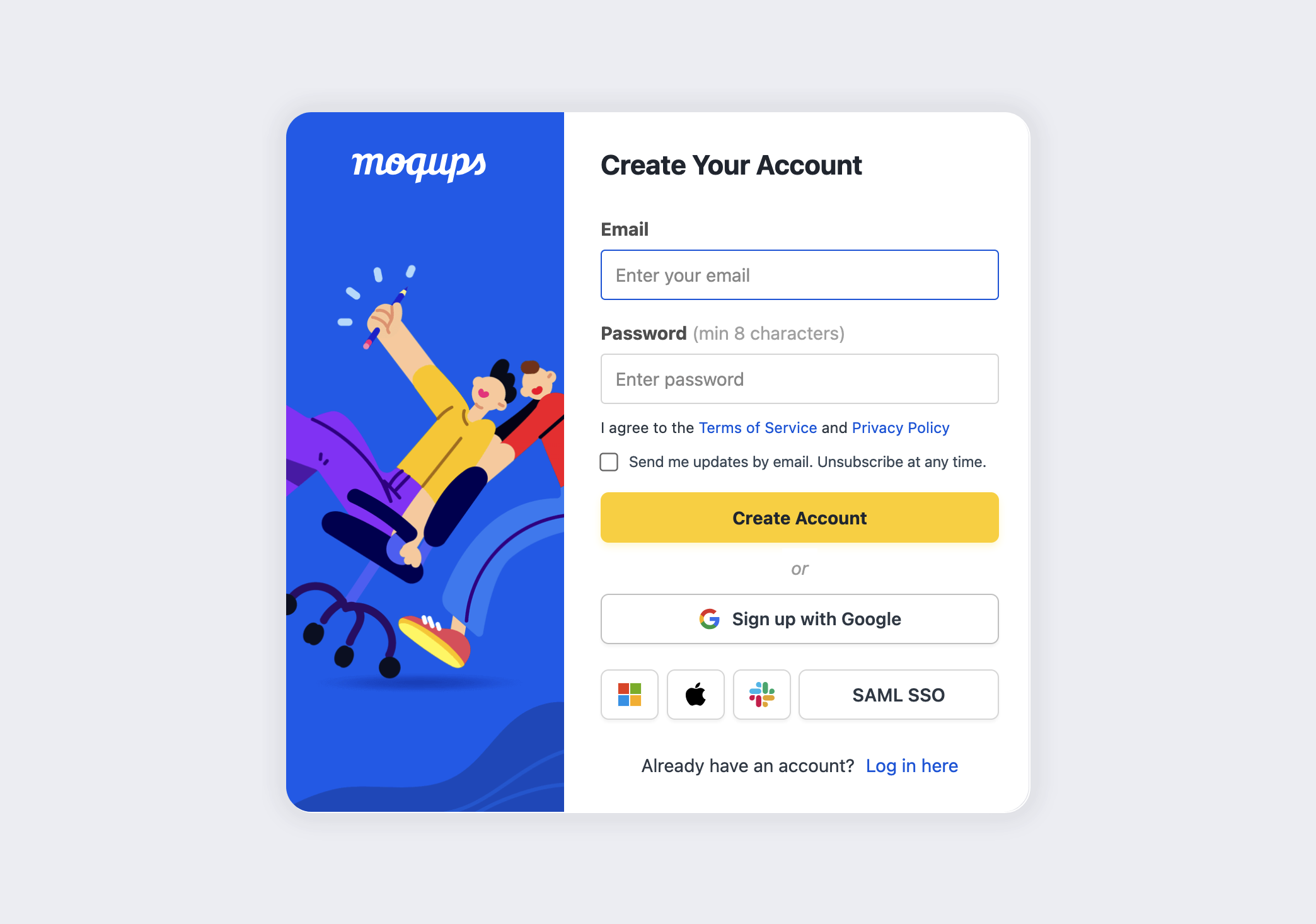
- Cliquez sur le bouton S'inscrire gratuitement sur notre page d'accueil pour ouvrir la fenêtre Créer votre compte
- Entrez une adresse e-mail valide et un mot de passe
- Cliquez sur Créer un compte
- Vous recevrez une confirmation par e-mail
- Bienvenue sur Moqups !
S'inscrire avec une application tierce
Pour s'inscrire avec Google, Microsoft, Apple ou Slack :
- Cliquez sur le bouton S'inscrire gratuitement sur notre page d'accueil pour ouvrir la fenêtre Créer votre compte
- Sélectionnez une application tierce et entrez vos informations d'identification pour cette application
- Vous recevrez une confirmation par e-mail
- Bienvenue sur Moqups !
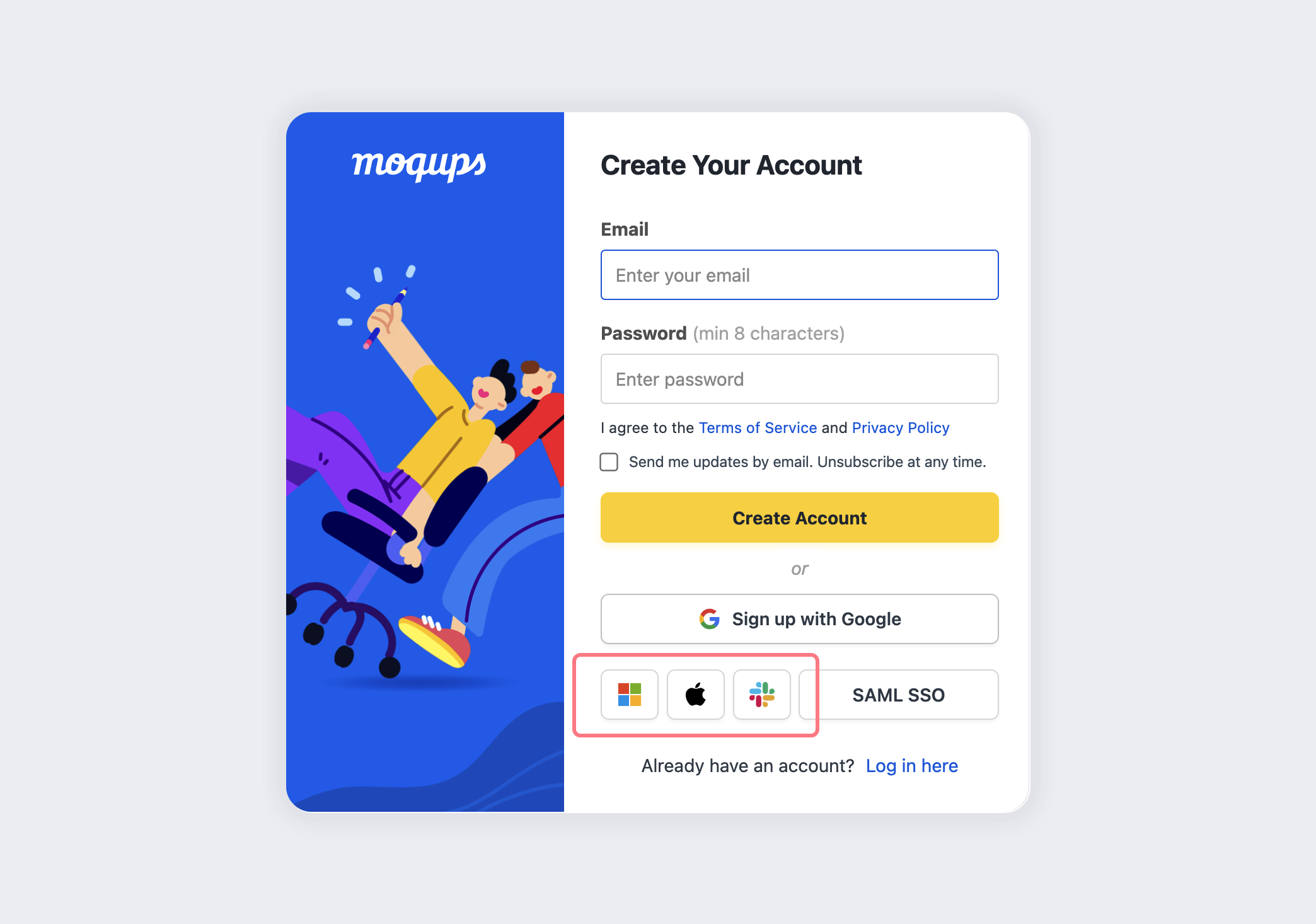
Si vous choisissez cette option d'inscription, assurez-vous que la prochaine fois que vous vous connectez, vous choisissez la bonne option de Connexion pour votre application tierce.
S'inscrire avec l'authentification unique SAML
L'authentification unique avec SAML (Security Assertion Markup Language) permet aux employés d'une organisation d'utiliser un seul ensemble d'informations d'identification pour s'inscrire et se connecter à une variété de sites Web et d'applications.
Pour les administrateurs :
Moqups prend en charge SSO SAML pour plusieurs fournisseurs d'identité (IDPs), notamment OneLogin, Okta, Microsoft Azure AD. Vous pouvez également configurer un SAML personnalisé pour les IDPs qui ne figurent pas sur cette liste. Pour les instructions de configuration, veuillez consulter notre article Intégrations sur l'authentification unique (SSO) SAML.
Pour les utilisateurs :
Si vous faites partie d'une organisation utilisant SSO SAML, vous n'aurez pas à configurer votre compte Moqups directement. Une fois que l'administrateur de votre organisation vous ajoute à la base de données IDP, un compte sera créé pour vous automatiquement.
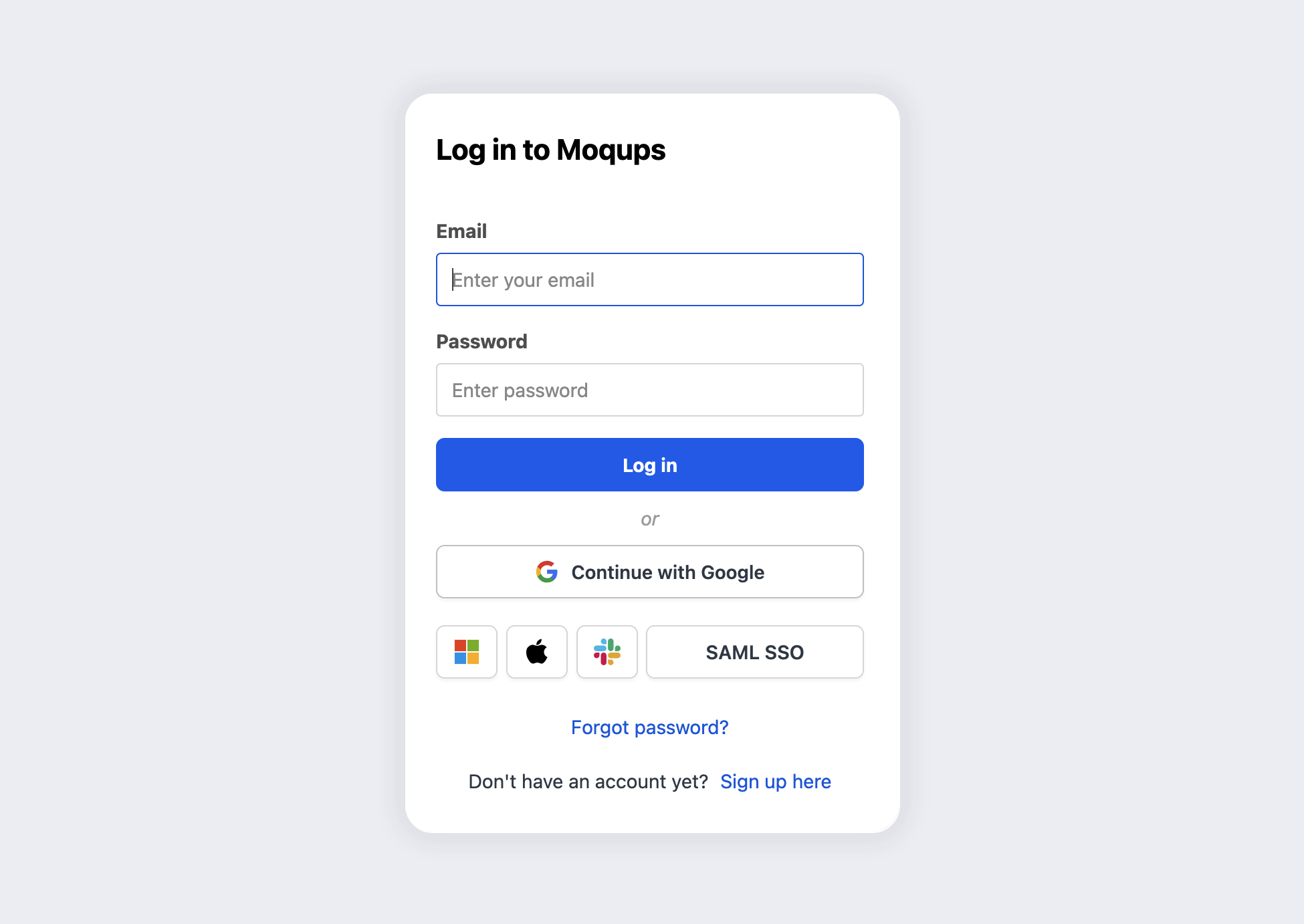
Pour vous connecter à Moqups en utilisant SSO SAML :
- Cliquez sur SAML SSO sur le modal principal de Connexion
- Entrez votre e-mail professionnel dans la fenêtre contextuelle Se connecter à Moqups avec SAML SSO
- Cliquez sur le bouton Se connecter
S'inscrire par invitation
En utilisant la fonctionnalité de partage, un utilisateur Moqups peut inviter un non-utilisateur Moqups à collaborer sur un projet, soit en tant que membre de l'équipe soit en tant que collaborateur externe (Contributeur ou Invité)
Lorsqu'un collaborateur est ajouté à une équipe, ou invité à un projet individuel, Moqups réserve automatiquement un compte associé à l'adresse e-mail de ce collaborateur – et envoie une invitation dans sa boîte de réception.
Ce nouveau compte reste inactif jusqu'à ce que le collaborateur potentiel le revendique en cliquant sur le lien intégré dans son e-mail d'invitation. Ce lien les amènera à la fenêtre d'inscription où ils pourront choisir leur mot de passe.
Si vous êtes un collaborateur sur un projet Moqups et qu'il vous semble manquer une invitation attendue, pensez à vérifier votre dossier Spam.
Questions et réponses
Initialement, je me suis inscrit en créant un compte Moqups. Maintenant, je veux passer à la méthode « Se connecter avec Google ». Puis-je faire ça ?
Tant que vous utilisez la même adresse e-mail que celle que vous avez utilisée lors de votre première inscription sur Moqups, vous pourrez vous connecter à votre compte Moqups existant avec la méthode Se connecter avec Google.
Attention cependant ! Si votre adresse Google diffère de celle que vous avez utilisée pour créer votre compte Moqups d'origine, l'utilisation de Se connecter avec Google créera un deuxième compte Moqups correspondant à cette adresse alternative.
Initialement, j'ai utilisé la méthode « S'inscrire avec Google ». Maintenant, je voudrais passer à la connexion standard Moqups et choisir mon propre mot de passe. Puis-je faire ça ?
Vous pouvez facilement dissocier votre compte Google de votre processus de connexion – et définir votre propre mot de passe en même temps :
- Cliquez sur le bouton Se connecter dans le coin supérieur droit de l'application ou de l'une de nos pages Web
- Cliquez sur le lien J'ai perdu mon mot de passe dans la Fenêtre de connexion
- Dans la Fenêtre de mot de passe oublié, entrez l'adresse e-mail associée à votre compte Google ou Slack
- Vous recevrez un e-mail à cette adresse, dans quelques minutes
- Cliquez sur le lien intégré dans cet e-mail et suivez les instructions
- Vérifiez votre dossier Spam si l'e-mail n'arrive pas dans quelques minutes
Une fois cela fait, vous pouvez accéder à votre fenêtre de Paramètres du compte pour entrer votre nom dans le champ Nom complet.
Si vous souhaitez que le lien de Réinitialisation du mot de passe soit envoyé à une adresse e-mail différente de celle associée à votre compte Google, alors accédez à votre fenêtre de Paramètres du compte et modifiez votre e-mail avant d'initier le processus de réinitialisation du mot de passe.