Dans cet article:
- Comment fonctionnent les modèles d'équipe
- Autoriser l'utilisation comme modèle
- Trouver des modèles d'une équipe spécifique
- Trouver des modèles de toutes les équipes de votre compte
- Utiliser les modèles d'équipe
- Partager des modèles d'équipe
- Modifier des modèles d'équipe
- Arrêter l'utilisation comme modèle d'équipe
- Déplacer un modèle d'équipe vers une autre équipe
- Supprimer des modèles d'équipe
Vous pouvez désigner n'importe lequel de vos projets pour être utilisé comme modèle personnalisé au sein de votre équipe, de votre compte, ou plus largement, par toute personne disposant d'un lien vers le projet.
Cela signifie que le travail que vous avez accompli – en créant un projet de zéro – peut être utilisé pour aider d'autres personnes travaillant sur le même type de cas d'utilisation.
Cet article explique comment travailler avec les modèles d'équipe.
Les articles suivants de cette section couvrent les modèles Moqups prêts à l'emploi organisés en catégories et cas d'utilisation pratiques, ainsi que les Modèles d'objets que vous pouvez créer pour les réutiliser au sein des projets.
Comment fonctionnent les modèles d'équipe
Les membres de l'équipe peuvent permettre que n'importe lequel de leurs projets soit utilisé comme modèle. Les modèles sont accessibles à la fois par cette équipe et par d'autres équipes au sein de ce compte.
S'ils souhaitent partager le modèle plus largement avec le monde, l'équipe peut également créer un lien public vers le projet. Ainsi, toute personne disposant du lien peut consulter le projet et l'utiliser comme modèle.
Un modèle d'équipe est un projet actif qui peut être modifié ou mis à jour par tout membre disposant d'un accès en modification. Les commentaires de ce projet restent visibles pour toute personne qui consulte le modèle, comme dans les projets normaux.
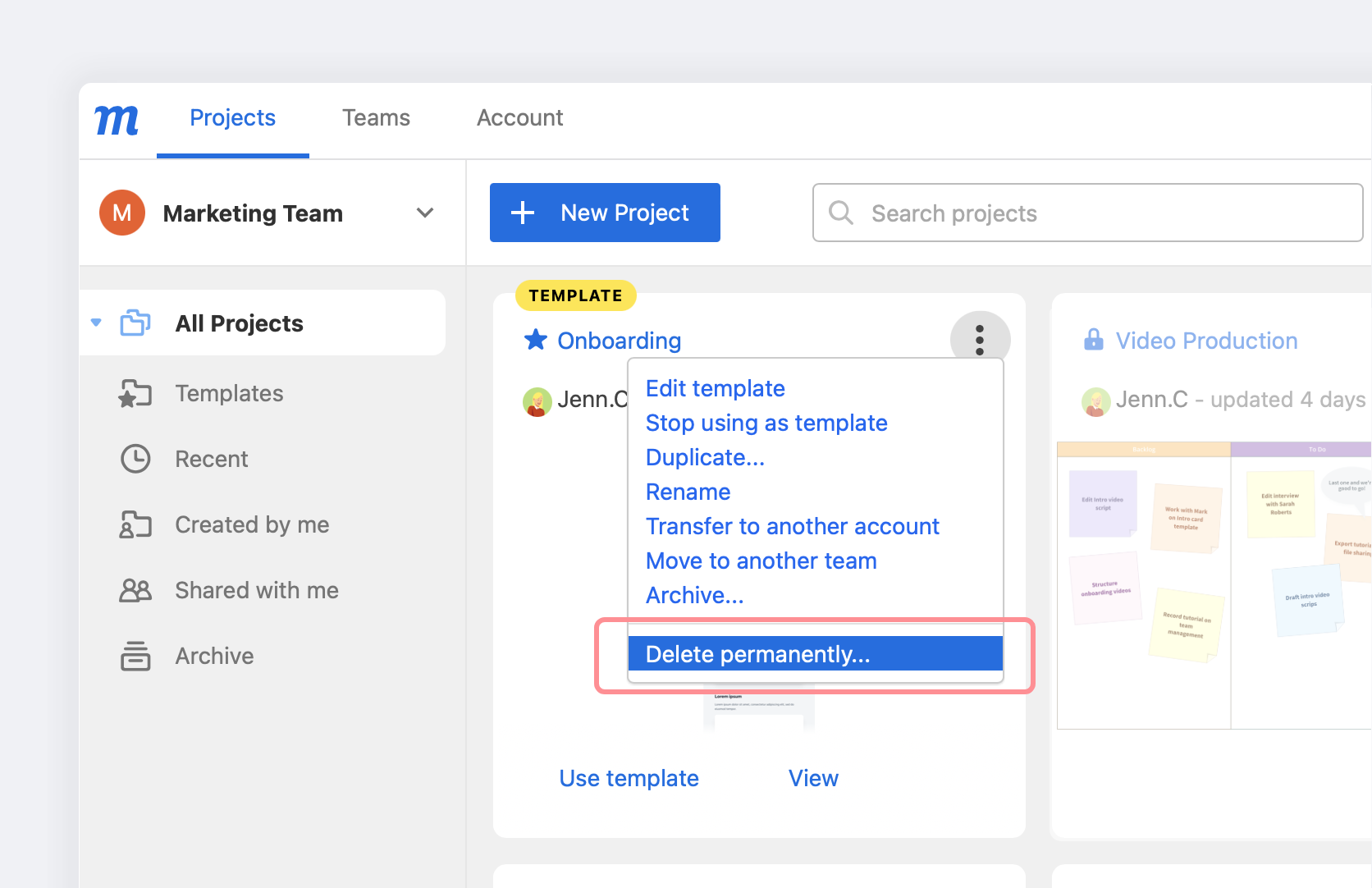
Lorsqu'un projet est désigné comme modèle, il est marqué d'un badge et d'une étiquette spéciaux, et apparaît dans la catégorie Équipe du sélecteur de modèles.
Lorsque quelqu'un utilise un modèle, il obtient un duplicata exact du modèle d'équipe original – y compris ses pages masquées – mais sans les commentaires et le chat de l'original – afin de pouvoir repartir de zéro.
Autoriser l'utilisation comme modèle
Tout projet actif peut rapidement être transformé en modèle. Cela signifie que toute personne disposant de droits de consultation sur ce projet peut le dupliquer et l'utiliser comme base pour de nouveaux projets.
Les droits de consultation s'étendent automatiquement aux Membres de l'équipe, Contributeurs et Invités si vous leur avez accordé l'accès à votre projet.
Cependant, si vous souhaitez partager votre modèle de projet en dehors de votre équipe, vous pouvez également le faire en utilisant le Lien de partage de projet avec l'option Toute personne disposant d'un lien peut consulter sélectionnée.
Il existe deux façons de transformer un projet en modèle :
- Depuis l'intérieur du projet lui-même lorsqu'il est ouvert dans l'Éditeur
- Depuis la Liste des projets dans le Tableau de bord
Transformer un projet en modèle depuis l'Éditeur
Pour transformer un projet ouvert en modèle :
- Cliquez sur le bouton Partage dans la barre d'outils supérieure pour ouvrir la Fenêtre de partage.
- Activez Autoriser l'utilisation comme modèle pour permettre à toute personne disposant de droits de consultation de dupliquer ce projet et de l'utiliser comme base pour un des leurs.
- Pour remettre un projet en état de non-modèle, désactivez simplement Autoriser l'utilisation comme modèle.
Transformer un projet en modèle depuis le Tableau de bord
Pour transformer un projet fermé en modèle :
- Sélectionnez la Fenêtre des projets dans votre Tableau de bord.
- Localisez votre projet dans la Liste des projets.
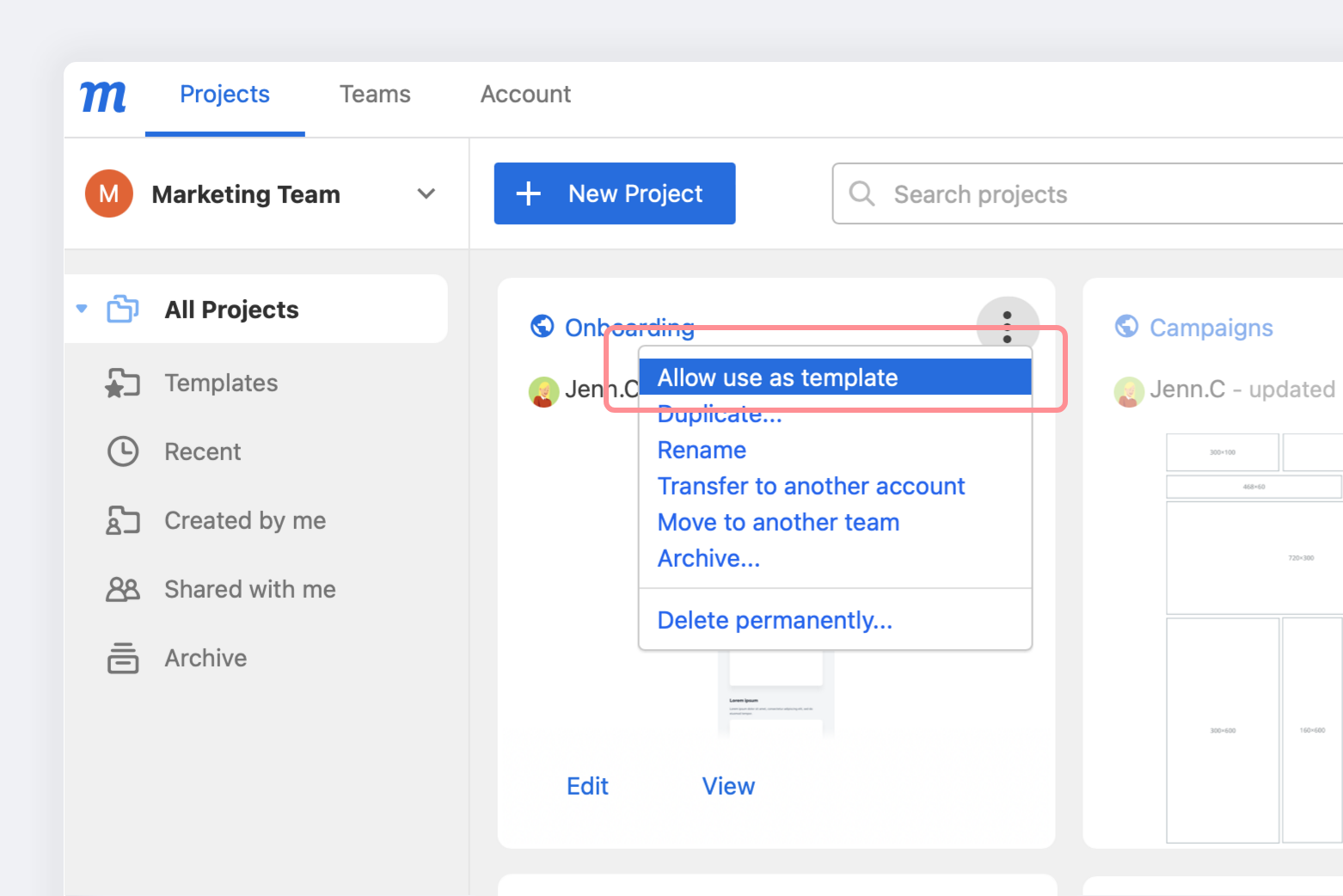
- Cliquez sur le menu Autres actions à droite du nom du projet.
- Sélectionnez l'option Autoriser l'utilisation comme modèle.
- Pour remettre un projet en état de non-modèle, sélectionnez l'option Arrêter l'utilisation comme modèle.
Trouver des modèles d'une équipe spécifique
Une fois qu'un membre de l'équipe autorise l'utilisation d'un projet comme modèle, il apparaît immédiatement comme modèle d'équipe à la fois dans le Tableau de bord et dans l'Éditeur, et peut être identifié par son badge jaune distinctif.
Trouver des modèles d'équipe dans le Tableau de bord
Les projets désignés comme modèles apparaissent à deux endroits sur la Page des projets du Tableau de bord.
Ils sont affichés dans le filtre Tous les projets car, en plus d'être des modèles, ce sont aussi des projets actifs. Ici, ils sont identifiés à la fois par leur badge jaune et une étiquette Modèle.
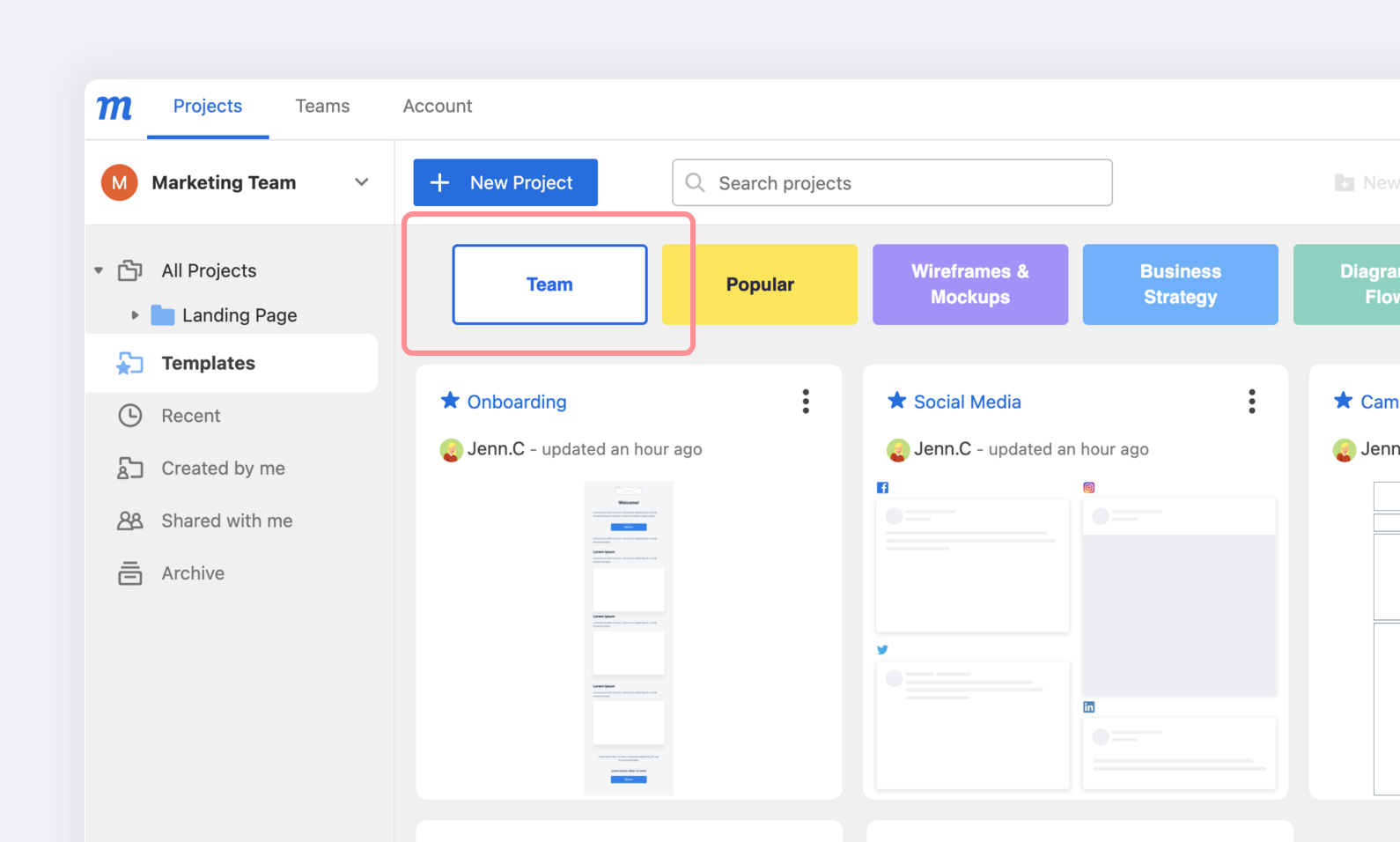
Vous trouverez également ces projets dans le filtre Modèles, sous la catégorie Équipe :
Trouver des modèles d'équipe dans l'Éditeur
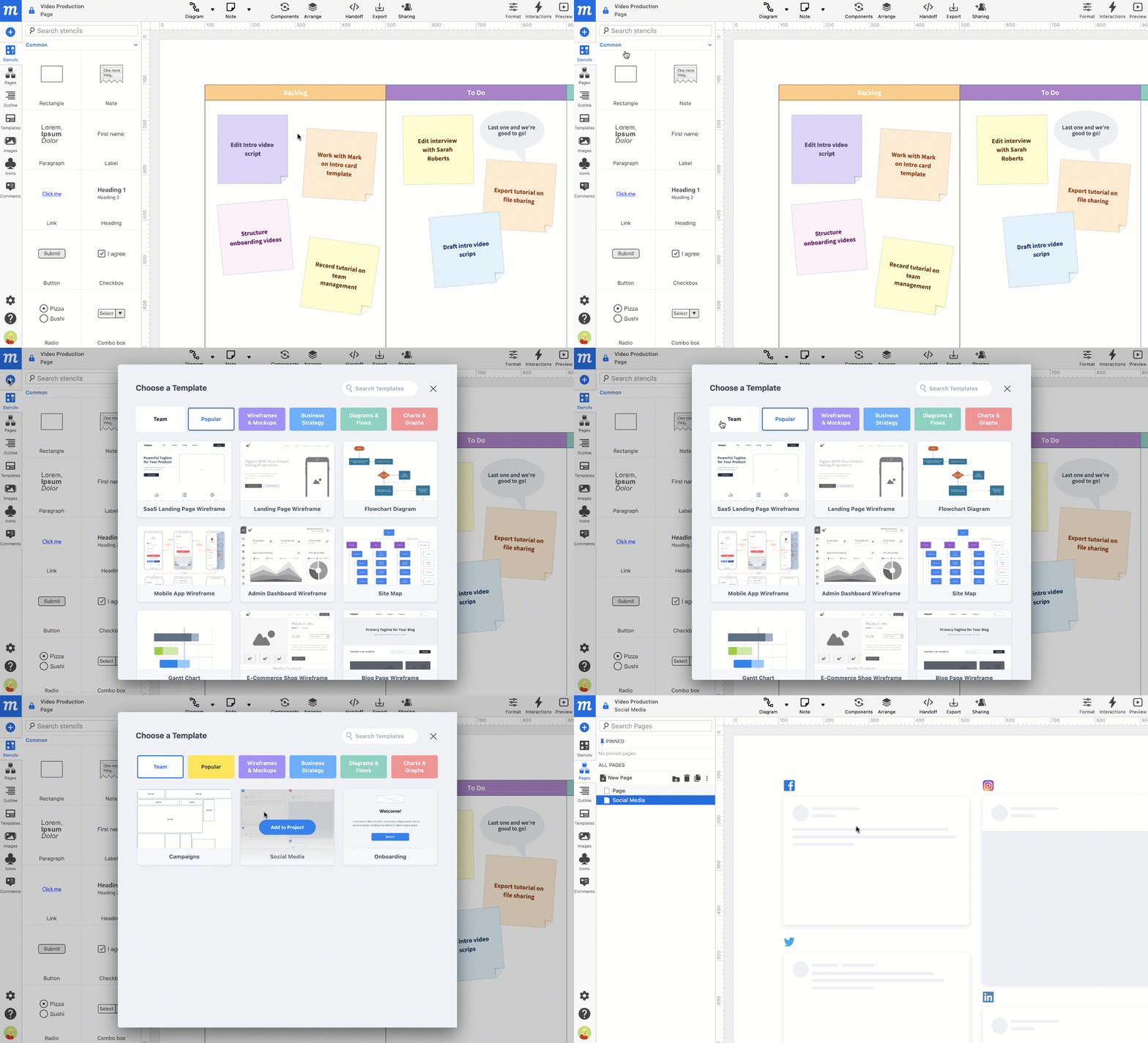
Lorsque vous travaillez sur un projet dans l'Éditeur, vous pouvez localiser les modèles de votre équipe en cliquant sur le bouton Insérer un modèle en haut de la barre latérale gauche et en sélectionnant la catégorie Équipe :
Trouver des modèles de toutes les équipes de votre compte
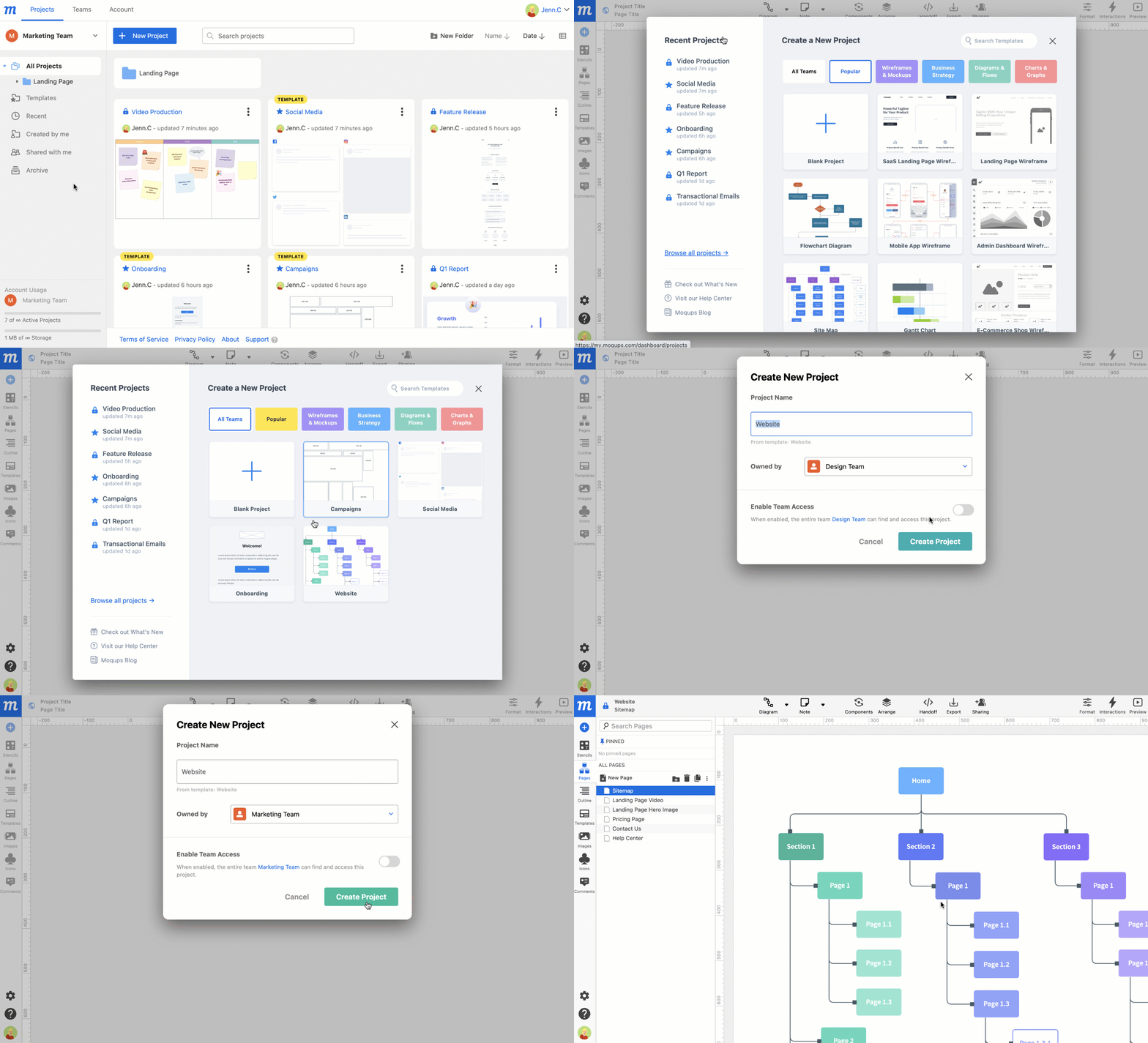
Si vous êtes abonné à notre Plan Unlimited et que vous travaillez avec plusieurs équipes dans votre compte, vous pouvez trouver des modèles de projet de toutes ces équipes à trois endroits :
- Cliquez sur le bouton +Nouveau projet en haut de la Page des projets du Tableau de bord.
- Sélectionnez l'option Nouveau projet dans le Menu principal de Moqups dans l'Éditeur.
- Tapez app.moqups.com dans la barre d'adresse de votre navigateur.
La catégorie Toutes les équipes sur l'Écran d'accueil affichera les modèles disponibles de toutes les équipes au sein de votre compte.
Utiliser les modèles d'équipe
Vous pouvez utiliser des modèles d'équipe depuis le Tableau de bord, depuis l'Éditeur, ou depuis un lien partagé.
Utiliser un modèle d'équipe depuis le Tableau de bord
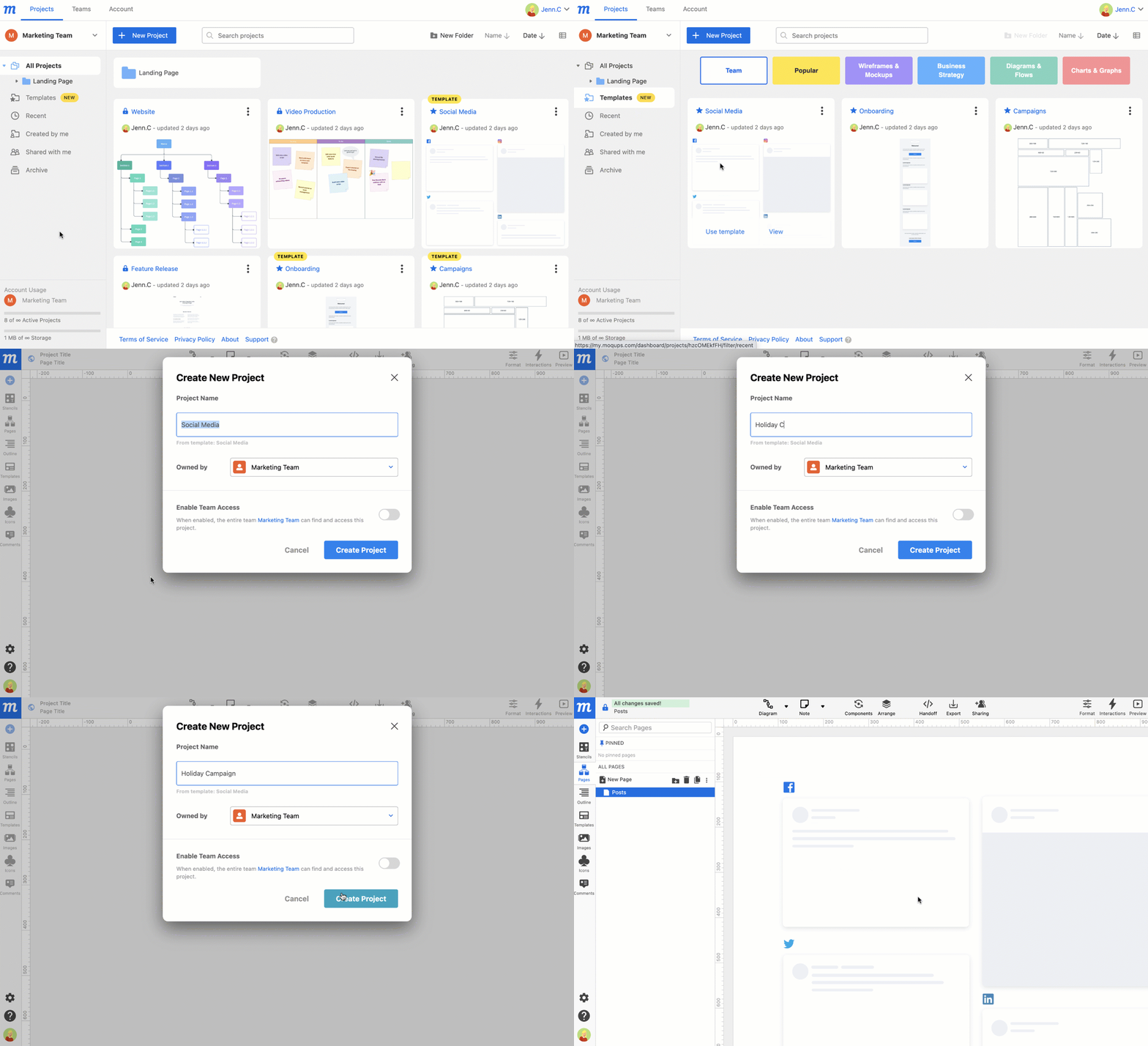
Pour utiliser un modèle depuis la Fenêtre des projets du Tableau de bord :
-
Localisez un projet de modèle dans la Liste des projets de votre équipe actuelle, sous le filtre Tous les projets ou Modèles
ou
Cliquez sur le bouton +Nouveau projet pour sélectionner un modèle dans la catégorie Toutes les équipes
-
Cliquez sur le bouton Utiliser le modèle pour copier le modèle en tant que nouveau projet.
-
Dans la fenêtre modale Nouveau projet à partir du modèle, nommez votre projet, assignez-le à une équipe et décidez si vous souhaitez activer l'accès d'équipe.
-
Cliquez sur le bouton Créer un projet.
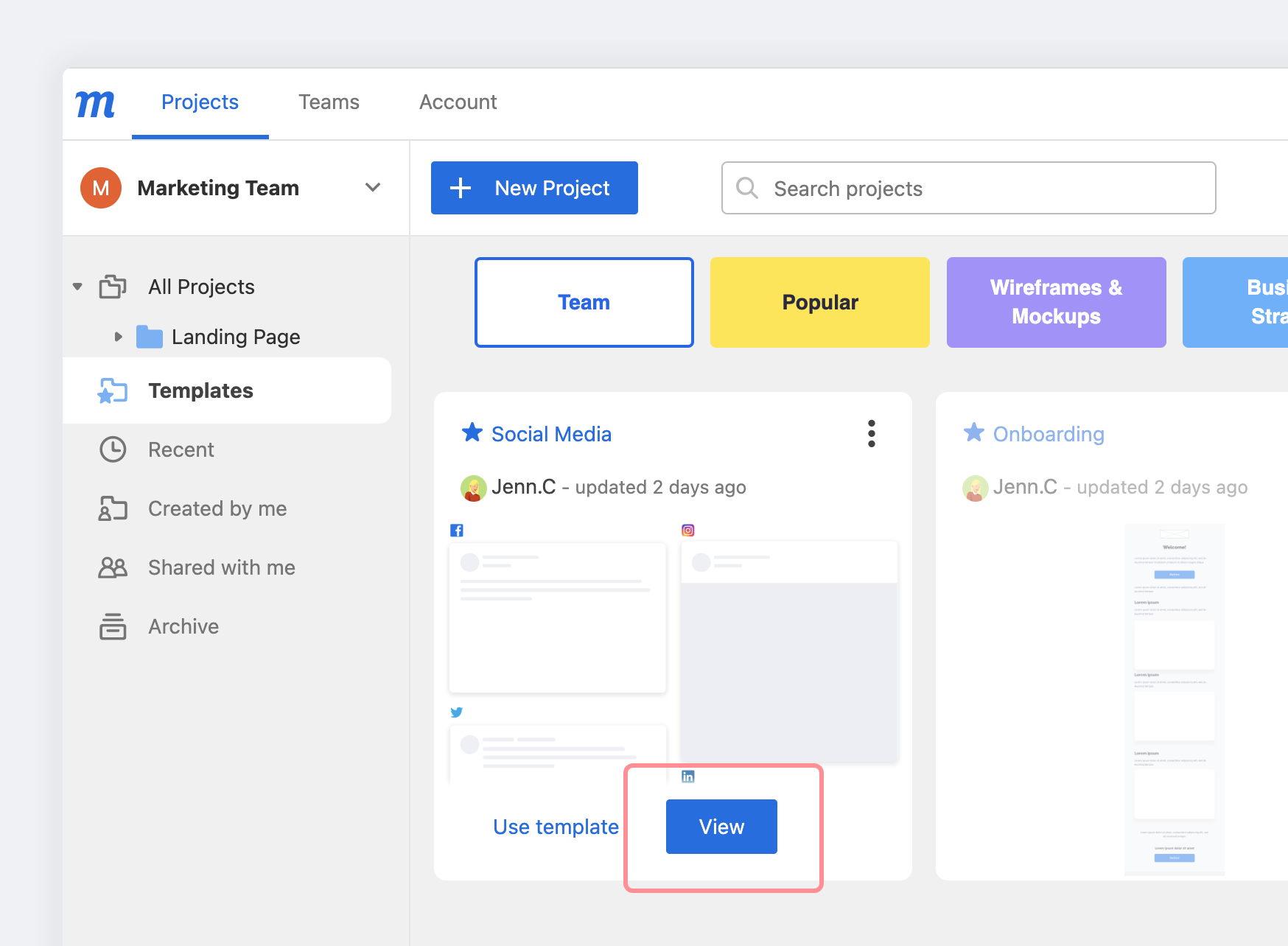
Si vous souhaitez d'abord jeter un coup d'œil au modèle, vous pouvez cliquer sur le bouton Afficher, cliquer sur le nom du modèle ou double-cliquer sur la vignette. Cela vous donnera la possibilité d'utiliser ou de modifier le modèle.
Utiliser un modèle d'équipe depuis l'Éditeur
Lorsque vous avez un projet ouvert dans l'Éditeur, vous pouvez insérer un modèle d'équipe dans ce projet ouvert, ou créer un tout nouveau projet à partir de celui-ci.
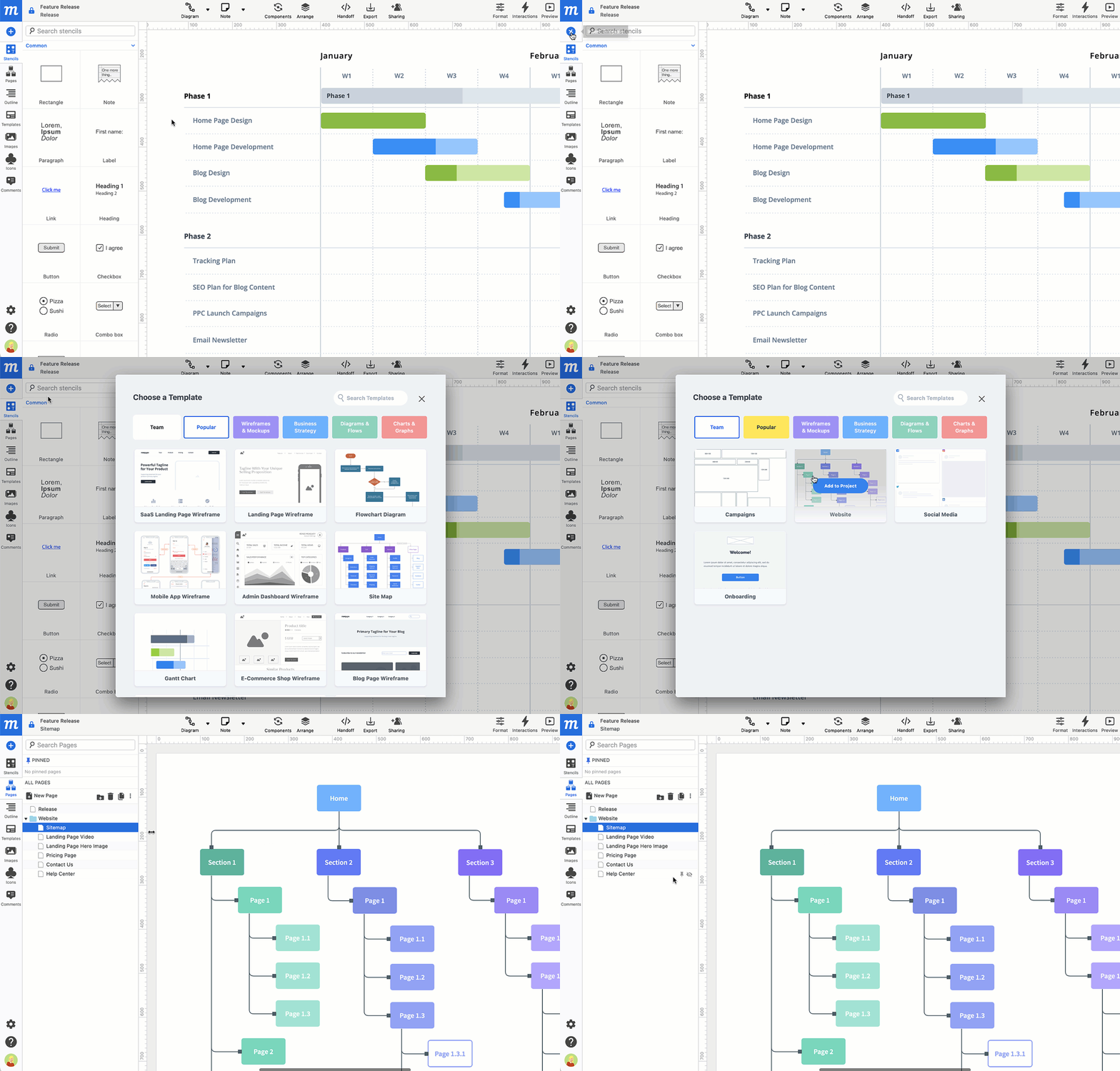
Pour insérer un modèle d'équipe dans un projet ouvert :
- Cliquez sur le bouton Insérer un modèle en haut de la barre latérale gauche.
- Sélectionnez la catégorie Équipe dans la fenêtre modale Choisir un modèle.
- Survolez le modèle d'équipe et cliquez sur le bouton Ajouter au projet.
- Le modèle sera ajouté à l'Arborescence des pages dans le Panneau des pages.
- La page insérée – ou le dossier dans le cas de modèles multi-pages – portera le nom du modèle.
Pour créer un nouveau projet à partir d'un modèle d'équipe en travaillant sur un projet ouvert :
- Cliquez sur l'option Nouveau projet dans le Menu principal de Moqups.
- Sélectionnez la catégorie Toutes les équipes dans la fenêtre modale Créer un nouveau projet.
- Cliquez sur le modèle d'équipe.
- Dans la fenêtre modale Nouveau projet à partir du modèle, nommez votre projet, assignez-le à une équipe et décidez si vous souhaitez activer l'accès d'équipe.
- Cliquez sur le bouton Créer un projet.
Utiliser un modèle d'équipe depuis un lien partagé
Pour utiliser un modèle depuis un lien partagé :
- Cliquez sur le lien pour ouvrir le modèle
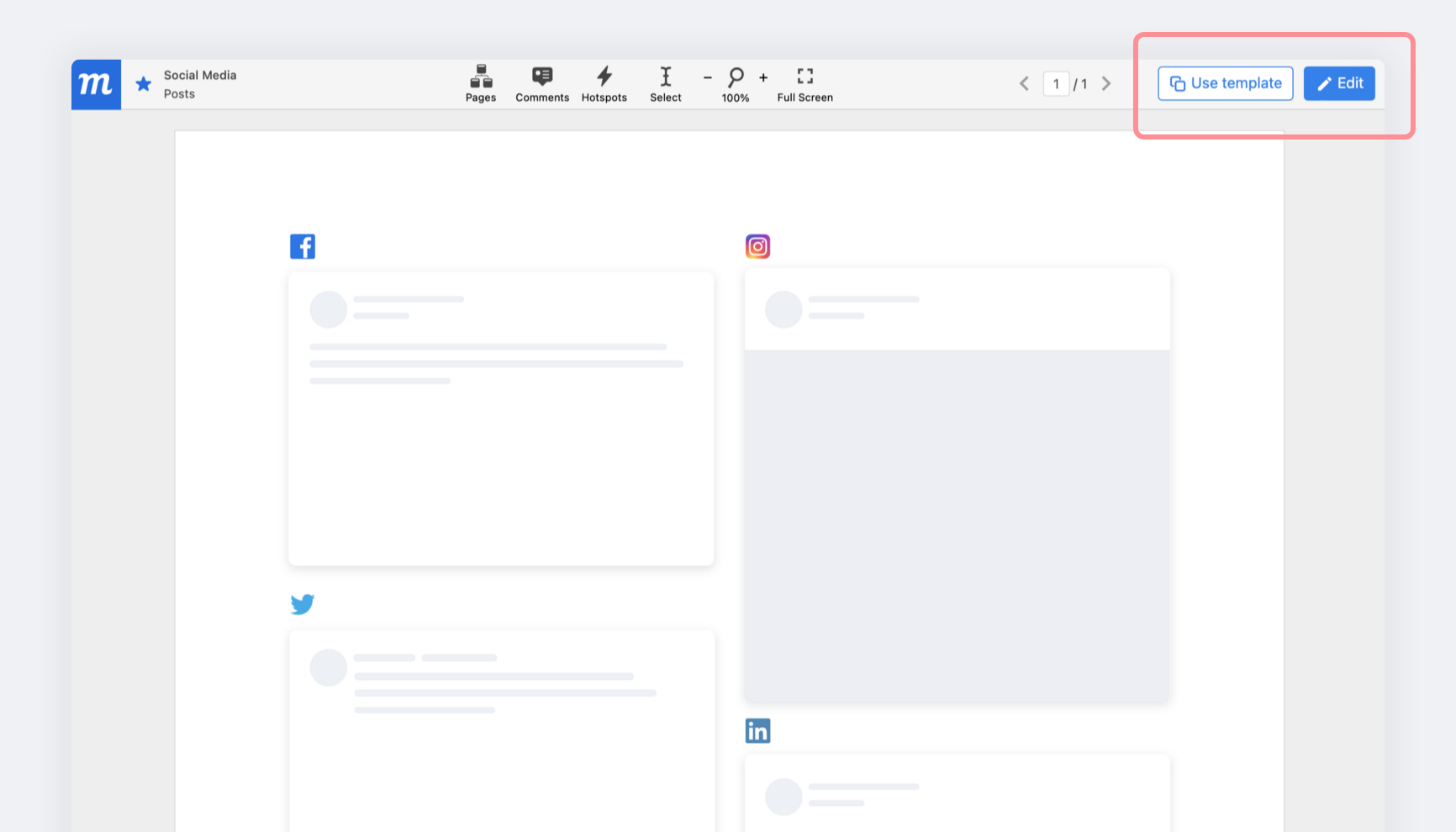
- Cliquez sur le bouton Utiliser le modèle pour copier le modèle en tant que nouveau projet.
- Si vous êtes connecté et disposez d'un accès en modification, vous verrez un bouton Modifier supplémentaire qui vous permet de modifier ou de mettre à jour le projet de modèle lui-même.
Partager des modèles d'équipe
Une fois que quelqu'un dans votre équipe a autorisé l'utilisation d'un projet comme modèle, vous pouvez rapidement partager un lien vers ce projet à la fois au sein et au-delà de votre équipe.
Pour partager un modèle de projet :
- Ouvrez le projet
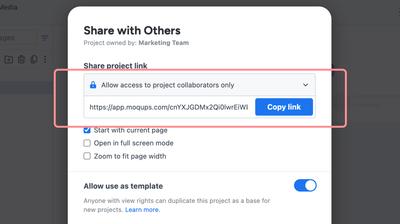
- Cliquez sur le bouton Partage dans le menu supérieur pour ouvrir la fenêtre Partager avec d'autres.
- Dans la section Lien de partage de projet, utilisez le menu déroulant pour choisir entre Autoriser l'accès aux collaborateurs du projet uniquement et Toute personne disposant du lien peut consulter.
- Sélectionnez parmi les options : Commencer avec la page actuelle, Ouvrir en mode plein écran, Zoom pour s'adapter à la largeur de la fenêtre.
- Cliquez sur le bouton Copier le lien à droite de l'URL
- Partagez le lien
Modifier des modèles d'équipe
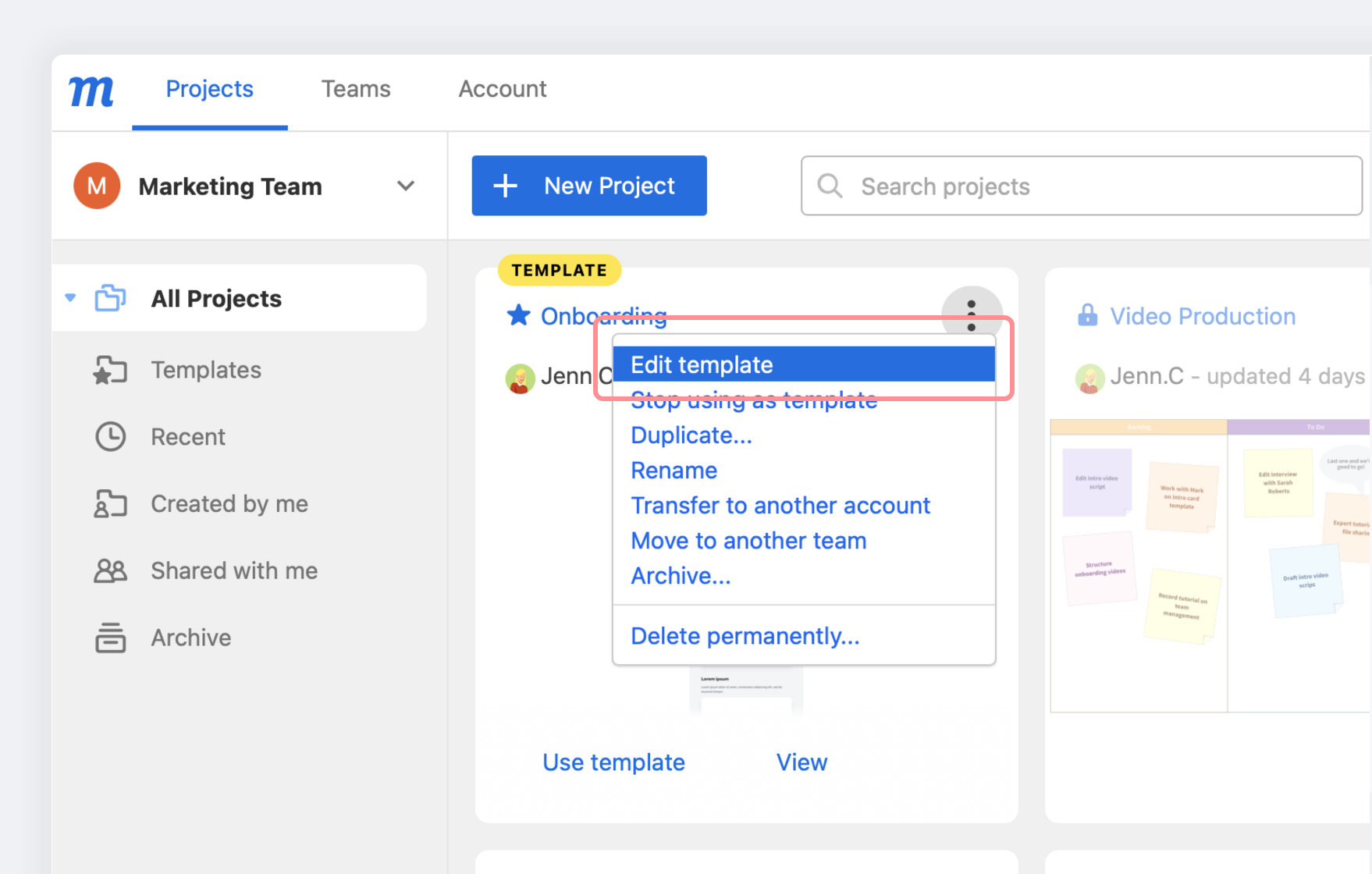
Étant donné que les modèles d'équipe sont des projets actifs, vous pouvez les modifier et les mettre à jour à tout moment. Pour ouvrir et modifier le projet depuis la liste des projets de votre équipe dans le Tableau de bord, vous pouvez…
Cliquer sur le menu Autres actions à droite du nom du projet et sélectionner Modifier.
ou
Cliquer une fois sur l'option Afficher du projet ou sur le nom du modèle, ou double-cliquer sur la vignette. Cela ouvrira le projet dans le Visionneur et vous donnera la possibilité d'utiliser ou de modifier le modèle. Cliquez sur le bouton Modifier.
Arrêter l'utilisation comme modèle d'équipe
Si vous ne souhaitez plus qu'un projet soit disponible comme modèle d'équipe, vous pouvez remettre le modèle à son état d'origine en tant que projet « normal ».
Si vous avez le projet ouvert dans l'Éditeur, cliquez sur le bouton Partage et mettez le bouton Autoriser l'utilisation comme modèle en position « désactivé ».
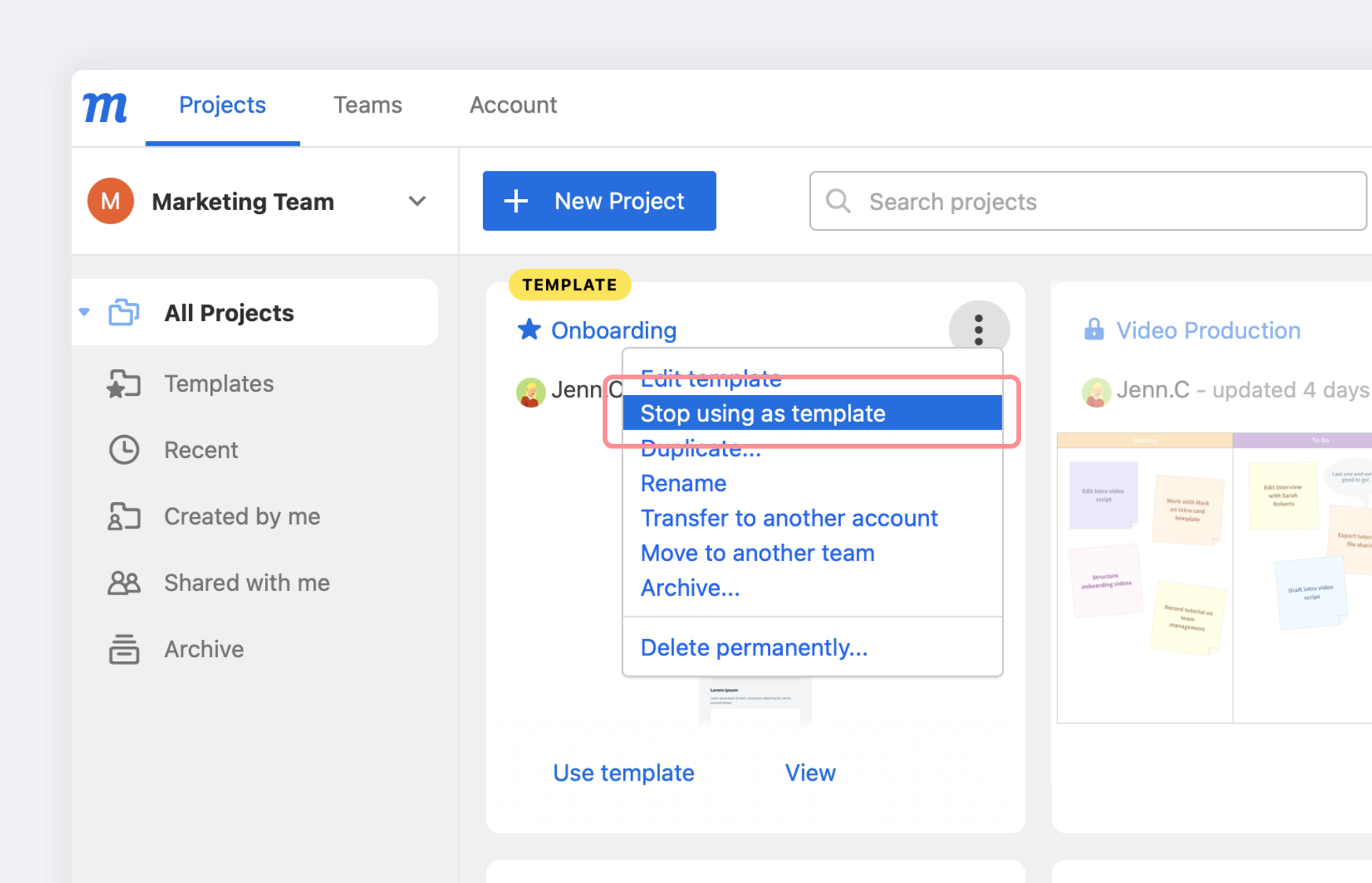
Vous pouvez également restaurer un modèle à l'état de projet normal depuis la Page des projets du Tableau de bord. Ouvrez simplement le menu Autres actions à droite du nom du modèle, sélectionnez Arrêter l'utilisation comme modèle, puis confirmez votre choix dans la fenêtre contextuelle.
Déplacer un modèle d'équipe vers une autre équipe
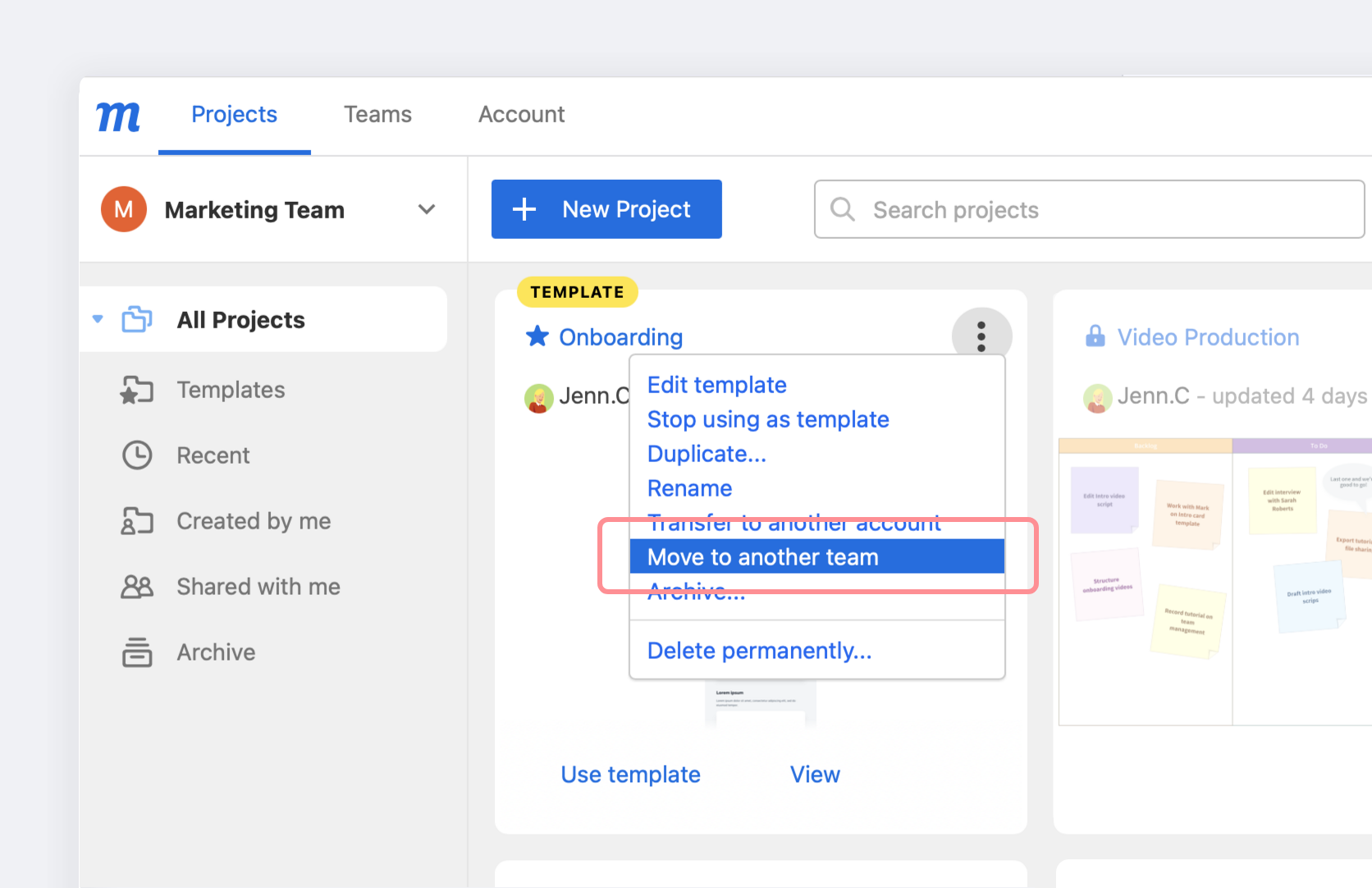
Via la catégorie Toutes les équipes de l'Écran d'accueil, toute personne disposant d'un accès au compte peut consulter ou utiliser des modèles d'équipe de n'importe quelle équipe au sein de ce compte. Cependant, il peut arriver que vous souhaitiez transférer la propriété d'un modèle d'une équipe à une autre en déplaçant le projet entre équipes.
Pour déplacer un modèle d'équipe d'une équipe à une autre :
- Localisez le modèle sur la Page des projets du Tableau de bord.
- Cliquez sur le menu Autres actions à droite du nom du projet.
- Sélectionnez l'option Déplacer vers une autre équipe dans le menu déroulant.
- Choisissez une nouvelle équipe de destination dans la fenêtre contextuelle Déplacer le projet.
Supprimer des modèles d'équipe
Pour supprimer un modèle d'équipe, localisez le projet dans la liste des projets de votre Tableau de bord et sélectionnez Supprimer définitivement dans le menu Autres actions.