Dans cet article:
Lorsque vous créez des wireframes, vous souhaiterez peut-être créer et personnaliser des éléments de page que vous pourrez réutiliser dans plusieurs projets – ou même au sein d'un seul et même projet.
Avoir une collection de modèles pour des éléments tels que des barres latérales, des en-têtes, des publications sur les réseaux sociaux, des biographies d'équipe, des alertes, des info-bulles ou des fenêtres contextuelles comme des écrans d'inscription et des formulaires de paiement peut faire gagner beaucoup de temps.
Avec Moqups, tout objet ou groupe d'objets peut être transformé en modèle d'objet réutilisable et ajouté à la bibliothèque du Panneau des modèles.
Dans cet article, nous présenterons le Panneau des modèles et vous montrerons comment créer, rechercher et ajouter des modèles d'objets à la page. Nous verrons également comment modifier et supprimer ces éléments personnalisés.
D'autres articles de cette section expliquent comment créer des projets de Modèles d'équipe personnalisés, et comment utiliser nos Modèles Moqups prêts à l'emploi et organisés.
Vous cherchez toujours ?
Si vous souhaitez créer des éléments réutilisables qui se synchronisent instantanément dans toutes les instances répétées de cet élément au sein d'un projet Moqups, consultez notre section sur les Composants.
Panneau des modèles
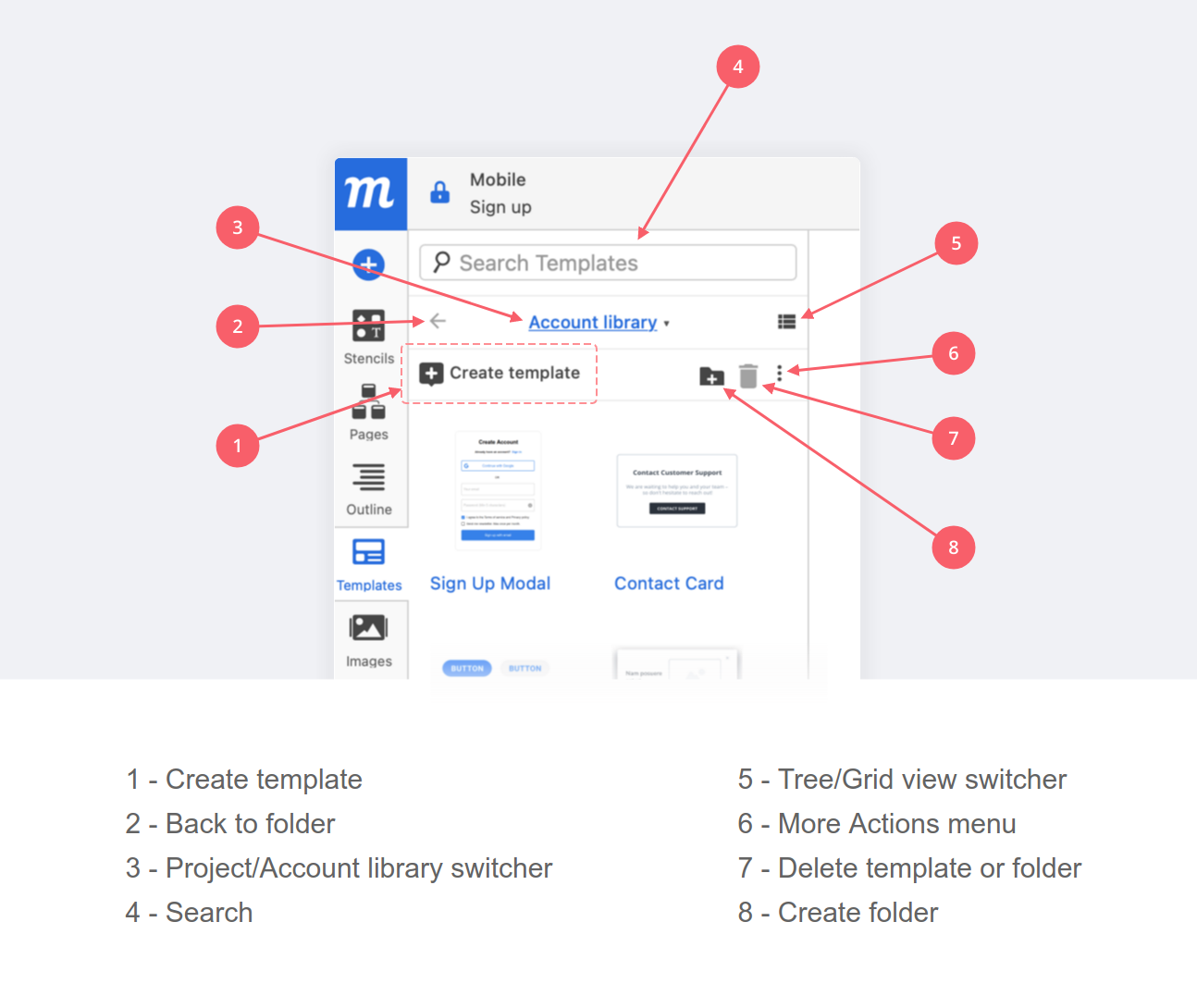
Pour ouvrir le Panneau des modèles, cliquez sur l'onglet Modèles dans la barre latérale gauche de l'Éditeur. C'est ici que vous trouverez votre bibliothèque de modèles d'objets enregistrés, une fois que vous les aurez créés.
Voici une liste détaillée des fonctionnalités du panneau :
Créer des modèles d'objets
Lorsque vous créez un nouveau modèle d'objet, vous pouvez l'ajouter à la bibliothèque Compte ou Projet dans le Panneau des modèles. Lorsque vous souhaitez le réutiliser, faites simplement glisser le modèle ou double-cliquez dessus pour l'ajouter à une page.
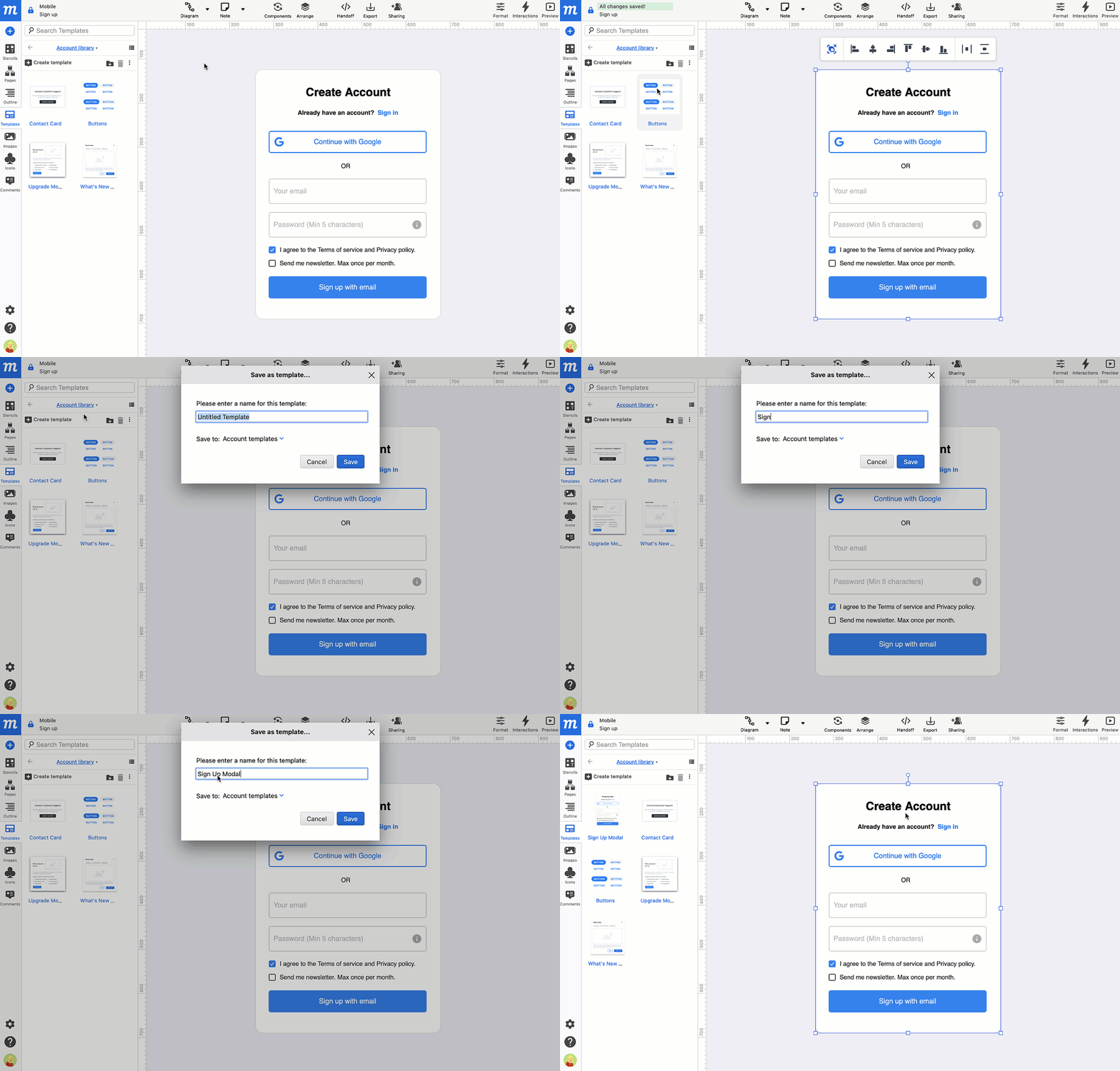
Pour créer un modèle d'objet :
-
Sélectionnez un objet ou un groupe sur la page de votre projet.
-
Dans le Menu contextuel (clic droit), choisissez l'option Enregistrer en tant que modèle.
ou
Cliquez sur le bouton Créer un modèle en haut du Panneau des modèles.
-
Dans la fenêtre contextuelle Enregistrer en tant que modèle, nommez le modèle, choisissez la bibliothèque Compte ou Projet comme destination, et cliquez sur Enregistrer.
-
Votre modèle nouvellement créé apparaîtra dans le Panneau des modèles.
Rechercher des modèles d'objets
Pour rechercher un modèle d'objet, utilisez d'abord le Sélecteur de bibliothèque pour choisir entre les bibliothèques Compte et Projet. Ensuite, saisissez votre terme de recherche en haut du Panneau des modèles.
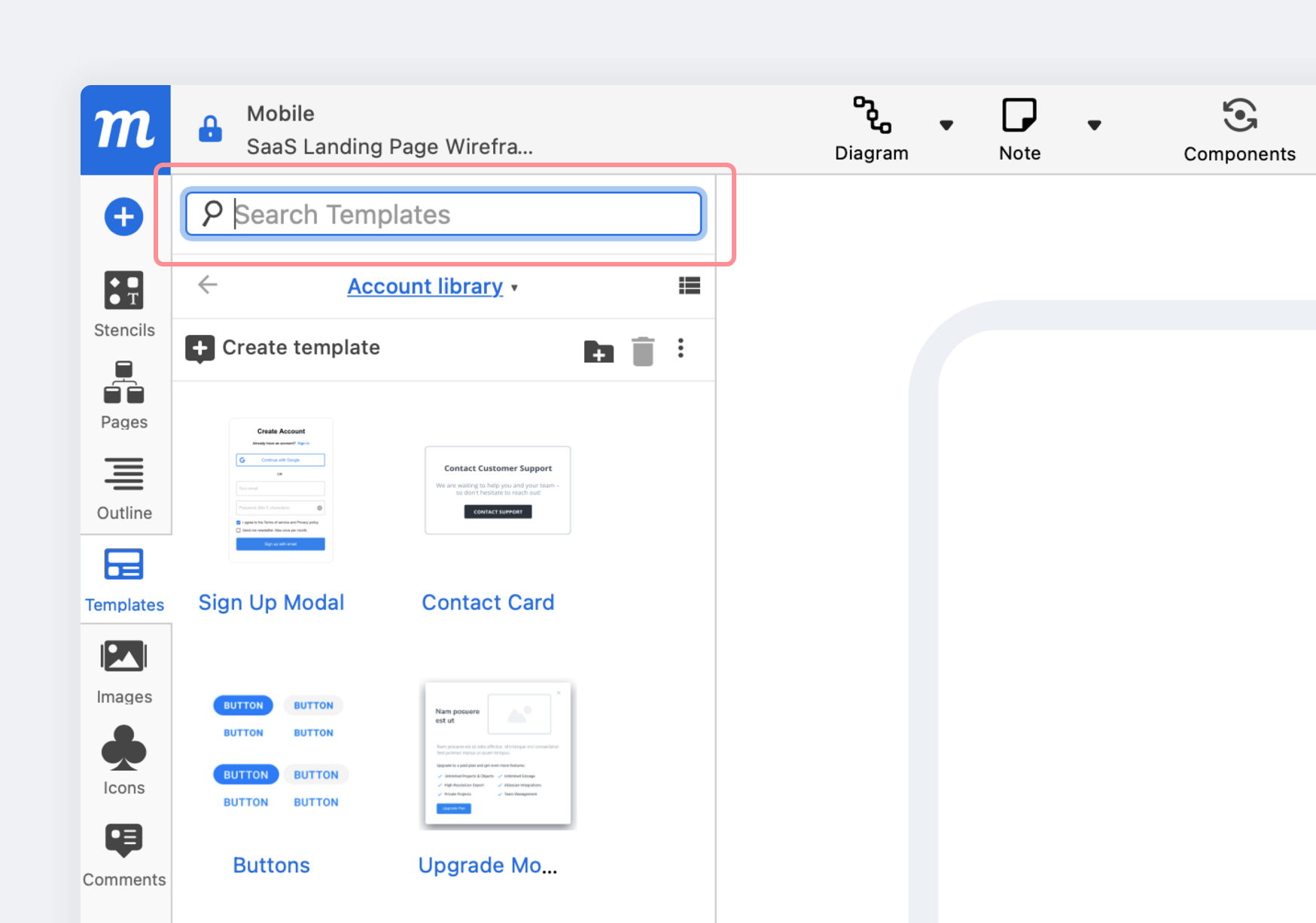
Ctrl/Cmd + F active rapidement la saisie de recherche depuis le panneau actif.
Ajouter des modèles d'objets à la page
Chaque modèle que vous ajoutez à une page devient un objet indépendant. Ainsi, vous pouvez apporter des modifications à un modèle individuel sur la page sans affecter les autres instances de ce modèle. Cela distingue les Modèles d'objets des Composants.
Depuis le Panneau des modèles, il existe deux façons d'ajouter un modèle à votre page :
- Faites glisser et déposez un modèle à un endroit précis de la page
- Double-cliquez sur le modèle pour le faire apparaître dans le coin supérieur gauche de la page
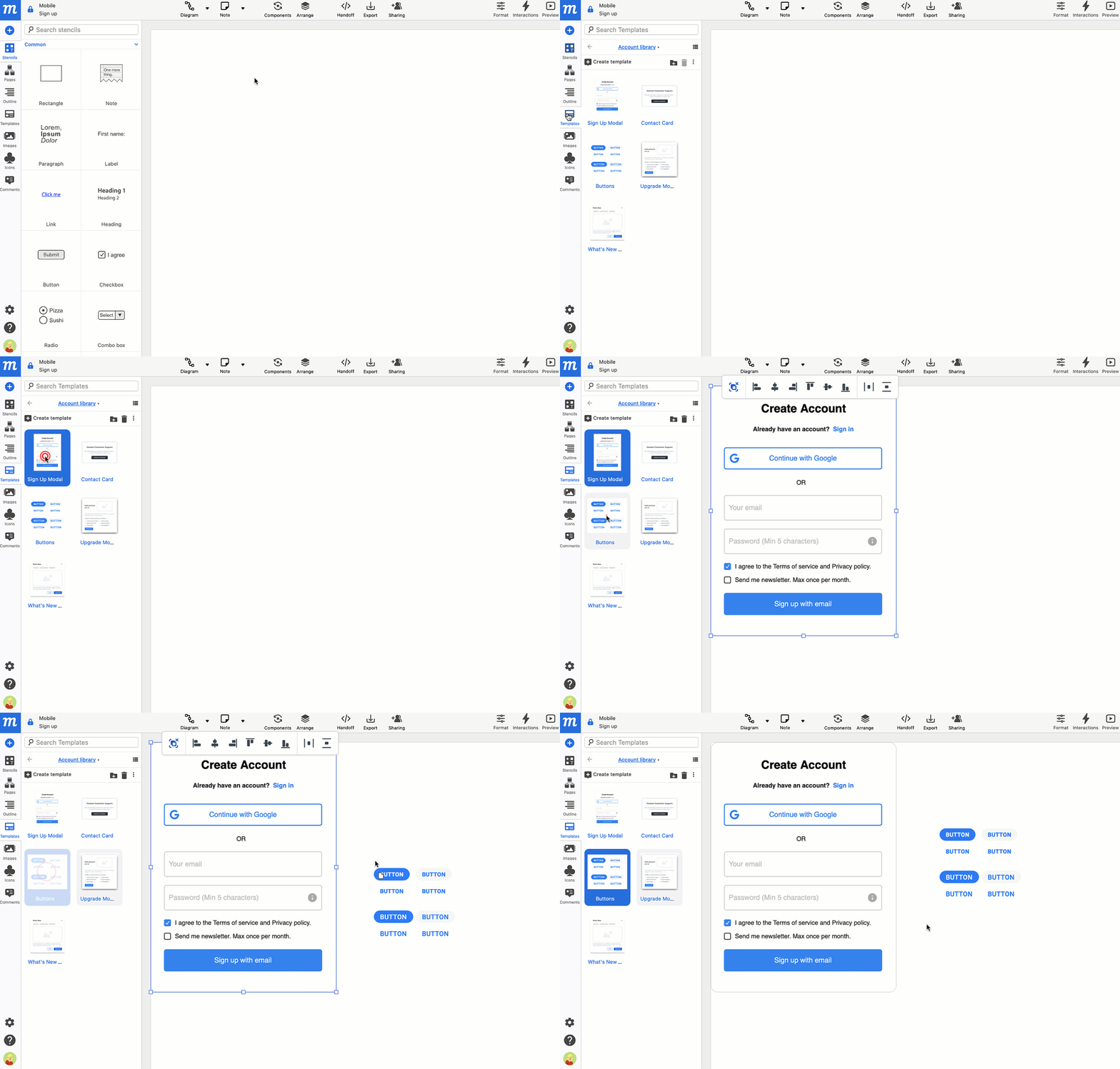
Après avoir ajouté un modèle à la page, il devient un objet et, comme tous les autres objets – stencils, images et icônes – peut être modifié, formaté et stylisé.
Pour apprendre rapidement à formater des objets, consultez notre article sur le Formatage général.
Modifier des modèles d'objets
Si vous avez besoin d'une version légèrement différente d'un modèle d'objet, partez du modèle original, modifiez-le selon vos besoins, puis enregistrez-le comme son propre nouveau modèle.
Pour ré-enregistrer un modèle :
-
Ajoutez un modèle à votre page.
-
Formatez le modèle selon vos besoins.
-
Sélectionnez tous les objets qui constitueront votre nouveau modèle.
-
Dans le Menu contextuel (clic droit), choisissez l'option Enregistrer en tant que modèle.
ou
Cliquez sur le bouton Créer un modèle en haut du Panneau des modèles.
-
Dans la fenêtre contextuelle Enregistrer en tant que modèle, nommez le modèle, choisissez la bibliothèque Compte ou Projet comme destination, et cliquez sur Enregistrer.
-
Votre modèle nouvellement créé apparaîtra dans le Panneau des modèles.
Déplacer des modèles d'objets entre les bibliothèques
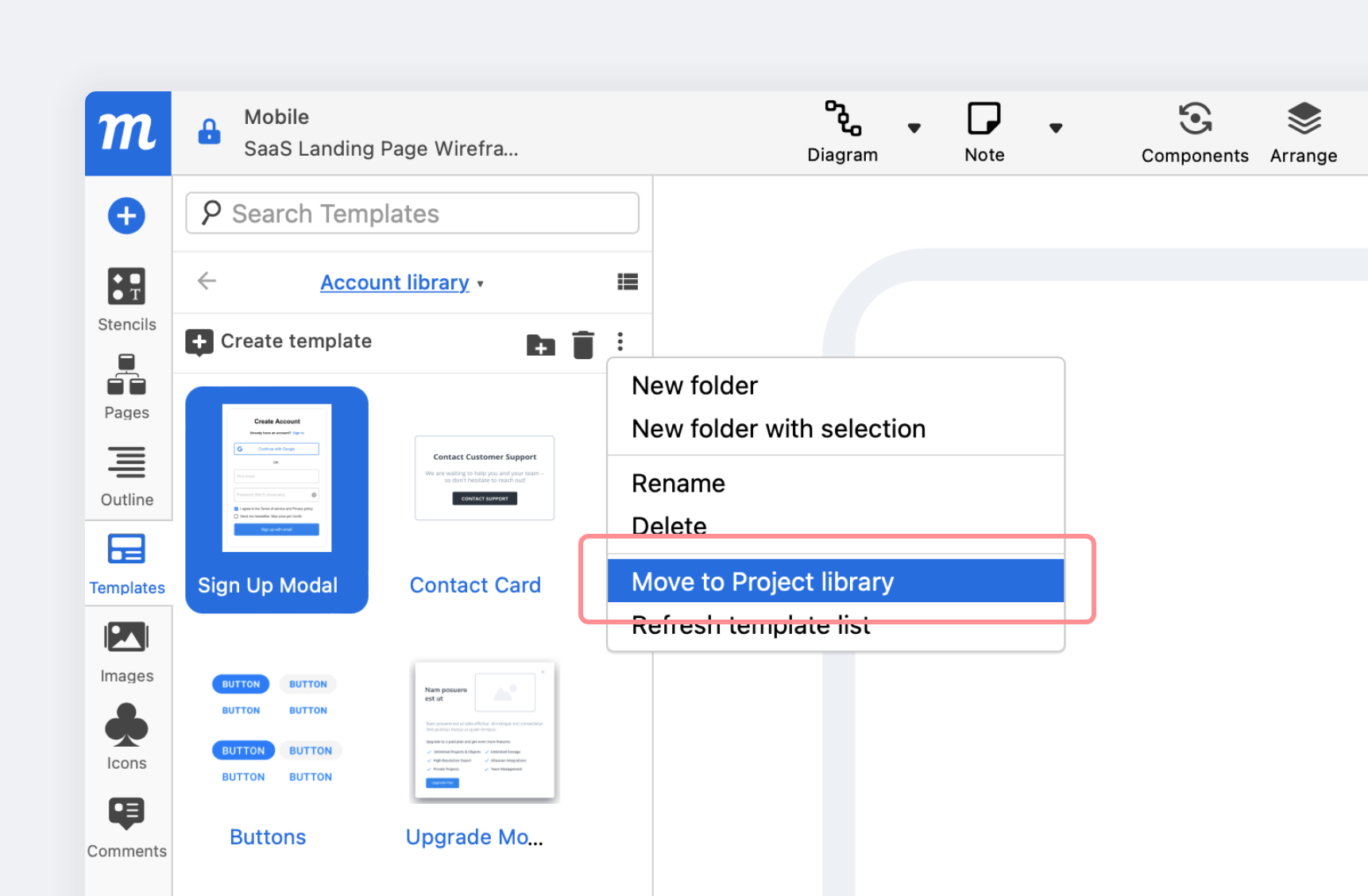
Pour déplacer un modèle de la bibliothèque Compte vers la bibliothèque Projet, ou vice versa :
- Accédez au Panneau des modèles.
- Sélectionnez le modèle que vous souhaitez déplacer.
- Sélectionnez Déplacer vers la bibliothèque de comptes/projets dans le Menu contextuel (clic droit).
Supprimer des modèles d'objets
Pour supprimer un modèle :
-
Accédez au Panneau des modèles.
-
Sélectionnez le modèle que vous souhaitez supprimer.
-
Cliquez sur le bouton Supprimer (corbeille) en haut du panneau.
ou
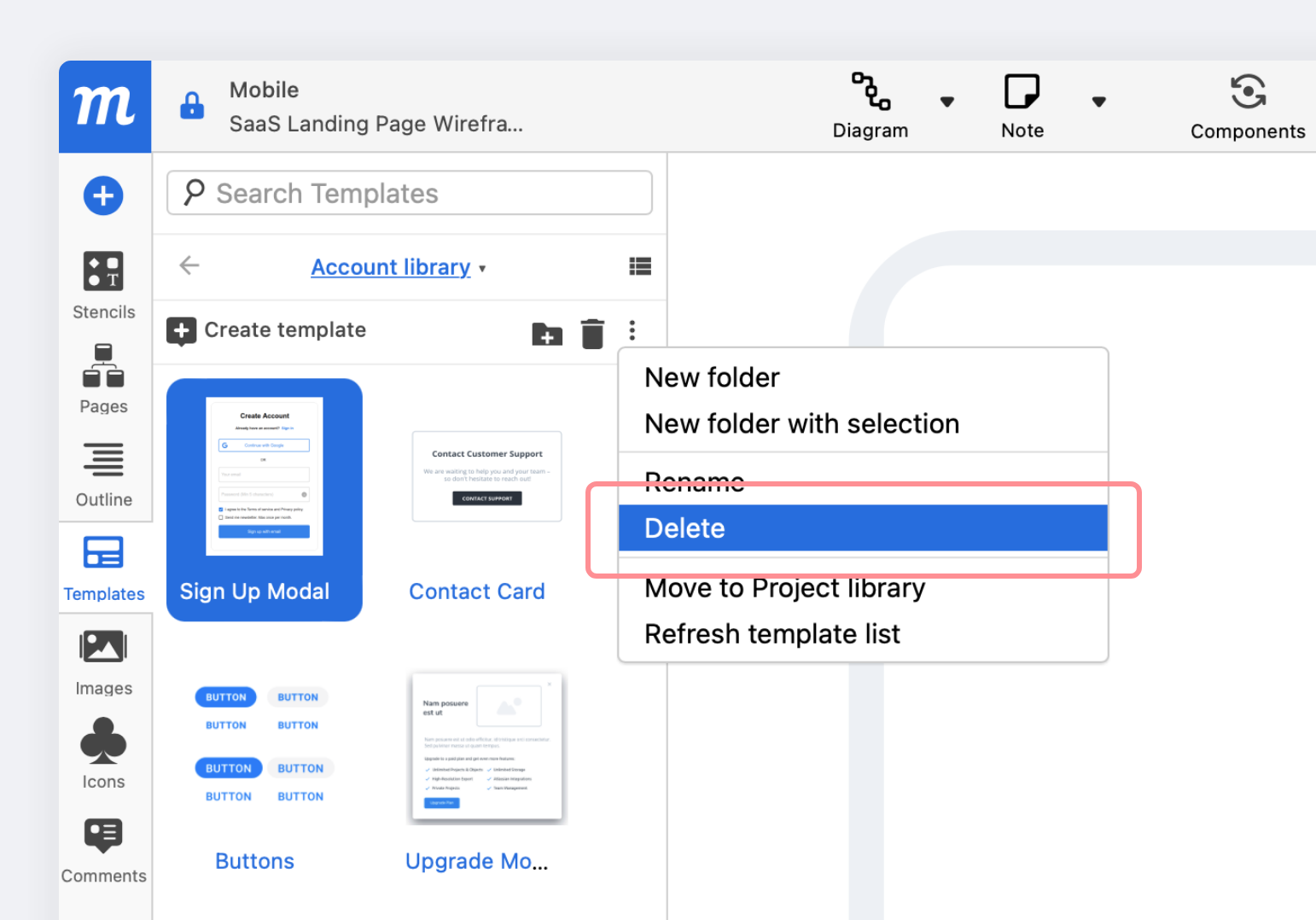
Sélectionnez Supprimer dans le Menu contextuel (clic droit).