Dans cet article:
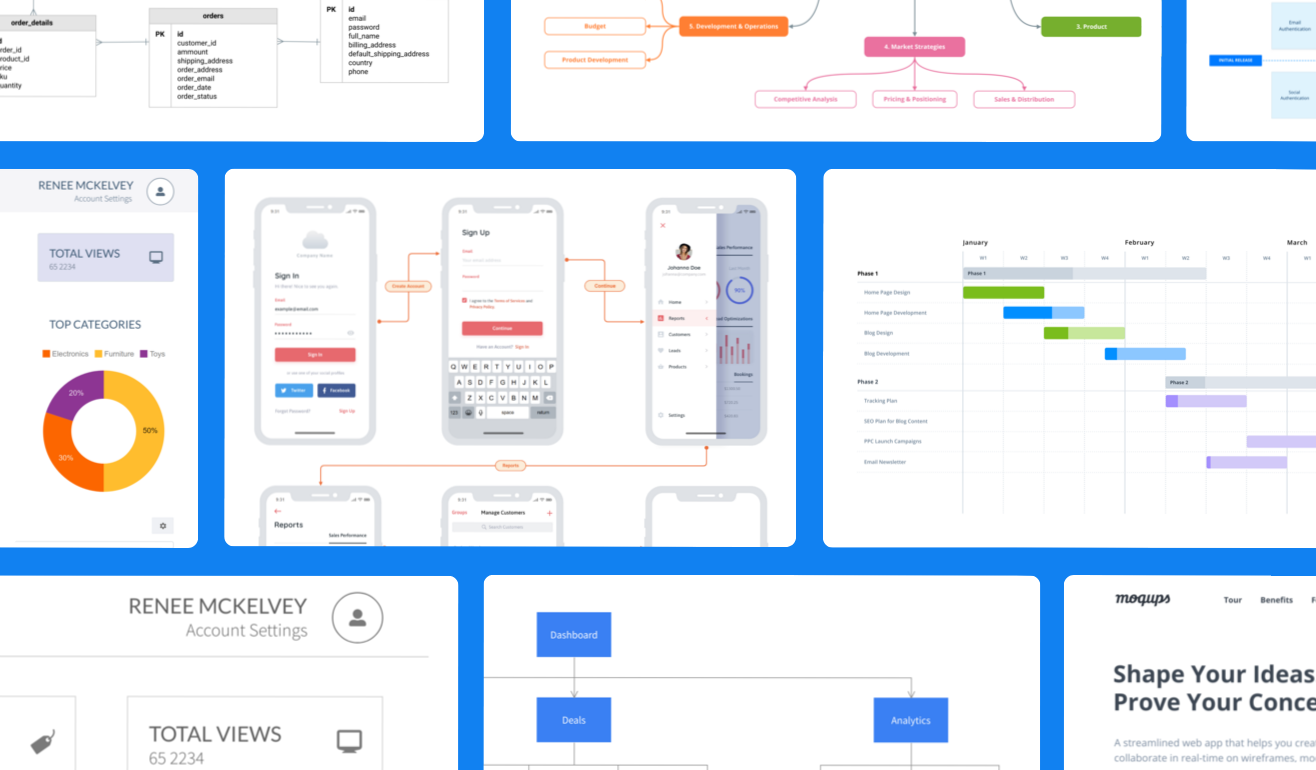
L'équipe Moqups a créé des centaines de modèles prêts à l'emploi et les a organisés en quatre catégories pratiques : Maquettes et Wireframes, Stratégie d'entreprise, Diagrammes et Flux, et Graphiques.
Cet article explique comment ajouter des modèles Moqups à un projet existant, ou comment les utiliser pour créer un tout nouveau projet.
D'autres articles de cette section expliquent comment créer des projets de Modèles d'équipe personnalisés, et comment transformer tout objet ou groupe d'objets en Modèles d'objets réutilisables.
Insérer un modèle Moqups dans un projet existant
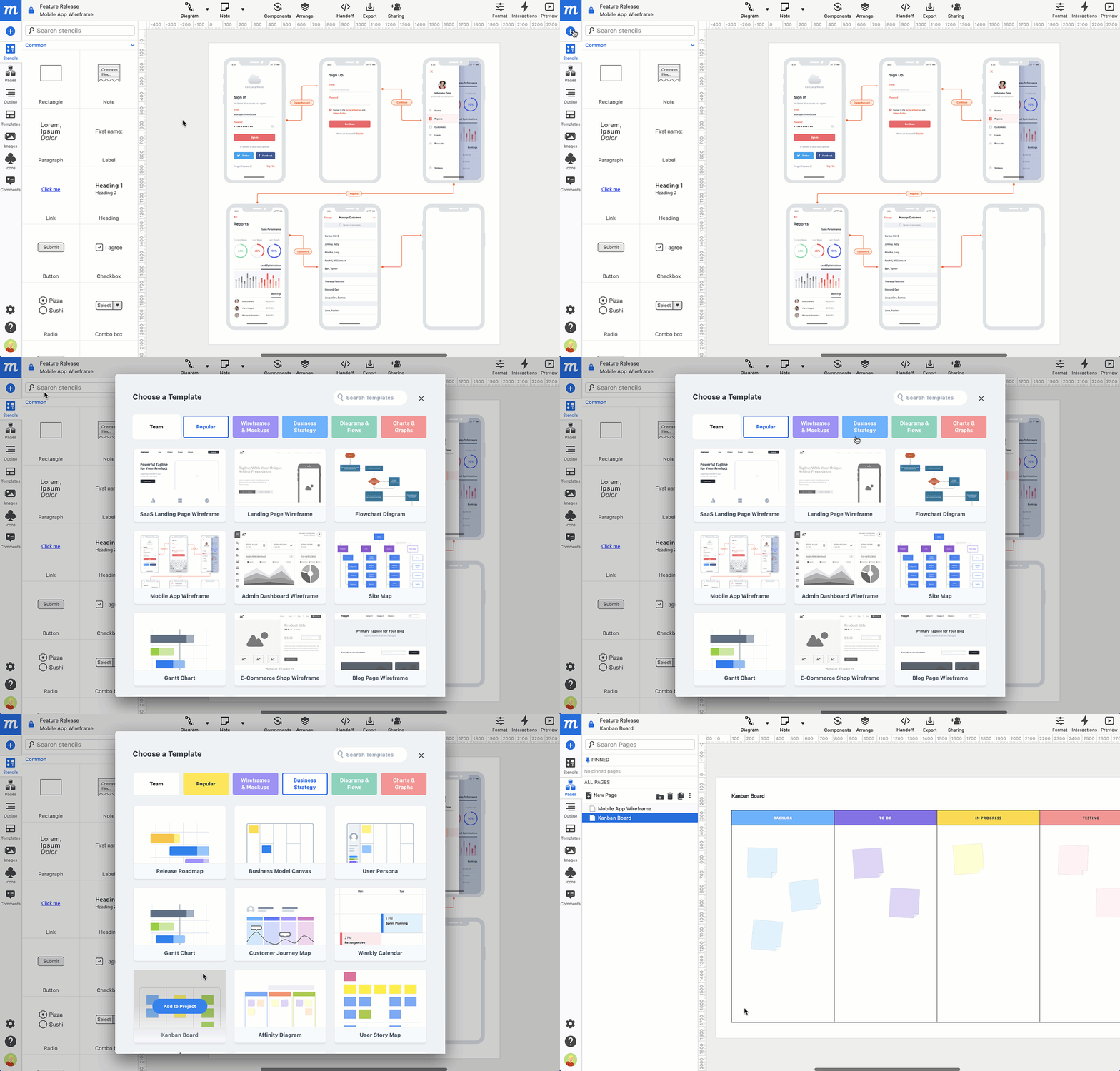
Pour insérer un modèle Moqups dans un projet existant :
- Ouvrez un projet.
- Cliquez sur le bouton Insérer en haut de la barre latérale gauche pour ouvrir la fenêtre Choisir un modèle.
- Recherchez ou parcourez les quatre catégories organisées pour trouver un modèle adapté à vos besoins.
- Survolez le modèle et cliquez sur le bouton Ajouter au projet.
- Le modèle sera ajouté à l'Arborescence des pages dans le Panneau des pages.
La page insérée – ou le dossier dans le cas de modèles multi-pages – portera le nom du modèle.
Créer un nouveau projet à partir d'un modèle Moqups
Vous pouvez créer un nouveau projet à partir d'un modèle Moqups depuis quatre endroits différents.
Utiliser un modèle Moqups depuis le Tableau de bord
-
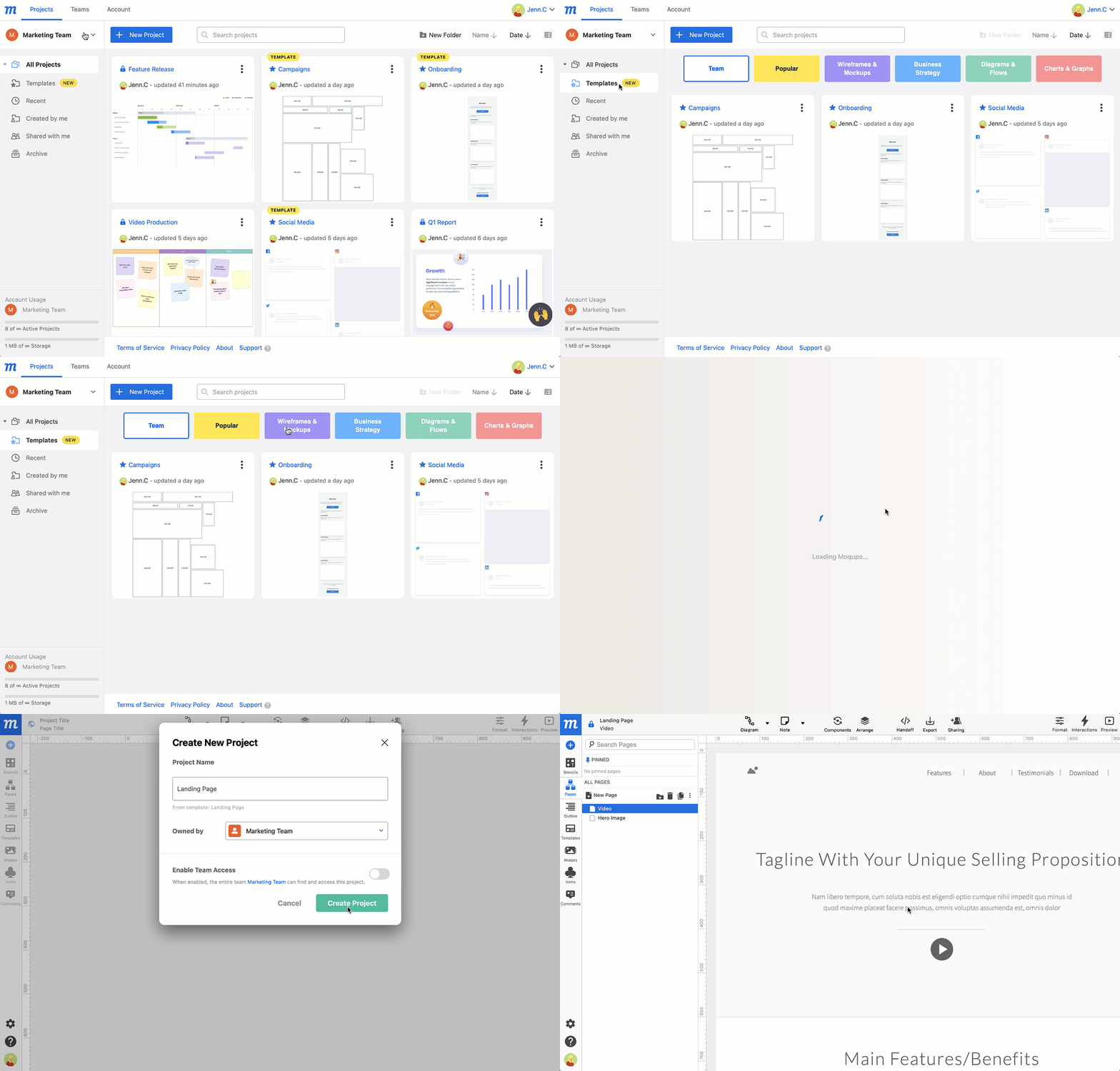
Cliquez sur le bouton Nouveau projet en haut de la Page des projets pour ouvrir la fenêtre Créer un nouveau projet
ou
Sélectionnez le filtre Modèles sur la Page des projets de votre Tableau de bord.
-
Recherchez ou parcourez les catégories pour trouver un modèle adapté à vos besoins.
-
Cliquez sur la vignette du modèle pour ouvrir votre nouveau projet.
-
Dans la fenêtre contextuelle Créer un nouveau projet, nommez votre projet, assignez-le à une équipe et décidez si vous souhaitez activer l'accès d'équipe.
-
Cliquez sur le bouton Créer un projet.
Utiliser un modèle Moqups depuis l'Éditeur
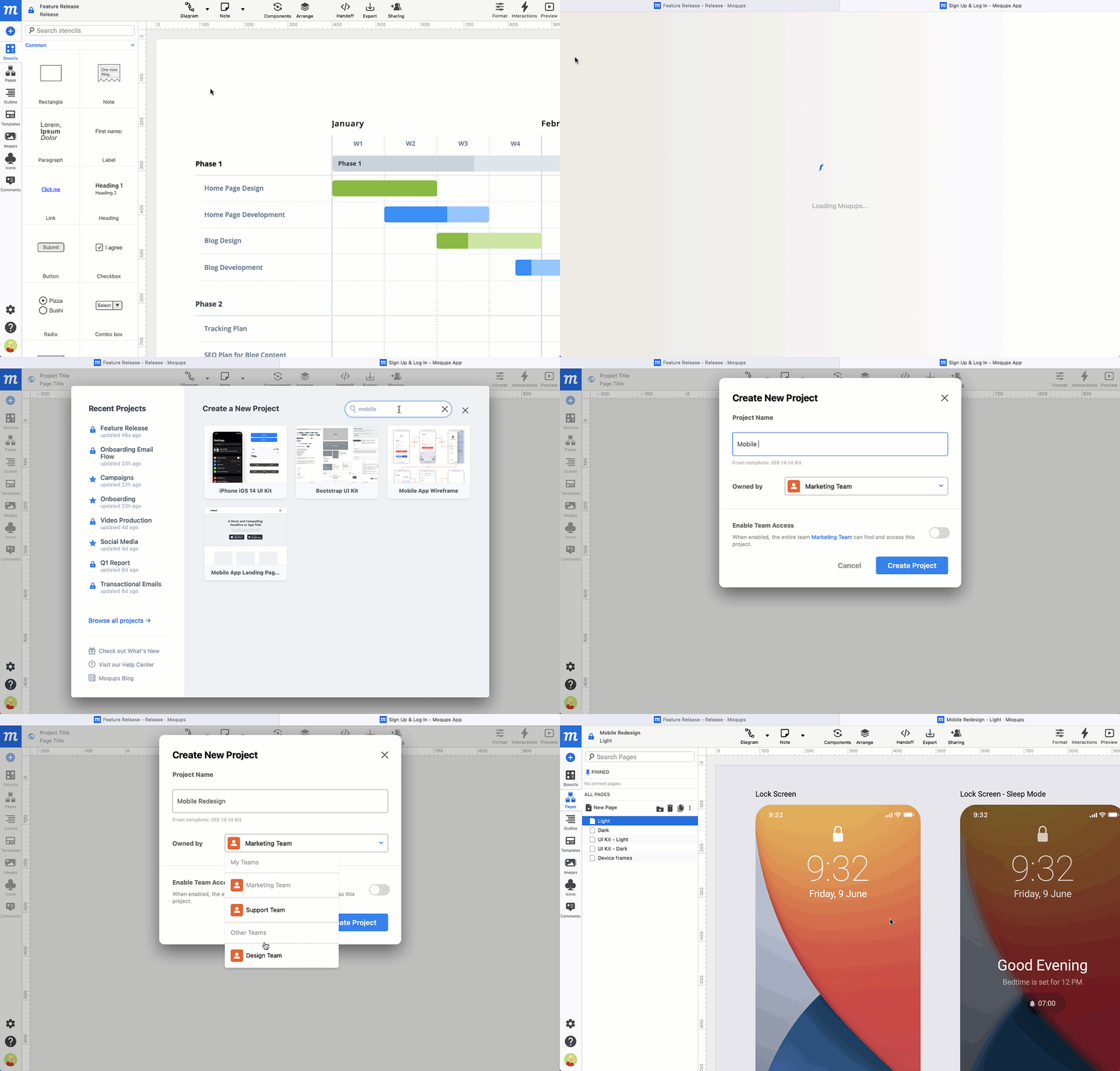
- Depuis un projet ouvert, cliquez sur l'option Nouveau projet dans le Menu principal de Moqups.
- Recherchez ou parcourez les catégories pour trouver un modèle adapté à vos besoins.
- Cliquez sur la vignette du modèle.
- Dans la fenêtre contextuelle Créer un nouveau projet, nommez votre projet, assignez-le à une équipe et décidez si vous souhaitez activer l'accès d'équipe.
- Cliquez sur le bouton Créer un projet.
Utiliser un modèle Moqups depuis nos pages de modèles
Vous pouvez rechercher et parcourir les modèles Moqups sur les pages Modèles de notre site web. Si vous n'êtes pas familier avec un type spécifique de wireframe, de cadre, de diagramme ou de graphique, c'est une bonne option. Chaque modèle dispose d'une page dédiée qui fournit quelques détails sur son historique, son objectif et ses cas d'utilisation applicables.
- Accédez à https://moqups.com/templates
- Recherchez ou parcourez les catégories pour trouver le modèle adapté à vos besoins.
- Cliquez sur le bouton Modifier soit sur la vignette du modèle, soit plus bas sur la page.
- Dans la fenêtre contextuelle Créer un nouveau projet, nommez votre projet, assignez-le à une équipe et décidez si vous souhaitez activer l'accès d'équipe.
- Cliquez sur le bouton Créer un projet.