Dans cet article:
- Qui peut utiliser cette fonctionnalité ?
- Présentation de la fenêtre des équipes
- Créer une équipe
- Plusieurs équipes
- Paramètres de l'équipe
- Ajouter des membres à l'équipe et définir des rôles
- Modifier les rôles de l'équipe
- Ajouter des collaborateurs externes et modifier les rôles
- Supprimer des collaborateurs
- Supprimer une équipe
Cet article se concentre sur la création et la gestion des équipes, et s'adresse aux Administrateurs d'équipe et aux Gestionnaires qu'ils désignent.
Qui peut utiliser cette fonctionnalité ?
Toute personne disposant d'un plan payant. Notre Plan Business vous permet de créer une équipe et de désigner des rôles au sein de celle-ci. Notre Plan Unlimited vous permet de créer et de gérer plusieurs équipes au sein de votre compte.
Présentation de la fenêtre des équipes
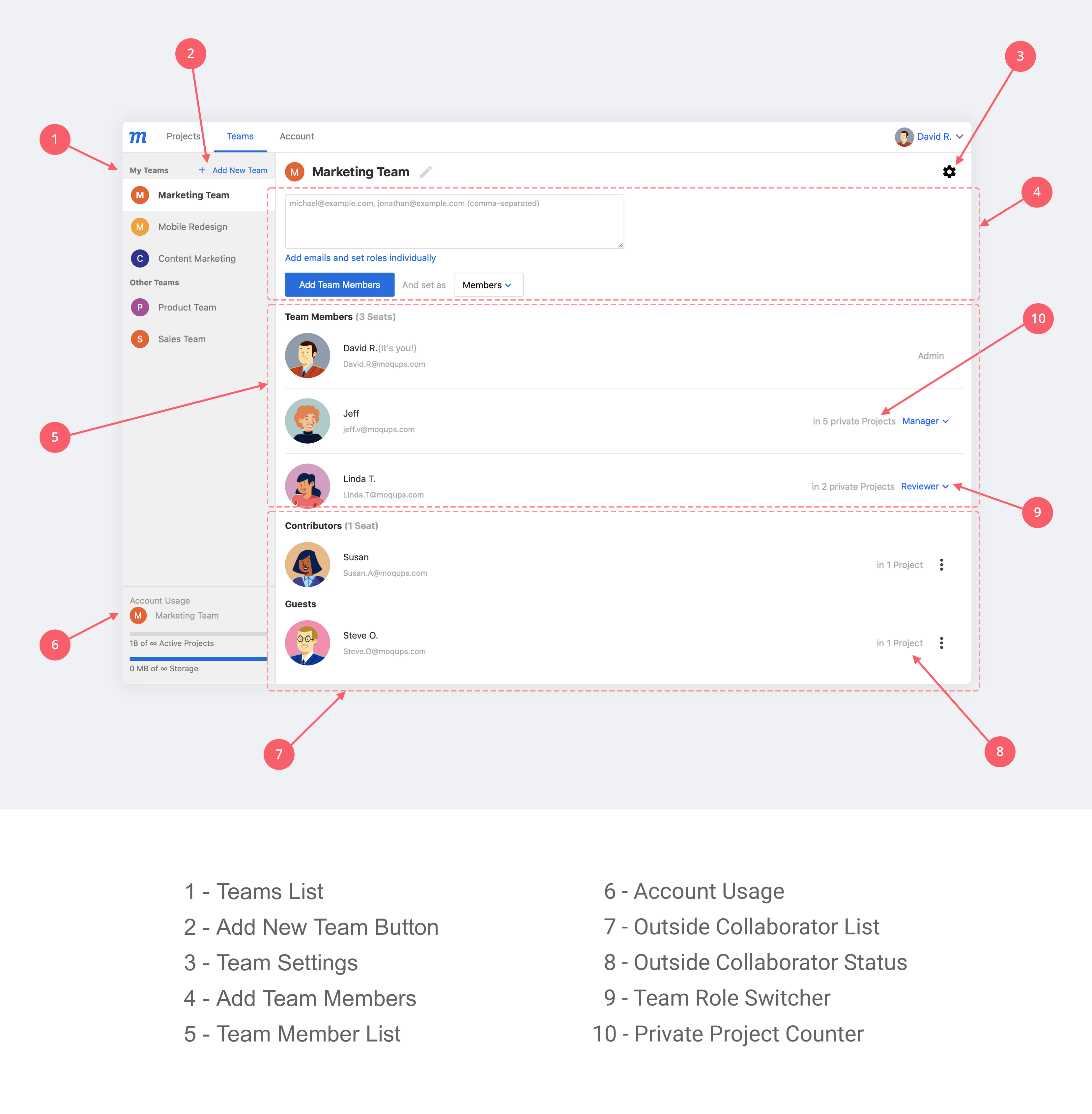
Dans le tableau de bord, la Fenêtre des équipes affiche le compte personnel de l'utilisateur et les équipes auxquelles il a rejoint.
La fenêtre affiche les informations de base de chaque équipe, notamment son nom et la liste de ses membres, Contributeurs et Invités.
Les Administrateurs et les Gestionnaires voient une version améliorée de la fenêtre qui inclut toutes les fonctions de Gestion des équipes.
Pour accéder à la Fenêtre des équipes de votre tableau de bord, cliquez simplement sur votre nom d'utilisateur dans le coin inférieur gauche de l'éditeur et sélectionnez Gestion de l'équipe dans le menu déroulant. Ou, depuis le Menu principal de Moqups dans le coin supérieur gauche de l'application, choisissez Tableau de bord, puis sélectionnez l'onglet Équipes.
Créer une équipe
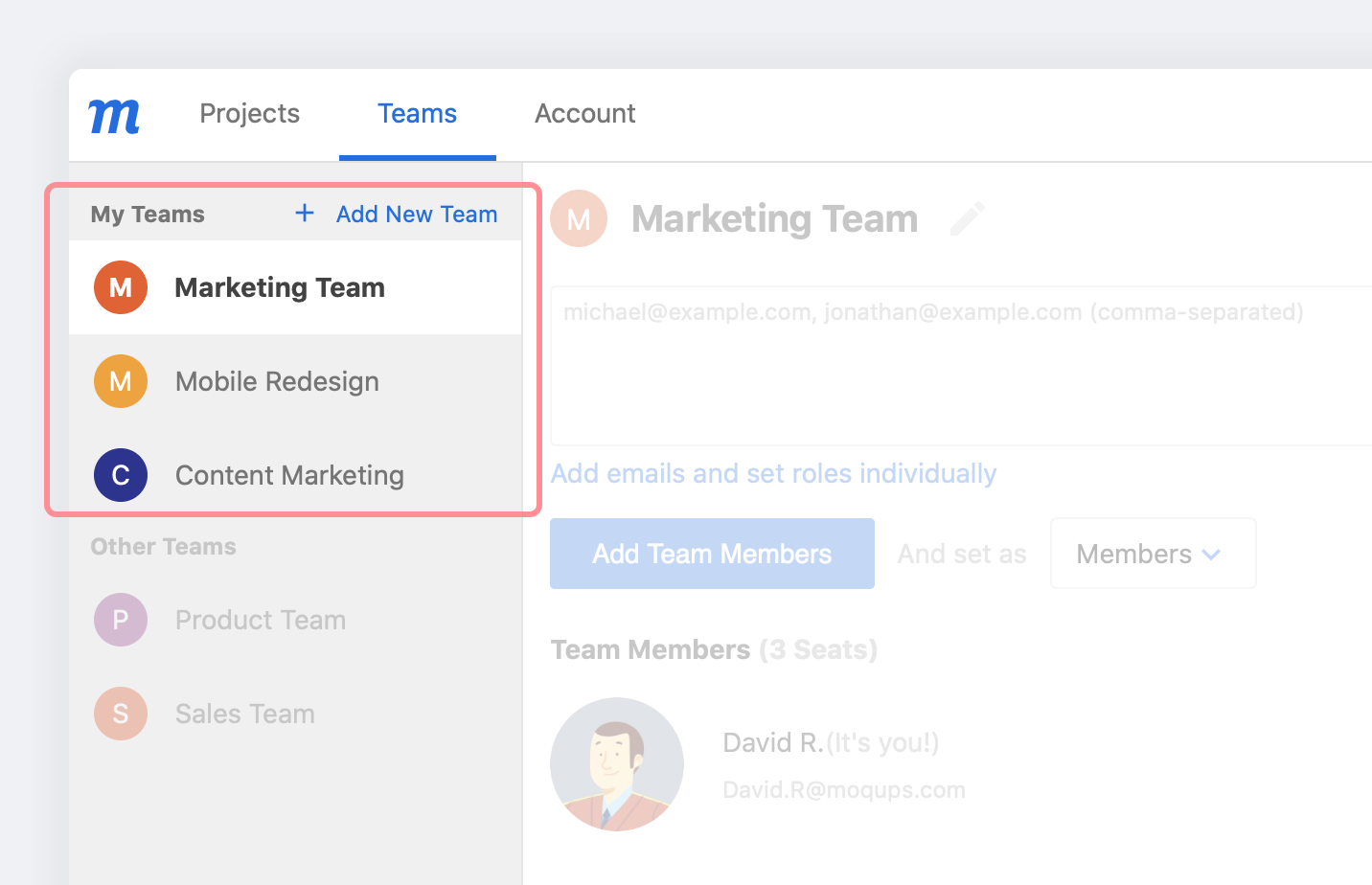
Le propriétaire d'un compte peut créer son équipe initiale en ajoutant simplement des membres. Ce faisant, son compte personnel devient de facto le compte d'équipe et il devient l'Administrateur de cette équipe, ainsi que de toutes les équipes ultérieures qu'il ajoute. Ces équipes apparaîtront dans la section Mes équipes de la Liste des équipes :
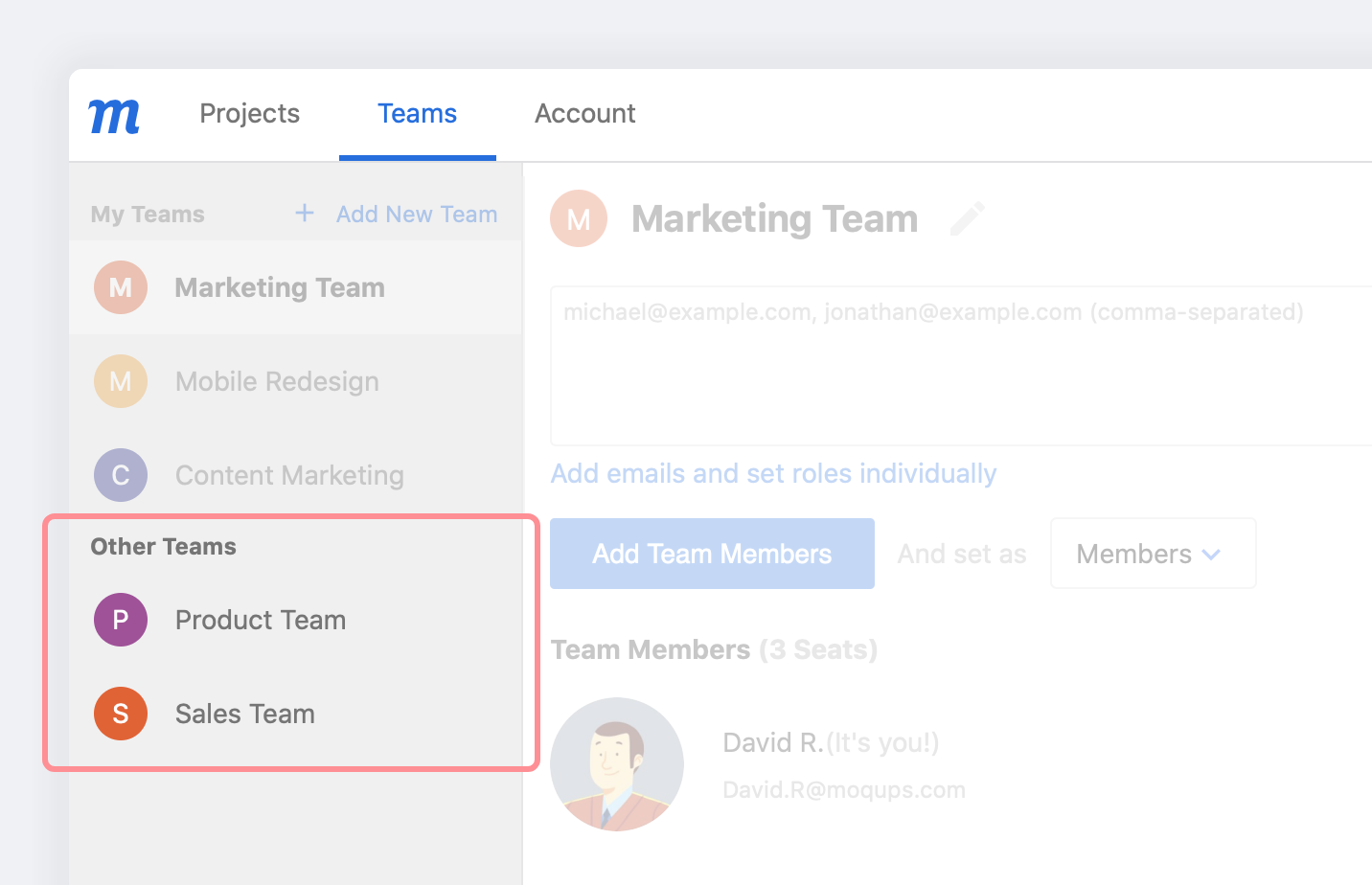
Lorsqu'un utilisateur est invité à rejoindre une équipe dont il n'est pas l'Administrateur, que ce soit au sein de son organisation ou en dehors, cette équipe apparaîtra dans la section Autres équipes de la Liste des équipes :
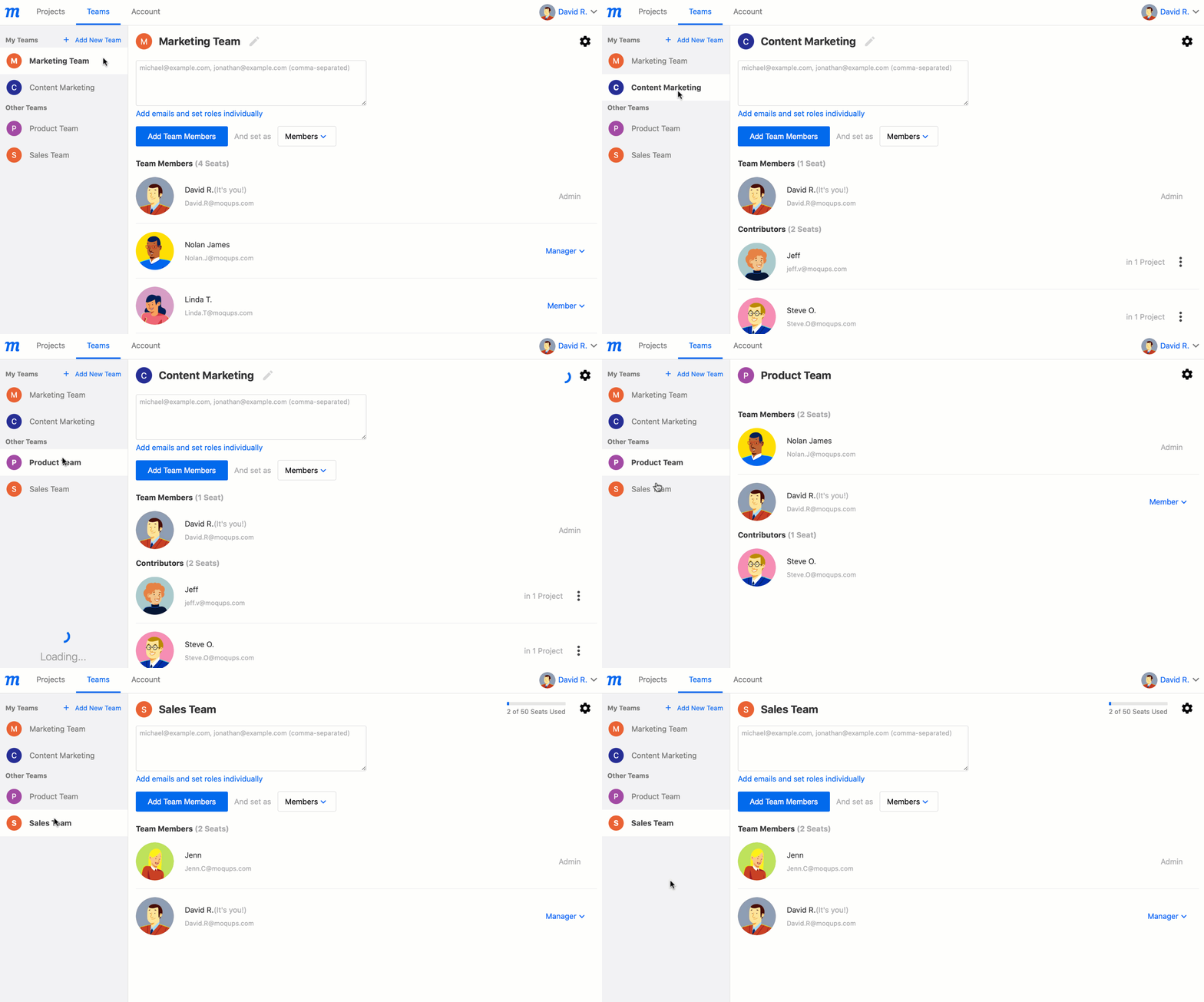
En cliquant sur un Nom d'équipe dans la Liste des équipes, vous afficherez la liste des Membres et collaborateurs externes de cette équipe ainsi que ses Paramètres de l'équipe :
Plusieurs équipes
Si vous êtes abonné à notre Plan Unlimited, vous pouvez créer plusieurs équipes au sein de votre compte.
Pour ajouter une équipe :
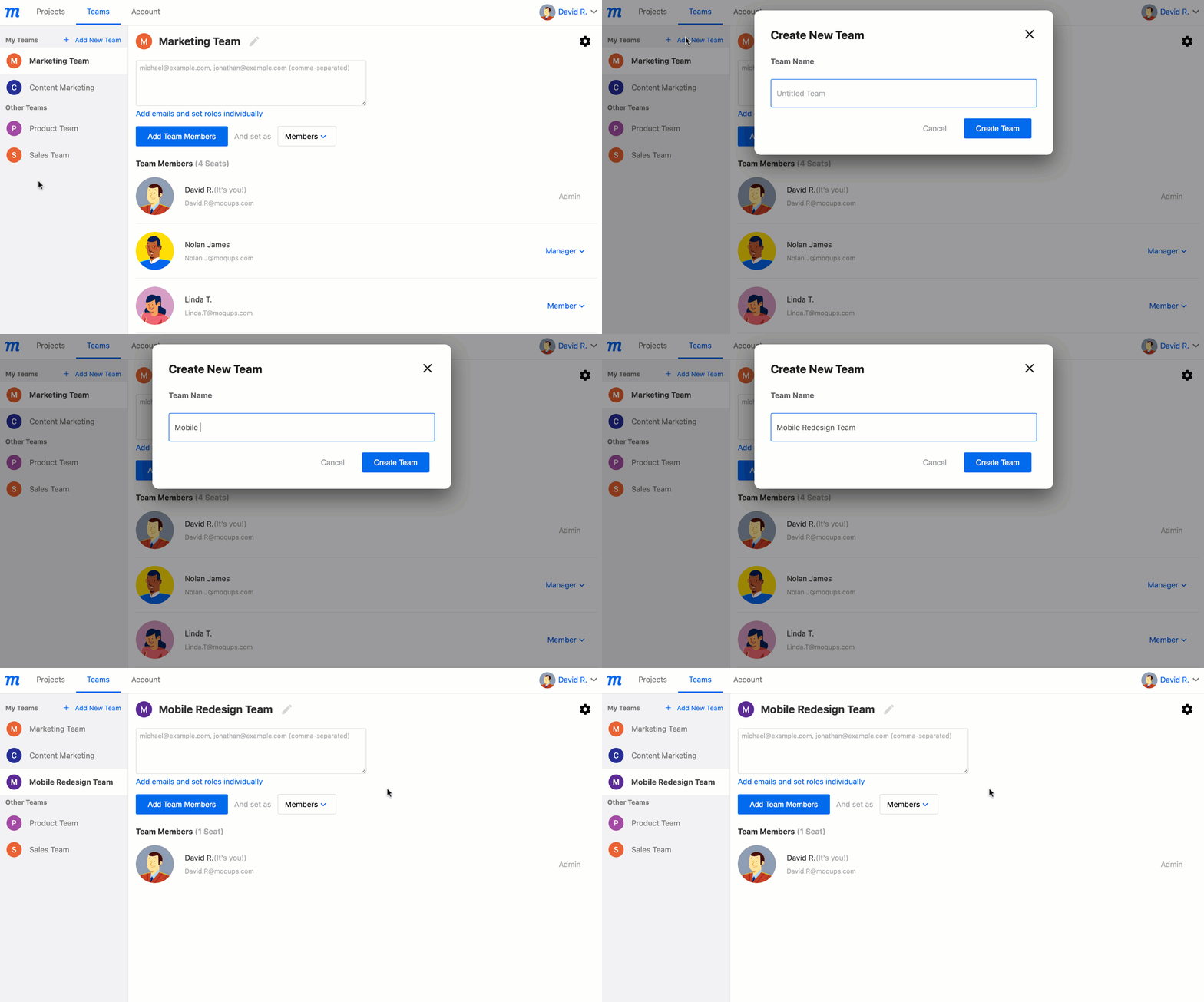
- Cliquez sur le bouton Créer une nouvelle équipe dans la Liste des équipes.
- Dans la fenêtre contextuelle, nommez votre équipe et cliquez sur le bouton Créer une équipe.
- Vos nouvelles équipes apparaîtront dans la section Mes équipes de la Liste des équipes.
Paramètres de l'équipe
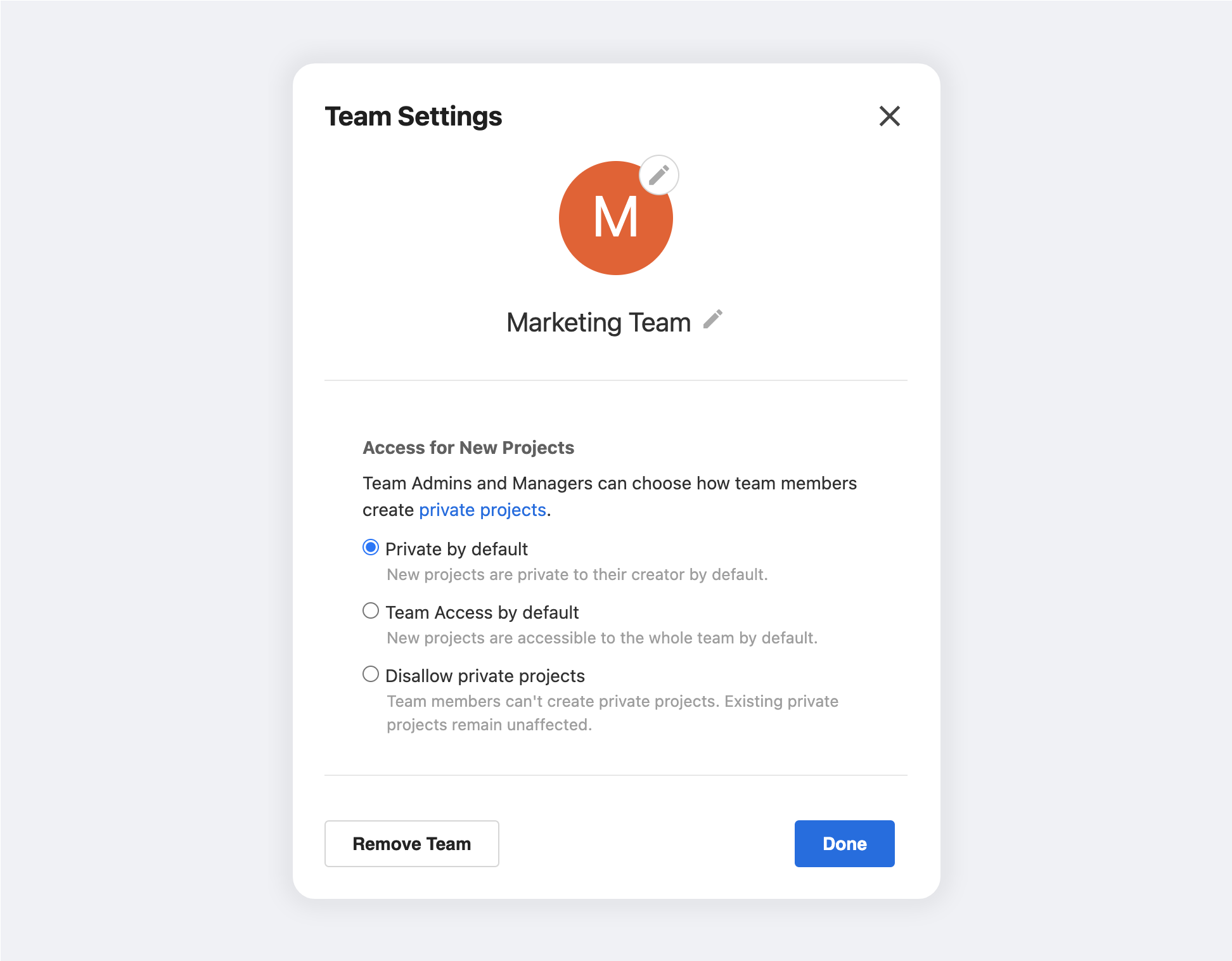
Cliquer sur le petit bouton d'engrenage en haut à droite de la Fenêtre des équipes ouvrira les Paramètres de l'équipe pour l'équipe que vous avez sélectionnée dans la Liste des équipes.
Ici, vous pouvez choisir un avatar et un nom pour l'équipe, et également contrôler comment les membres de l'équipe créent des projets privés.
-
Choisir un avatar
Moqups attribue automatiquement un avatar affichant la lettre initiale de votre équipe. Vous pouvez le modifier en téléchargeant votre propre fichier ou en choisissant parmi notre sélection.
-
Nommer votre équipe
Lorsque vous créez votre équipe initiale, elle adopte le nom de votre compte personnel. Vous pouvez la renommer, ainsi que toutes les équipes ultérieures que vous créez, dans la fenêtre contextuelle Paramètres de l'équipe. Vous pouvez également cliquer sur le nom dans le coin supérieur gauche de la Fenêtre des équipes de votre tableau de bord et saisir le nouveau nom dans le champ.
-
Accès pour les nouveaux projets
L'Administrateur et les Gestionnaires d'une équipe peuvent choisir comment les membres de l'équipe créent des projets privés. Les nouveaux projets sont privés par défaut, mais vous pouvez ici modifier la valeur par défaut en Accès d'équipe. Les abonnés à notre Plan Unlimited ont également la possibilité d'interdire complètement les projets privés.
-
Supprimer une équipe
Consultez la section ci-dessous pour apprendre comment supprimer une équipe.
Ajouter des membres à l'équipe et définir des rôles
Lorsque vous ajoutez des membres à l'équipe, vous pouvez également leur attribuer des rôles. Vous pouvez les désigner comme Gestionnaires, Membres ou Réviseurs.
Le rôle d'Administrateur n'est pas attribuable car le propriétaire du compte est automatiquement l'administrateur de l'équipe – et le seul à avoir accès aux informations du compte et à la facturation.
Il existe deux façons d'ajouter des membres à votre équipe :
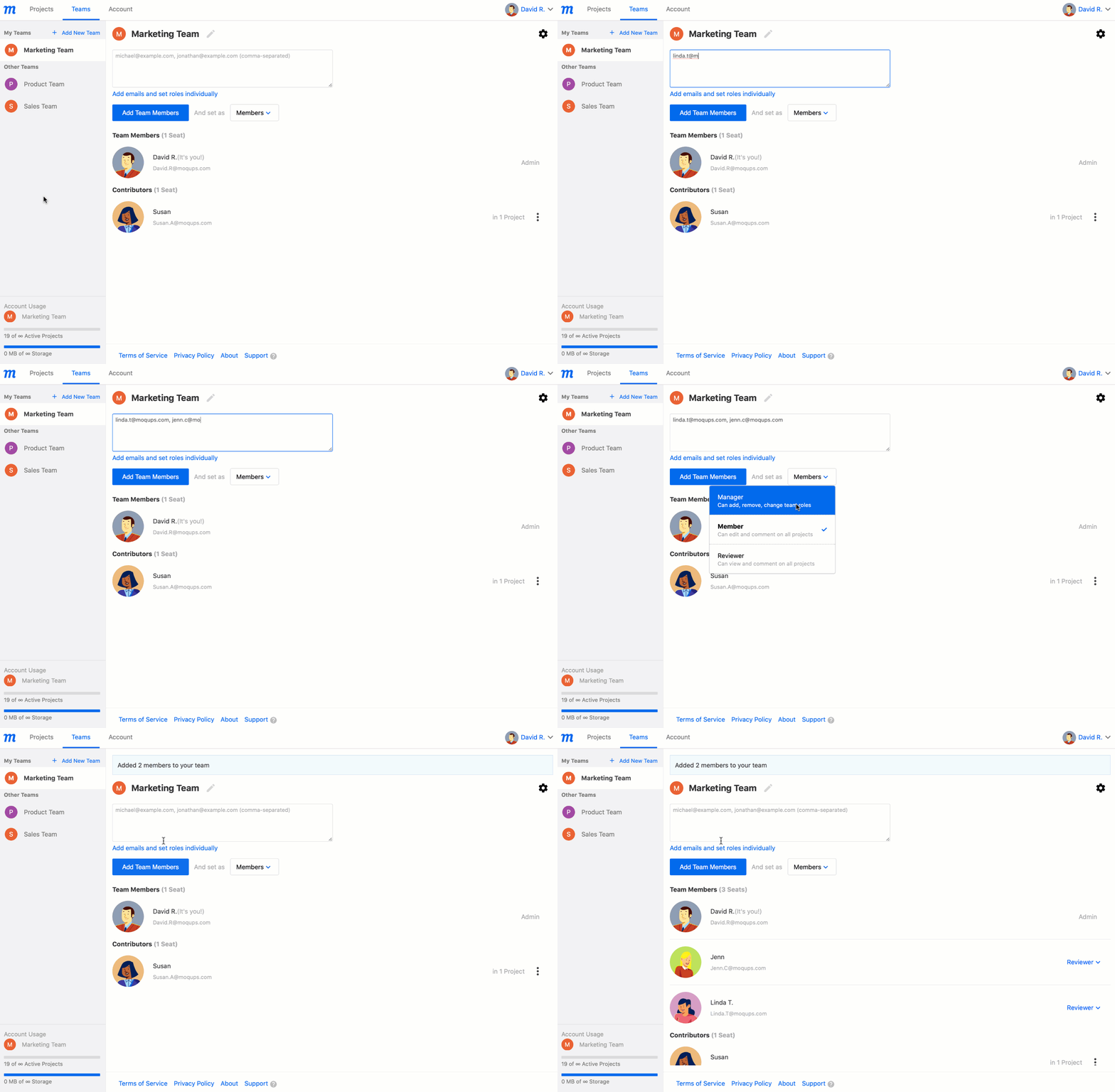
Pour ajouter des membres et leur attribuer le même rôle :
- Dans le champ en haut de la Fenêtre des équipes, saisissez les adresses e-mail de vos futurs membres d'équipe, séparées par des virgules.
- Utilisez le menu déroulant pour définir leur rôle.
- Cliquez sur le bouton Ajouter des membres de l'équipe.
- Les membres nouvellement ajoutés recevront un e-mail d'invitation.
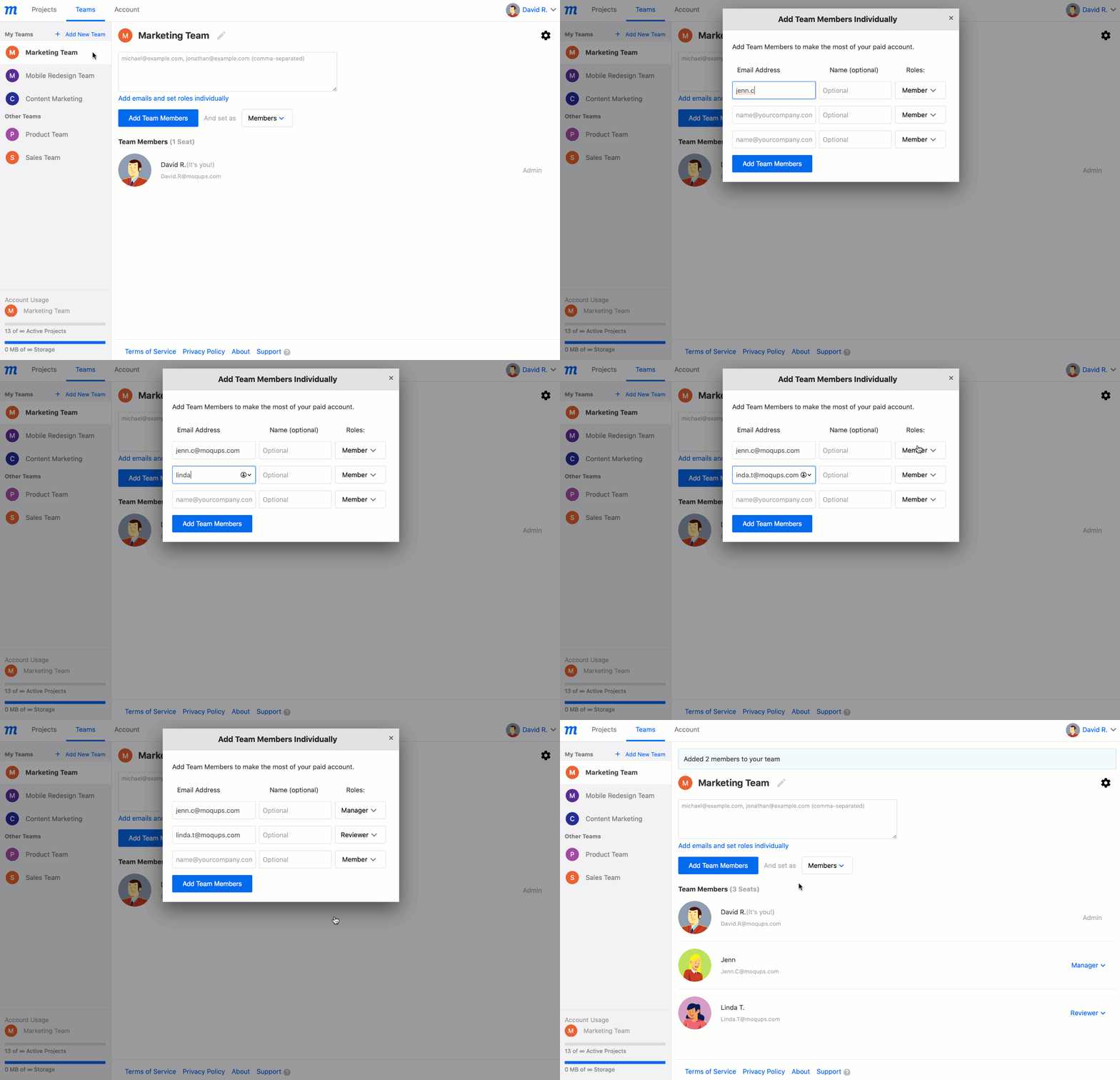
Pour ajouter des membres et leur attribuer des rôles différents :
- Cliquez sur le lien Ajouter des e-mails individuellement.
- Saisissez les adresses e-mail des membres un par un, ajoutez leur nom et utilisez le menu déroulant pour définir leurs rôles.
- Cliquez sur le bouton Ajouter des membres de l'équipe.
- Les membres nouvellement ajoutés recevront un e-mail d'invitation.
Modifier les rôles de l'équipe
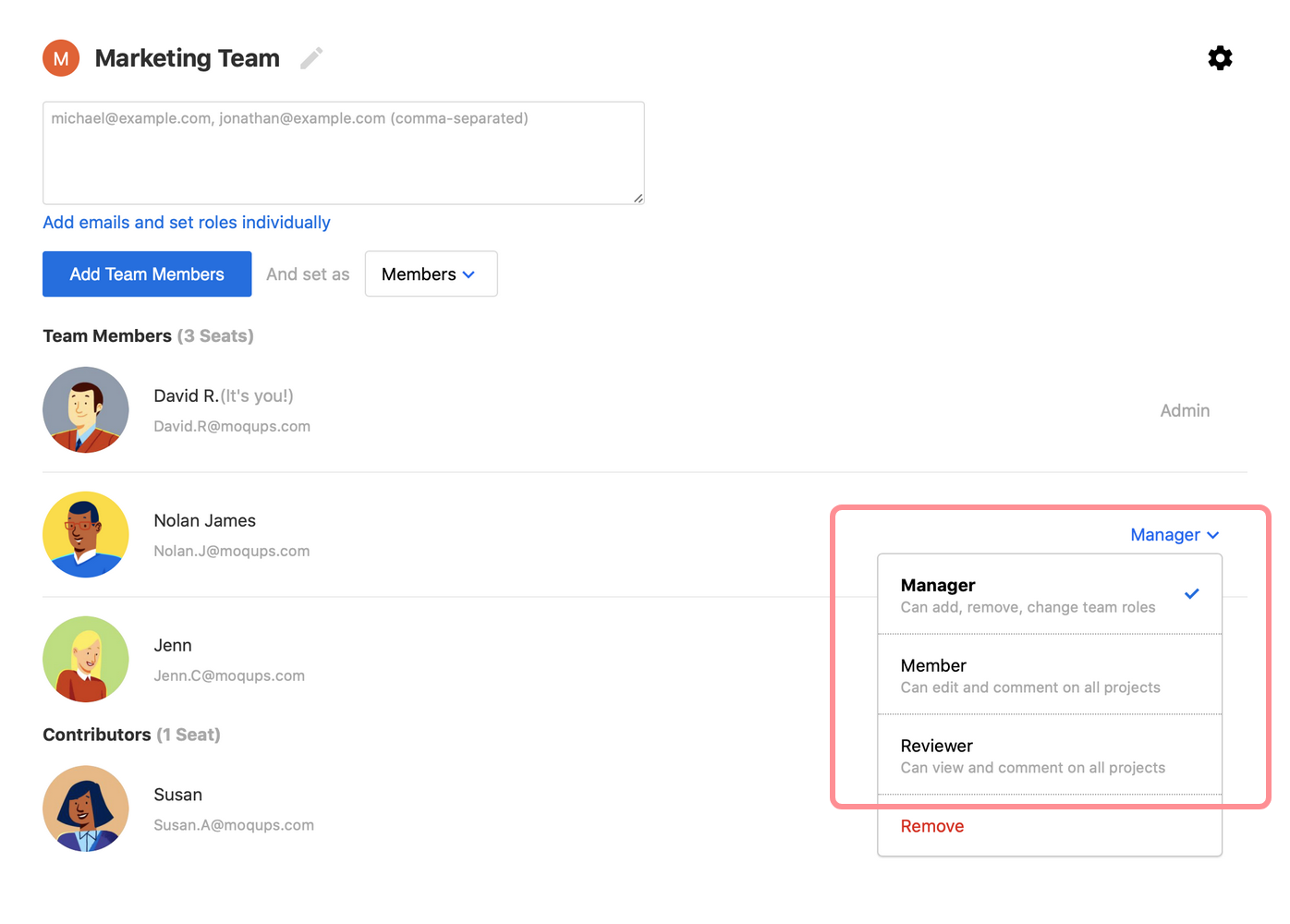
Vous pouvez définir les rôles de vos membres lorsque vous les invitez pour la première fois dans l'équipe. Vous pouvez également modifier leurs rôles rétroactivement dans la Fenêtre des équipes.
Pour modifier le rôle d'un membre de l'équipe, cliquez sur le Sélecteur de rôle d'équipe et sélectionnez son nouveau rôle.
Ajouter des collaborateurs externes et modifier les rôles
Les Collaborateurs externes sont ajoutés à des projets individuels par les membres de l'équipe. Cela se fait, projet par projet, dans la Fenêtre de partage.
La Fenêtre de partage est également l'endroit où les permissions individuelles du projet du collaborateur externe peuvent être ajustées, ce qui modifie effectivement leur rôle.
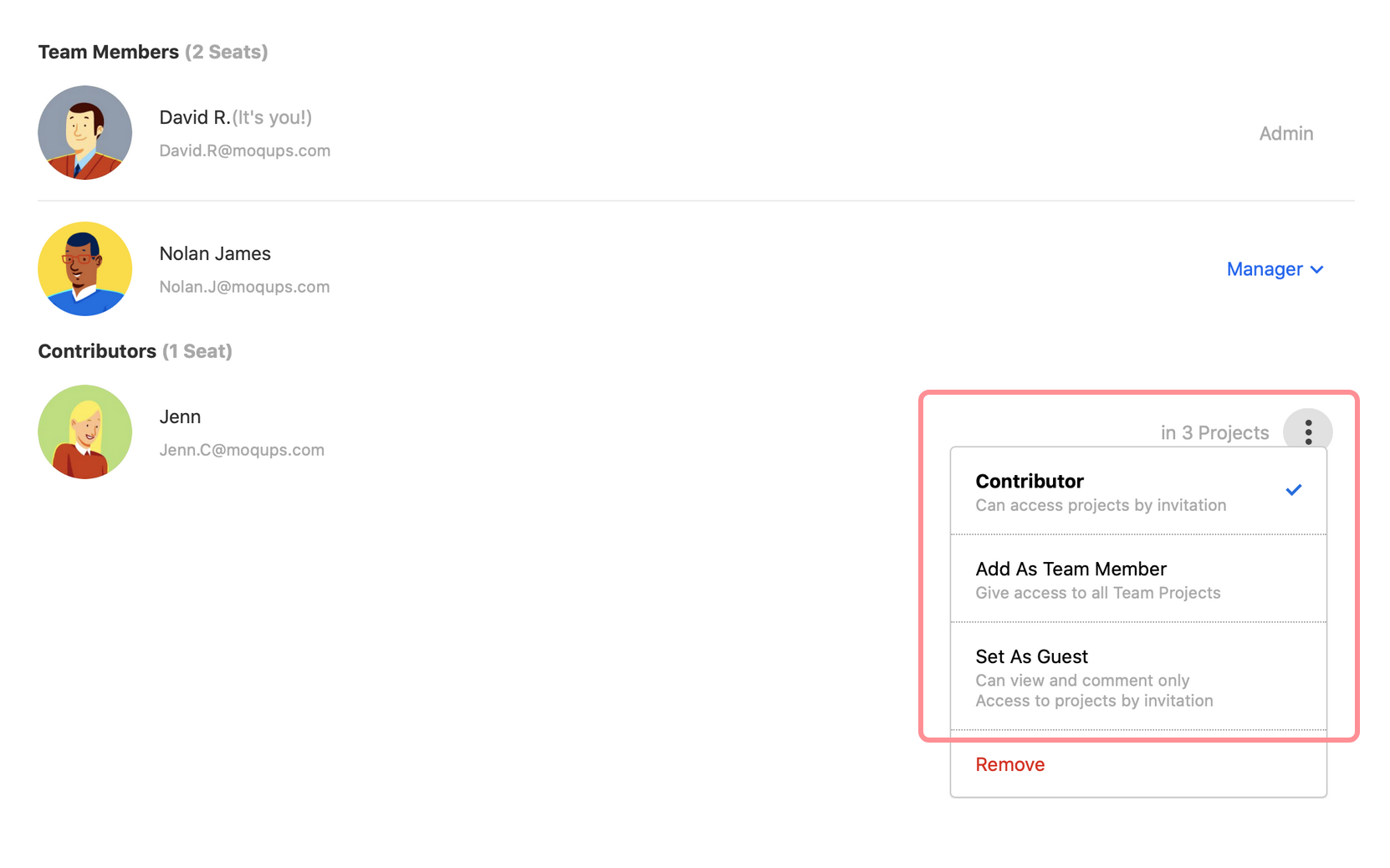
Cependant, les Administrateurs et les Gestionnaires peuvent effectuer certains changements de rôle directement depuis la Fenêtre des équipes – notamment en ajoutant un collaborateur externe à l'équipe elle-même.
Pour modifier le rôle d'un Contributeur ou d'un Invité, cliquez sur l'icône Autres actions à l'extrême droite de son nom et sélectionnez son nouveau rôle.
Supprimer des collaborateurs
Pour supprimer un Membre de l'équipe, un Contributeur ou un Invité, cliquez sur le Sélecteur de rôle d'équipe et sélectionnez Supprimer.
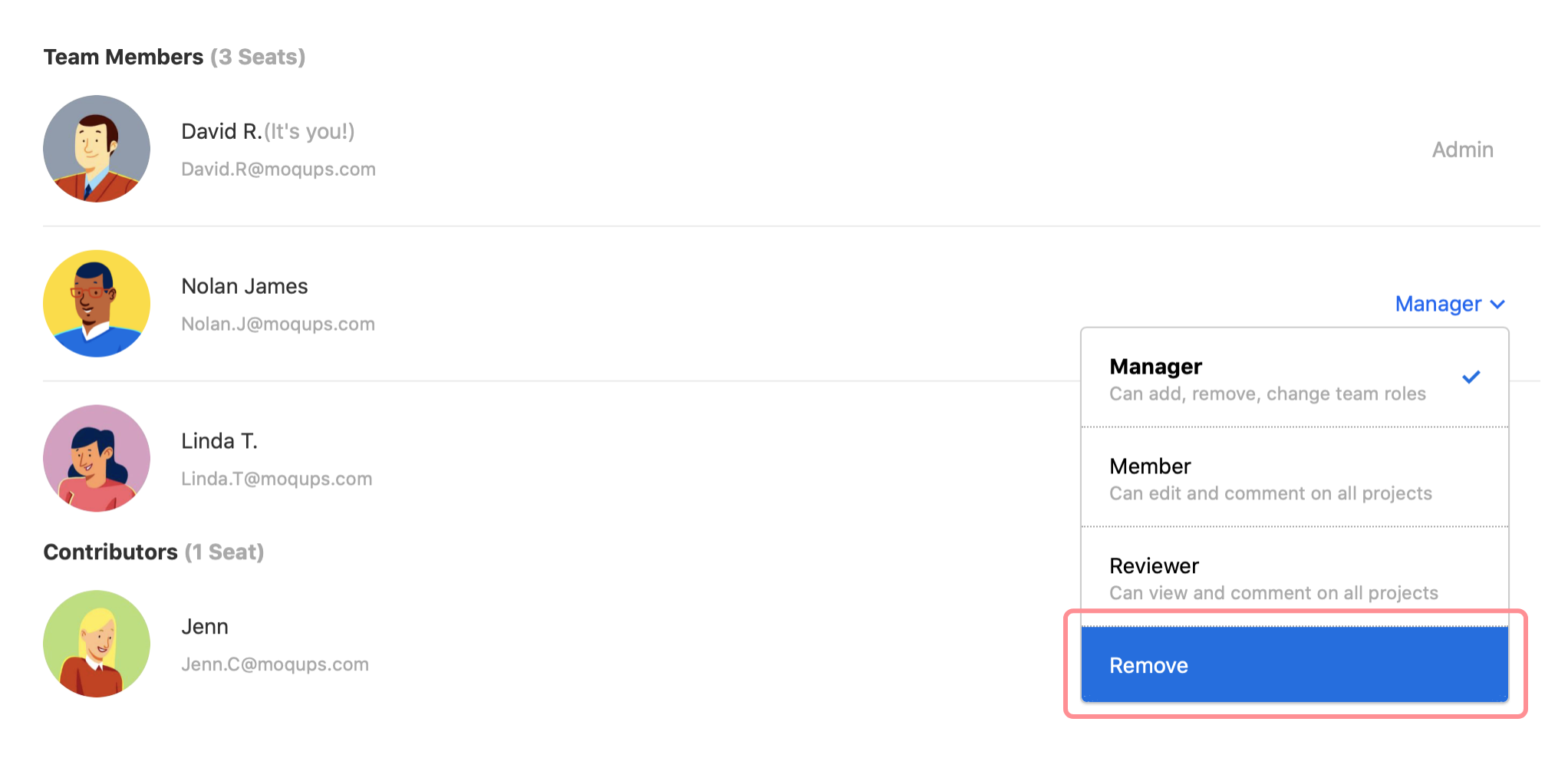
Lorsqu'un Membre de l'équipe est supprimé, il perd l'accès à tous les projets et informations de l'équipe. S'il a partagé un projet privé avec d'autres membres individuels de l'équipe, ces membres conservent l'accès au projet même si le créateur du projet a été supprimé. Pour les projets entièrement privés – c'est-à-dire non partagés avec aucun membre de l'équipe – l'accès est automatiquement accordé à l'Administrateur de l'équipe.
Lorsqu'un Collaborateur externe est supprimé, ce Contributeur ou cet Invité perd l'accès à tous les projets auxquels il a été invité.
Supprimer une équipe
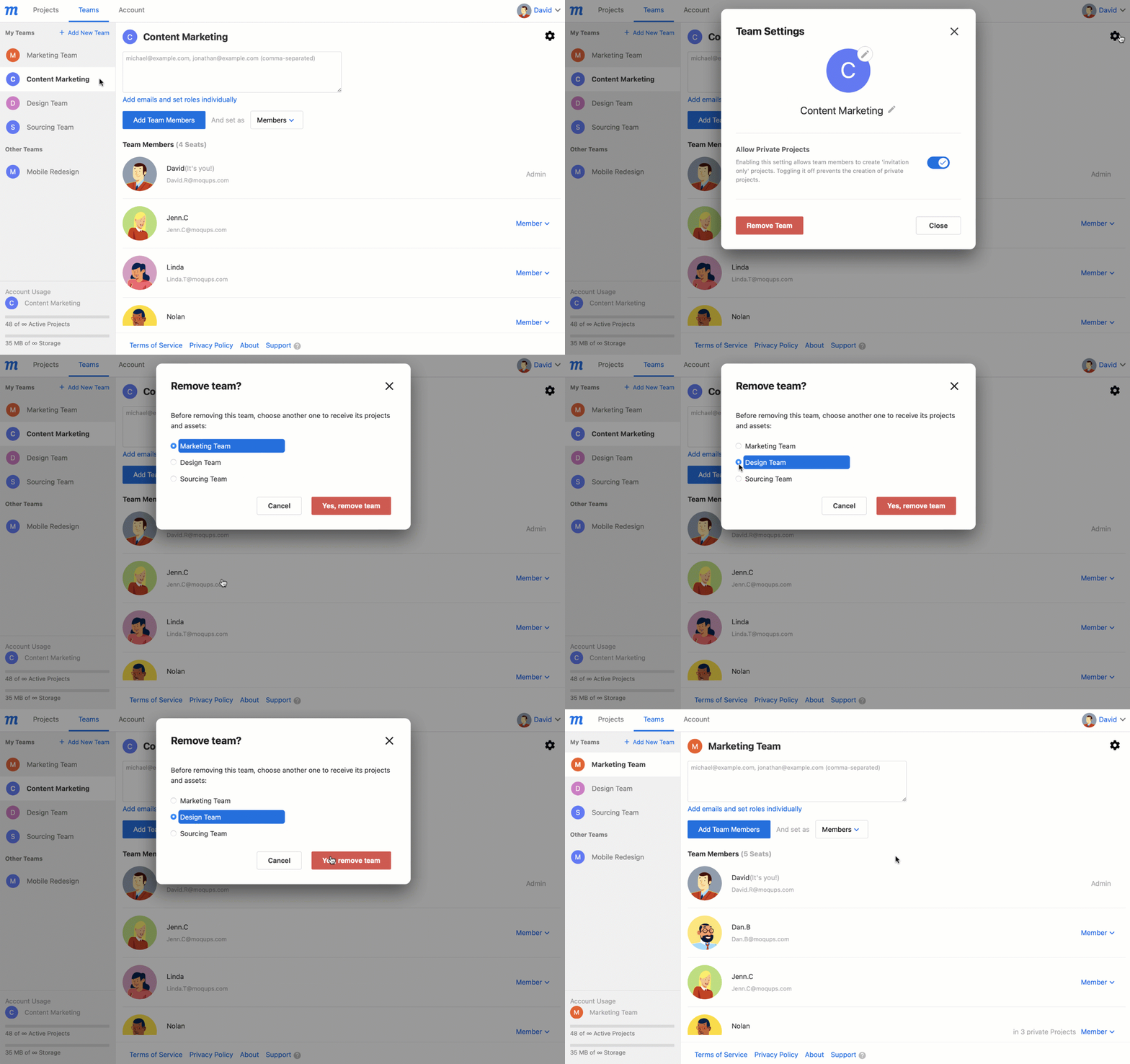
Si vous êtes l'Administrateur de plusieurs équipes, vous pouvez supprimer une équipe via ses Paramètres de l'équipe. Afin d'éviter la suppression accidentelle de travaux importants, il vous sera demandé de désigner une autre équipe pour recevoir les ressources de l'équipe supprimée avant de la supprimer.
Pour supprimer une équipe :
- Dans la Liste des équipes, sélectionnez l'équipe que vous souhaitez supprimer.
- Cliquez sur le bouton Paramètres de l'équipe dans le coin supérieur droit de la Fenêtre des équipes.
- Cliquez sur le bouton rouge Supprimer l'équipe.
- Choisissez une équipe pour recevoir les projets et ressources de l'équipe supprimée.
- Confirmez votre intention en cliquant sur le bouton Oui, supprimer l'équipe.
Vous devez conserver au moins une équipe ; si vous ne souhaitez pas qu'elle soit une « équipe », supprimez simplement tous les collaborateurs sauf vous-même.