Dans cet article:
Les tableaux donnent accès à des chiffres précis et des informations spécifiques dans des ensembles de données larges et denses. Ils permettent aux utilisateurs de parcourir, comparer et analyser des données dans plusieurs directions – dans l'ordre de leur choix – et d'agir en fonction de ces informations.
Dans les applications complexes conçues pour la logistique, la gestion de projet, les ventes, les relations clients ou les ressources humaines, la majorité des écrans peut contenir – ou simplement être – une grille ou un tableau.
Notre pochoir Tableau offre une expérience d'édition entièrement visuelle et permet à votre équipe de personnaliser rapidement des cellules de tableau uniques ou multiples.
Dans cet article, nous vous montrerons comment ajouter et formater des tableaux, et comment personnaliser vos colonnes, lignes, cellules et texte.
Coller des données dans Moqups
Vous pouvez coller des données CSV directement dans un tableau existant, tout comme vous le feriez avec nos pochoirs Graphiques et diagrammes.
Cependant, si vous n'avez pas encore de tableau sur votre page, la fonctionnalité Coller dans un format vous permet de transformer des listes et des données CSV en tableaux instantanément remplis :
- Copiez une liste ou un CSV depuis votre bureau
- Utilisez
Ctrl/Cmd+Vpour coller ces données sur votre page Moqups - Cliquez sur le bouton Tableau dans la fenêtre Choisir un format
Exporter ou copier des données
Vous pouvez exporter les données de votre tableau sous forme de fichier CSV, ou vous pouvez les copier et les coller.
Exporter les données du tableau sous forme de fichier CSV
Vous pouvez exporter les données de l'ensemble du tableau, ou seulement une sélection de cellules.
Pour exporter votre tableau entier :
- Sélectionnez le tableau sur votre page
- Cliquez sur le bouton Exporter sur la barre d'options bleue
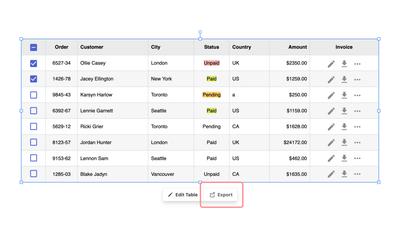
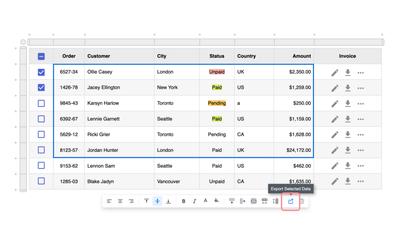
Pour exporter une sélection de cellules de données :
- Sélectionnez le tableau sur votre page
- Cliquez sur le bouton Modifier sur la barre d'options bleue
- Maintenez la touche
Shiftenfoncée pour sélectionner les cellules à exporter - Cliquez sur le bouton Exporter sur la barre d'outils de formatage
Copier et coller des données de tableau
Vous pouvez copier des données d'un tableau et les coller…
- en dehors de Moqups dans une feuille de calcul
- dans Moqups sous forme de texte, notes autocollantes, blocs d'organigramme, texte ou dans un autre tableau
Pour copier des données d'un tableau dans votre presse-papiers au format CSV :
- Sélectionnez le tableau sur votre page et cliquez sur Modifier les données
- Utilisez
Ctrl/Cmd+Apour sélectionner toutes les cellules du tableau, ou maintenezShiftpour sélectionner un groupe de cellules - Appuyez sur
Ctrl/Cmd+Cpour copier les données - Appuyez sur
Ctrl/Cmd+Vpour coller les données de votre presse-papiers vers votre destination
Ajouter et redimensionner des tableaux
Le pochoir Tableau se trouve dans la Bibliothèque de pochoirs et, tout comme tous les pochoirs, peut être ajouté à la page, en tant qu'objet, par un simple clic ou par glisser-déposer. Lorsque vous ajoutez un tableau, le curseur est actif dans la première cellule, vous pouvez donc commencer à taper immédiatement.
Pour redimensionner et mettre à l'échelle, faites glisser l'une des poignées d'ajustement, et maintenez Shift si vous souhaitez conserver le format du tableau.
- Appuyez sur
Tabpour passer à la cellule suivante lorsque vous entrez des données - Appuyez sur
Entréesur la dernière cellule pour créer une nouvelle ligne
Coller des objets, des icônes et des images aux tableaux
Comme nos pochoirs Notes et Annotations et Conteneurs, notre pochoir Tableau a une capacité adhérente. Bien que les Tableaux ne soient pas adhérents par défaut, vous pouvez rapidement activer (et désactiver) leur adhérence dans le Panneau de format.
Ensuite, vous pouvez coller toutes sortes d'autres objets – comme des icônes, des avatars ou des images – à votre tableau, et ils resteront en place lorsque vous déplacez le tableau.
Formater des tableaux
Avant de plonger dans votre édition plus détaillée, vous pouvez utiliser la section dédiée dans le Panneau de format pour prendre des décisions initiales de style sur le tableau dans son ensemble.
Ici, vous pouvez choisir d'afficher ou masquer les bordures, d'ajuster le remplissage des cellules, ou d'ajouter des rayures zébrées aux rangées ou colonnes alternées.
Vous pouvez également sélectionner la famille de polices et la taille du tableau, définir les attributs de bordure, ou ajouter une ombre portée :
Dans la section édition de texte ci-dessous, nous expliquons comment utiliser la barre d'outils de formatage rapide pour styliser, colorier et ajouter des liens au texte sélectionné dans le Tableau
Gérer et personnaliser les colonnes, lignes et cellules
Cliquez sur le bouton Modifier les données sous le tableau (ou double-cliquez sur le pochoir lui-même) pour entrer en Mode Édition du tableau.
Une fois en mode édition, vous pouvez :
- Dupliquer, insérer, déplacer, supprimer ou redimensionner des lignes et des colonnes
- Fusionner ou scinder des cellules
- Changer la couleur du texte et l'arrière-plan des cellules sélectionnées
Cliquer n'importe où sur le graphique révélera la barre d'outils contextuelle où vous pouvez effectuer ces fonctions.
Et, comme vous le verrez plus bas, la barre d'outils vous permettra également d'effacer, modifier, aligner, styliser, colorier, surligner et appliquer des liens à votre texte.
Pour toutes les fonctions suivantes, votre tableau doit être en mode édition :
Dupliquer, insérer ou supprimer des lignes et des colonnes
Pour dupliquer une ligne ou une colonne – y compris son texte existant – cliquez sur l'un des points le long des en-têtes horizontaux ou verticaux :
Pour insérer une ligne ou une colonne vide, cliquez sur les boutons Insérer une ligne ou Insérer une colonne dans la barre d'outils :
Pour supprimer une ligne ou une colonne, faites votre sélection et cliquez sur le bouton de corbeille dans la barre d'outils :
Déplacer des lignes et des colonnes vers le haut, le bas ou latéralement
Pour déplacer des lignes ou des colonnes existantes dans votre tableau, faites votre sélection puis utilisez les flèches Déplacer à l'extrémité droite de la barre d'outils.
Redimensionner ou distribuer des lignes et des colonnes
Pour redimensionner des lignes et des colonnes, utilisez les lignes entre leurs en-têtes. Si vous souhaitez définir des tailles égales pour les lignes et les colonnes, cliquez simplement sur les boutons Répartir les hauteurs de cellules ou Répartir les largeurs de cellules.
Fusionner et scinder des cellules
Utilisez les boutons Faire fusionner les cellules ou Scinder une cellule dans la barre d'outils contextuelle pour effectuer ces actions sur les cellules sélectionnées :
Arrière-plan de cellule et couleur du texte
La barre d'outils vous permet également de sélectionner la couleur du texte et la couleur d'arrière-plan pour des cellules individuelles ou des sélections. La couleur peut aider à guider l'œil du lecteur vers des informations intéressantes, et faciliter la navigation dans vos données.
La couleur de cellule est également utile si vous souhaitez créer des heatmaps dans le tableau – où les nombres plus élevés correspondent à des arrière-plans de cellule plus foncés ou plus saturés.
Modifier le texte et le contenu du tableau
Cliquez sur le bouton Modifier les données sous le tableau pour entrer en Mode Édition du tableau.
Une fois en mode édition, vous pouvez sélectionner, effacer, modifier, aligner, styliser, colorier, surligner et appliquer des liens à votre texte. Cliquer n'importe où sur le tableau révélera la barre d'outils du tableau où vous pouvez effectuer ces fonctions.
Et, comme nous l'avons mentionné ci-dessus, la barre d'outils vous permettra également d'insérer, déplacer, supprimer ou distribuer des lignes et des colonnes ; fusionner ou scinder des cellules ; changer la couleur du texte et l'arrière-plan des cellules sélectionnées.
Sélectionner, colorier ou effacer le contenu du pochoir tableau
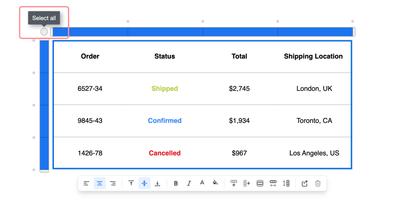
Cliquez sur le bouton Modifier les données (ou double-cliquez sur le tableau) pour révéler les en-têtes et la barre d'outils du tableau. Le bouton rond dans le coin supérieur gauche sélectionnera toutes les cellules du tableau ; vous pouvez également utiliser Cmd + A.
Maintenant vous pouvez utiliser la barre d'outils pour changer la couleur de police et la couleur d'arrière-plan dans tout le tableau.
Une fois l'ensemble du tableau sélectionné, vous pouvez également utiliser la touche Suppr de votre clavier pour effacer toutes les données existantes et revenir à un tableau vide.
Alignement du texte dans les tableaux
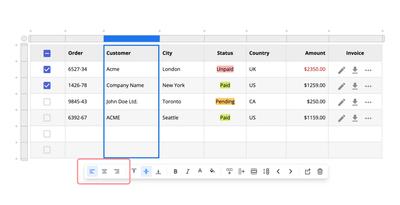
Sélectionnez l'en-tête d'une ligne ou d'une colonne, ou choisissez une seule cellule ou une sélection de cellules. Puis, utilisez la barre d'outils pour ajuster l'alignement horizontal et vertical du texte :
Édition de texte enrichi pour styliser, colorier et ajouter des liens
Avec une cellule sélectionnée, appuyez sur Entrée/Retour ou double-cliquez pour modifier le texte. Si vous souhaitez simplement remplacer le texte, commencez simplement à taper !
En mode édition, vous pouvez utiliser soit l'éditeur de cellule, soit la barre d'outils du tableau pour formater, styliser, colorier et surligner le texte sélectionné, ou pour ajouter des liens.
En mode édition :
- Appuyez sur la touche
Tabpour naviguer rapidement entre les cellules du tableau. - Appuyez sur
Shift+Tabpour revenir à la cellule précédente.