Dans cet article:
Il existe plusieurs raisons pour lesquelles vous pourriez vouloir transférer la propriété d'un projet d'un compte à un autre.
Peut-être avez-vous commencé à travailler sur un projet dans votre propre compte gratuit. Ensuite, vous avez convaincu votre patron de s'abonner à un plan payant Moqups. Maintenant, pour profiter des fonctionnalités de ce plan payant, vous souhaitez transférer votre projet vers le compte de l'entreprise.
Peut-être souhaitez-vous déplacer un projet personnel vers un Compte d'Équipe, ou vice-versa. Ou, à mesure que votre projet a évolué, vous pourriez maintenant vouloir transférer la propriété d'une équipe à une autre.
Le processus de transfert est simple et rapide – que vous soyez celui qui transfère le projet ou celui qui en prend la propriété.
Dans cet article, nous expliquerons comment initier un transfert, comment accepter ou rejeter la propriété, et comment annuler une demande de transfert que vous avez initiée.
Transférer un projet entre des comptes
Vous pouvez transférer des projets entre n'importe quels deux comptes Moqups.
Si vous êtes membre d'une équipe au sein du compte vers lequel vous transférez le projet, vous pouvez en outre désigner une équipe pour le recevoir. Si vous n'êtes pas membre d'une équipe dans ce compte, le transfert ira au compte en général.
Dans tous les cas, le destinataire peut recevoir le projet dans l'équipe que vous avez demandée, ou choisir de l'ajouter à l'une de ses équipes.
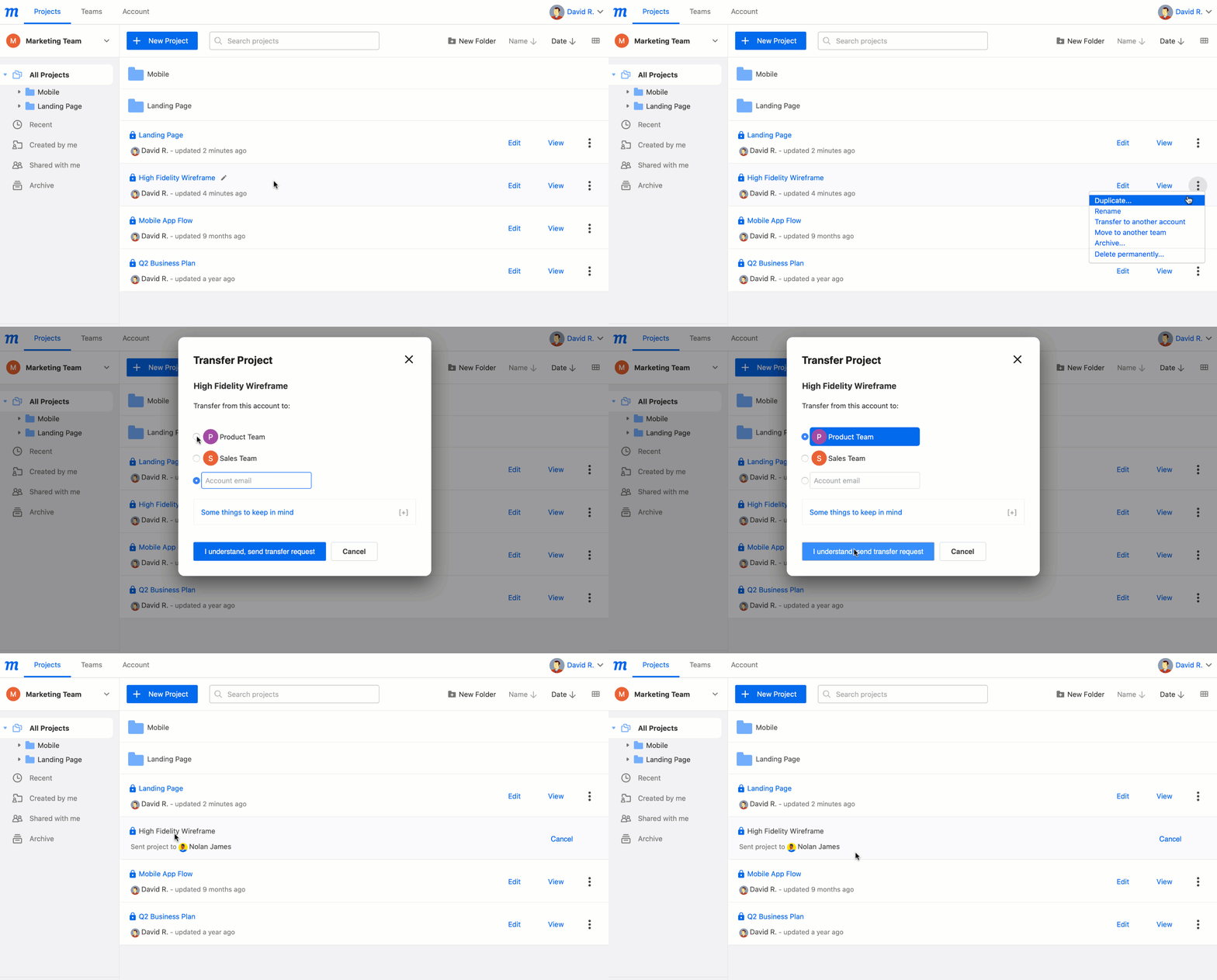
Pour transférer un projet d'un compte à un autre :
- Accédez à la Fenêtre Projets de votre Tableau de bord.
- En utilisant le Sélecteur d'Équipe, choisissez l'Équipe dont vous souhaitez transférer le projet.
- Sélectionnez le projet et cliquez sur l'option Plus pour ouvrir le menu déroulant.
- Cliquez sur Transférer vers un autre compte pour ouvrir la Fenêtre de Transfert de Projet.
- La Fenêtre de Transfert de Projet affiche une liste suggérée d'équipes d'autres comptes.
- Sélectionnez dans la liste, ou entrez l'e-mail associé au compte du destinataire.
- Cliquez sur Quelques points à garder à l'esprit et lisez les notes.
- Cliquez sur Je comprends, envoyer la demande de transfert pour initier le transfert.
- Le destinataire reçoit un e-mail avec un lien qui ouvre l'onglet de filtre Projets entrants dans sa propre Fenêtre Projets.
Accepter ou rejeter une demande de transfert
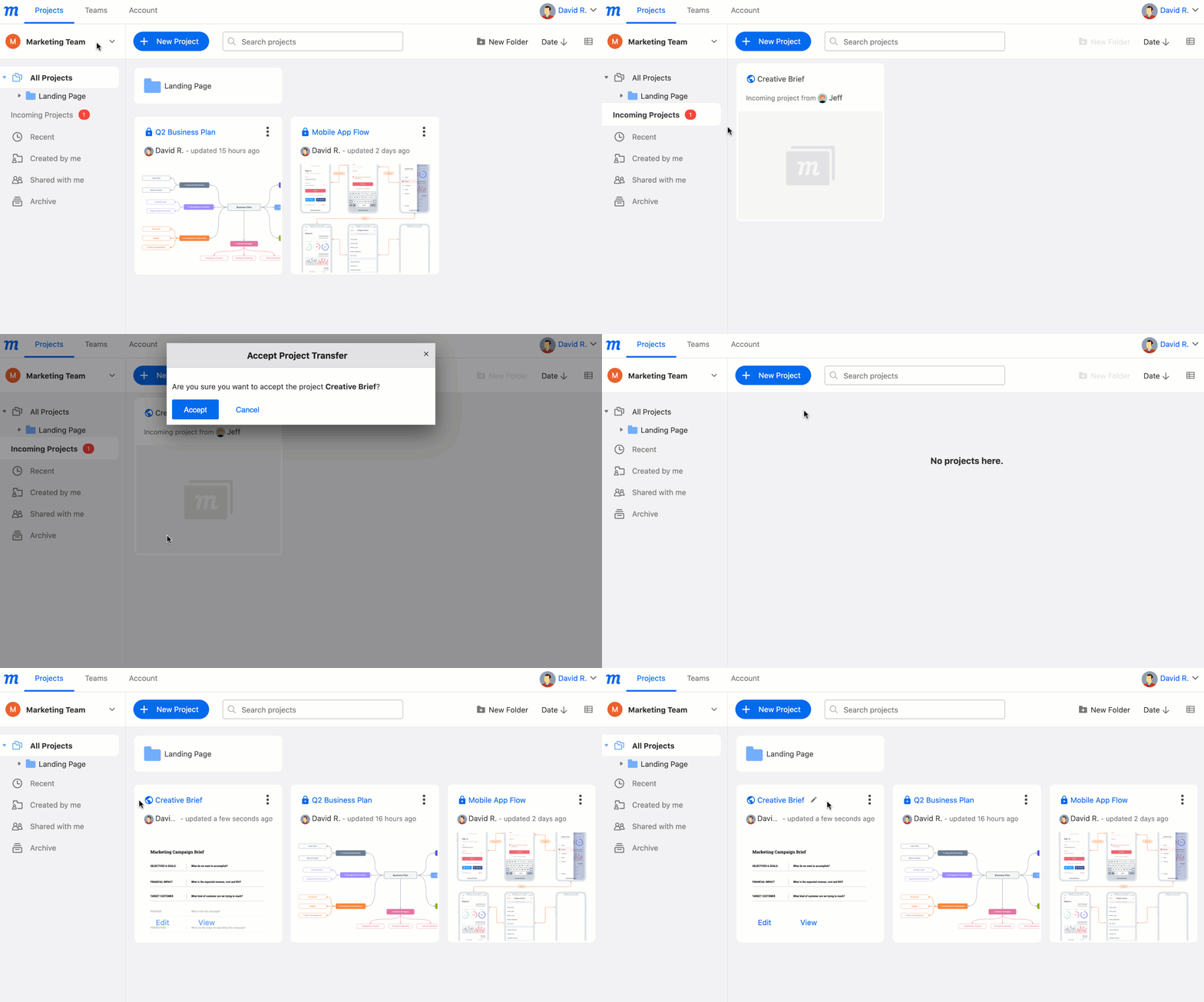
Si vous êtes le destinataire d'une demande de transfert, vous serez notifié par e-mail. Cet e-mail contient un lien qui s'ouvre directement dans la Fenêtre de Projet de votre Tableau de bord, et affiche un nouvel onglet Projets entrants.
Suivez les étapes suivantes pour accepter ou rejeter le transfert.
-
Cliquez sur le Lien E-mail de Transfert
ou
Sélectionnez l'onglet Projets entrants dans la Fenêtre Projets de votre Tableau de bord
-
L'onglet Projets entrants liste tous les projets en attente de transfert.
-
Pour terminer le processus, cliquez sur Accepter ou Rejeter à droite du titre d'un projet.
-
Si vous êtes sur notre plan Unlimited et avez plusieurs équipes, vous pouvez également choisir une équipe pour recevoir le projet.
Annuler une demande de transfert
Si le destinataire du transfert n'a pas encore accepté votre demande, vous pouvez toujours annuler le transfert.
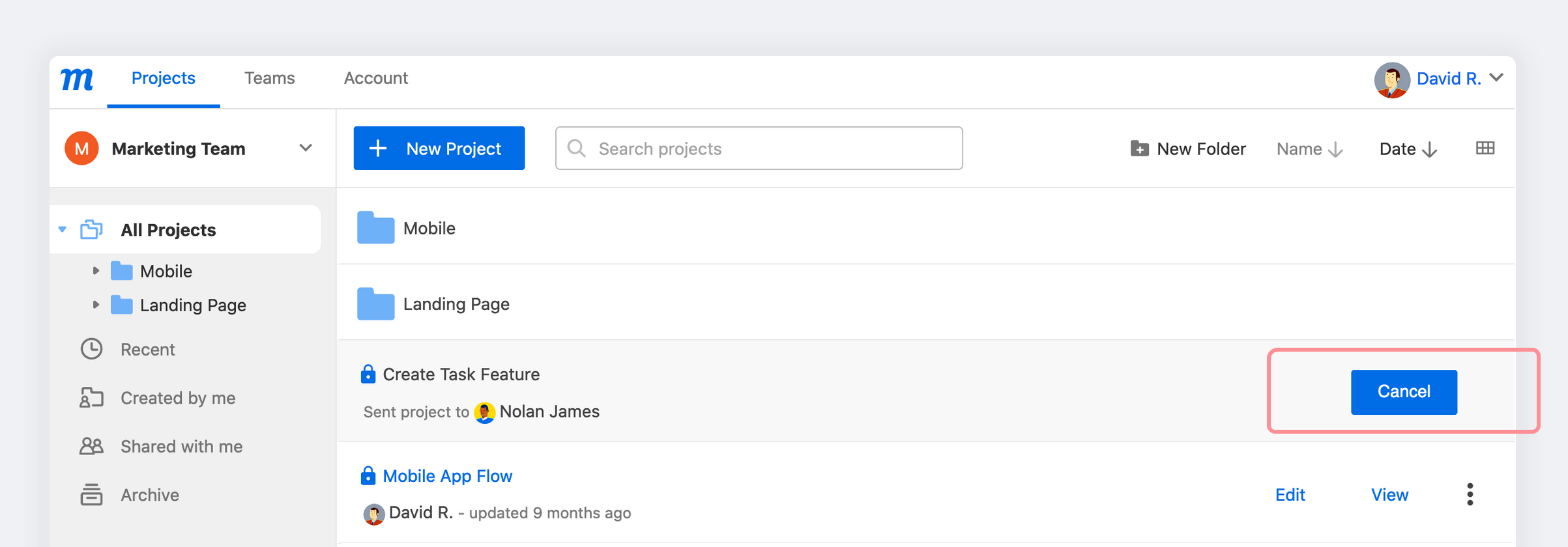
Pour annuler un transfert :
- Accédez à la Fenêtre Projets de votre Tableau de bord.
- En utilisant le Sélecteur d'Équipe et la Liste de Projets, trouvez le projet dont vous souhaitez annuler le transfert.
- Cliquez sur le bouton Annuler à droite du titre du projet.
- L'e-mail original de Demande de Transfert restera dans la Boîte de Réception du destinataire – et le lien les mènera toujours vers leur Fenêtre de Projet – mais l'onglet Projets entrants ne sera plus visible.
Questions et réponses
Ai-je accès à un projet une fois que je l'ai transféré ?
Lorsqu'un projet est transféré d'un compte à un autre, le premier compte perd automatiquement l'accès. Cependant, le propriétaire du compte destinataire peut facilement rétablir l'accès au propriétaire d'origine en l'invitant comme membre de l'équipe ou invité.
Le Lien de Partage de Projet fonctionnera-t-il toujours après avoir transféré la propriété du projet ?
Oui, il fonctionnera. Le lien lui-même ne changera pas lors du transfert.