Dans cet article:
Dans l'article Introduction aux Projets, nous avons fourni un aperçu de la Fenêtre de Projet dans le Tableau de bord. Cet article vous montrera comment créer, nommer, renommer et enregistrer vos projets.
Créer et nommer un projet
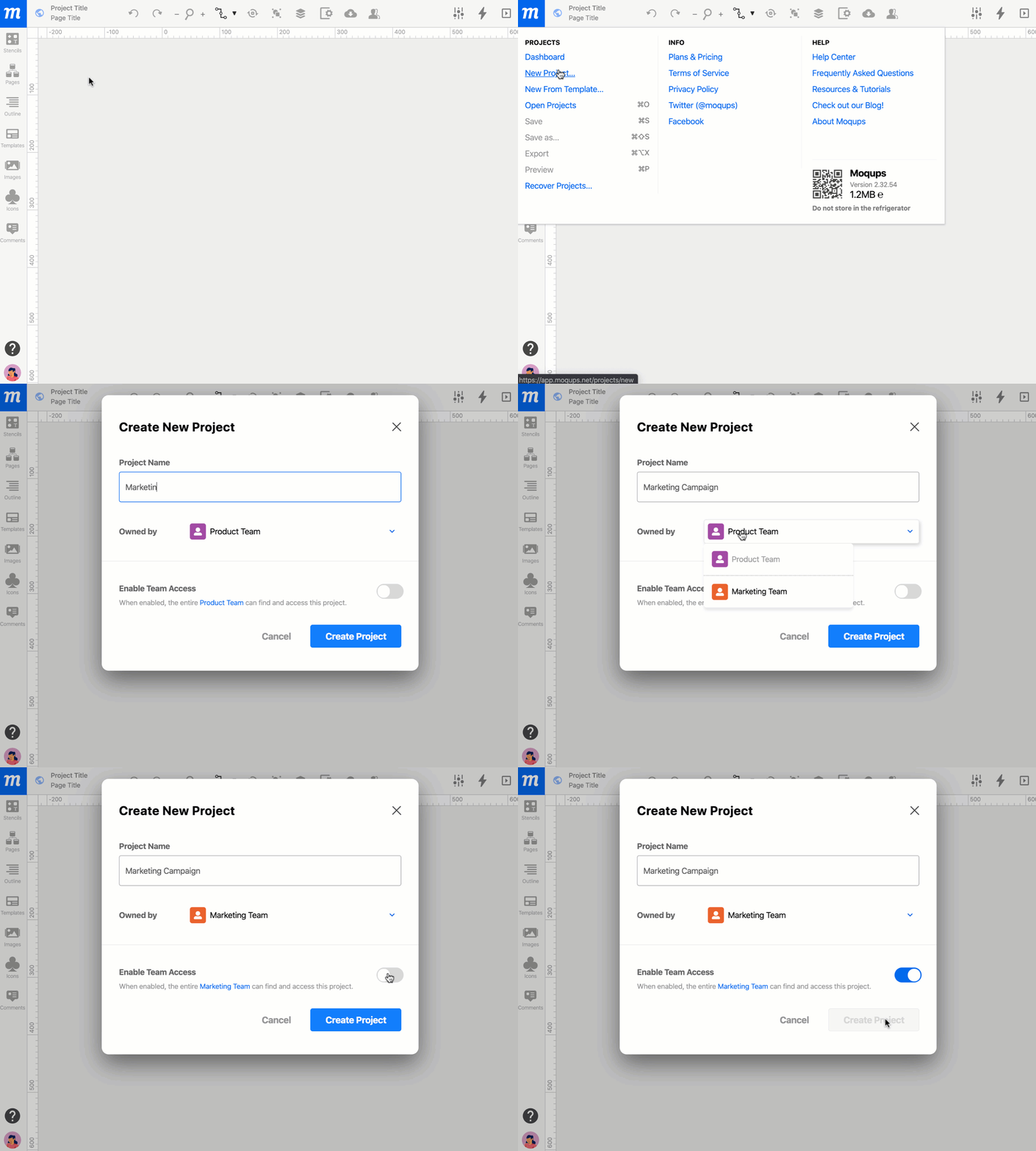
Pour créer un projet :
- Cliquez sur le bouton du Menu Principal de Moqups.
- Sélectionnez Nouveau projet pour ouvrir la Fenêtre Nouveau Projet.
- Entrez un nom de projet.
- Dans le menu déroulant, choisissez une équipe pour le projet
- Les nouveaux projets sont privés (sur invitation uniquement) par défaut ; si vous souhaitez que toute votre équipe ait accès au projet, Activez l'accès d'équipe.
- Cliquez sur le bouton Créer un nouveau projet
- Votre projet nouvellement créé apparaîtra dans la Liste de Projets dans le Tableau de bord
Un Admin et les Managers d'une équipe peuvent choisir comment les membres de l'équipe créent des projets privés. L'option Accès pour les nouveaux projets dans les Paramètres d'Équipe vous permet de modifier la valeur par défaut des nouveaux projets de Privé à Accès Équipe. Les abonnés à notre plan Unlimited ont également la possibilité d'interdire totalement les projets privés.
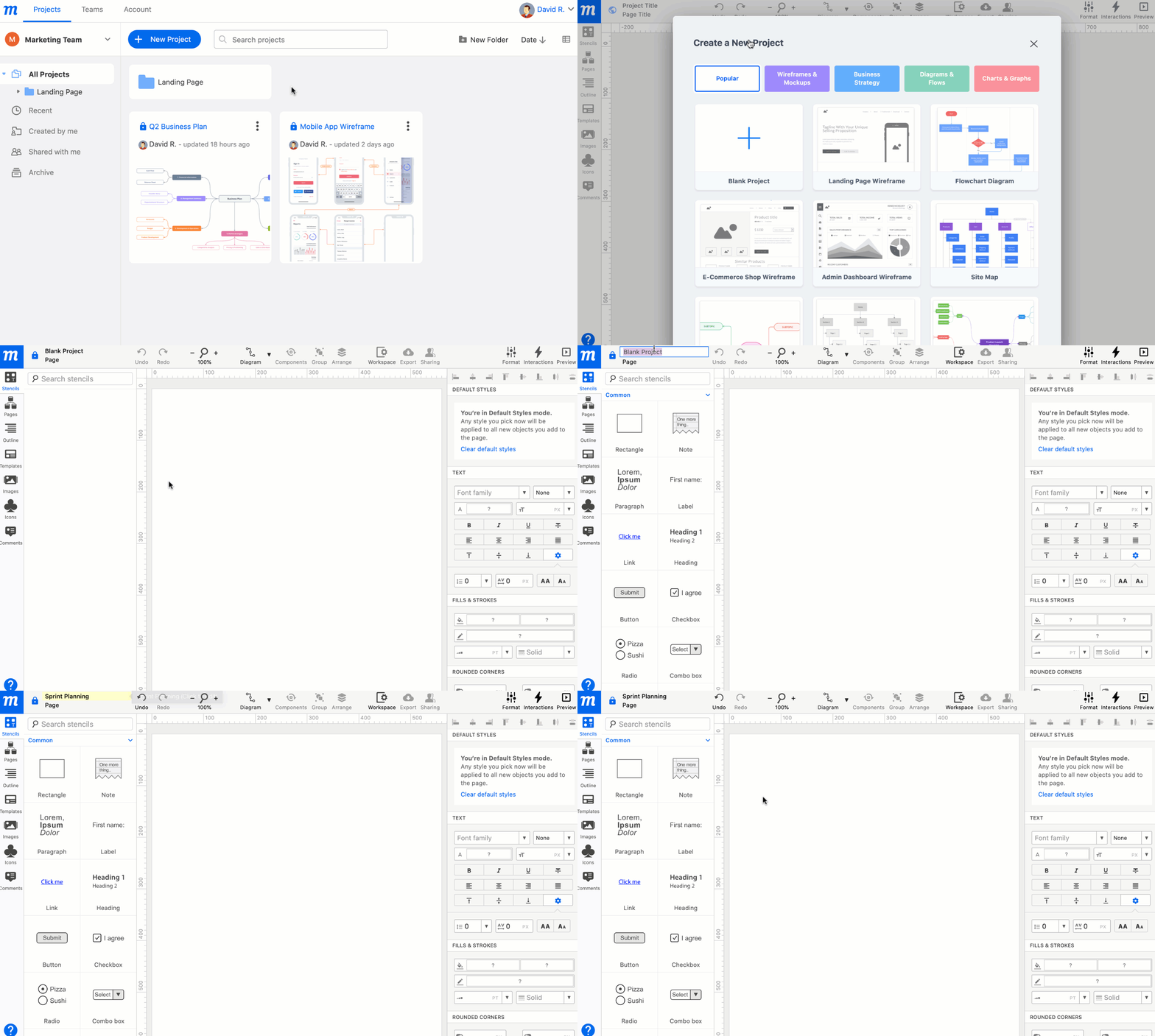
Vous pouvez également créer un projet depuis le Tableau de bord comme suit :
- Cliquez sur Ouvrir les projets pour ouvrir la Fenêtre de Projet dans le Tableau de bord
- Cliquez sur le bouton bleu Nouveau projet dans la barre d'outils supérieure.
- Choisissez Projet vierge ou commencez avec l'un des Modèles
- Double-cliquez sur le Titre du projet à droite du Menu Principal de Moqups pour nommer votre projet
- Les nouveaux projets sont privés (sur invitation uniquement) par défaut ; si vous souhaitez que toute votre équipe ait accès au projet, vous pouvez Activer l'accès d'équipe depuis le bouton Partage
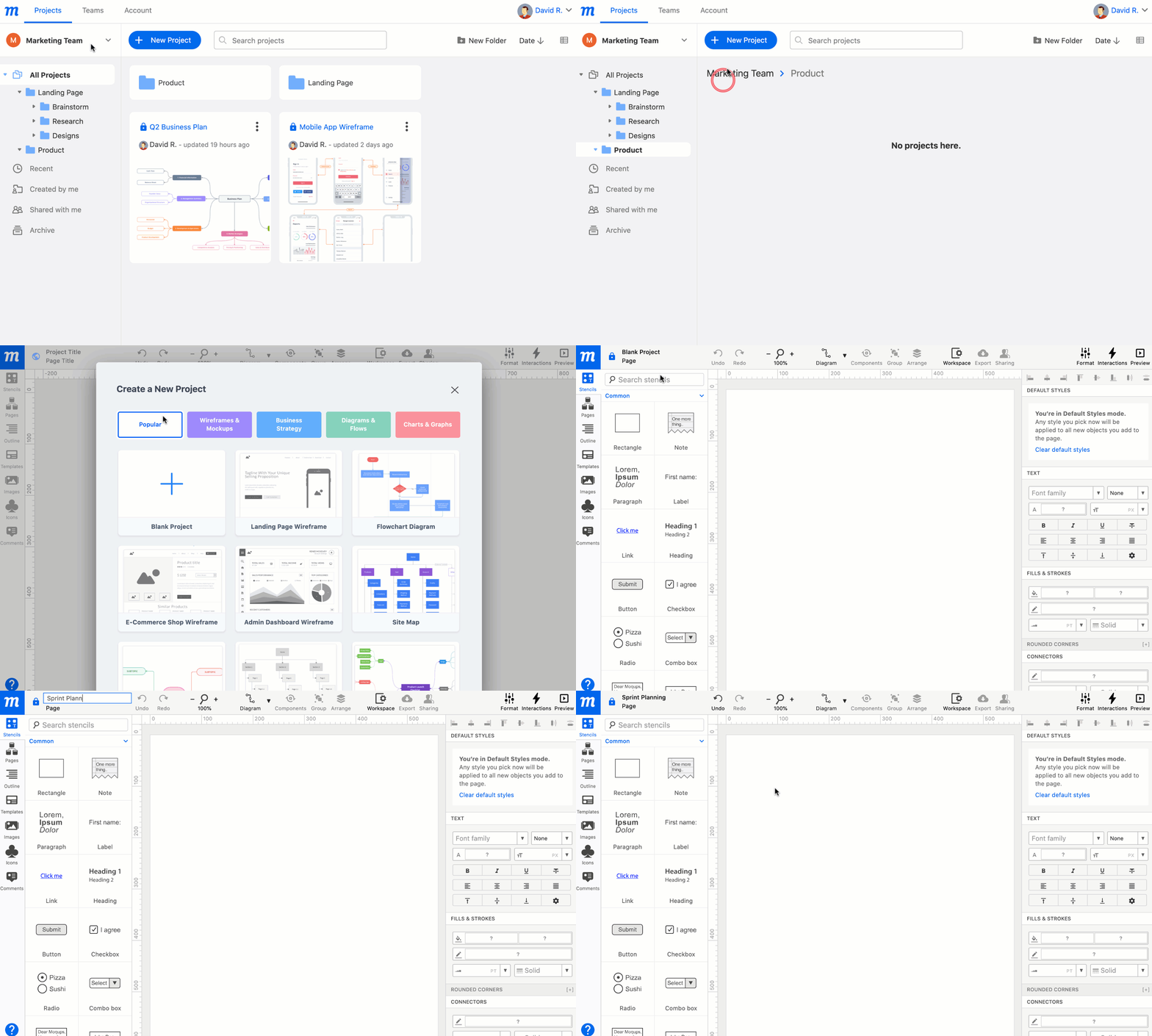
Pour créer un projet dans un dossier :
- Cliquez sur Ouvrir les projets pour ouvrir la Fenêtre de Projet dans le Tableau de bord
- Ouvrez le dossier désigné en le sélectionnant dans la Barre Latérale Dossiers & Filtres, ou en double-cliquant sur le dossier dans la Liste de Projets
- Cliquez sur le bouton bleu Nouveau projet dans la barre d'outils supérieure.
- Double-cliquez sur le Titre du projet à droite du Menu Principal de Moqups pour nommer votre projet
- Les nouveaux projets sont privés (sur invitation uniquement) par défaut ; si vous souhaitez que toute votre équipe ait accès au projet, vous pouvez Activer l'accès d'équipe depuis le bouton Partage
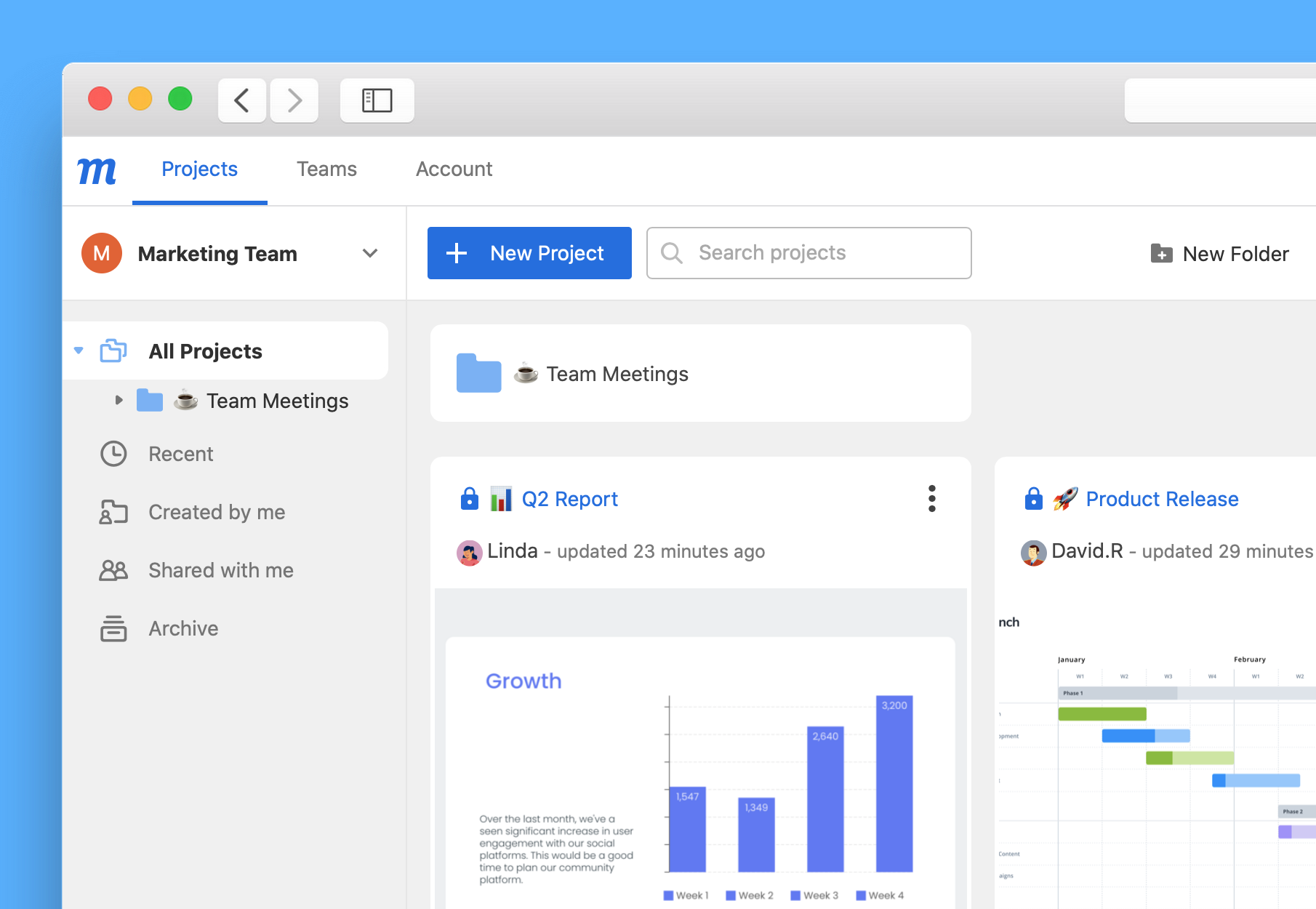
Vous pouvez également ajouter des emojis aux noms de projets et de dossiers. Cela peut accélérer la navigation et la rendre plus agréable, et permet à votre équipe de marquer rapidement le statut de leur travail :
Renommer un projet existant
Pour renommer un projet actuellement ouvert :
- Double-cliquez sur le Titre du projet à droite du Menu Principal de Moqups
- Tapez le nouveau nom

Pour renommer un projet fermé :
- Accédez au Menu Principal de Moqups
- Cliquez sur Ouvrir les projets pour ouvrir la Fenêtre de Projet dans le Tableau de bord
- Sélectionnez Tous les projets dans la Barre Latérale Dossiers & Filtres
- Localisez votre projet dans la Liste de Projets
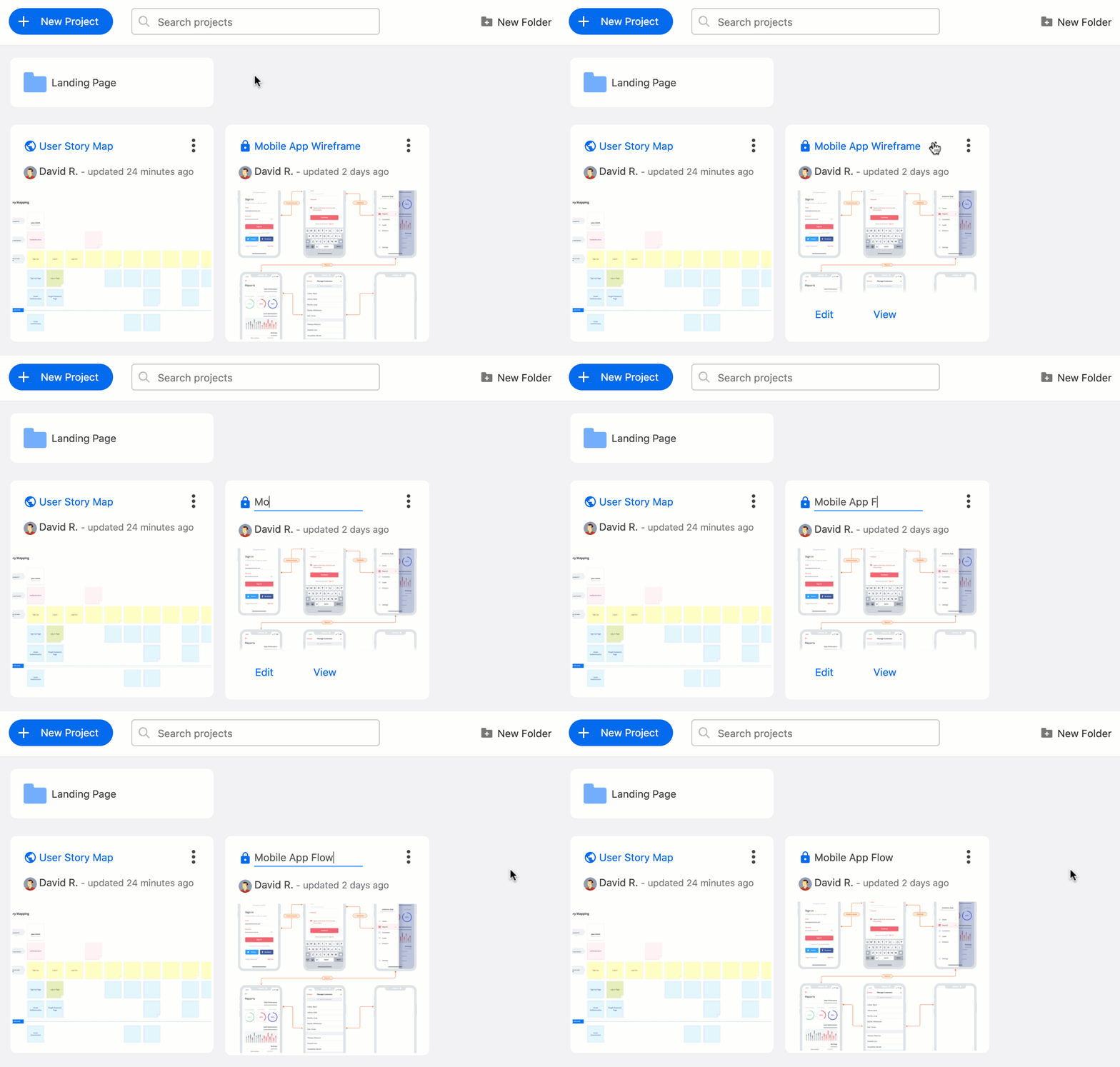
- Survolez le titre du projet, cliquez sur l'icône crayon Renommer, et tapez le nouveau titre
ou
Cliquez sur le menu Plus à droite du nom du projet, sélectionnez Renommer dans le menu déroulant, et tapez le nouveau titre
Enregistrer un projet
Il n'est pas nécessaire d'enregistrer un projet dans Moqups. Tant que vous êtes connecté à Internet, le projet s'enregistre automatiquement chaque fois que vous effectuez une modification.

Dupliquer un projet
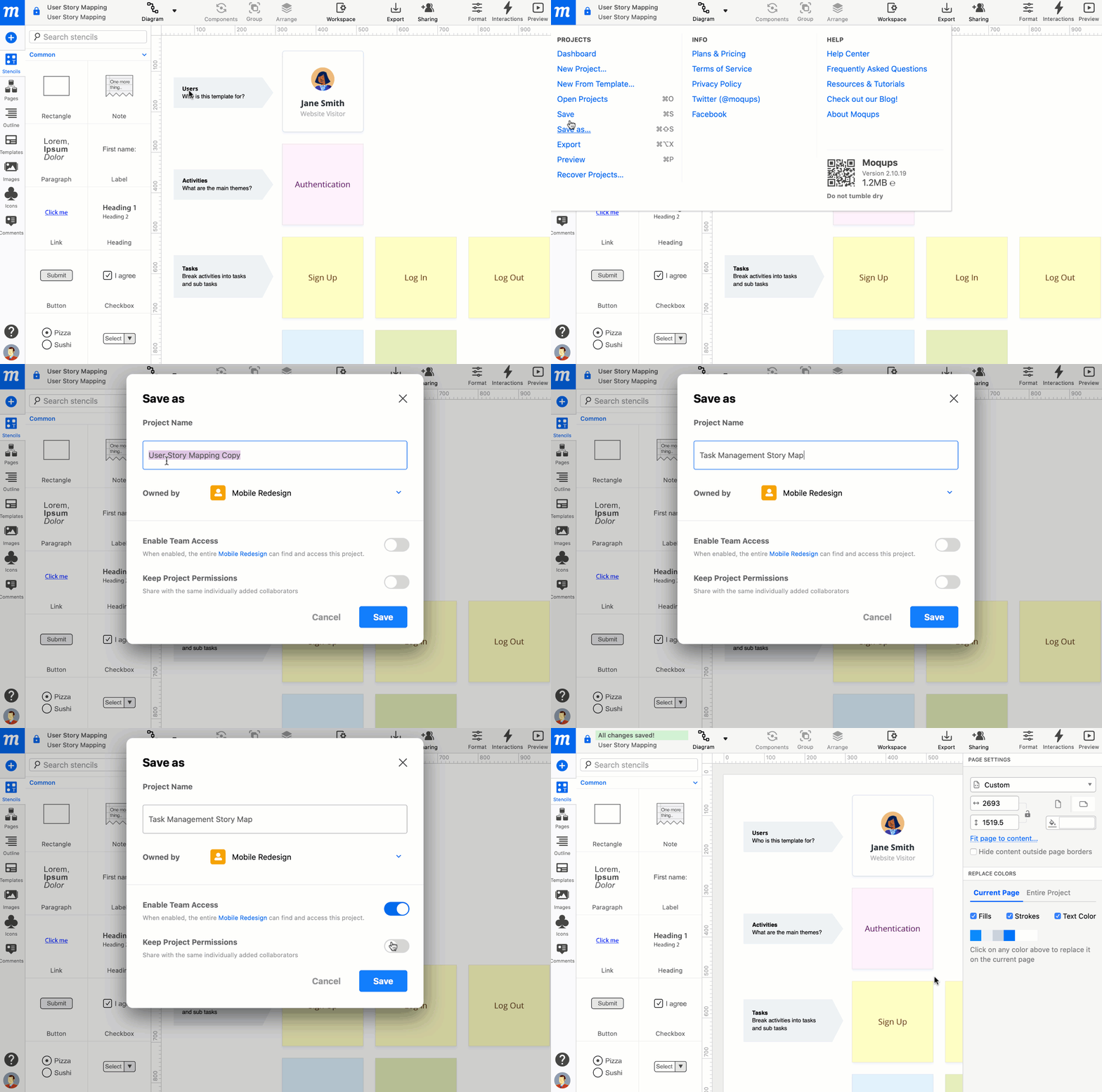
Si un projet est ouvert, vous pouvez utiliser Enregistrer en tant que pour créer un double, et si un projet est fermé, vous pouvez utiliser la fonction Dupliquer. Dans les deux cas, vous avez la possibilité de :
- Activer l'Accès Équipe : Lorsqu'il est activé, l'équipe désignée peut trouver et accéder au projet.
- Conserver les Permissions du Projet : Partager le double avec les mêmes collaborateurs ajoutés individuellement.
Pour dupliquer un projet actuellement ouvert :
- Cliquez sur le bouton Menu Principal de Moqups et sélectionnez Enregistrer en tant que
- Entrez un nouveau titre pour éviter les doublons portant le même nom
Pour dupliquer un projet fermé :
- Cliquez sur le bouton Menu Principal de Moqups
- Cliquez sur Ouvrir les projets pour ouvrir la Fenêtre de Projet dans le Tableau de bord
- Sélectionnez Tous les projets dans la Barre Latérale Dossiers & Filtres
- Localisez votre projet dans la Liste de Projets
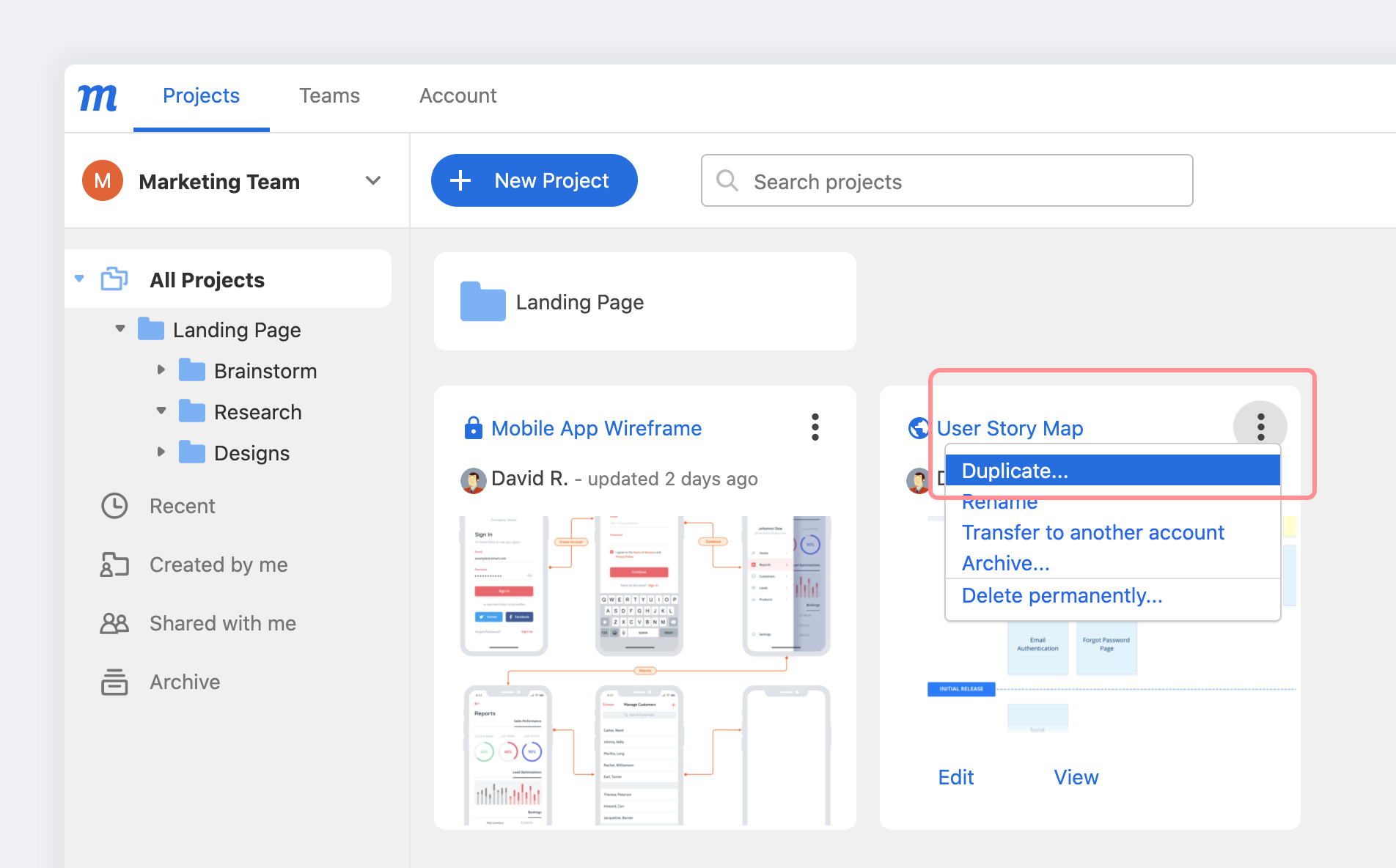
- Cliquez sur Plus à droite du nom du projet
- Sélectionnez Dupliquer dans le menu déroulant
- Dans la fenêtre, nommez votre projet et cliquez sur le bouton Dupliquer
Questions et réponses
Que faire si je perds ma connexion Internet pendant que je travaille sur un projet ?
Si vous perdez votre connexion Internet, une icône Hors ligne apparaîtra à côté du titre du projet.

Si cela se produit, assurez-vous de ne pas fermer votre navigateur jusqu'à ce que vous puissiez vous reconnecter. Si l'interruption n'est que temporaire, votre projet devrait se resynchroniser une fois la connexion rétablie.
Vous cherchez toujours ?
Vous pouvez essayer la fonctionnalité Récupérer les projets si vous craignez d'avoir perdu votre travail – ou d'avoir accidentellement supprimé un projet.