Dans cet article:
La Fenêtre de Projet est l'endroit où vous gérez tous les projets – aussi bien ceux que vous créez que ceux qui ont été partagés avec vous.
Cliquez sur le bouton du Menu Principal de Moqups et choisissez Ouvrir les projets. Cela ouvrira la Fenêtre de Projet dans le Tableau de bord.
Dans les articles suivants de cette section, nous expliquerons comment créer, nommer, ouvrir et organiser vos projets dans des dossiers.
Nous vous montrerons également comment exporter, transférer, archiver et supprimer vos projets.
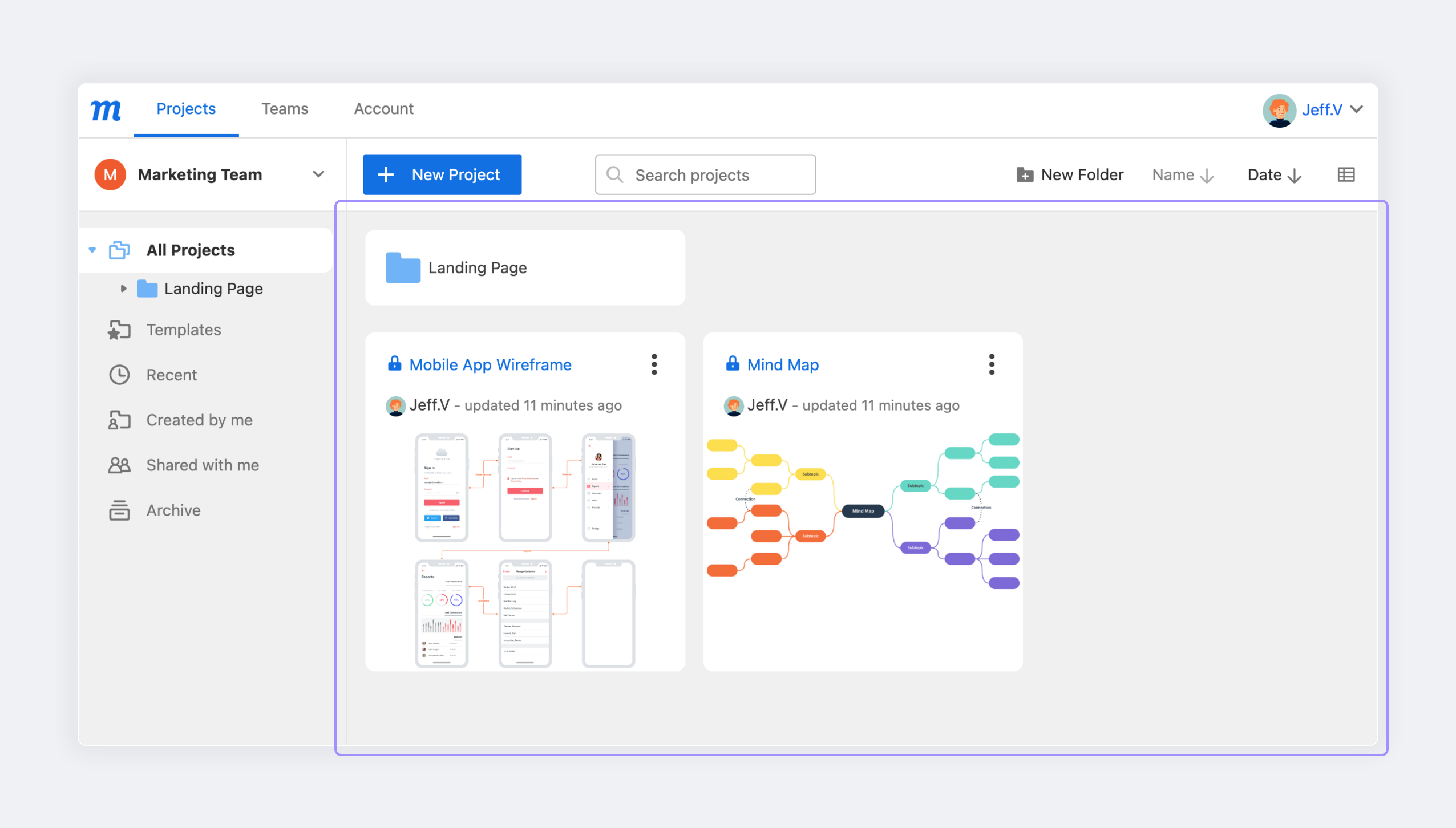
Mais d'abord, voici un aperçu rapide de la disposition de la fenêtre et de ses fonctionnalités clés :
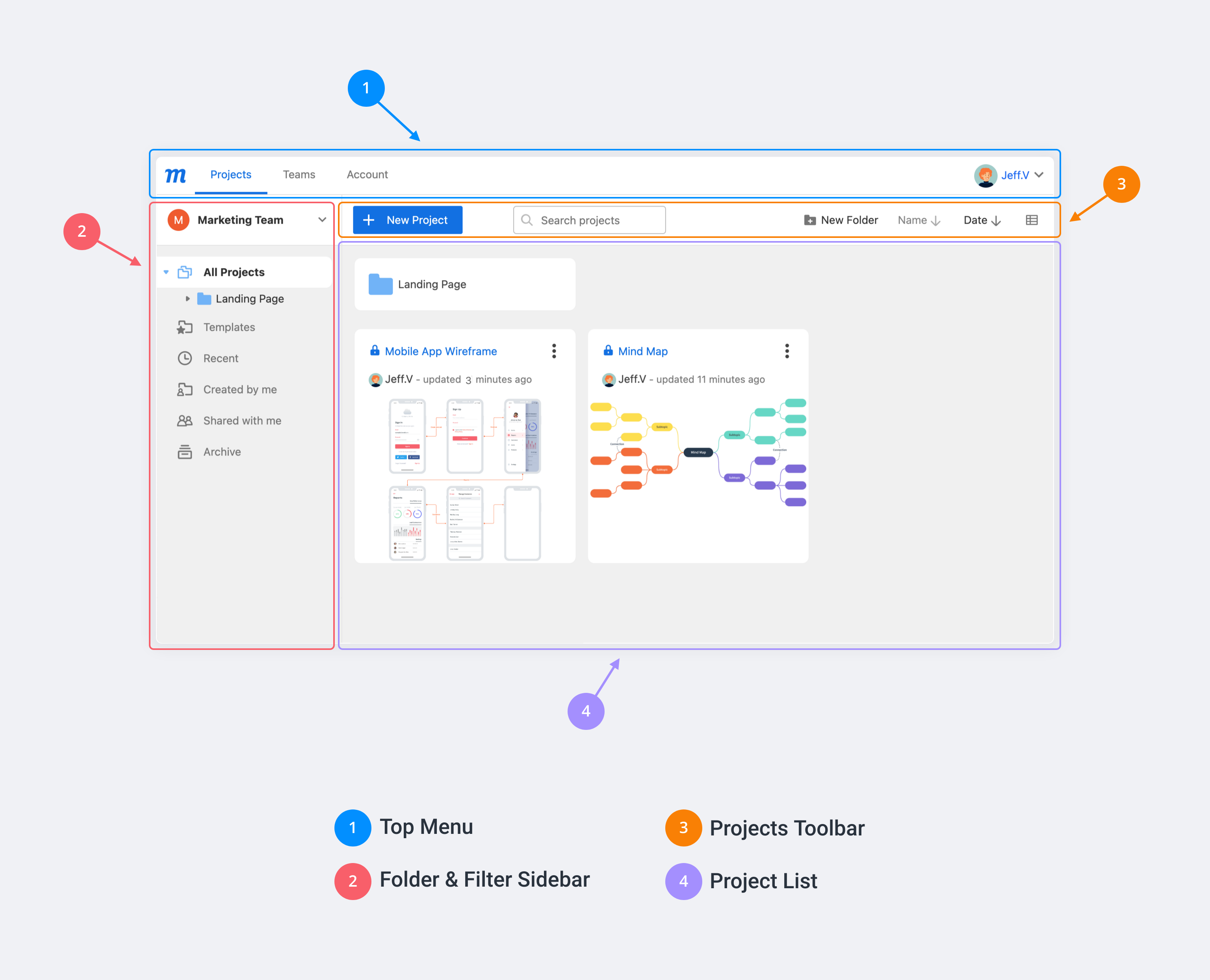
Menu supérieur
Dans le menu supérieur du Tableau de bord, en plus de l'onglet de la Fenêtre de Projet, vous verrez également des onglets pour Équipes et Compte. Le Tableau de bord facilite l'obtention d'un aperçu rapide de l'activité de votre équipe, et permet de travailler sur plusieurs projets simultanément.
À l'extrême droite du menu supérieur du Tableau de bord, vous trouverez le nom et l'avatar du compte dans lequel vous travaillez.
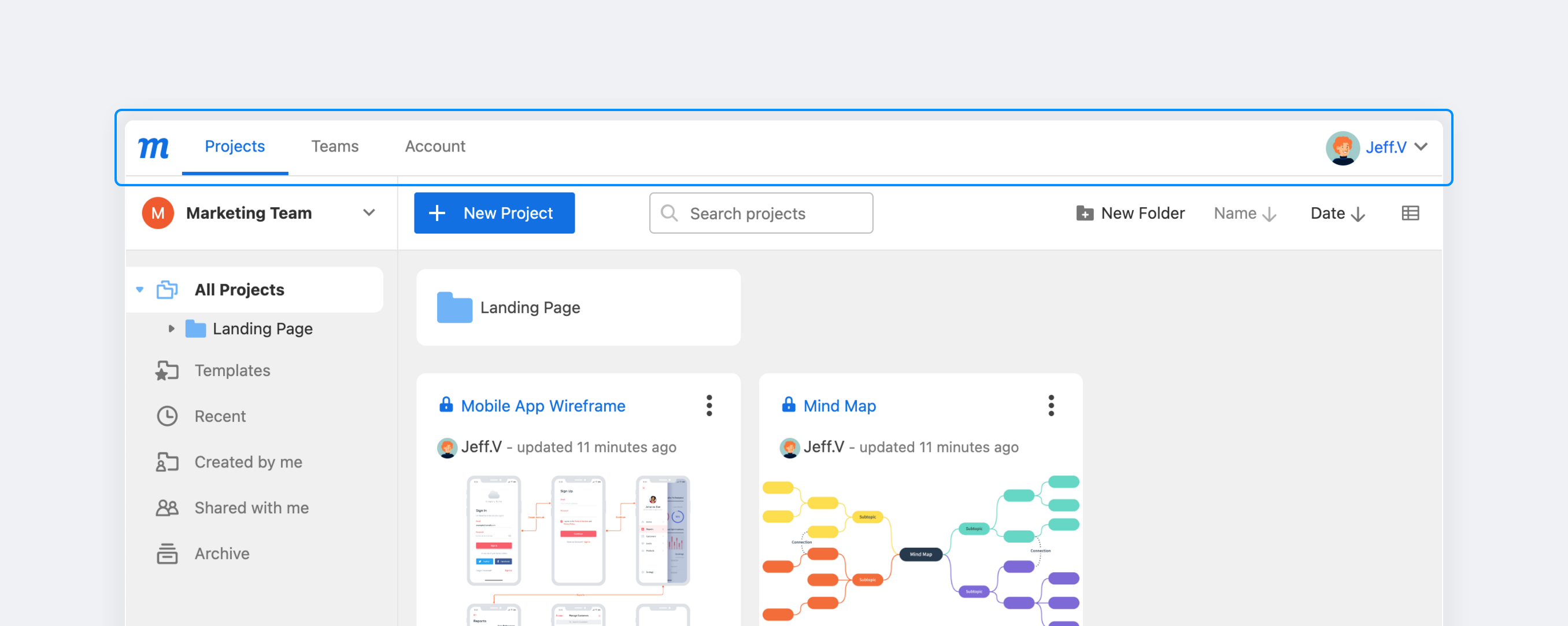
Vous pouvez naviguer directement vers l'URL de votre Tableau de bord sur https://my.moqups.com ; si vous êtes déjà dans l'Éditeur, tous les liens/boutons dans l'application pour Projets, Équipes ou Comptes ouvriront automatiquement le tableau de bord dans un nouvel onglet.
Barre latérale de dossiers et filtres
En haut de la barre latérale, vous trouverez le Sélecteur d'Équipe qui vous permet de passer d'une équipe à l'autre dont vous faites partie, y compris votre propre compte personnel.
La Barre Latérale Dossiers & Filtres affiche les Dossiers de Projets pour l'équipe que vous avez sélectionnée dans le Sélecteur d'Équipe ci-dessus, ainsi qu'une série de Filtres de Projets : Tous les projets, Créé par moi, Partagé avec moi, Récent, Archive et Projets entrants (si un transfert de projet a été initié).
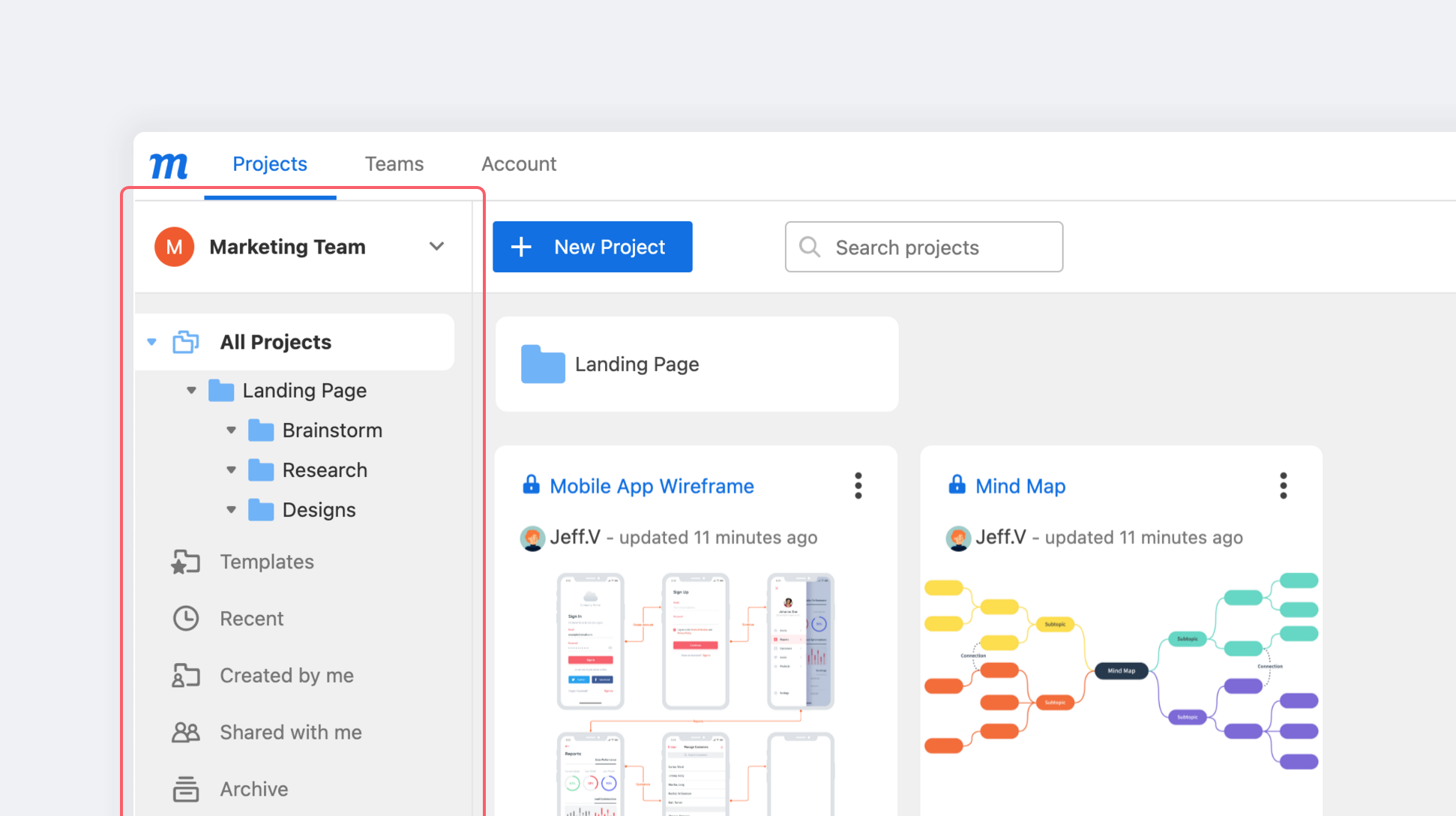
Si vous êtes abonné à l'un de nos plans Gratuits ou anciens, vous trouverez le statut de votre Utilisation du compte et le quota en bas de la barre latérale.
Barre d'outils des projets
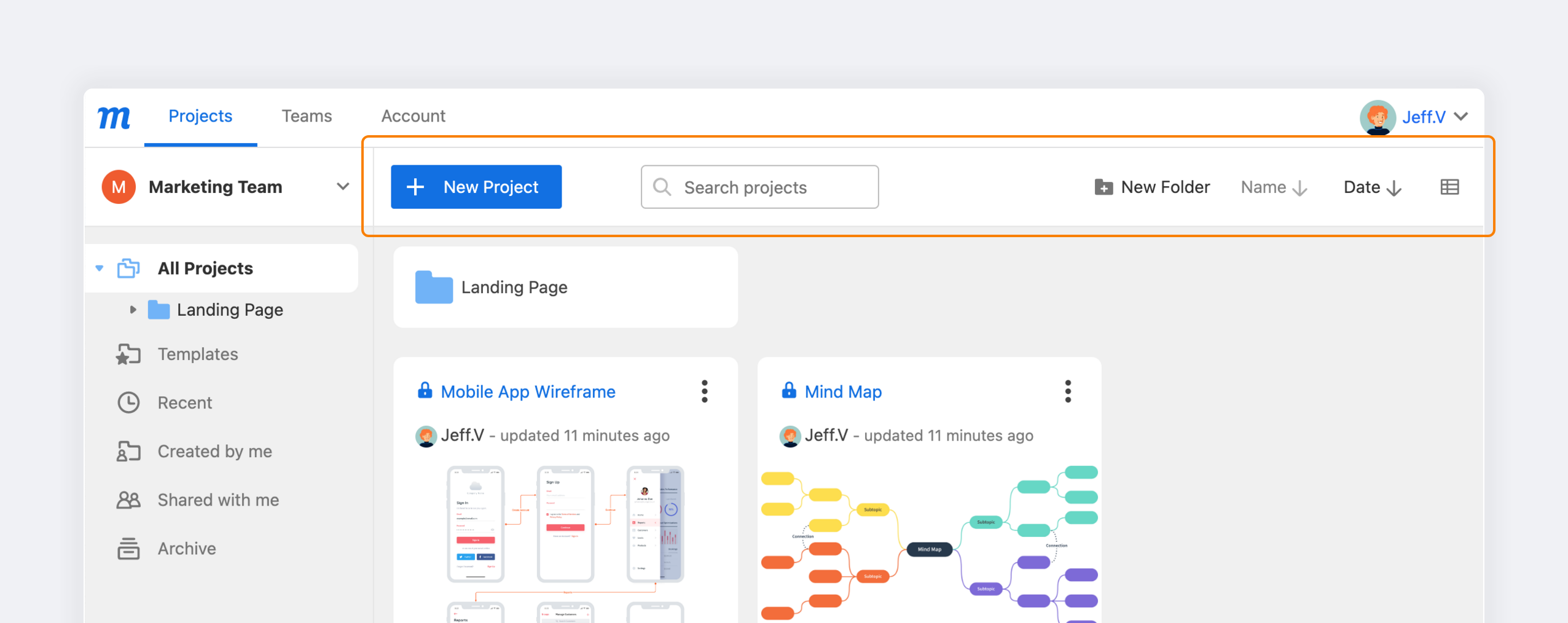
La Barre d'outils des projets offre les fonctions suivantes, de gauche à droite. Utilisez le/la…
- Bouton Nouveau projet pour créer des projets vierges ou commencer avec des modèles
- Barre de recherche pour rechercher des projets ainsi que des dossiers et leur contenu
- Bouton Nouveau dossier pour créer des dossiers pour les projets de votre équipe
- Nom pour trier les projets par ordre alphabétique croissant ou décroissant
- Date pour trier les projets par date de dernière modification en ordre croissant ou décroissant
- Mode d'affichage pour basculer entre la vue Vignettes ou Liste
Liste de projets
La Liste de Projets affiche les projets et dossiers inclus dans le filtre que vous avez sélectionné dans la barre latérale.
À gauche de chaque titre de projet se trouve l'icône de statut du Lien de Partage de Projet. Sous le titre se trouvent l'Avatar et le Nom d'utilisateur du créateur du projet – ainsi que la date à laquelle le projet a été modifié pour la dernière fois.
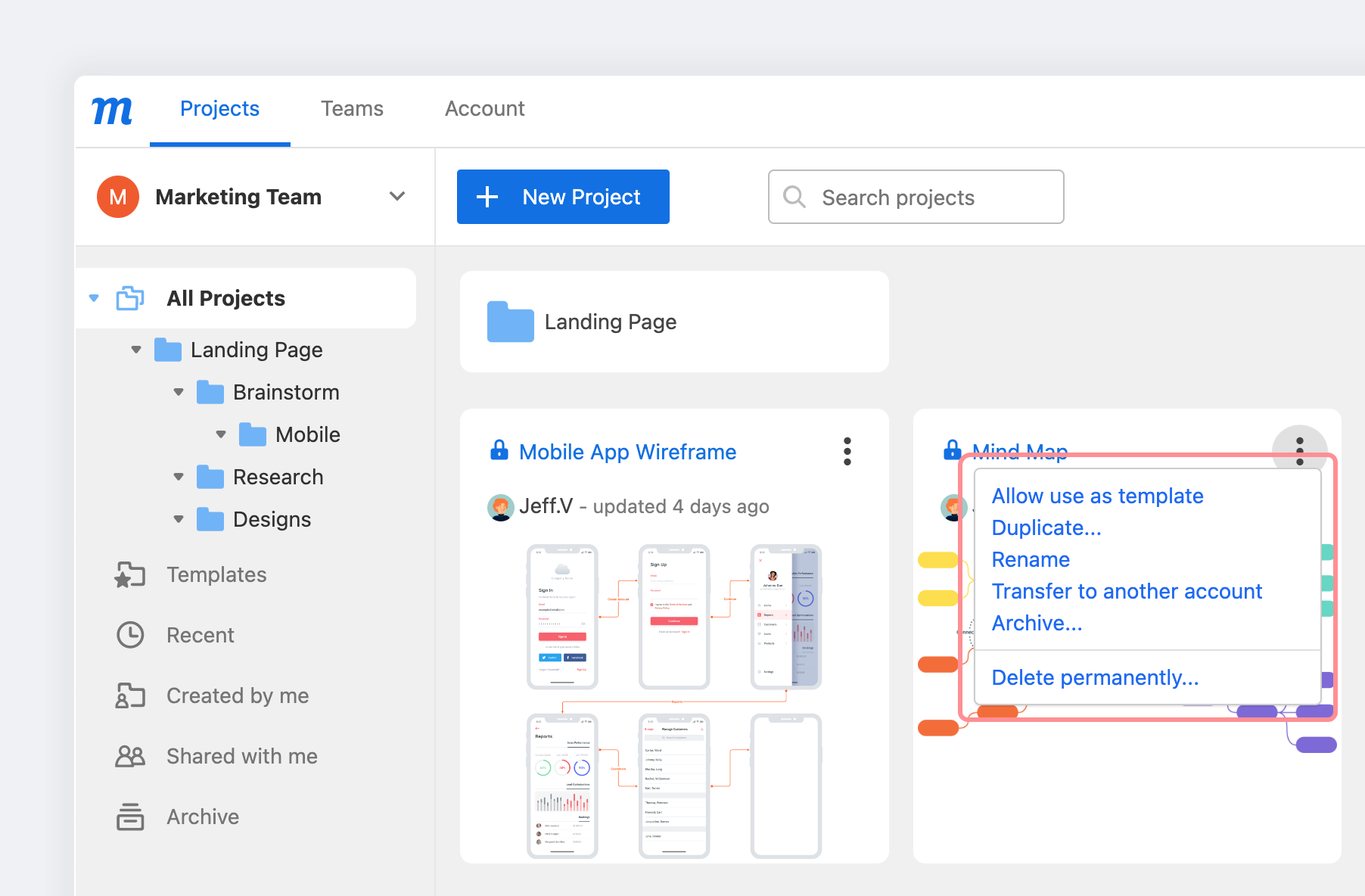
Le menu déroulant Plus vous permet de Dupliquer, Renommer, Transférer, Archiver ou Supprimer des projets.
Pour chaque projet, il existe des boutons d'action rapide qui vous permettent de passer directement aux modes Édition ou Aperçu.
- En vue Vignettes, ils apparaissent lorsque vous survolez la vignette du projet.
- En vue Liste, vous verrez ces liens à droite du titre du projet.
Pour les projets qui ont été transformés en Modèles d'Équipe, les boutons d'action rapide vous permettent d'Afficher le modèle, ou d'Utiliser le modèle pour créer un nouveau projet. Dans le cas des modèles, vous trouverez le lien Modifier le modèle dans le menu déroulant Plus.