Dans cet article:
L'étiquetage de page vous permet d'attribuer des couleurs et des statuts aux pages individuelles d'un projet.
Les étiquettes facilitent la priorisation, le suivi de l'avancement et la gestion du flux de travail ; elles sont donc particulièrement utiles pour les équipes à distance et transversales, les chefs de produit et les agences.
L'un des aspects les plus utiles de l'étiquetage de page est la possibilité de filtrer votre liste de pages par étiquettes spécifiques. Cela vous permet d'affiner et de vous concentrer sur le travail essentiel en cours.
Par défaut, tous les projets sont livrés avec un ensemble prédéfini d'étiquettes de statut. Cependant, vous pouvez également ajouter, modifier ou supprimer ces étiquettes pour refléter le flux de travail de votre équipe et ses critères spécifiques de gestion de projet.
Les étiquettes de page sont accessibles depuis le bouton Autres actions en haut à droite du panneau Pages, ou en sélectionnant n'importe quelle page et en faisant un clic droit pour ouvrir le menu contextuel. Mais la façon la plus rapide est simplement de double-cliquer sur l'icône de page de n'importe quelle page.
Voici l'ensemble d'étiquettes par défaut :
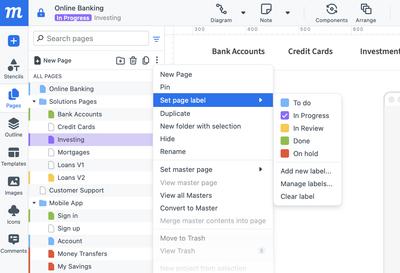
Définir une étiquette de page
Pour définir une étiquette de page :
-
Sélectionnez une page
-
Double-cliquez sur l'icône de page
ou
- Sélectionnez Définir des étiquettes de page depuis le bouton Autres actions...
ou
- Sélectionnez Définir des étiquettes de page depuis le menu contextuel au clic droit,
- Choisissez une étiquette dans la légende
Effacer une étiquette de page
Pour effacer une étiquette d'une page :
- Sélectionnez la page
- Faites un clic droit pour ouvrir le menu contextuel et sélectionnez Définir des étiquettes de page
- Choisissez Effacer l'étiquette
Gérer les étiquettes de page
Pour modifier ou supprimer des étiquettes de page :
- Sélectionnez n'importe quelle page
- Faites un clic droit pour ouvrir le menu contextuel et sélectionnez Définir des étiquettes de page
- Choisissez Gérer les étiquettes dans le menu déroulant
- Utilisez le menu déroulant Sélectionner une étiquette pour choisir l'étiquette que vous souhaitez modifier ou supprimer
- Vous pouvez maintenant saisir un nouveau nom et/ou sélectionner une nouvelle couleur
- Cliquez sur le bouton Enregistrer pour appliquer les modifications
- Cliquez sur le bouton Corbeille pour supprimer l'étiquette de page sélectionnée
Ajouter de nouvelles étiquettes de page
Pour ajouter de nouvelles étiquettes de page :
- Sélectionnez n'importe quelle page
- Faites un clic droit pour ouvrir le menu contextuel et sélectionnez Définir des étiquettes de page
- Choisissez Ajouter une nouvelle étiquette dans le menu déroulant
- Saisissez un nom et choisissez une couleur ; le symbole '-' indique les couleurs déjà sélectionnées.
- Cliquez sur le bouton Ajouter.
- Les étiquettes que vous créez apparaîtront désormais en haut du menu déroulant Définir une étiquette.
Si la page sélectionnée n'a pas d'étiquette actuelle, la nouvelle étiquette est automatiquement appliquée à cette page. Cependant, si la page a déjà une étiquette, elle conserve ce statut lorsque la nouvelle étiquette est ajoutée au menu déroulant.
Filtrer par étiquettes de page
Pour filtrer les pages par étiquettes :
- Cliquez sur le bouton Filtrer par étiquettes en haut à droite du panneau Pages.
- Sélectionnez une ou plusieurs étiquettes pour n'afficher que les pages auxquelles ces étiquettes sont appliquées
- Pour supprimer le filtre, cliquez sur l'option Effacer le filtre en bas du menu déroulant