Dans cet article:
Les projets peuvent s'étendre rapidement en taille et en portée. Les organiser aide votre équipe à éliminer la confusion, réduire le stress et maintenir la dynamique — surtout s'ils sont à distance et distribués.
Cet article explore une variété d'outils, tous au sein du Panneau des Pages, qui peuvent vous aider, vous et votre équipe, à garder les pages faciles à trouver, utiliser et partager.
Vous pouvez déplacer, organiser et réarranger vos pages en les faisant glisser vers le haut ou vers le bas de l'Arbre des Pages, ou dans des Dossiers que vous créez.
Imbriquer des pages
Les Pages imbriquées fonctionnent avec les Dossiers pour vous permettre de regrouper des pages pertinentes au sein de votre Arbre des Pages — créant une hiérarchie très structurée et granulaire, facile à développer ou réduire.
Pour imbriquer une page, faites-la simplement glisser sur la page parente. Si vous souhaitez imbriquer plusieurs pages, faites-les glisser sous vos pages déjà imbriquées.
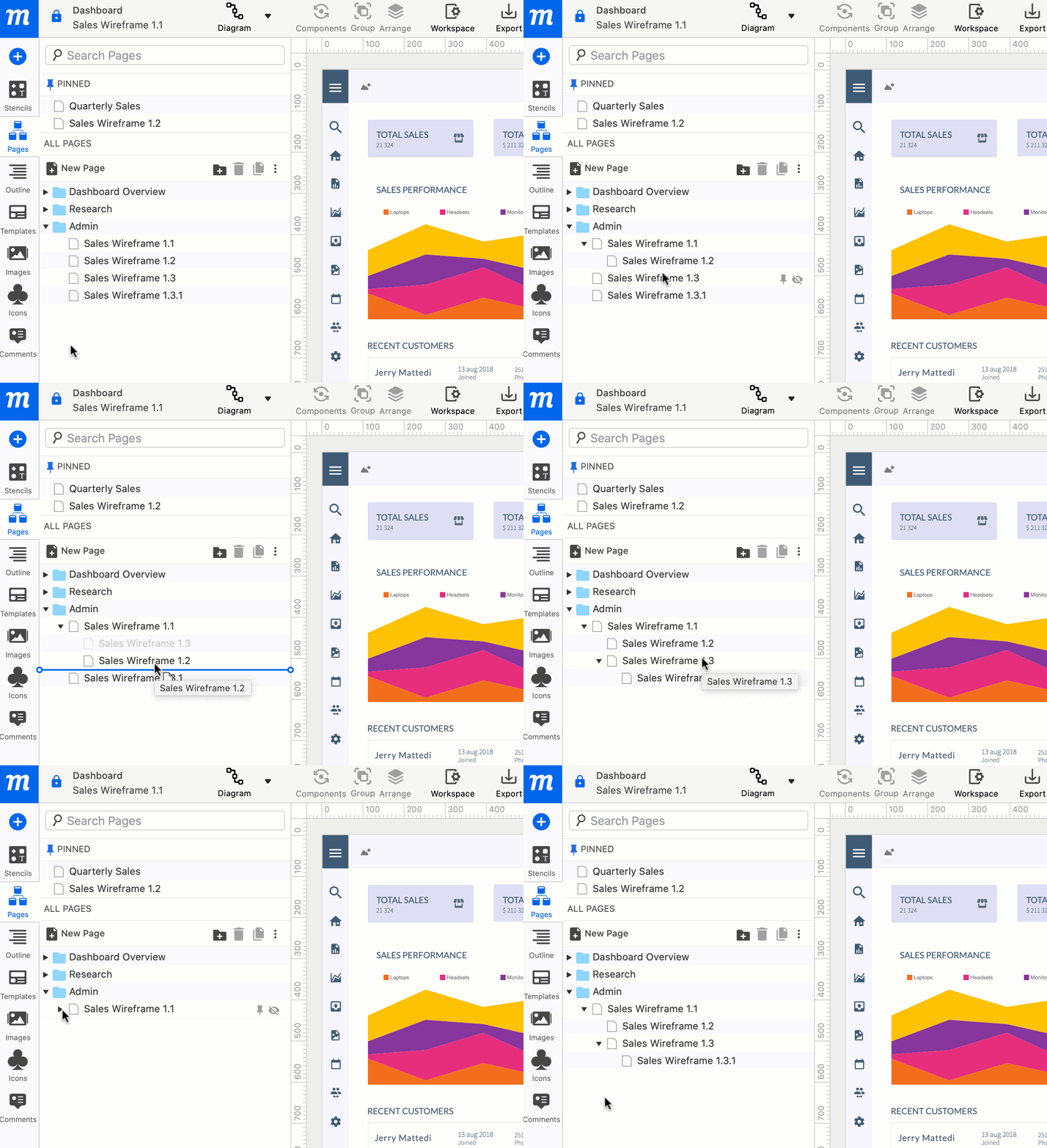
Vous pouvez utiliser l'imbrication pour regrouper différentes versions ou variantes de la même page, ou pour regrouper des artefacts dépendants — par exemple un organigramme et les storyboards ou wireframes associés.
Et, lorsque vous exportez votre projet en PDF, vos pages imbriquées apparaissent sous forme de Table des Matières reflétant la structure de page de votre projet — offrant ainsi une vue d'ensemble claire et une navigation aisée.
Créer et gérer des dossiers de pages
Les actions suivantes sur les dossiers sont accessibles et fonctionnent de la même manière que les actions sur les pages.
Créer de Nouveaux Dossiers
Pour ajouter un nouveau dossier à votre Arbre des Pages :
Cliquez sur le bouton Nouveau dossier dans la Barre d'Outils des Pages
ou
Sélectionnez l'option Nouveau dossier depuis le bouton Autres actions... ou le Menu contextuel au clic droit.
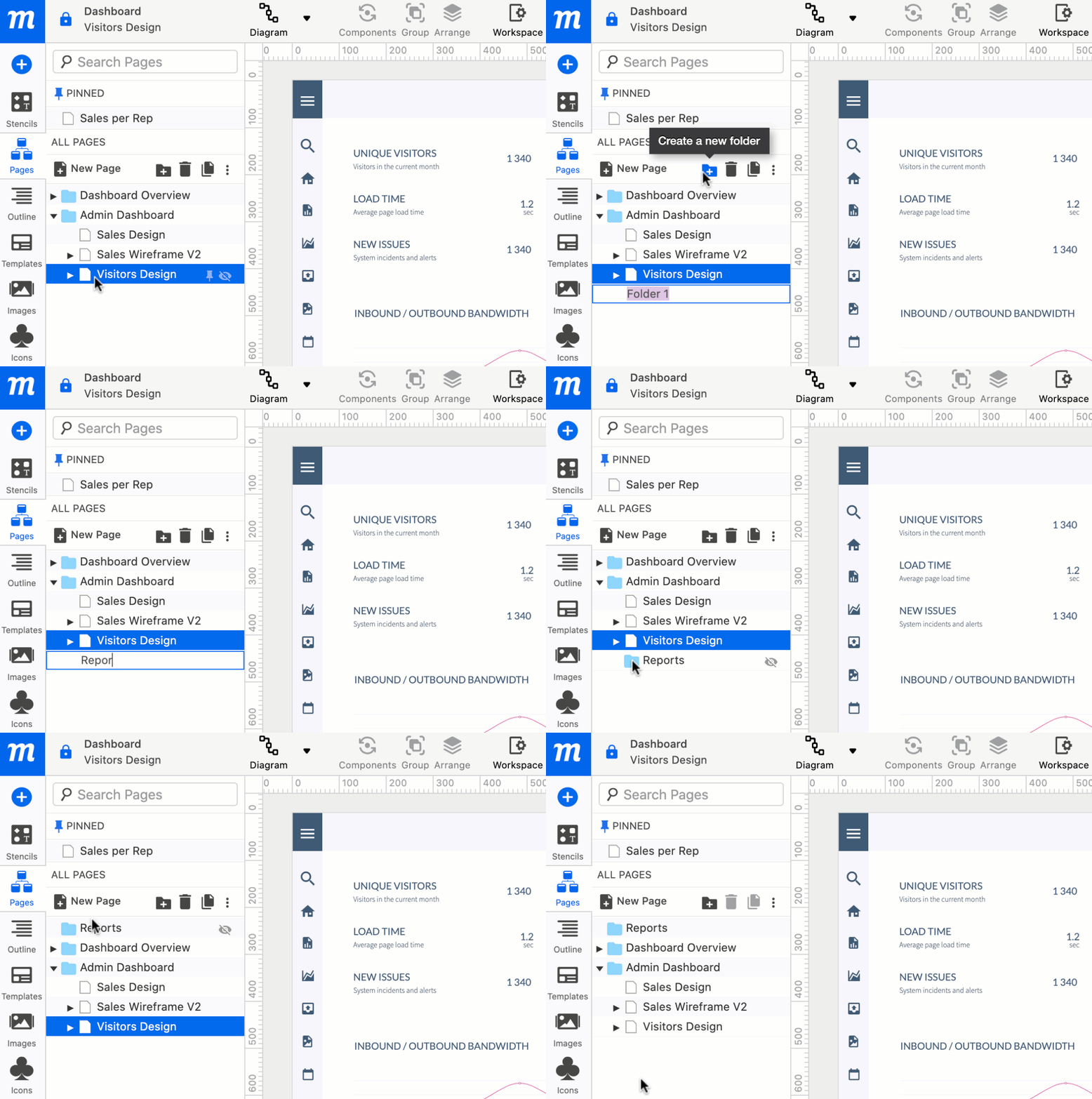
Vous pouvez réorganiser à la fois les pages et les dossiers en les faisant glisser vers le haut ou vers le bas de la liste.
Nommer les Dossiers
Pour nommer ou renommer un dossier dans le Panneau des Pages :
Double-cliquez sur le nom du dossier dans l'Arbre des Pages, modifiez le nom et appuyez sur Entrée/Retour.
ou
Sélectionnez l'option Renommer depuis le bouton Autres actions... ou le Menu contextuel au clic droit.
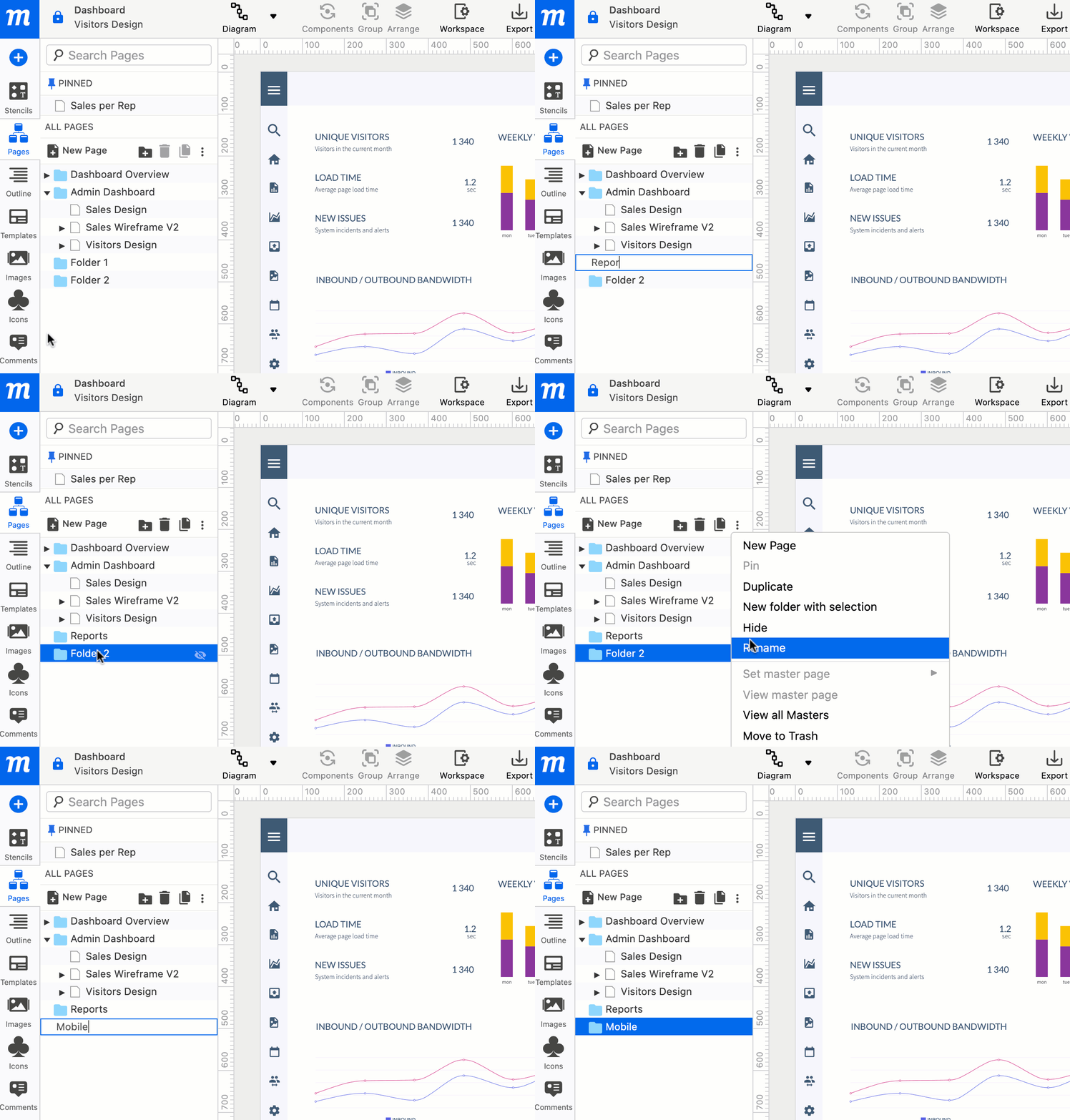
Ajoutez des emojis aux noms de vos dossiers pour les rendre plus faciles à trouver (ou juste plus fun) !
Dupliquer les Dossiers
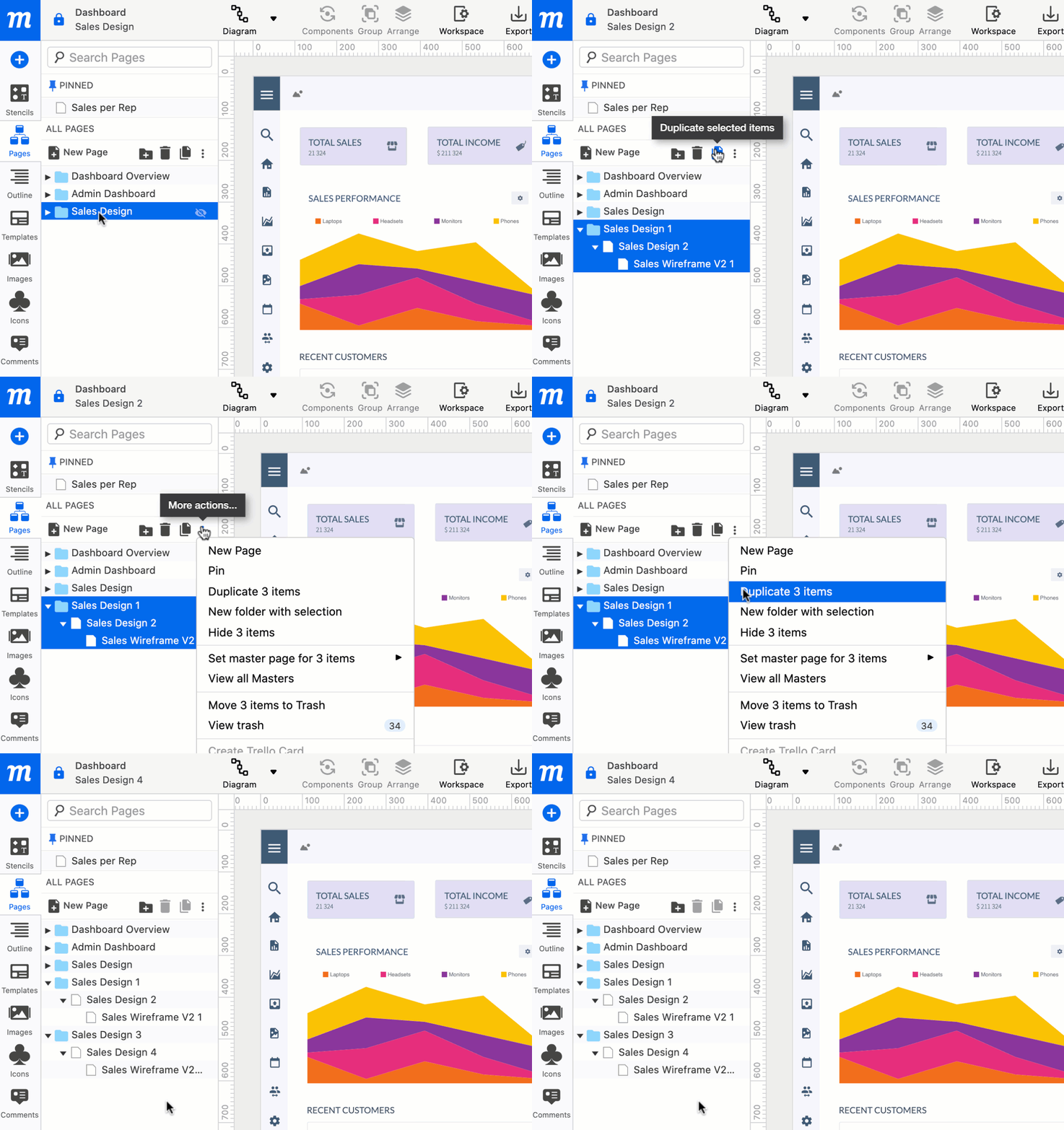
Pour dupliquer un dossier et les pages qu'il contient :
Cliquez sur le bouton Copier les éléments sélectionnés dans la Barre d'Outils des Pages.
ou
Choisissez l'option Copier depuis le bouton Autres actions... ou le Menu contextuel au clic droit.
Copier et Coller des Dossiers
Pour copier et coller un dossier et les pages qu'il contient :
- Sélectionnez le dossier que vous souhaitez copier dans l'Arbre des Pages du Panneau des Pages.
- Choisissez l'option Copier les pages depuis le bouton Autres actions... ou le Menu contextuel au clic droit.
- Naviguez vers la fenêtre ou l'onglet du navigateur où le projet de destination est ouvert.
- Cliquez sur le Panneau des Pages du projet de destination.
- Choisissez l'option Coller des pages depuis le bouton Autres actions... ou le Menu contextuel au clic droit.
Rechercher des Pages et des Dossiers
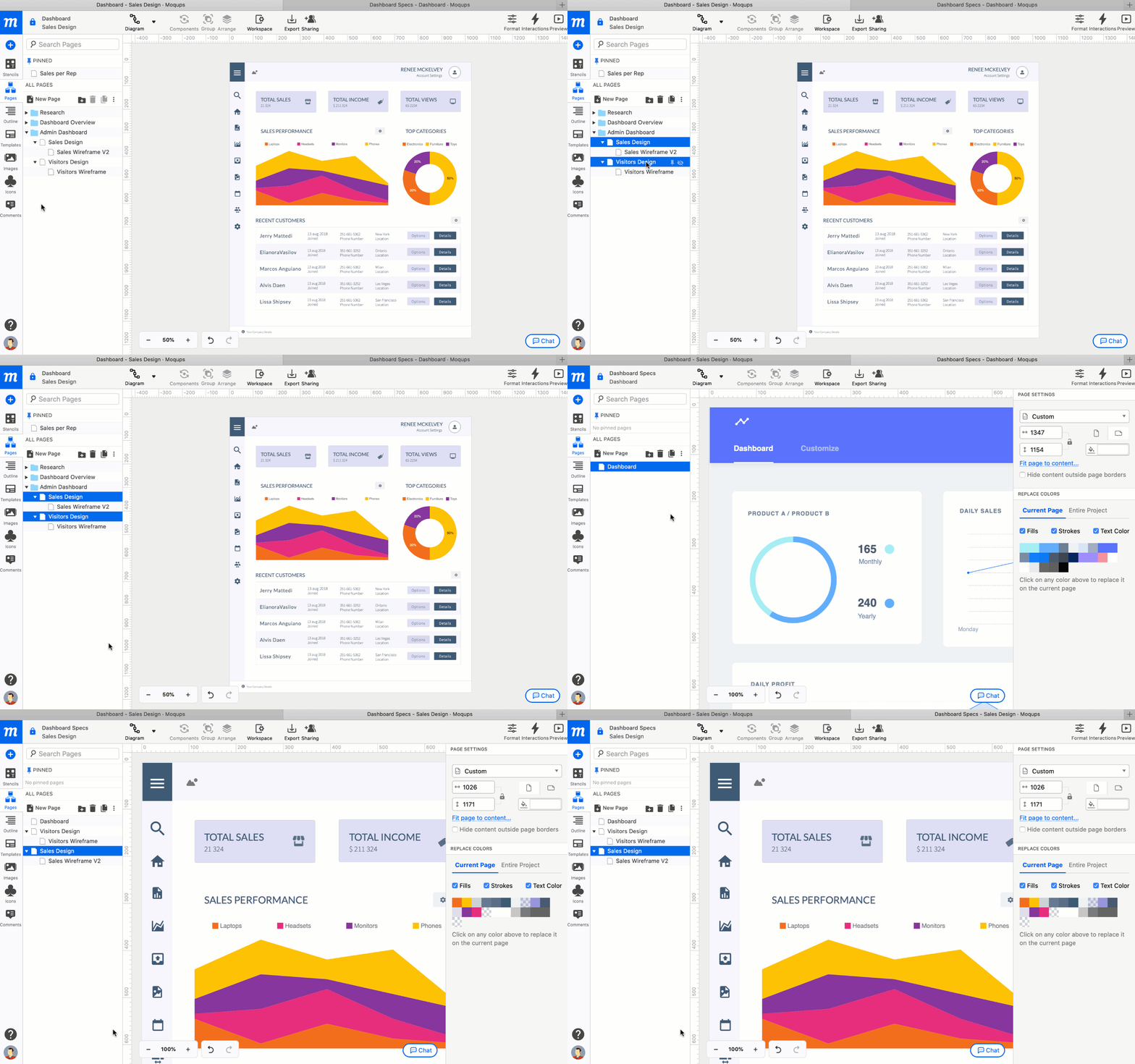
Pour rechercher une page ou un dossier, saisissez le nom dans le champ Chercher des pages en haut du Panneau des Pages. Les résultats de la recherche incluront les dossiers ainsi que les pages qu'ils contiennent.
Naviguer dans les Pages et les Dossiers
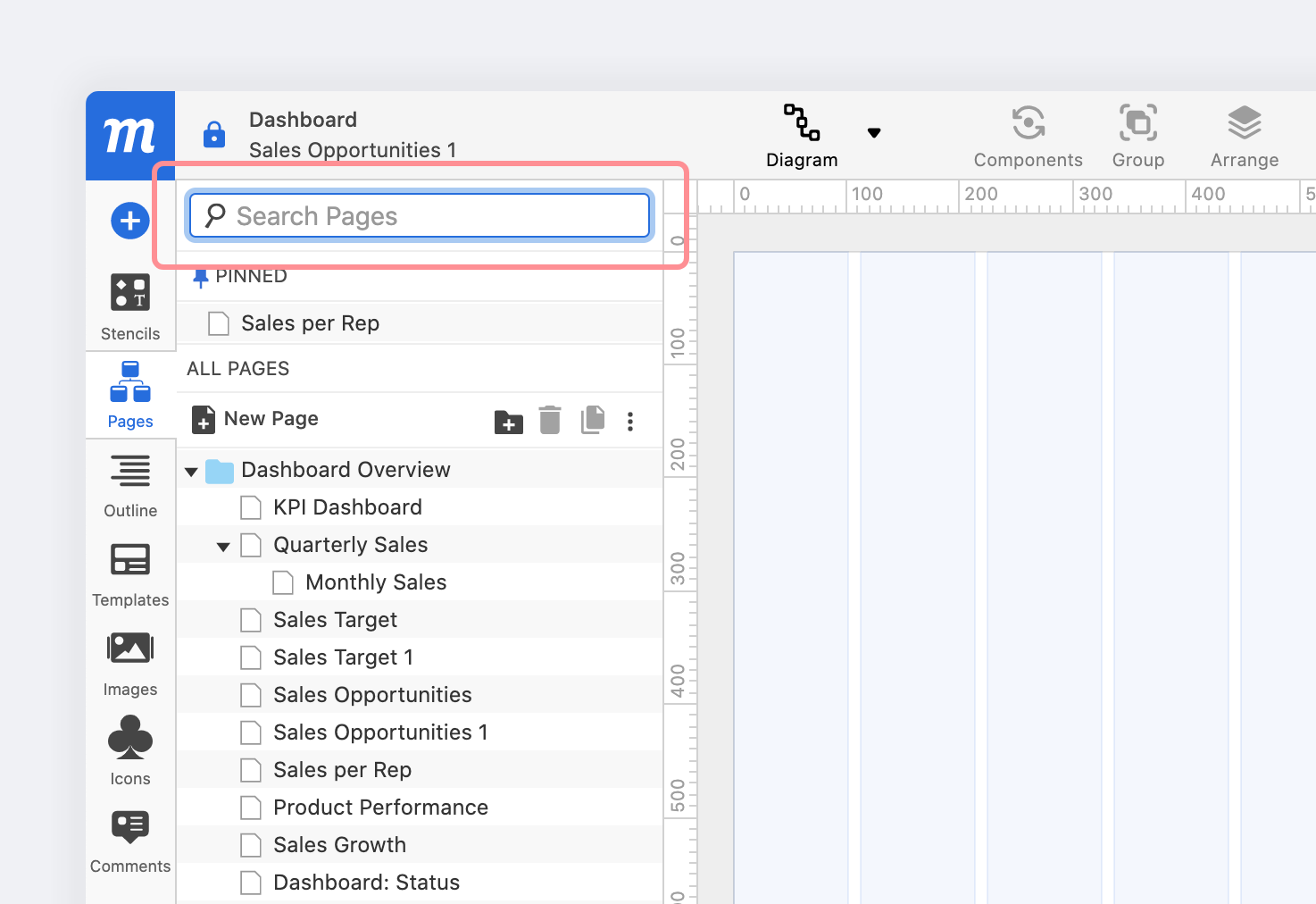
Utilisez les touches Fn + flèches Haut/Bas de votre clavier pour naviguer vers le haut et vers le bas de l'Arbre des Pages. Les dossiers et les pages imbriquées s'ouvriront et se fermeront automatiquement au fur et à mesure de votre navigation.
Opérations en Masse
Lorsque vous organisez votre Arbre des Pages, vous n'êtes pas limité à gérer une seule page ou un seul dossier à la fois. Vous pouvez effectuer des opérations en masse sur plusieurs éléments simultanément.
Pour sélectionner une série séquentielle de pages ou de dossiers, cliquez sur le premier élément ; puis maintenez Maj enfoncé et cliquez sur le dernier élément de la liste.
Pour sélectionner plusieurs pages ou dossiers, maintenez la touche Cmd/Ctrl enfoncée et cliquez sur les éléments individuels pour les choisir.
Mettre à la corbeille, restaurer et supprimer définitivement des dossiers
Consultez cet article de notre section Pages pour apprendre à utiliser et afficher la Corbeille, et comment restaurer ou supprimer définitivement des pages et des dossiers.
Créer à partir de la sélection
Une fois que vous avez sélectionné une ou plusieurs pages, vous pouvez utiliser cette sélection pour créer un nouveau dossier ou un tout nouveau projet.
Nouveau Dossier avec la Sélection
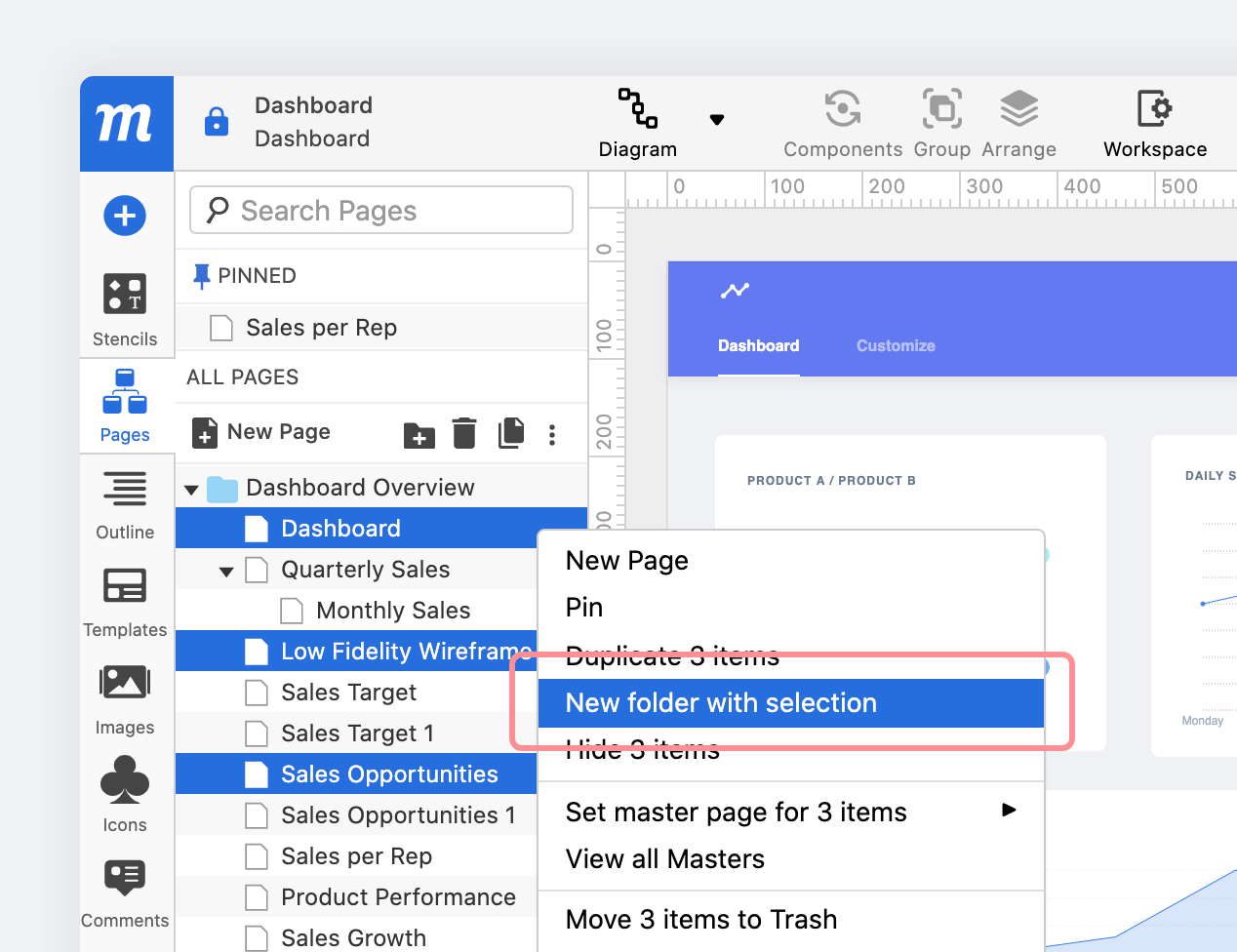
Cette option crée un nouveau dossier contenant les pages que vous avez sélectionnées. C'est un excellent raccourci lorsque vous devez rassembler plusieurs pages :
- Sélectionnez une ou plusieurs pages ou dossiers.
- Choisissez l'option Nouveau dossier avec la sélection depuis le bouton Autres actions... ou le Menu contextuel au clic droit.
Nouveau Projet à partir de la Sélection
Parfois, à mesure que les projets évoluent, il est utile de détacher une ou plusieurs pages pour créer un nouveau projet entièrement séparé.
Cela peut être particulièrement utile si vous souhaitez qu'une équipe dédiée travaille sur une petite partie d'un projet plus vaste — ou simplement parce qu'il peut être plus efficace de diviser un seul projet ingérable en plusieurs initiatives plus ciblées.
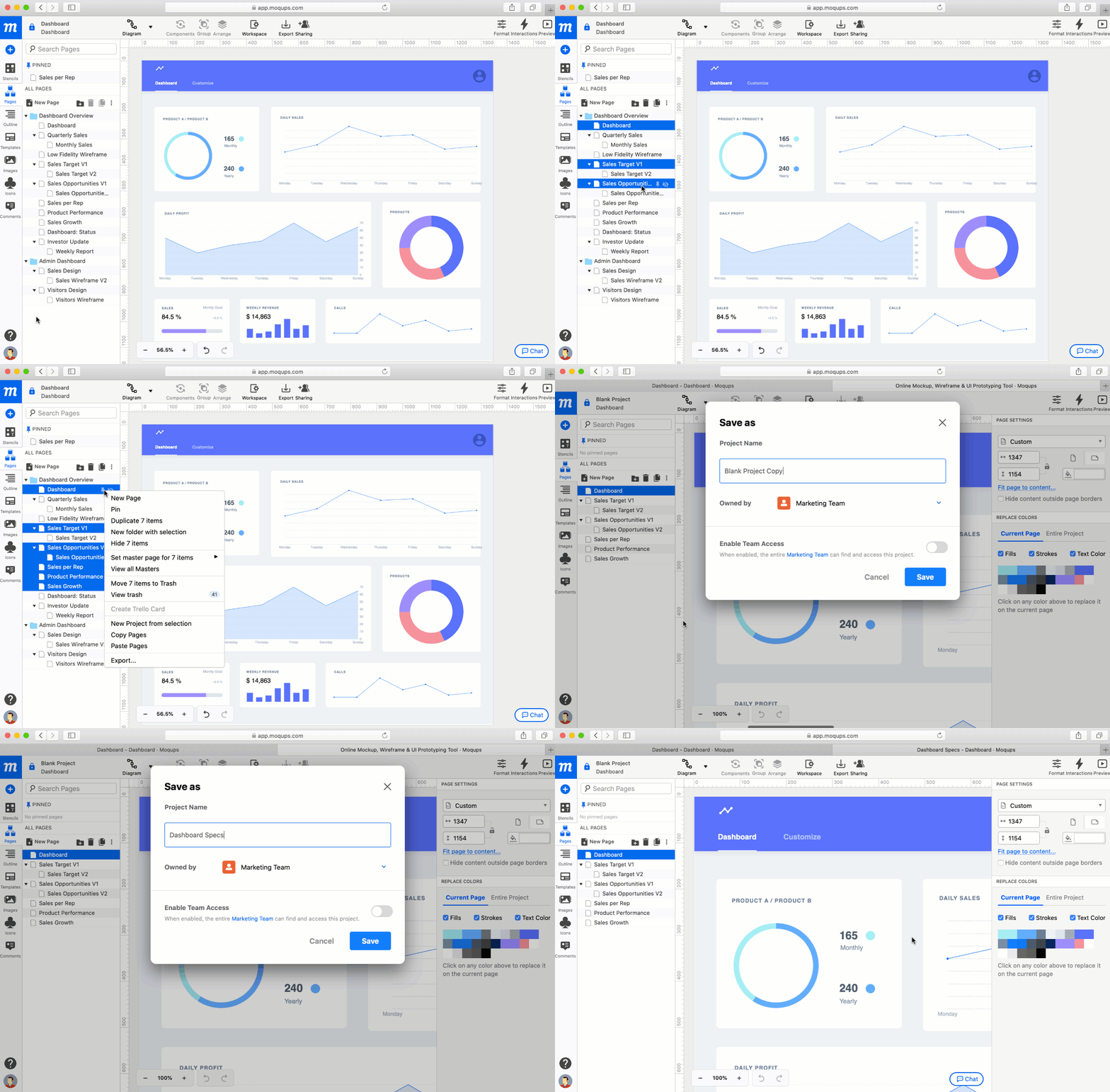
Cette option crée un nouveau projet à partir des pages que vous avez sélectionnées :
- Sélectionnez une ou plusieurs pages ou dossiers.
- Choisissez l'option Nouveau projet à partir de la sélection depuis le bouton Autres actions... ou le Menu contextuel au clic droit.
Épingler des pages
Vous pouvez épingler vos pages les plus actives en haut du Panneau des Pages pour accéder rapidement au travail en cours. Cela peut aider à accélérer votre flux de travail et à rendre la collaboration en direct fluide.
Pour épingler une page :
- Survolez n'importe quel nom de page dans l'Arbre des Pages de votre Panneau des Pages.
- Cliquez sur le bouton Épingler cette page à droite du nom de la page.
La page apparaîtra dans la section Épinglée en haut du panneau. Pour retirer une page épinglée, cliquez simplement sur le bouton Dépingler la page.
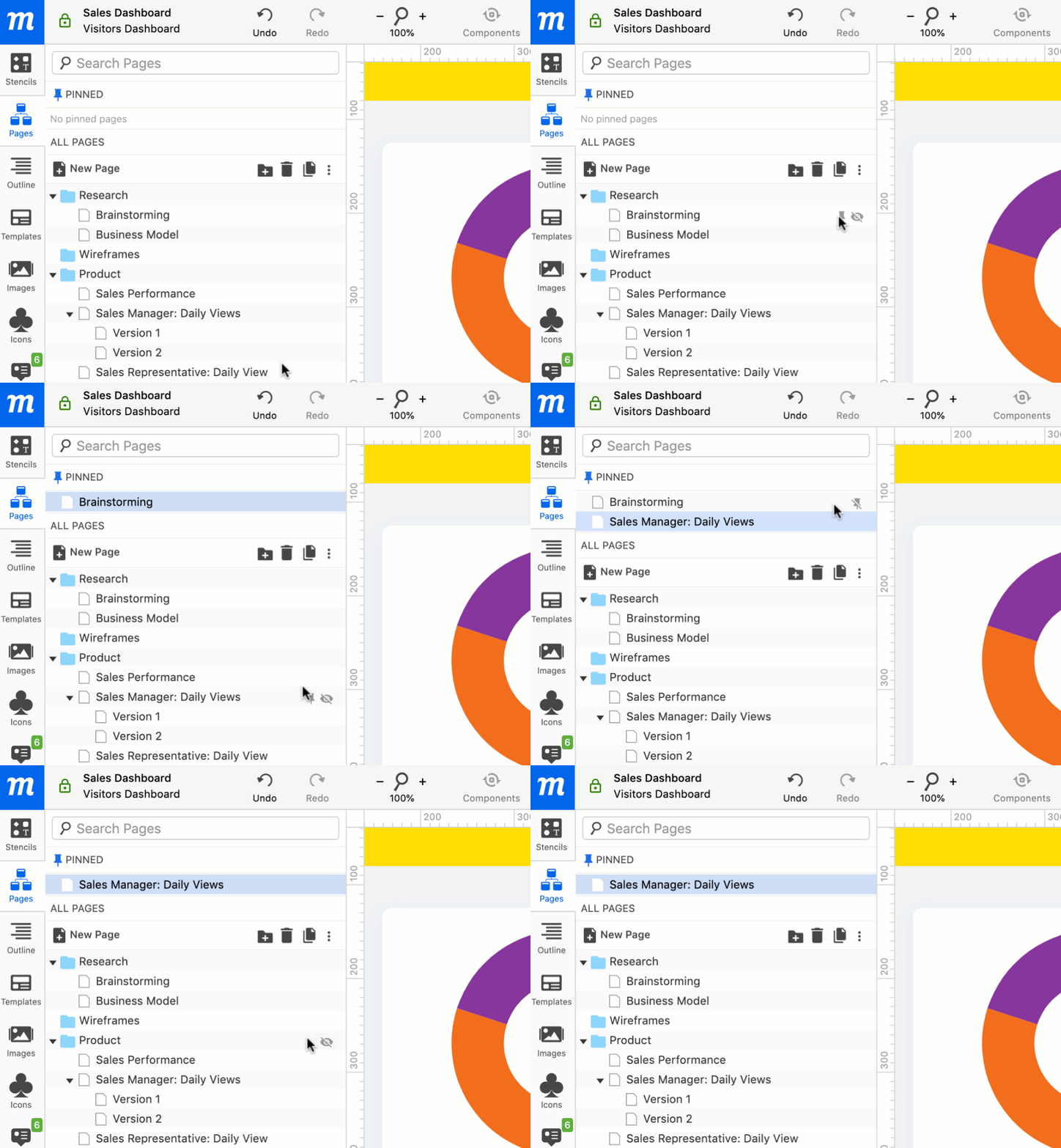
Seul l'utilisateur individuel voit ses propres pages épinglées. Le reste de son équipe ne les voit pas. Si vous souhaitez « épingler » collectivement des pages importantes pour toute votre équipe, déplacez-les en haut de l'Arbre des Pages, ou ajoutez des emojis au nom de la page.
Masquer des pages
Lorsque vous prévisualisez ou exportez votre projet, vous pouvez vouloir masquer certaines de vos pages, telles que les brouillons, les travaux en cours, les recherches sur les concurrents, les itérations abandonnées, les tableaux d'inspiration, etc.
Pour masquer des pages ou des dossiers (ainsi que leur contenu imbriqué) :
- Sélectionnez les pages ou les dossiers que vous souhaitez masquer.
- Cliquez sur le bouton Masquer cette page (œil) à droite du nom de la page.
- La sélection sera grisée pour indiquer son statut.
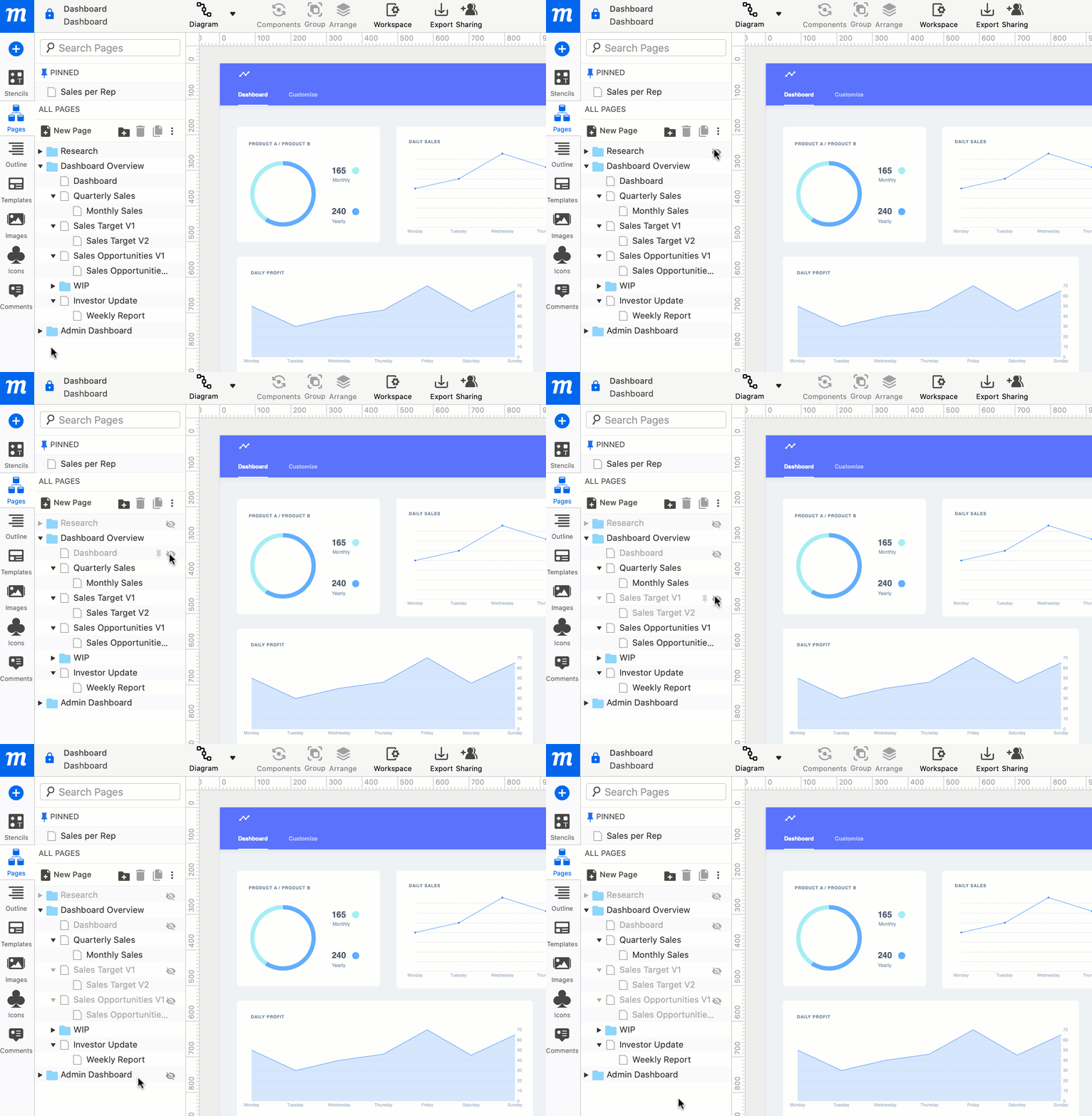
Vous pouvez également masquer des objets spécifiques sur une page, ainsi que masquer le contenu en dehors des bordures de page.
Créer une carte Trello
Vous pouvez créer une nouvelle carte Trello directement depuis votre page Moqups.
L'option Carte Trello à partir de la sélection vous permet de choisir le Tableau et la Liste Trello de destination pour la nouvelle carte, et elle ajoute automatiquement une miniature de Couverture et un lien vers la page au verso de la carte.
Pour créer une carte Trello :
- Sélectionnez une page
- Choisissez l'option Créer une carte Trello depuis le bouton Autres actions... ou le Menu contextuel au clic droit.
- Sélectionnez un Tableau Trello de destination.
- Sélectionnez une Liste dans ce Tableau.
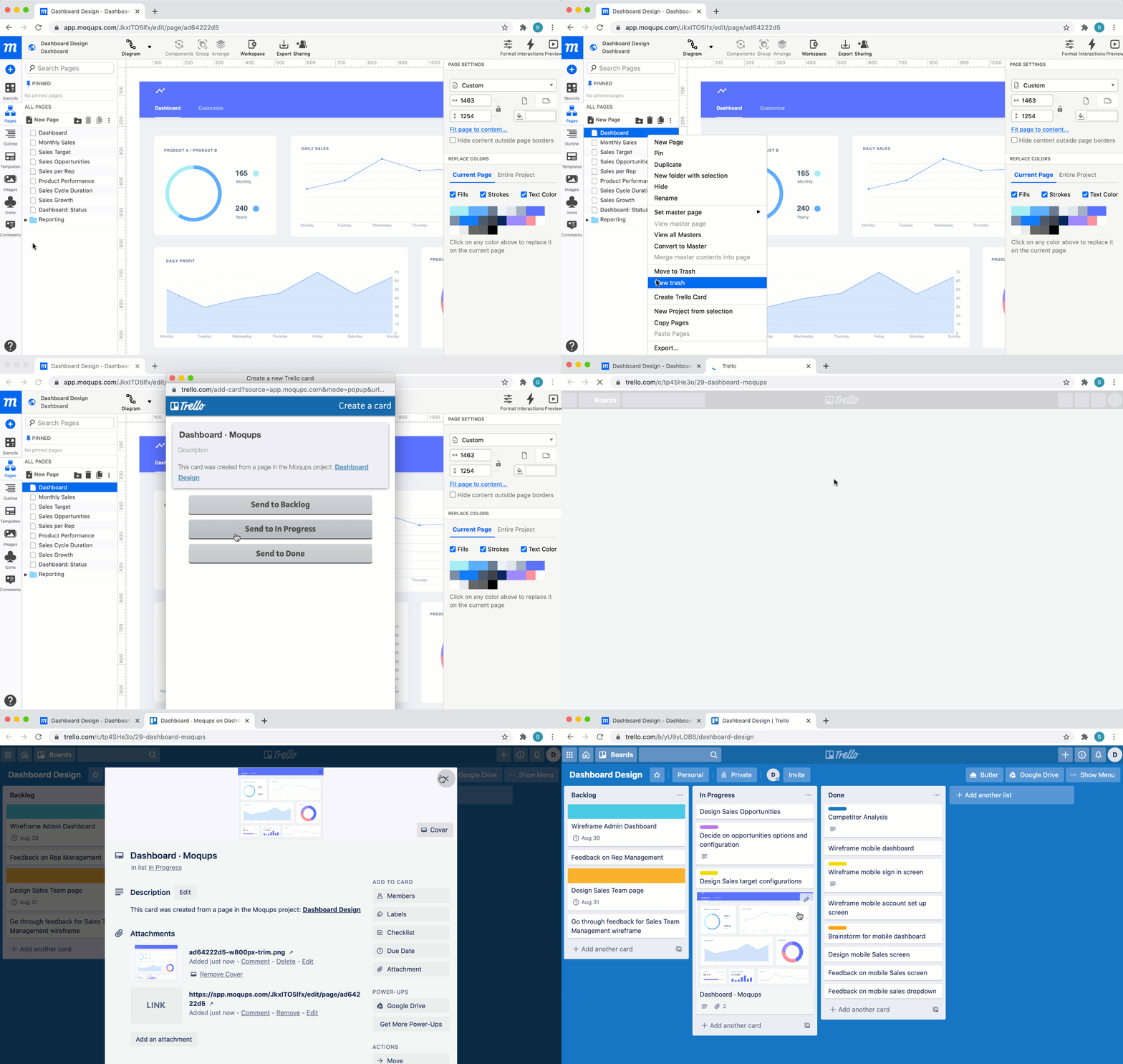
Vous pouvez créer une carte Trello à partir d'un dossier, mais la carte n'incluera pas la miniature de Couverture.
Prévisualiser, partager et exporter des pages
Vous pouvez présenter et partager votre travail avec vos collaborateurs et parties prenantes de différentes manières :
Aperçu
Le Mode Aperçu se lance dans le Visualiseur Moqups et est utilisé pour présenter votre travail ou pour activer les Interactions de vos prototypes. Pour apprendre à présenter vos pages en direct, consultez notre section Aide sur l'Aperçu.
Dans cet article, vous apprendrez comment entrer et quitter le Mode Aperçu — et comment ouvrir un projet directement dans l'Aperçu. Vous apprendrez également les actions que vous pouvez effectuer en Mode Aperçu.
Partager un Lien de Projet
Dans notre section Partage, nous détaillons toutes les façons dont vous pouvez partager un projet avec des membres de l'équipe ou des collaborateurs extérieurs.
Dans l'article Partager des Liens de Projet de la section, nous expliquons comment obtenir un lien de projet s'ouvrant sur une page désignée.
Et, si vous souhaitez partager uniquement des pages sélectionnées d'un projet, vous pouvez masquer toutes les pages sauf celles que vous souhaitez partager.
Exporter
Dans notre section Projets, nous couvrons toutes les façons dont vous pouvez Exporter des projets, des pages et des objets.
Le paragraphe Sélectionner les pages pour l'export explique comment exporter des pages individuelles, des dossiers et des sélections en format PNG ou PDF.
Pour créer un enregistrement de la hiérarchie de pages d'un projet, ajoutez la liste des titres de pages à votre presse-papiers en utilisant l'option de menu Copier les pages. Ensuite, collez cette liste dans un document ou une feuille de calcul.